Progressieve werkhervatting (Acerta (L4) / Acerta Connect)
Progressieve werkhervatting (PWH) is een regeling die medewerkers in staat stelt om na een periode van arbeidsongeschiktheid geleidelijk het werk te hervatten. Het doel is om medewerkers te ondersteunen bij hun re-integratie na een periode van ziekte of een ongeval door hen toe te staan stapsgewijs weer aan het werk te gaan.
Let op:
Hoe je dit ingeeft, hangt af van het type rooster van de medewerker. Heeft de medewerker een vast rooster, dan geef je dit in via de module Verzuim. Werkt de medewerker volgens een roostercyclus, dan verwerk je de progressieve werkhervatting in het rooster. Werk bij voorkeur zoveel mogelijk via de module Verzuim, zodat je inzicht behoudt in ziekteperiodes en verzuimcijfers.
|
Inhoud |
Optie 1: Inrichting via verzuim (vast rooster)
Als de medewerker een vast rooster heeft, registreer je de progressieve werkhervatting via een verzuimverloopregel in het verzuim van de medewerker. Daarnaast geef je het stelsel van de progressieve werkhervatting in via een nieuw rooster.
- Verzuim
Begin met het aanmaken van een algemene verzuimmelding waarin je aangeeft dat de medewerker volledig arbeidsongeschikt is (100% ziek, 0% aanwezig). Dit dekt de periode van volledige afwezigheid wegens ziekte. Als je deze verzuimmelding al hebt aangemaakt, registreer je daarna de progressieve werkhervatting op het tabblad Verzuimverloop. Hier vul je het wekelijkse aanwezigheidspercentage in, samen met de bijbehorende code voor de progressieve werkhervatting. Je kunt de aanwezigheid ook specificeren per dag, zo geef je aan op welke dagen de medewerker effectief werkt. Voor de dagen waarop de medewerker niet aanwezig is (uitgezonderd weekenddagen), vul je 0 uren in. Als de medewerker halve dagen progressieve werkhervatting heeft, vul je de uren in dat de medewerker werkt. Profit zal de niet-gewerkte dagen coderen met de code die je als werkhervattingscode opgegeven hebt.
- Rooster
Vanaf de startdatum van de progressieve werkhervatting leg je een nieuw voltijds rooster vast. Vervolgens ga je via de nieuwe roosterregel naar het tabblad Acerta. Je vult de teller, noemer en het stelsel van de progressieve werkhervatting in. Bij elke wijziging in het aanwezigheidspercentage maak je een nieuwe roosterregel en een nieuwe regel in het verzuimverloop aan.
Voorbeeld:
De medewerker heeft een standaardrooster van 40 uur per week, van maandag tot en met vrijdag. Sinds 1 februari 2025 is de medewerker afwezig wegens ziekte. Vanaf 1 maart 2025 is er sprake van een progressieve werkhervatting. Het nieuwe rooster bedraagt 24 uur per week, wat neerkomt op 60% werken en 40% afwezigheid. De medewerker werkt momenteel op maandag, dinsdag en woensdag. Hieronder vind je het stappenplan om de progressieve werkhervatting te registreren.
Stap 1: Registreer de verzuimmelding (volledige afwezigheid)
Geef de periode van volledige afwezigheid op via het verzuim bij de medewerker.
Verzuimmelding toevoegen:
- Ga naar: HRM / Medewerker / Medewerker.
- Open de eigenschappen van de medewerker.
- Ga naar het tabblad: Verzuim.
- Klik op: Nieuw.
- Vul de velden in.
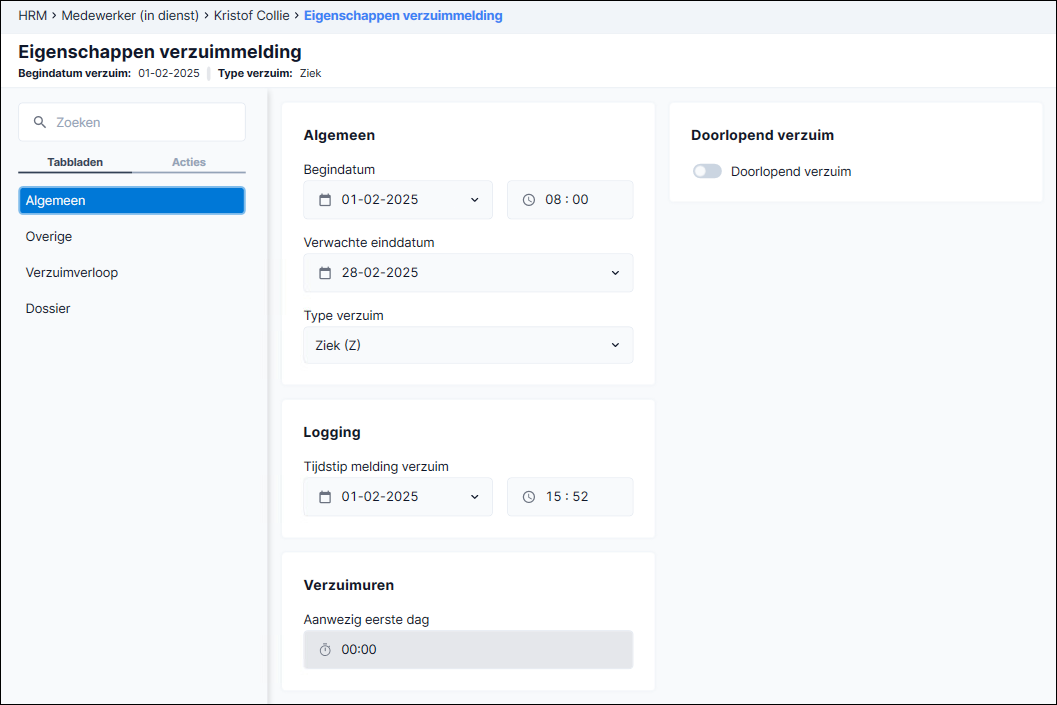
De ziekmelding van de medewerker begint op 01/02/2025, met een verwachte einddatum van 28/02/2025. De verwachte einddatum is een schatting van het herstelmoment. Na het verstrijken van deze datum verlengt Profit de verwachte einddatum telkens met één dag, zolang de medewerker niet volledig hersteld is en de ziekte niet is afgesloten. De verwachte einddatum is puur informatief.
- Klik op: Voltooien.
De verzuimmelding is aangemaakt.
- Ga naar het tabblad: Verzuimverloop.
- Open de eigenschappen van het verzuimverloop.
- Ga naar het tabblad: Aanwezigheid.
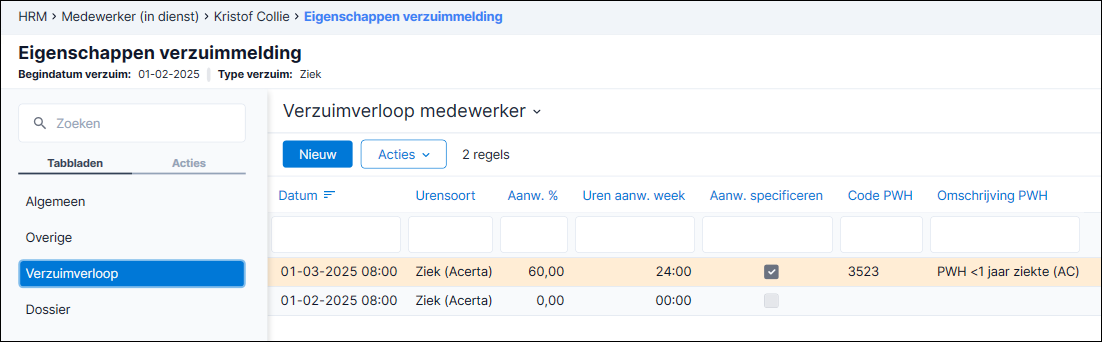
Je ziet dat de medewerker 0% aanwezig is, wat aangeeft dat hij/zij volledig arbeidsongeschikt is (100% ziek).
Stap 2: Registreer de progressieve werkhervatting
Geef de progressieve werkhervatting in als verzuimverloopregel in het verzuim van de medewerker.
Verzuimverloopregel toevoegen:
- Ga naar: HRM / Medewerker / Medewerker.
- Open de eigenschappen van de medewerker.
- Ga naar het tabblad: Verzuim.
- Open de verzuimmelding.
- Ga naar het tabblad: Verzuimverloop.
- Klik op: Nieuw.
- Vul als Begindatum/-tijd de begindatum van de progressieve werkhervatting in.
- Vul bij Uren per week het aantal uren in dat de medewerker werkt.
Het percentage past zichzelf aan.
- Geef een ziekteattest op.
- Klik op: Volgende.
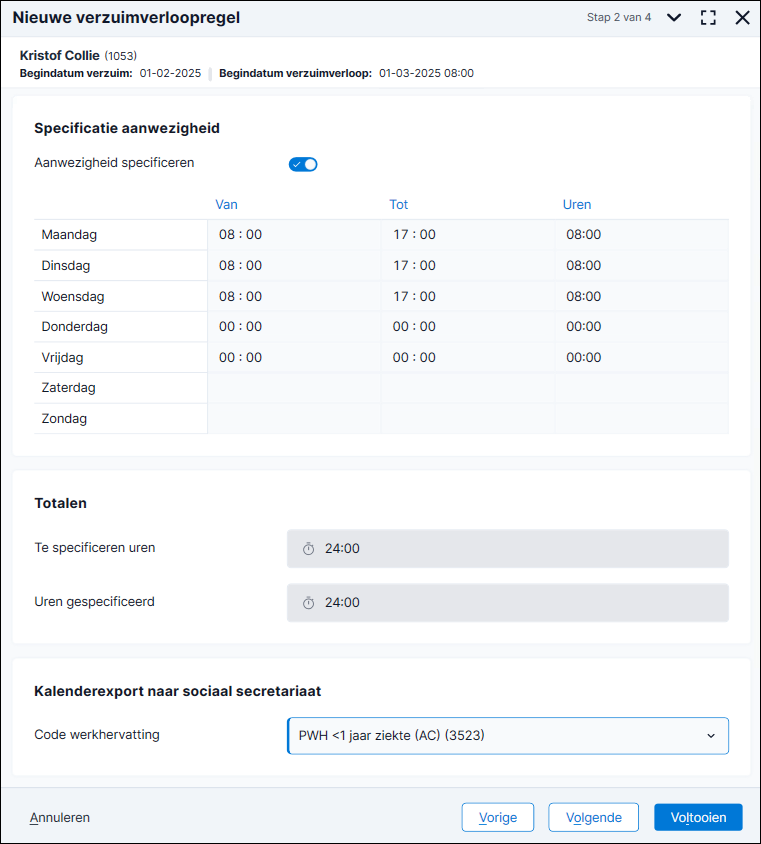
Vink Aanwezigheid specificeren aan.
Vul de dagen en tijdstippen in waarop de medewerker werkt:
- Vul 0 uren in voor volledige ziektedagen.
- Als de medewerker halve dagen progressieve werkhervatting heeft, vul je de uren in dat de medewerker werkt.
- Voeg de code voor progressieve werkhervatting toe.
Bij Acerta zijn er meerdere codes (urensoorten) voor het vastleggen van progressieve werkhervatting:
- 3523: Progressieve werkhervatting bij minder dan één jaar ziekte
- 4503: Progressieve werkhervatting bij meer dan één jaar ziekte
- 368: Arbeidsongeval, progressieve werkhervatting bij minder dan één jaar ziekte
- 468: Arbeidsongeval, progressieve werkhervatting bij meer dan één jaar ziekte
De meest voorkomende urensoorten zijn 3523 en 4503.
Als de urensoorten niet bestaan in jouw omgeving, voeg je deze eerst toe via HRM / Payroll / Inrichting / Urensoort of via Projecten / Project / Urensoort als je over de module Projecten beschikt. Voeg de urensoorten toe onder het uurtype Schorsing. Vink Meetellen in dagen niet gewerkt aan.
Let op:
Als je in de verzuimverloopregel geen werkhervattingscode opgeeft maar wel dagen registreert met 0 uur, dan vult Profit deze uren/dagen automatisch met code 0457. Profit stuurt deze code naar Acerta door als er geen werkhervattingscode is opgegeven in de voortgangsregel. De code is ingebouwd in de programmatuur en is niet zichtbaar in Profit.
- Klik op: Voltooien.
Stap 3: Nieuw rooster
Om de progressieve werkhervatting correct te registreren, geef je het tewerkstellingspercentage op. Maak hiervoor een nieuw rooster aan.
Rooster toevoegen:
- Ga naar: HRM / Medewerker / Medewerker.
- Open de eigenschappen van de medewerker.
- Ga naar het tabblad: Rooster.
- Klik op: Nieuw.
- Vul de uren van het voltijdse rooster in.
- Klik tweemaal op: Volgende.
- Vul de volgende velden in:
- Reorganisatie arbeidstijd
Selecteer Aangepaste Arbeid Met Loonverlies voor de medewerker die in progressieve werkhervatting zit.
- Teller
Vul het aantal uren per week in dat de medewerker werkt tijdens de progressieve werkhervatting. Profit toont de cijfers met 3 decimalen achter de komma. Maak dit veld leeg als de toelating stopt. Als een arts de medewerker volledig ziek verklaart maar de toelating voor progressieve werkhervatting blijft gelden, moet de breuk PWH (teller en noemer) ingevuld blijven (mag op nul staan).
- Noemer
Vul het aantal uren per week van het standaardrooster van de medewerker in. Dit is het aantal uren dat de medewerker zou werken zonder progressieve werkhervatting. Profit toont de cijfers met 3 decimalen achter de komma. Maak dit veld leeg als de toelating stopt. Als een arts de medewerker volledig ziek verklaart maar de toelating voor progressieve werkhervatting blijft gelden, moet de breuk PWH (teller en noemer) ingevuld blijven (mag op nul staan).
- Stelsel
Vul het aantal dagen per week in dat de medewerker werkt tijdens de periode van progressieve werkhervatting. Profit toont de cijfers met twee decimalen.
Weet je niet zeker wat je als teller en stelsel moet invullen? Raadpleeg het doktersattest van de medewerker.
- Reorganisatie arbeidstijd
- Klik op: Voltooien.
- Open het rooster en ga naar het tabblad Acerta.
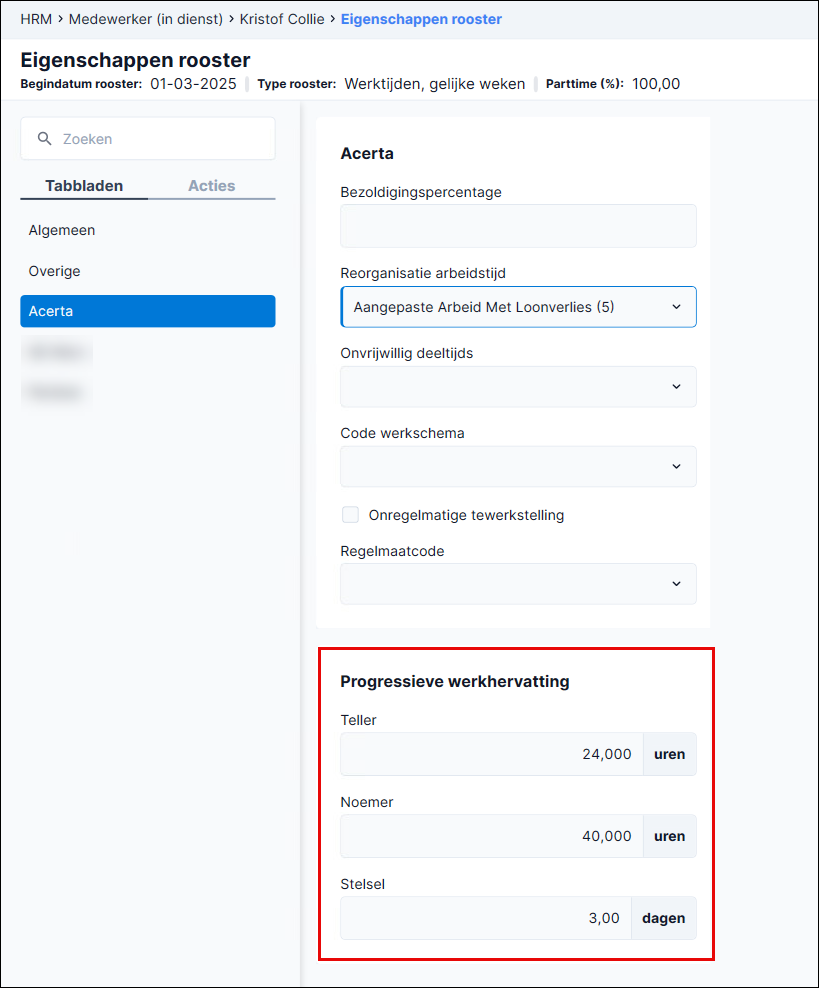
De medewerker zit sinds 01/03/2025 in progressieve werkhervatting. Hij/zij werkt 24 uur per week, verdeeld over drie dagen.
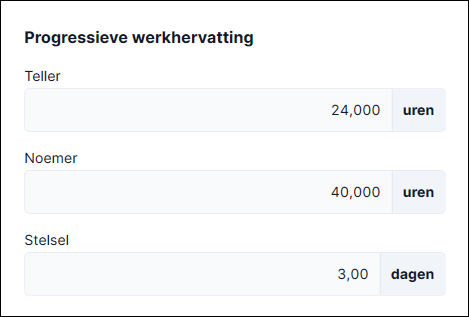
- Teller = 24,000
- Noemer = 40,000
- Stelsel = 3,00
Optie 2: Inrichting via rooster (roostercyclus)
Als een medewerker progressieve werkhervatting heeft in combinatie met een tweewekelijks rooster, leg je dit vast in het rooster van de medewerker. Dit verloopt niet via de functionaliteit Verzuim (verzuimverloopregels), zoals bij vaste roosters.
Vanaf de startdatum van de progressieve werkhervatting stel je een nieuw voltijds rooster in van het type Werktijden, wisselende weken. Nadien koppel je een medewerkerspecifieke roostercyclus waarin je het rooster van de medewerker ingeeft, inclusief de bijbehorende urensoorten. Daarna ga je in de eigenschappen van het rooster naar het tabblad Acerta om de teller, noemer en het stelsel van de progressieve werkhervatting in te vullen.
Voorbeeld:
De medewerker heeft een standaardrooster van 40 uur per week, van maandag tot en met vrijdag. Sinds 1 april 2025 is de medewerker afwezig wegens ziekte. Vanaf 1 mei 2025 hervat de medewerker het werk progressief. Het nieuwe rooster bedraagt 24 uur per week, wat overeenkomt met 60% werken en 40% afwezigheid.
De medewerker volgt een afwisselend rooster over twee weken. In week 1 werkt de medewerker op maandag, dinsdag en woensdag van 8u tot 17u (8u per dag) en is de medewerker op donderdag en vrijdag afwezig wegens ziekte. In week 2 werkt de medewerker op maandag, woensdag en vrijdag van 8u tot 17u (8u per dag) en is de medewerker op dinsdag en donderdag afwezig wegens ziekte.
Stap 1: Registreer de verzuimmelding
Geef de periode van volledige afwezigheid op via het verzuim van de medewerker. Op het moment dat de medewerker terug begint te werken via progressieve werkhervatting, sluit je de ziekte af.
Verzuimmelding toevoegen:
- Ga naar: HRM / Medewerker / Medewerker.
- Open de eigenschappen van de medewerker.
- Ga naar het tabblad: Verzuim.
- Klik op: Nieuw.
- Vul de velden in.
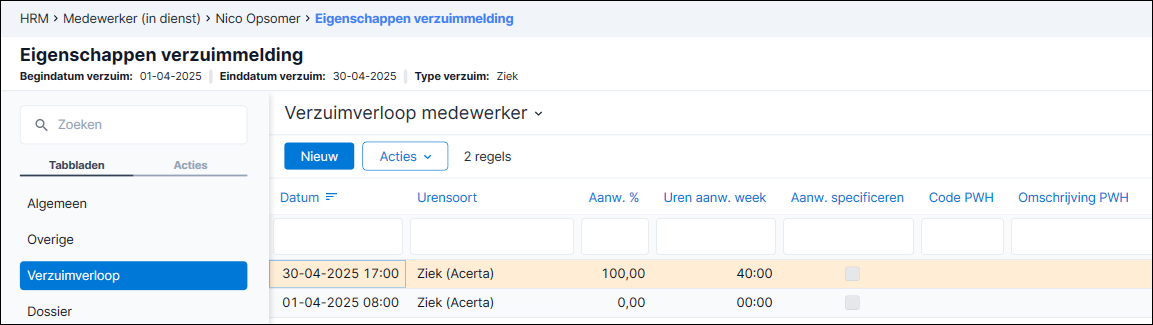
De ziekmelding van de medewerker begint op 01/04/2025, met een verwachte einddatum van 30/04/2025. De verwachte einddatum is een schatting van het herstelmoment. Na het verstrijken van deze datum verlengt Profit de verwachte einddatum telkens met één dag, zolang de medewerker niet volledig hersteld is en de ziekte niet is afgesloten. De verwachte einddatum is puur informatief.
- Klik op: Voltooien.
De verzuimmelding is aangemaakt.
- De medewerker start op 01/05/2025 met progressieve werkhervatting. Sluit het openstaande verzuim af op 30/04/2025 door op de actieknop Verzuim afsluiten te klikken.
- Dit is het resultaat:
Stap 2: Progressieve werkhervatting ingeven
Geef de progressieve werkhervatting in via een medewerkerspecifieke roostercyclus.
Rooster toevoegen:
- Ga naar: HRM / Medewerker / Medewerker.
- Open de eigenschappen van de medewerker.
- Ga naar het tabblad: Rooster.
- Klik op: Nieuw.
- Vul de begindatum in.
Dit is de datum waarop de progressieve werkhervatting van de medewerker begint.
- Selecteer Werktijden, wisselende weken bij Type rooster.
- Vul het aantal dagen en uren per week in.
Het gaat om het voltijdse rooster. In dit voorbeeld is het een werkweek van 5 dagen, 40 uur.
- Klik op: Volgende.
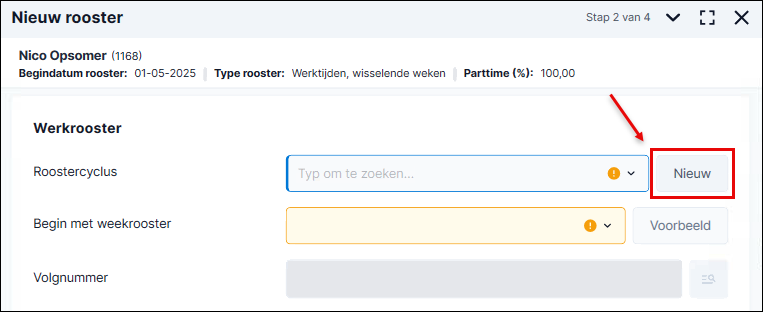
- Klik bij Roostercyclus op Nieuw.
- Vul het aantal weken in en selecteer het weekrooster op waarop je je wil baseren.
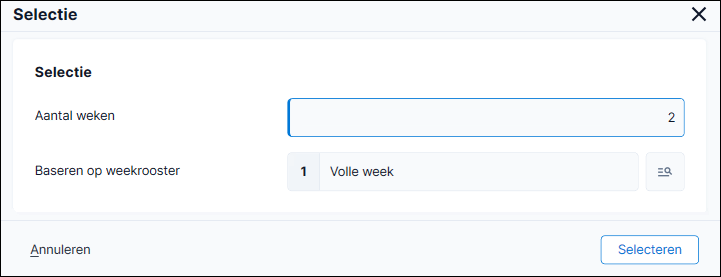
- Klik op: Selecteren.
- Vul in welke dagen de medewerker werkt en welke dagen hij of zij in progressieve werkhervatting zit. Vul bij de dagen met progressieve werkhervatting de urensoort in.
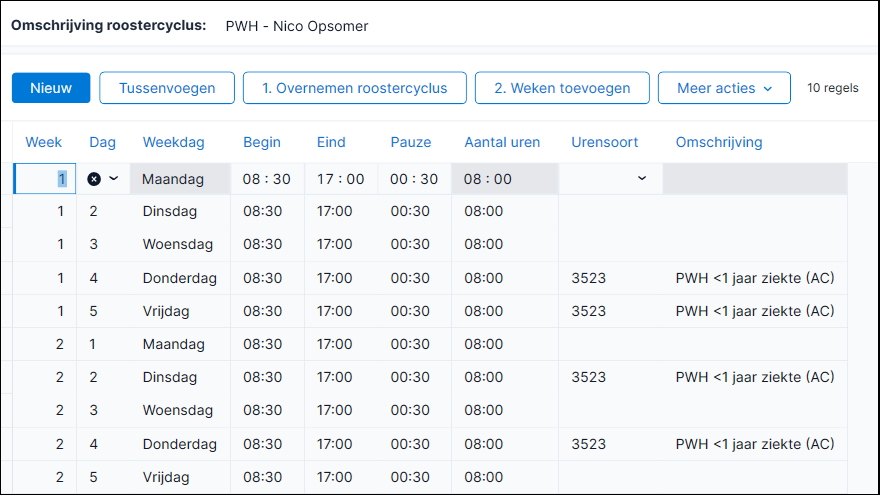
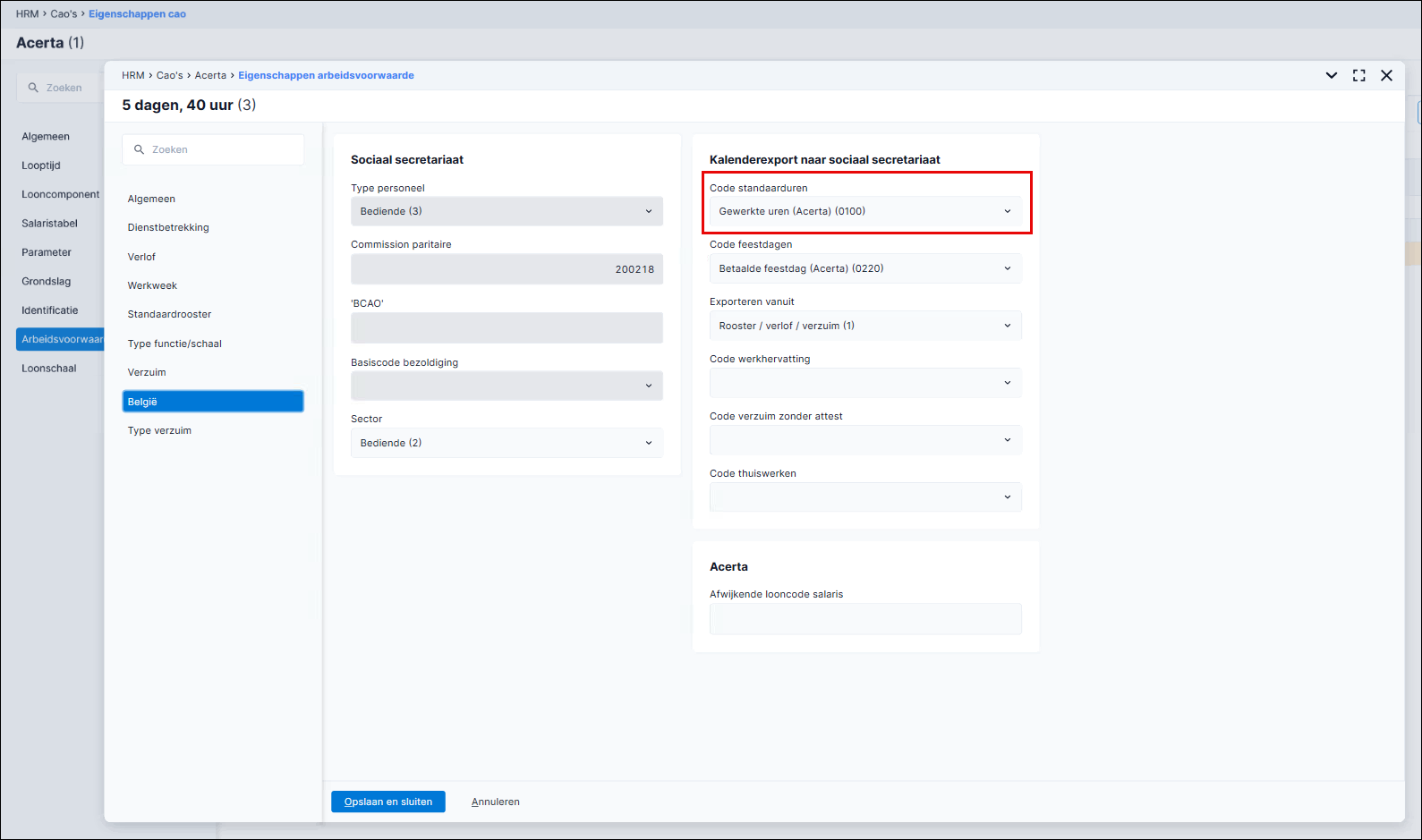
Voor de gewerkte dagen hoef je geen urensoort op te geven, mits deze is ingevuld in de eigenschappen van de arbeidsvoorwaarde (Acerta: code 0100). Profit neemt deze code over bij het aanleveren van de kalender.
- Klik tweemaal op: Volgende.
- Selecteer Aangepaste Arbeid met loonverlies bij Reorganisatie arbeidstijd.
- Vul de teller, noemer en het stelsel van de progressieve werkhervatting in.
Geef het aantal uren en dagen op dat de medewerker werkt tijdens de progressieve werkhervatting.
Weet je niet zeker wat je als teller en stelsel moet invullen? Raadpleeg het doktersattest van de medewerker.
- Klik op: Voltooien.
Combinatie met schorsing
Wanneer een medewerker tijdens de periode van progressieve werkhervatting een andere schorsing heeft, geef je dit in via een roostercyclus. Per dag geef je in de cyclus aan of de medewerker werkt, ziek is of een andere schorsing heeft. Je koppelt hier de juiste urensoorten.
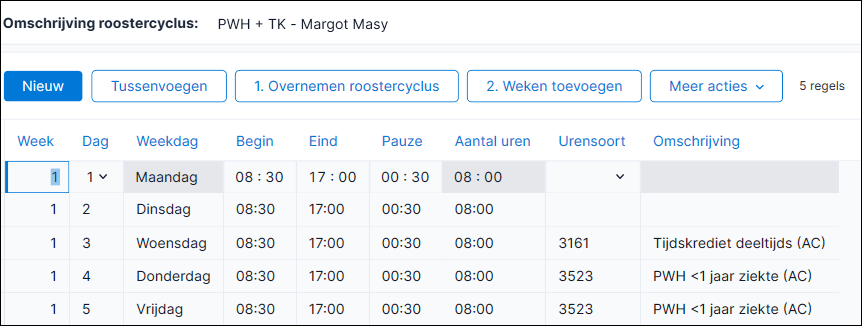
Voorbeeld: Progressieve werkhervatting (3523) in combinatie met tijdskrediet (3161)
De medewerker werkt op maandag en dinsdag van 8u tot 17u (8 uur per dag). Op woensdag neemt de medewerker tijdskrediet op van 8u tot 17u. Op donderdag en vrijdag is de medewerker afwezig wegens ziekte binnen progressieve werkhervatting (8 uur per dag).
Stap 1: Rooster met medewerkerspecifieke roostercyclus
Rooster toevoegen:
- Ga naar: HRM / Medewerker / Medewerker.
- Open de eigenschappen van de medewerker.
- Ga naar het tabblad: Rooster.
- Klik op: Nieuw.
- Vul de begindatum in.
- Selecteer Werktijden, wisselende weken bij Type rooster.
- Vul de totalen in.
Dit is het voltijdse rooster van de medewerker.
- Klik op: Volgende.
- Klik bij Roostercyclus op Nieuw.
- Vul het aantal weken in en selecteer het weekrooster waarop je je wil baseren.
- Klik op: Selecteren.
- Vul per dag in of de medewerker werkt, ziek is of een andere schorsing heeft.
Let op:
Wanneer een bijkomende schorsing slechts gedeeltelijk overlapt met de periode van progressieve werkhervatting, moet je voor elke combinatie een nieuw rooster aanmaken. Hieronder een voorbeeld:
- Van 01/01 tot 31/01 werkt de medewerker enkel met progressieve werkhervatting.
- Vanaf 01/05 tot 31/05 is er een combinatie van tijdskrediet en progressieve werkhervatting.
- Vanaf 01/06 werkt de medewerker opnieuw alleen met progressieve werkhervatting.
In dit geval maak je drie aparte roosters, één voor elke periode.
Stap 2: Stelsel progressieve werkhervatting
Voeg het stelsel van de progressieve werkhervatting toe op het tabblad Acerta binnen de eigenschappen van het rooster van de medewerker.
Combinatie met nieuwe ziekte
Wanneer een medewerker tijdens de periode van progressieve werkhervatting een nieuwe ziekte krijgt, registreer je het rooster met progressieve werkhervatting via een roostercyclus. Hierdoor wordt de code voor progressieve werkhervatting hard gecodeerd in het rooster. Daarna registreer je de nieuwe ziekte als verzuimmelding bij de medewerker.
Bij het doorsturen naar Acerta krijgt de progressieve werkhervatting voorrang op het nieuwe verzuim. Dit houdt in dat enkel de dagen waarop de medewerker volgens het rooster effectief zou werken, worden doorgestuurd als verzuim met code 0050. Op de dagen waarop de medewerker volgens het rooster niet zou werken wegens progressieve werkhervatting, wordt de code voor progressieve werkhervatting doorgestuurd met het overeenkomstige aantal uren voor die dag. De verzuimcode 0050 wordt op die dagen doorgestuurd met 0 uur.
Combinatie met verlof
Tijdens een periode van progressieve werkhervatting kan een medewerker verlof opnemen. De dagen van progressieve werkhervatting krijgen daarbij voorrang op het verlof. Concreet betekent dit dat enkel de effectieve werkdagen tijdens deze periode als verlofdagen kunnen worden gerekend. Dit principe geldt zowel bij een vast rooster als bij een roostercyclus.
Let op: Verlof in combinatie met gedeeltelijke progressieve werkhervatting
De module Verlof houdt geen rekening met de combinatie van verzuimuren/gewerkte uren binnen één dag in de verzuimverloopregel. Dit betekent dat Profit bij een combinatie van verlof en halve dagen (gedeeltelijke) progressieve werkhervatting via Verzuim niet kan vaststellen welke uren de medewerker werkt en welke uren de medewerker afwezig is. Boek voor halve dagen verlof daarom alleen de daadwerkelijk gewerkte uren als verlof. Maak voor elke dag waarop de medewerker verlof wil opnemen een aparte verlofboeking, in combinatie met de geregistreerde halve dagen progressieve werkhervatting via de module Verzuim.