Workflow bouwen
Je bouwt workflows waarmee je processen in InSite en/of OutSite kunt automatiseren.
Video
Beschrijving
Een workflow bestaat uit verschillende taken en acties van één of meer deelprocessen. De taken worden door medewerkers of afdelingen uitgevoerd. Op deze taken kun je verschillende acties uitvoeren zoals Afhandelen, Afkeuren, Meer informatie, Delegeren of Overdragen.
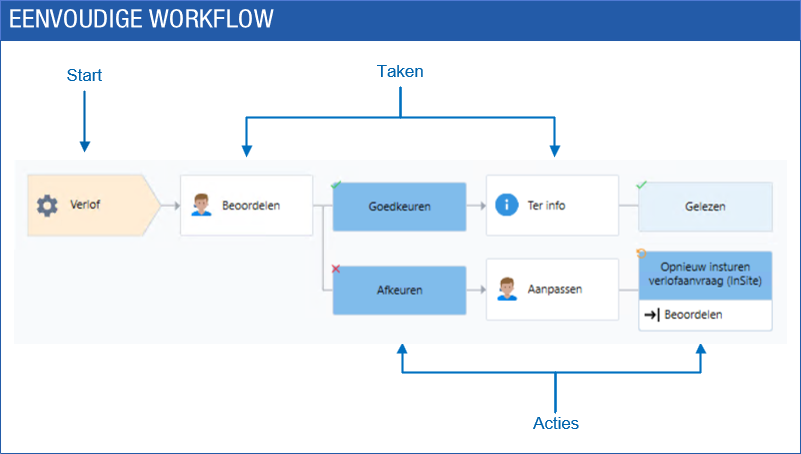
Wijzigingen in de workflow worden eerst doorgevoerd in een concept van de workflow. Pas als je de workflow publiceert, worden de wijzigingen doorgevoerd in de workflow.
Actie-workflow of muterende workflow
- Actie-workflows
Met een actie-workflow ken je taken en acties toe aan gebruikers. Voorbeelden van actie-workflows zijn het aanvragen van informatie, een orderopdracht of het versturen van een bloemetje. Een actie-workflow kun je zelf toevoegen.
- Muterende workflows
Met een muterende workflow leg je gegevens vast of wijzig je bestaande gegevens in Profit. Voorbeelden van muterende workflows zijn het aanvragen van verlof, het indienst melden van een medewerker of het wijzigen van het adres van de medewerker. Dit zijn standaard meegeleverde workflows waarmee je gegevens kunt toevoegen of wijzigen in Profit.
Beginnen met workflows
- Geen ervaring? Begin met Workflow inrichten in vogelvlucht!
- Workflow editor gebruiken
- Workflow aanmaken of kopiëren
- Workflow exporteren en importeren
- Eigenschappen van een workflow vastleggen
- Muterende workflows
Starttaak
De eerste taak van de workflow bevat algemene instellingen en taakinstellingen:
- De algemene instellingen gelden voor de hele workflow.
- De taakinstellingen van de starttaak die gelden als de workflow wordt aangemaakt.
Voorbeeld:
De hele workflow heeft één statustabel, deze selecteer je bij de starttaak en deze geldt voor de hele workflow.
In de starttaak geef je aan welke status de workflow krijgt als deze gestart wordt, bijvoorbeeld de status Nieuwe workflow.
In de vervolgacties kun je per actie een andere status toekennen, zoals In behandeling, Ter beoordeling directie, etc.
Mogelijkheden van de starttaak:
- Initiële status voor InSite en externe status voor OutSite
- Veldcontroles (controleren of de juiste velden gevuld zijn). Dit kan ook via een profiel.
- Waarde toekennen aan velden
- E-mailbericht verzenden bij start workflow
Je bepaalt per Ter afhandeling taak welke gebruikers de taak in beeld krijgen en over welke acties ze beschikken.
Vervolgtaken
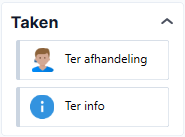
Ter afhandeling taak:
Dit is een taak die bij een gebruiker (of meerdere gebruikers) in beeld komt. De gebruiker heeft acties om de taak af te handelen (bijvoorbeeld de workflow doorzetten naar de volgende taak of terugzetten naar de vorige).
- Taak toevoegen en omschrijving en toelichting vullen
- Bestemming bepalen (bij wie de workflow in beeld komt)
- Bestemming conditioneel maken
- Instellen of het dossieritem mag worden aangepast
- Bericht verzenden
Ter info taak:
Alle gebruikers van de Ter info taak krijgen deze in beeld en moeten deze afhandelen. Deze heeft verder geen invloed op het verloop van de workflow, het gaat er om dat gebruikers op de hoogte worden gebracht dat de workflow een bepaald stadium bereikt heeft.
Mogelijkheden van een Ter info taak:
- Taak toevoegen en omschrijving en toelichting vullen
- Bestemming bepalen (bij wie de workflow in beeld komt)
- Bericht verzenden
Acties
Op een taak kunnen meerdere Afhandelen acties volgen (bijvoorbeeld de workflow doorzetten naar de volgende taak of terugzetten naar de vorige). Daarnaast zijn er extra acties.
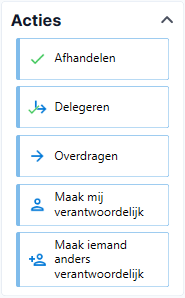
- Afhandelenactie toevoegen en omschrijving en toelichting vullen
- Extra acties Delegeren, overdragen, iemand verantwoordelijk maken
- Status voor InSite en externe status voor OutSite
- Is de actie zichtbaar in InSite en/of OutSite
- Vervolgtaak, eventueel afhankelijk van een conditie
- Reactie verplicht in InSite en/of OutSite
- Veldcontroles (controleren of de juiste velden gevuld zijn).
- Waarde toekennen aan velden
- E-mailbericht verzenden
- Bijlagen (Word/PDF) digitaal ondertekenen
- Document aanmaken (o.b.v. DocumentGenerator) en alle documenten omzetten naar PDF
- Nieuw dossieritem aanmaken
Speciale acties
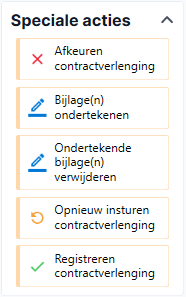
Bij een workflow kunnen speciale acties beschikbaar zijn:
- Speciale acties bij muterende workflows
Bij muterende workflows kun je wijzigingen registreren in Profit, zoals het goedkeuren van een verlofaanvraag of het registreren van een afspraak met een sollicitant. Je vindt de muterende workflows bij typen dossieritem met een negatieve code. Dit zijn typen dossieritems die door AFAS worden uitgeleverd. Je kunt deze typen dossieritems niet zelf toevoegen, wel kun je vaak workflows toevoegen.
De speciale acties verschillen per type dossieritem.
- Bijlage digitaal ondertekenen
Met de AFAS Signing Service kun je documenten digitaal ondertekenen via de workflow. AFAS maakt hierbij gebruik van een eSeal-certificaat in combinatie met een beveiligd proces en een zogenaamde 'Hardware Security Module' (HSM), waardoor een rechtsgeldige, digitale handtekening ontstaat. Zie verder Digitaal ondertekenen.
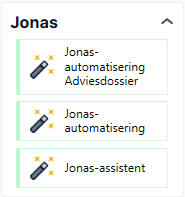
Jonas
Met de speciale Jonas-acties voeg je AI-functionaliteit toe in de workflow.
Zie verder:
Workflowacties in een weergave
De eerste drie acties bij een taak worden ook getoond in de weergave met af te handelen taken. Dit geldt niet voor de taken Aanpassen en Verwijderen, deze worden niet getoond in de weergave. Voor deze taken moet de gebruiker de workflow openen.
Een taak kan gekoppeld zijn aan een conditie. Bij een declaratie kan een taak bijvoorbeeld gekoppeld zijn aan het declaratiebedrag. Bij de regelacties worden de conditionele taken altijd getoond, als de conditionele taak een van de eerste drie taken is. Dit komt omdat Profit niet kan 'zien' of een workflow een conditie bevat, dit gebeurt pas bij het openen van de workflow.
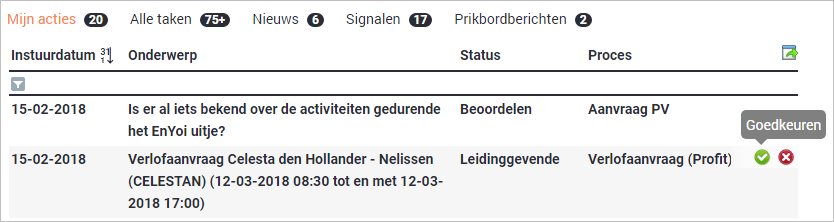
Ongelezen taken hebben een vet lettertype in het overzicht. Als je een taak een keer geopend hebt, wordt deze in een normaal lettertype getoond. Terugzetten naar ongelezen kan niet. Maak de 'regelteller' eventueel zichtbaar via de eigenschappen van het overzicht in InSite.
Zie ook: