E-factuur via Peppol inrichten

Peppol is een zakelijk netwerk voor het uitwisselen van elektronische documenten, zoals e-facturen. In Profit kun je facturen via Peppol versturen en ontvangen.
AFAS biedt volledige integratie met het Peppol-netwerk als Peppol Service Provider (Certified Peppol Access Point). Door aan te sluiten op het Peppol-netwerk kun je e-facturen direct versturen en ontvangen naar andere deelnemers in het netwerk. Je ziet ook de status van je facturen. In Profit gebruik je Peppol direct, zonder dat je extra software nodig hebt.
Voordat je dit kunt gebruiken, moet je eerst een aantal zaken voor deze koppeling inrichten.
In dit artikel lees je welke stappen je in Profit doorloopt om dit in te richten.
Dit helpartikel geldt voor Nederland en België.
Let op:
Je kunt ook e-facturen versturen en ontvangen over het Peppol-netwerk via het platform eConnect (voorheen eVerbinding). Klanten die eConnect gebruiken, kunnen overstappen naar de Peppol-integratie van AFAS of gebruik blijven maken van eConnect, maar niet beide tegelijk. Je gebruikt de Peppol-integratie van AFAS of eConnect.
Dit ga je inrichten
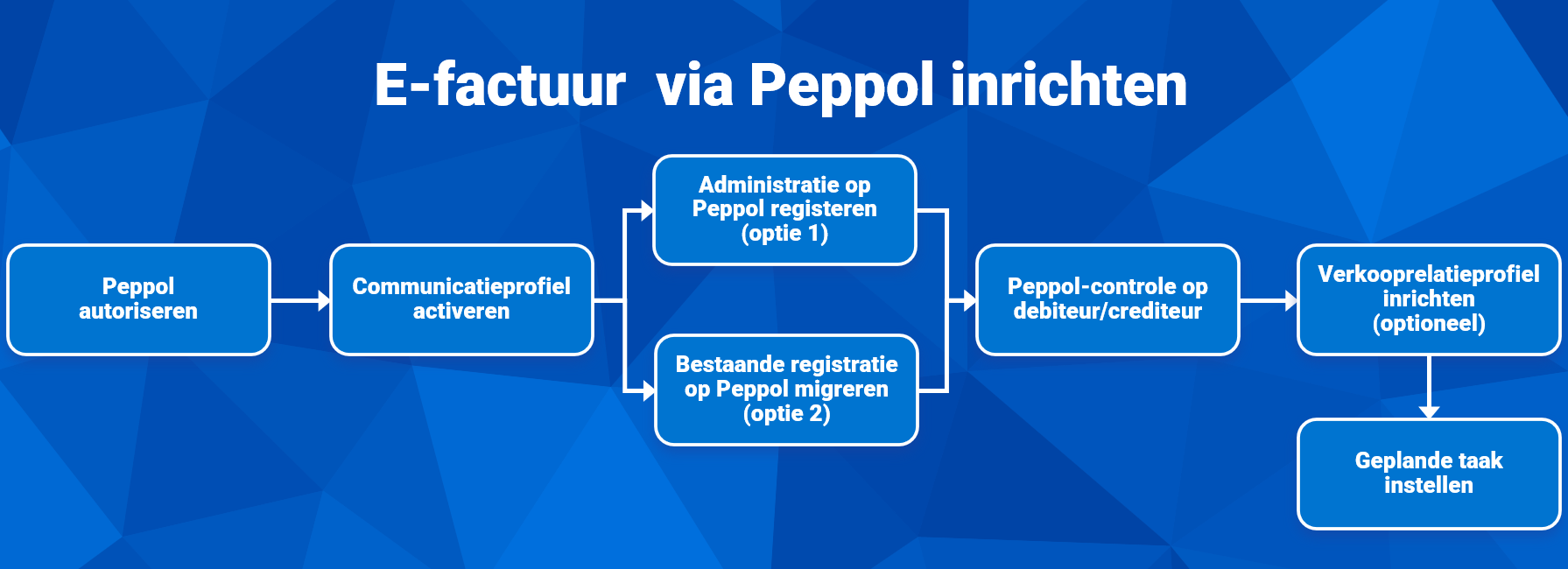
Je richt e-facturatie via Peppol in door eerst de toegang in Profit te regelen. Daarna activeer je het communicatieprofiel die je gebruikt voor Peppol. Vervolgens zorg je dat je administratie op Peppol bekend is, of dat je bestaande registratie overgaat naar Profit. Daarna controleer je per debiteur of de verkooprelatie actief is op Peppol. Bij een positieve controle vult Profit automatisch Peppol-gegevens in bij de debiteur en zet de voorkeur verstrekkingswijze op Peppol. In sommige situaties controleer je ook crediteuren (bijvoorbeeld bij selfbilling of bij inhuur derden), zodat je inkoopfacturen via Peppol kunt versturen. Als extra stap kun je een verkooprelatieprofiel inrichten. Tot slot automatiseer je dit met een geplande taak.
Stap 1: Peppol autoriseren
Je autoriseert de toegang van gebruikers en/of gebruikersgroepen tot de functionaliteit voor Peppol. Als je de standaard gebruikersgroepen gebruikt, zijn deze onderdelen geautoriseerd voor Profit.
De standaard gebruikersgroep Debiteuren heeft rechten tot het tabblad Peppol en de actie Peppol-controle bij verkooprelaties/debiteuren. De gebruikersgroep Crediteuren heeft deze rechten bij inkooprelaties/crediteuren. Daarnaast kunnen zij de aflossing ook journaliseren. De inrichting van Peppol wordt gedaan door Functioneel applicatiebeheer. De autorisatierollen Journaalposten boeken heeft raadpleegrechten.
Gebruik je eigen gebruikersgoepen, volg dan de stappen hieronder.
Peppol autoriseren:
- Ga naar: Algemeen / Beheer / Autorisatie tool.
- Ga naar het tabblad: Onderhoud groepen.
- Selecteer de gebruikersgroep.
- Ga naar het tabblad: Menu.
- Vink de te autoriseren menukeuzen aan:
- Alle menu-items / Algemeen / Administratie / Beheer / Eigenschappen.
- Alle menu-items / Financieel / Debiteur / Debiteur.
- Alle menu-items / Financieel / Crediteur / Crediteur.
- Ga naar het tabblad: Autorisatie.
- Ga naar: Algemeen / Administratie / Instellingen administratie / Peppol.
- Autoriseer het tabblad voor Peppol.
- Ga naar: Financieel / Debiteur / Verkooprelatie/debiteur.
- Autoriseer het tabblad Peppol en de actie Peppol-controle.
- Ga naar: Financieel / Crediteur / Inkooprelatie/crediteur.
- Autoriseer het tabblad Peppol.
- Sluit de Autorisatie tool. Je hoeft de omgeving niet opnieuw te openen.
Stap 2: Communicatieprofiel voor Peppol activeren
Activeer het communicatieprofiel in de communicatieomgeving. Hiermee maakt Profit de koppeling met Peppol beschikbaar.
Aan het communicatieprofiel koppel je een Profit-gebruiker. De Peppol-activering (het Peppol-token) wordt aan deze gebruiker gekoppeld. Selecteer daarom een actieve gebruiker die beschikbaar blijft voor deze koppeling.
Let op:
Wordt deze gebruiker later geblokkeerd, bijvoorbeeld omdat degene uit dienst is, dan werkt de Peppol-activering niet meer. Koppel Peppol dan aan een andere actieve gebruiker.
Extra stap ontkoppelen eConnect:
Gebruik je eConnect en stap je over naar de Peppol-integratie van AFAS? Deactiveer dan eerst de activering Communicatie eVerbinding, via Algemeen / Omgeving / Beheer / Eigenschappen, tabblad Activering. Meld de bestaande Peppol-registratie indien nodig ook af of je migreert deze volgens de stappen hieronder.
Communicatieprofiel in de communicatie-omgeving activeren:
Je bepaalt eerst welke omgeving je gebruikt als communicatieomgeving (je hoofdomgeving). Dit kan de centrale communicatieomgeving zijn, de huidige omgeving of een andere omgeving. Als je één omgeving hebt, is dit automatisch de communicatieomgeving. (Dit kun je opzoeken in de eigenschappen van je omgeving, op het tabblad Algemeen, in het veld Communicatieomgeving)
- Open de communicatie-omgeving.
- Ga naar: Algemeen / Communicatieservice / Communicatieprofiel.
- Open de eigenschappen van het profiel Peppol.
- Klik op: Acties / Activeren.
Profit opent het scherm Activeren Peppol-deelnemer.
- Selecteer een actieve gebruiker bij Gebruiker.
Deze gebruiker is degene die de registratie en inrichting van Peppol in Profit uitvoert, meestal de functioneel applicatiebeheerder.
- Klik op: Voltooien.
- Klik op Opslaan en sluiten.
Het communicatieprofiel en de AppConnector wordt door Profit gedeblokkeerd en zijn gereed voor gebruik.
Stap 3 (optie 1): Administratie op Peppol registreren (je hebt nog geen Peppol-id)
Registreer iedere administratie afzonderlijk op het Peppol-netwerk.
Voor Nederland kun je registreren op:
- KVK-nummer
- OIN-nummer
- Btw-identificatienummer
Voor België kun je registreren op:
- Ondernemingsnummer (KBO)
- Btw-identificatienummer
Voor Nederland registreer je de administratie in ieder geval op het KVK-nummer. Voor België gebruik je in ieder geval het ondernemingsnummer.
Je kunt meerdere registraties toevoegen. Hierdoor kunnen leveranciers bijvoorbeeld facturen naar verschillende Peppol-ID's van dezelfde administratie sturen.
Het btw-identificatienummer is in principe optioneel. Wij adviseren wel om je administratie ook op het btw-identificatienummer te registreren. Dan kun je inkomende facturen van crediteuren via Peppol op beide nummers ontvangen. Zo voorkom je mogelijke problemen met de ontvangst van facturen.
In stap 1 in de wizard van het registratieproces in Profit kies je op welk nummer je registreert. Kies bijvoorbeeld het KVK-/ondernemingsnummer, of het btw-identificatienummer. Wil je op beide nummers registreren? Doorloop dan het registratieproces in Profit twee keer.
Heeft je administratie al een Peppol-id? Volg dan deze stappen om je administratie te migreren.
Administratiegegevens voor Peppol-registratie controleren:
Controleer eerst de administratiegegevens in Profit voordat je de administratie op Peppol registreert.
- Open de administratie.
- Ga naar: Algemeen / Administratie / Beheer / Eigenschappen.
- Ga naar het tabblad: Algemeen.
- Controleer de gegevens van de gekoppelde organisatie bij Organisatie/persoon.
Zorg dat je in dit veld de organisatie hebt geselecteerd die je hebt vastgelegd in CRM. Profit neemt dan deze gegevens, zoals KVK-nummer, contactpersoon en telefoonnummer.
De adresgegevens worden gebruikt in bepaalde standaardrapporten, zoals factuurrapporten.
Voor meer informatie over de velden, zie beschrijving bij algemene administratie-instellingen vastleggen.
- Ga naar het tabblad: Verstrekking.
- Controleer het OIN Nummer als dit van toepassing is.
Dit veld is alleen van toepassing voor overheidsorganisaties in Nederland.
- Controleer afzendergegevens bij E-mailadres afzender en Naam afzender voor de e-mailberichten die je vanuit Profit verstuurt.
Als je de naam van de afzender niet invult, gebruikt Profit de naam van de administratie als afzender van de e-mailberichten.
- Selecteer het bankrekeningnummer bij Bankrek. verkoopfactuur waaraan de verkooprelatie de e-factuur moet betalen en geldt alleen voor deze administratie. Je kunt de bankrekening ook vastleggen bij het verkooprelatieprofiel als je meestal factureert vanuit één administratie.
- Ga naar het tabblad: Peppol.
- Controleer of KvK-nummer, OIN Nummer en Btw-identificatienummer zijn ingevuld. Deze velden worden automatisch opgehaald uit Profit:
- OIN Nummer haalt Profit van het tabblad Verstrekking in de eigenschappen van de administratie (alleen bij overheidsorganisaties in NL).
- KvK-nummer (NL) of Ondernemingsnummer (BE) haalt Profit van het tabblad Algemeen in de eigenschappen van de organisatie.
- Btw-identificatienummer haalt Profit van het tabblad Btw in de financiële administratie-instellingen (Financieel / Beheer / Instellingen administratie).
Wil je deze gegevens wijzigen? Pas ze dan aan op de genoemde locaties waar Profit ze haalt.
Administratie op Peppol registreren (je hebt nog geen Peppol-id):
- Ga naar of blijf op het tabblad: Peppol.
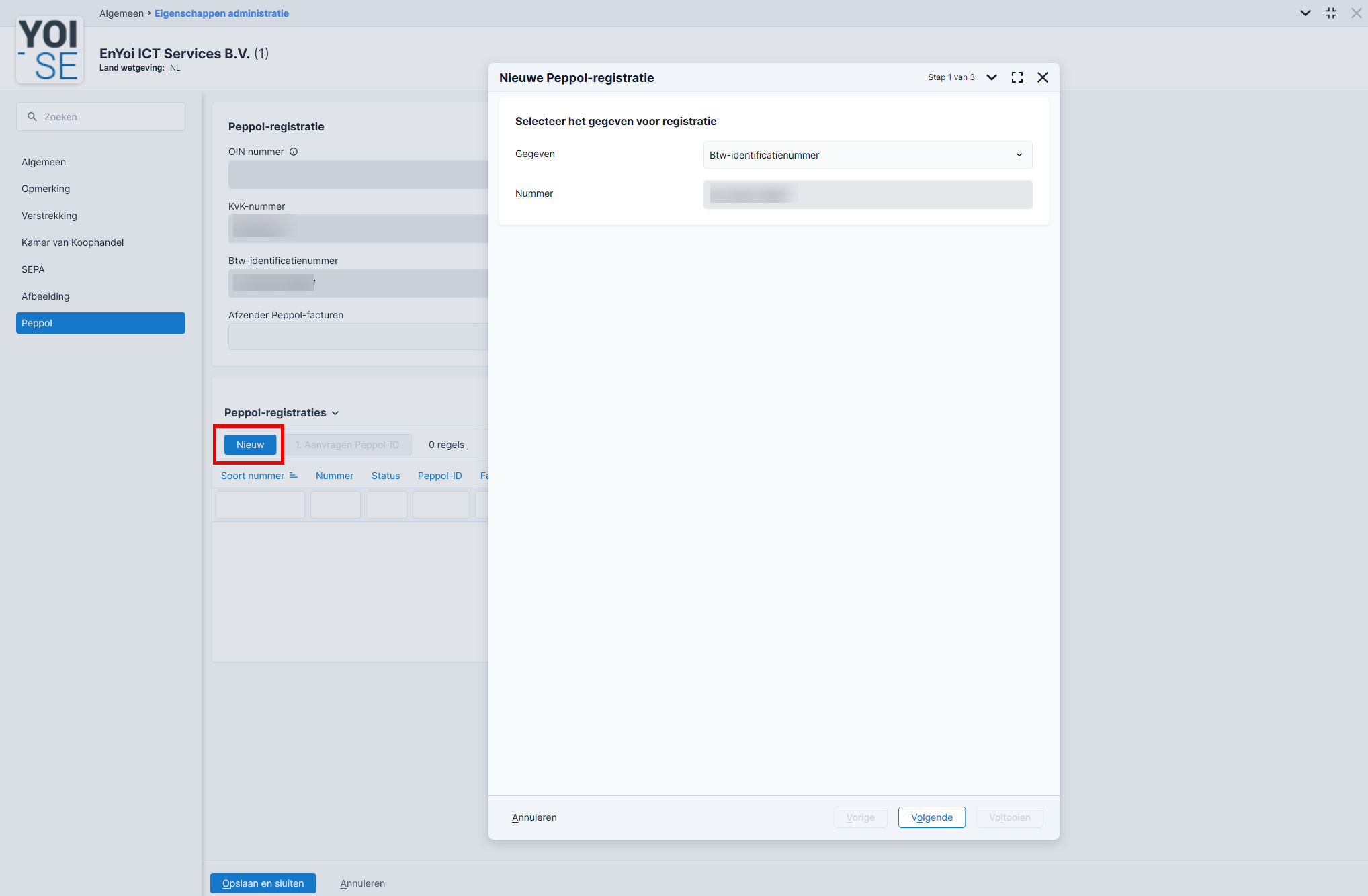
- Klik bij het onderdeel Peppol-registraties op: Nieuw.
- Doorloop de wizard om de administratie te registreren op het Peppol-netwerk:
- Stap 1: selecteer het identificatienummer waarop je de administratie registreert bij Peppol.
- Stap 2: vink aan of je voor de administratie ook inkomende facturen wilt ontvangen. Vink dit veld ook aan als je administratie al een Peppol-id heeft en wilt migreren.
- Stap 3: ga akkoord met de voorwaarden.
- Klik op Voltooien.
AFAS gaat een zogenaamde KYC-controle uitvoeren (Know Your Customer). AFAS is verplicht als Service Provider om de organisatie te controleren om het Peppol-netwerk veilig te houden. De status van de regel wordt nu Registratie aangevraagd.
- Deze communicatie verloopt via een communicatiebericht en ontvang je automatisch als je de geplande taak hiervoor hebt ingericht of je klikt handmatig op Algemeen / Communicatieservice / Verzenden en ontvangen en dan Algemeen / Communicatieservice / Berichten verwerken om de berichten te verwerken.
Als de KYC-controle niet lukt en aanvullende controle nodig is, ontvangt de contactpersoon van het AFAS-abonnement hierover bericht.
 Volg de instructies in dit e-mailbericht of in het klantdossier.
 - Als de KYC-controle succesvol is uitgevoerd, wijzigt de status naar AFAS-deelnemerregistratie OK.
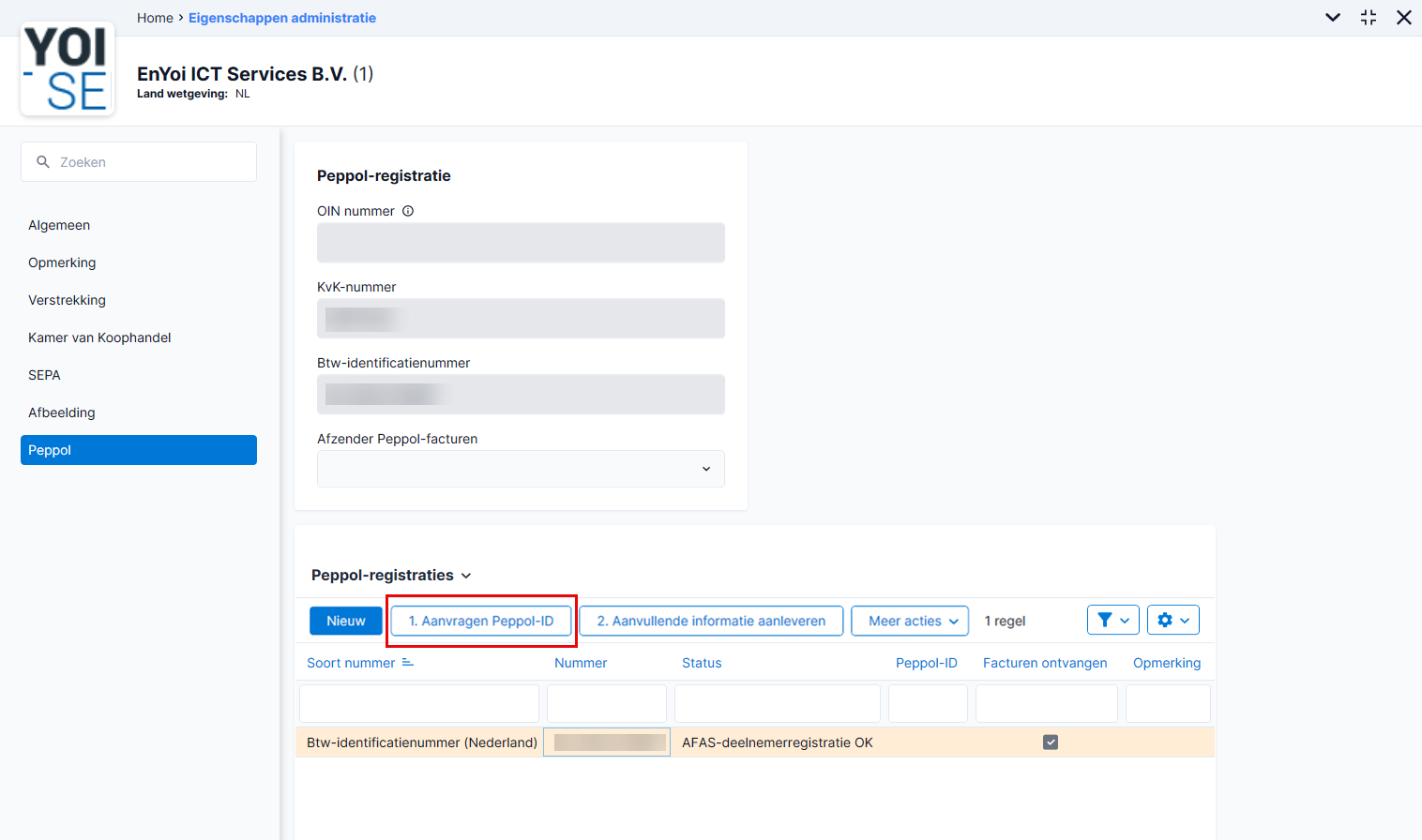
- Klik op Aanvragen Peppol ID als de status AFAS-deelnemerregistratie OK is.
- Klik op Ja om de registratie uit de voeren.
- Klik op Opslaan en sluiten.
- Klik op OK en open de omgeving opnieuw.
Hierna wijzigt de status inschrijving van de administratie op het tabblad Peppol naar Peppol-deelnemerregistratie aangevraagd. Dit kan even duren. Deze communicatie verloopt ook via de geplande taak of je klikt handmatig op Algemeen / Communicatieservice / Verzenden en ontvangen en dan Berichten verwerken.
Wacht met versturen van facturen totdat je administratie succesvol is geregistreerd met een Peppol-account. Ook dit kan even duren. De status is dan Peppol deelnemer geregistreerd.
Lees hier meer over de statussen van de Peppol-registratie en wat je moet doen.
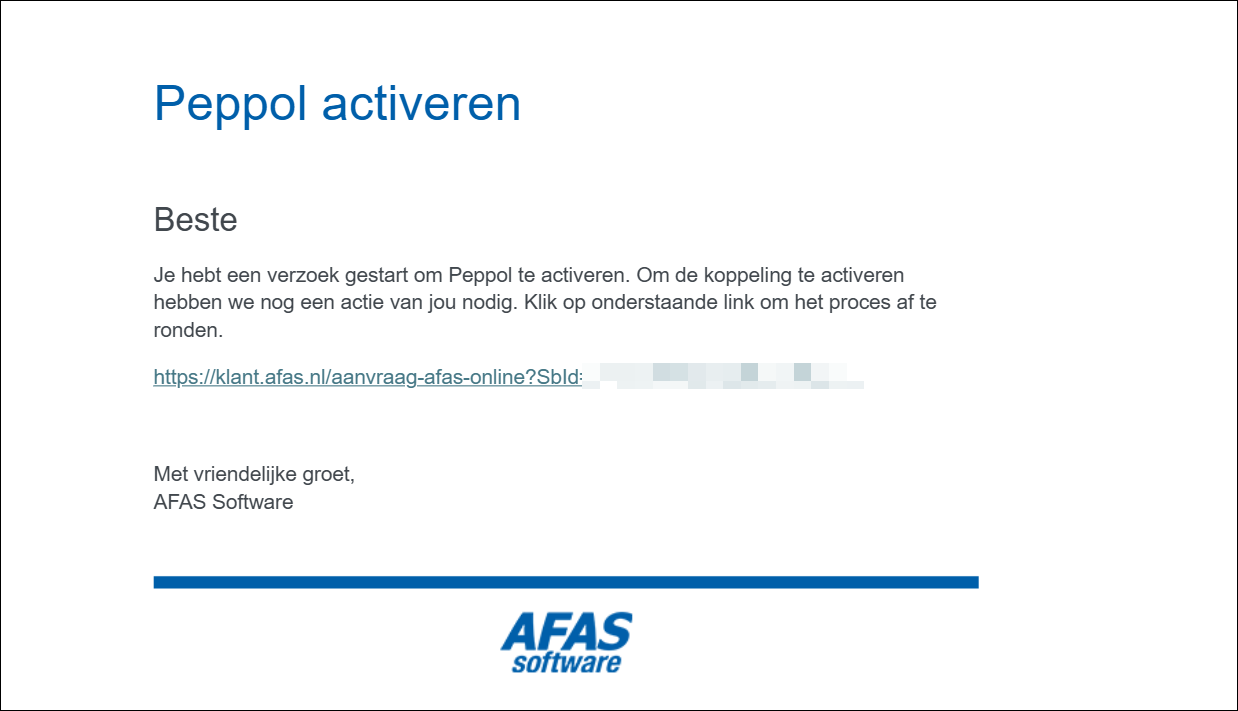
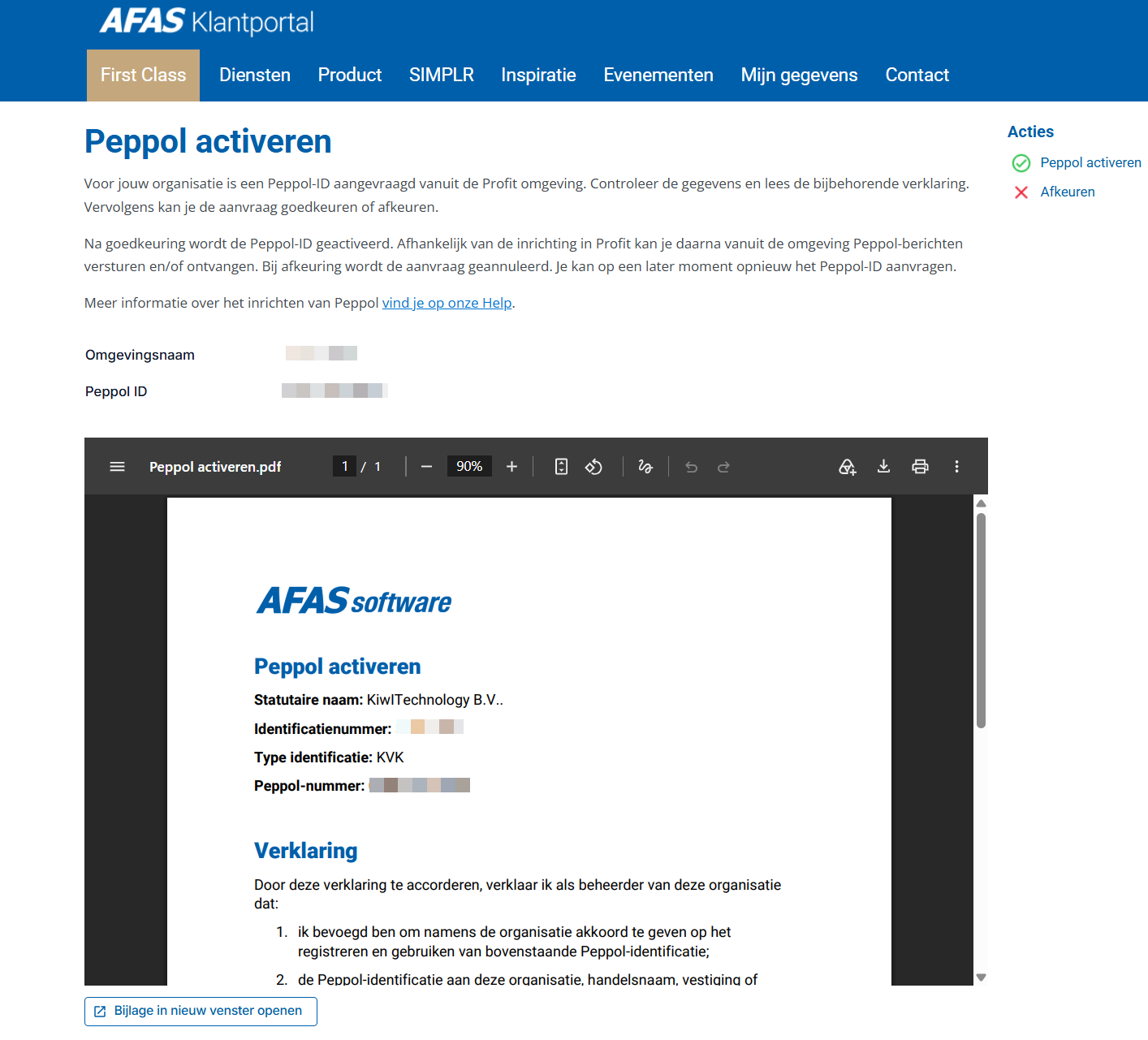
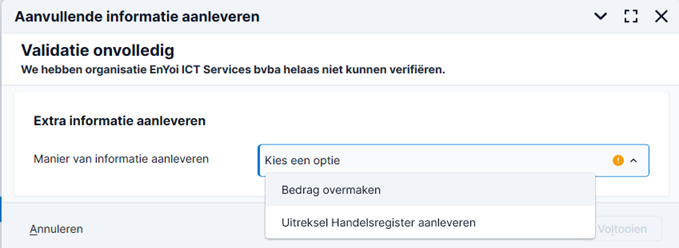
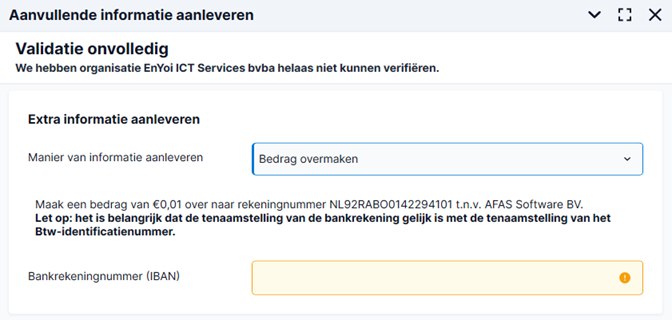
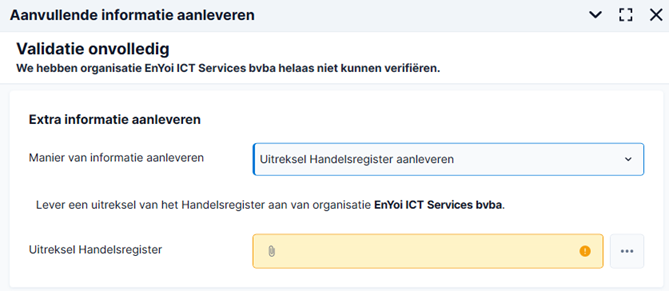
Je moet daarna je geregistreerde Peppol-account, ofwel je Peppol-ID, koppelen in de administratie. Zie onderstaande procedure.
Peppol-ID als afzender voor Peppol-facturen instellen:
Open de omgeving eerst opnieuw om het Peppol-ID te kunnen instellen.
- Ga naar: Algemeen / Administratie / Beheer / Eigenschappen.
- Ga naar het tabblad: Peppol.
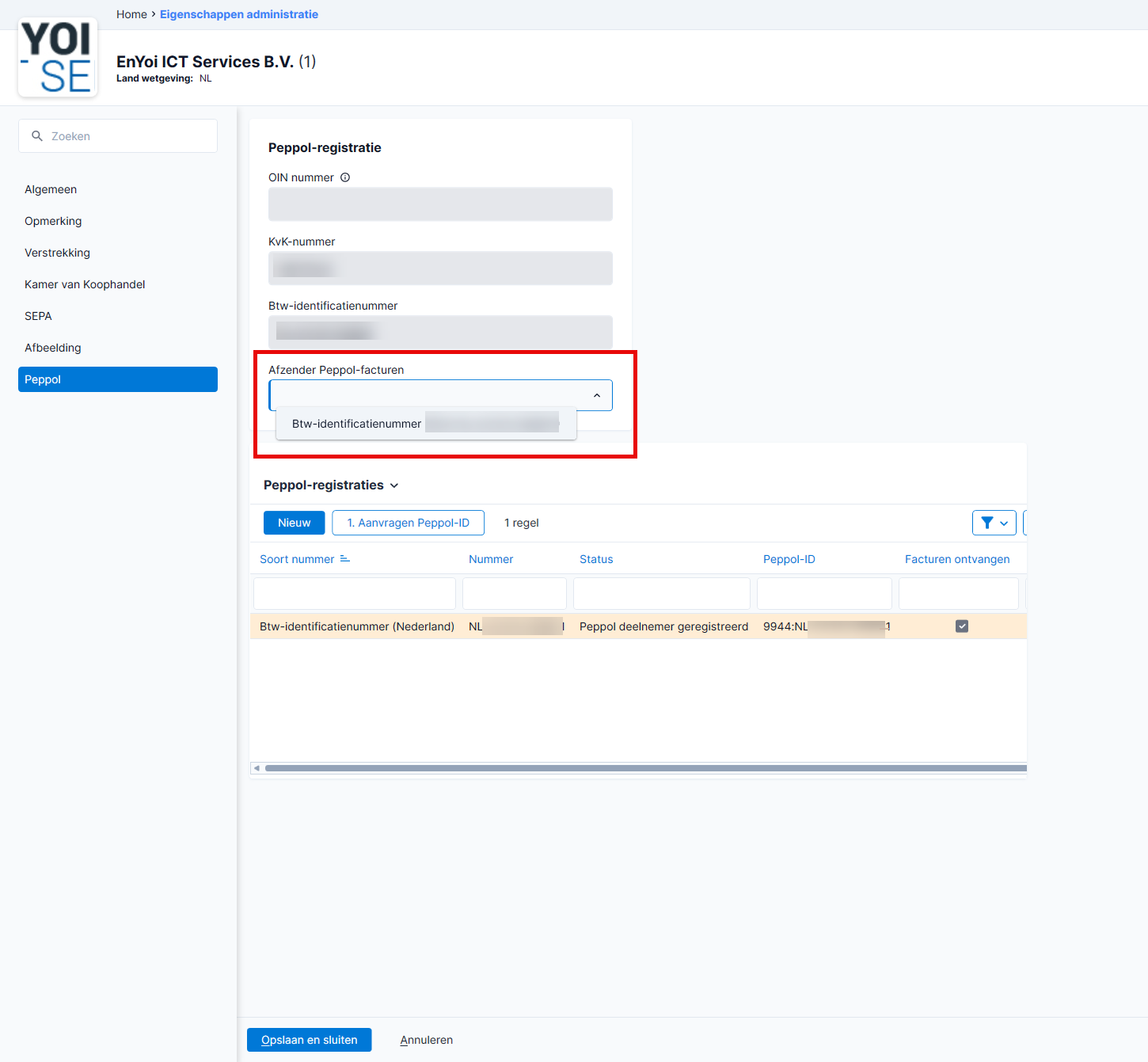
Je ziet Peppol deelnemer geregistreerd.
- Selecteer het Peppol-ID van de administratie bij Afzender Peppol facturen voor het versturen van facturen.
Heb je meerdere Peppol-ID's? Selecteer dan één ID als afzender voor uitgaande facturen.
Dit wil zeggen, je kunt jezelf in Profit registreren met bijvoorbeeld zowel je ondernemingsnummer als je btw-nummer, waardoor je op het Peppol-netwerk zichtbaar bent onder beide ID's. Dit betekent dat je leveranciers hun facturen naar jou kunnen sturen via beide nummers, omdat je op beide geregistreerd staat. Echter, wanneer je zelf facturen wilt versturen naar je klanten (debiteuren), kun je in Profit slechts één van deze ID's kiezen als je afzender-ID. Dit betekent dat je moet beslissen via welk nummer je je facturen wilt versturen.
- Klik op Opslaan en sluiten.
De administratie is nu gereed voor het versturen en ontvangen van facturen via Peppol.
Stap 3 (optie 2): Bestaande Peppol-registratie naar Profit migreren (je hebt al een Peppol-id)
Heeft je administratie al een Peppol-ID en wil je inkomende facturen via AFAS ontvangen? Volg dan deze stappen om je bestaande registratie te migreren.
Voor alleen het versturen van facturen is migratie niet vereist.
Administratie op Peppol in Profit registreren (je hebt al een Peppol-id):
- Open de administratie.
- Ga naar: Algemeen / Administratie / Beheer / Eigenschappen.
- Controleer de gegevens van de organisatie op het tabblad Algemeen, Verstrekking en Peppol.
Zie ook de procedure Administratiegegevens voor Peppol-registratie controleren.
- Ga naar het tabblad: Peppol.
- Klik bij het onderdeel Peppol-registraties op: Nieuw.
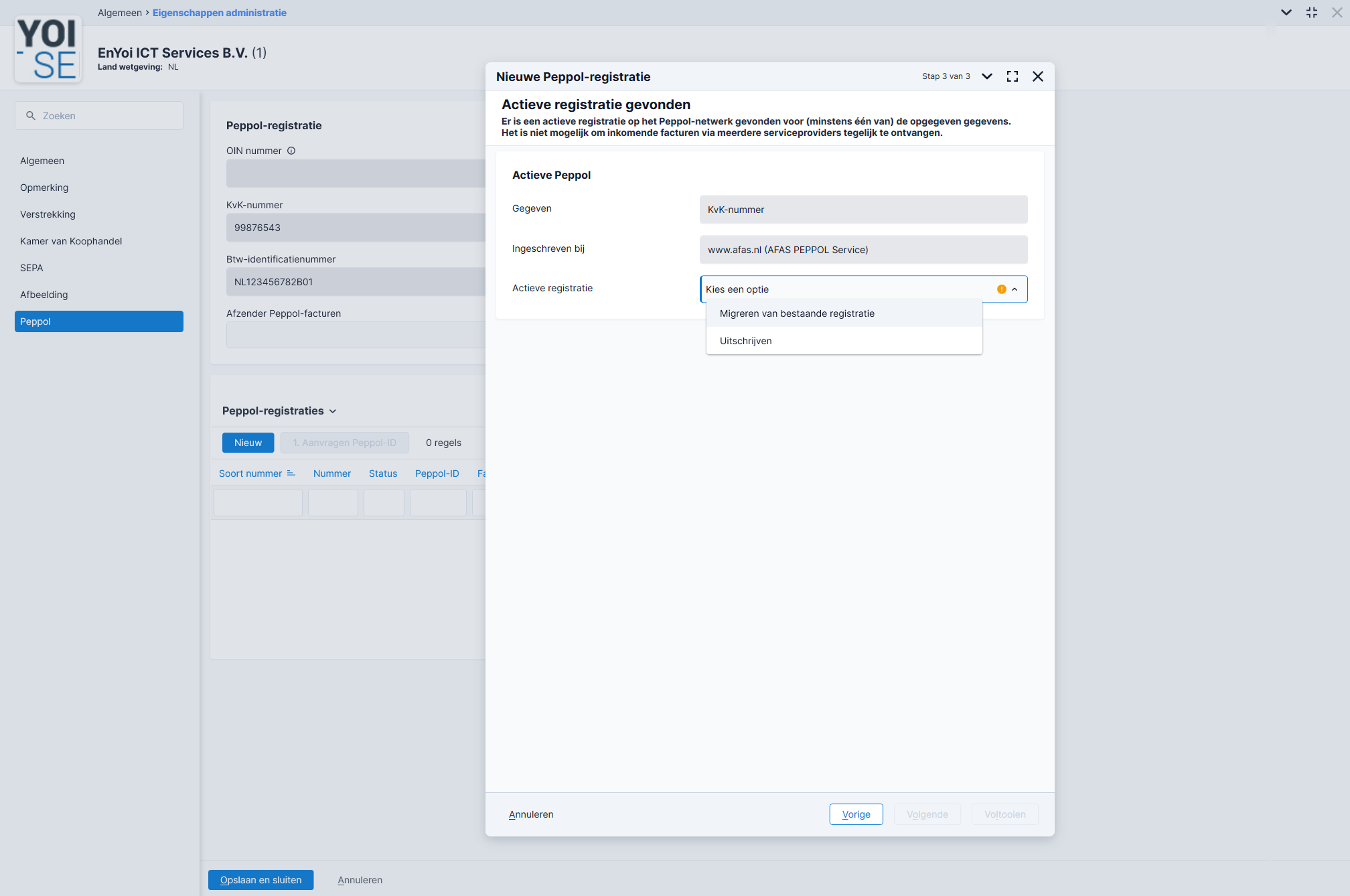
- Doorloop de wizard om de administratie te registreren op het Peppol-netwerk:
- Stap 1: selecteer het identificatienummer van de bestaande registratie.
- Stap 2: vink aan of je voor de administratie ook inkomende facturen wilt ontvangen. Vink dit veld ook aan als je administratie al een Peppol-id heeft en wilt migreren.
- Stap 3: Je bepaalt in deze stap wat er met je huidige Peppol-registratie moet gebeuren. Je kiest tussen het migreren van de bestaande registratie of het uitschrijven bij je huidige serviceprovider.
Selecteer Migreren van bestaande registratie om de administratie te migreren. Je vraagt hiervoor een migratiesleutel aan bij je huidige serviceprovider en vult deze in. AFAS zet vervolgens het Peppol-account van de administratie over naar Profit.
Selecteer Uitschrijven als je de administratie bij de huidige serviceprovider op het Peppol-netwerk wil uitschrijven. Het uitschrijven regel je via de huidige serviceprovider. Zodra dit is afgerond, kun je de registratie in Profit opnieuw doorlopen.
- Klik op Voltooien.
- Klik op OK en open de omgeving opnieuw.
De communicatie verloopt via een communicatiebericht en ontvang je automatisch als je de geplande taak hiervoor hebt ingericht of handmatig als je klikt op Algemeen / Communicatieservice / Verzenden en ontvangen.
De administratie is nu klaar om facturen te ontvangen en te versturen via Peppol.
Stap 4: Peppol-controle van debiteuren (en crediteuren bij gebruik van selfbilling)
Controleer voor welke debiteuren je facturen via Peppol kunt versturen. Hiermee controleer je of een verkooprelatie/debiteur is ingeschreven in de Peppol-database en actief is op Peppol. Dit kan op verschillende manieren. Bij het aanmaken of wijzigen van een verkooprelatie/debiteur in Profit of InSite. Je kunt de controle ook achteraf handmatig doen.
Bij een positieve controle vult Profit automatisch het Peppol-adres en het factuurformaat. Profit wijzigt ook de voorkeur verstrekkingswijze in Factuur Peppol + overige rapporten e-mail PDF. Alle facturen voor deze debiteur gaan dan via Peppol en overige rapporten worden verstrekt via e-mail met een PDF.
Via de eigenschappen van de debiteur kun je de Peppol-gegevens controleren. Maak je de debiteur aan op InSite en moet deze eerst worden geaccordeerd via de workflow, dan zie je de Peppol-gegevens pas op de stamkaart nadat de workflow akkoord is.
Zodra je het OIN-, KVK- of btw-identificatienummer wijzigt bij een debiteur, dan voert Profit automatisch de Peppol-controle uit. Dit werkt vergelijkbaar met de VIES-controle op btw-identificatienummers.
Let op:
- De Peppol-controle voor crediteuren/leveranciers is optioneel en kun je alleen uitvoeren als je met selfbilling werkt. Als je geen selfbilling gebruikt, geeft de Peppol-controle geen resultaat.
- Maak je een debiteur aan op InSite? Dan controleert Profit nu alleen op btw-nummer. Niet op KvK-nummer.
Peppol-controle uitvoeren bij aanmaken of wijzigen van een debiteur (of crediteur):
- Ga naar: Financieel / Debiteur / Debiteur of Financieel / Crediteur / Crediteur.
- Open de eigenschappen van de debiteur of crediteur.
- Ga naar het tabblad: Peppol.
- Controleer bij het onderdeel Gegevens of het OIN Nummer , KvK-nummer of Btw-identificatienummer is gevuld.
- OIN Nummer haalt Profit van tabblad Algemeen in de eigenschappen van de debiteur of crediteur (alleen voor overheidsorganisaties in NL).
- KvK-nummer (NL) of Ondernemingsnummer (BE) haalt Profit van tabblad Algemeen in de eigenschappen van de organisatie.
- Btw-identificatienummer haalt Profit van tabblad Debiteur of Crediteur.
Wil je deze gegevens wijzigen? Pas ze dan aan op de genoemde locaties waar Profit ze haalt.
- Klik bij het onderdeel Controle op: Controleer Peppol-inschrijving.
Profit zoekt op KVK-, btw- of OIN-nummer in het Peppol-adresboek.
- Bij een positieve controle vult Profit:
- Peppol-adrestype en Peppol-adres.
- Formaat factuur (standaard Peppol BIS v3).
- Voorkeur verstrekkingswijze op tabblad Algemeen: Factuur Peppol + overige rapporten e-mail PDF.
Profit gebruikt standaard Peppol BIS v3 als factuurformaat.
- Wijzig indien nodig naar NLCIUS (Nederlandse formaat), bijvoorbeeld bij facturen met een g-rekening.
- Vindt Profit geen Peppol-adres, maar beschik je wel over het Peppol-ID? Selecteer dan Overig bij Peppol-adrestype en vul het Peppol-adres handmatig in. Dit kan nodig zijn als je buiten Nederland of België factureert, bijvoorbeeld naar Frankrijk of Spanje.
Let op:
Wil je Peppol-facturen versturen naar een verkooprelatie die gebaseerd is op Persoon (in plaats van Organisatie), en heb je het Peppol-ID van dit persoon? Vanaf Profit 8 kun je handmatig een controle uitvoeren. Selecteer Overig bij Peppol-adrestype en vul het Peppol-ID bij Peppol-adres handmatig in. Klik vervolgens op Controleer Peppol-inschrijving. Het Peppol-ID wordt dan gecontroleerd. Doe deze controle voordat je factureert.

- Klik op: Opslaan en sluiten.
Peppol-controle voor debiteuren vanuit de weergave in Profit:
Je kunt ook direct vanuit de weergave voor meerdere debiteuren de Peppol-controle uitvoeren.
- Ga naar: Financieel / Debiteur / Debiteur.
- Selecteer de debiteuren, waarvoor je de controle wilt uitvoeren.
- Klik op de actie: Peppol-controle (als deze actie niet beschikbaar is, moet je deze autoriseren).
- Bevestig de melding dat je de controle via de wachtrij wilt uitvoeren.
Profit controleert de geselecteerde organisaties en vult de Peppol-gegevens bij een positieve controle.
Stap 5 (optioneel): Verkooprelatieprofiel voor Peppol inrichten
Controleer het verkooprelatieprofiel als je bij verkoopfacturen werkt met bijlagen, verzamelen of verdichten. Voor Peppol wordt namelijk met deze instellingen rekening gehouden.
Werk je met projectfacturen, dan kun je bij het factureren de nacalculatieregels verzamelen en verdichten volgens de ingestelde methode in het verkooprelatieprofiel. De verdichting bepaalt hoeveel factuurregels er op de factuur staan, terwijl de verzamelmethode bepaalt hoeveel facturen er worden aangemaakt.
Verkooprelatieprofiel voor Peppol inrichten:
- Ga naar: Algemeen / Inrichting / Integratie-instellingen / Verkooprelatieprofiel.
- Open de eigenschappen van het gewenste profiel.
Afhankelijk van de situatie gebruik je een eigen verkooprelatieprofiel of het standaard verkooprelatieprofiel, dit is het verkooprelatieprofiel met de sterretjes (*****).
- Ga naar het tabblad: Factureren.
- Vink Bijlage samenvoegen met .pdf verkoopfactuur aan als je wilt dat Profit alle extra bijlagen van de typen pdf, jpg en png samenvoegt naar één pdf. Andere bijlagen, bijvoorbeeld vanuit Excel, Word of met de extensie .txt worden niet in de pdf opgenomen. Op deze manier worden de bijlagen op je facturen dus samengevoegd met de pdf van de factuur en meegestuurd via Peppol. Het kan nodig zijn om dit veld aan te vinken, omdat niet alle sofwarepakketen van je klanten losse bijlagen bij de factuur kan verwerken.
Laat je dit veld uitgevinkt dan verstuurt Profit losse bijlagen mee met de e-factuur.
Voor meer informatie, zie beschrijving bij
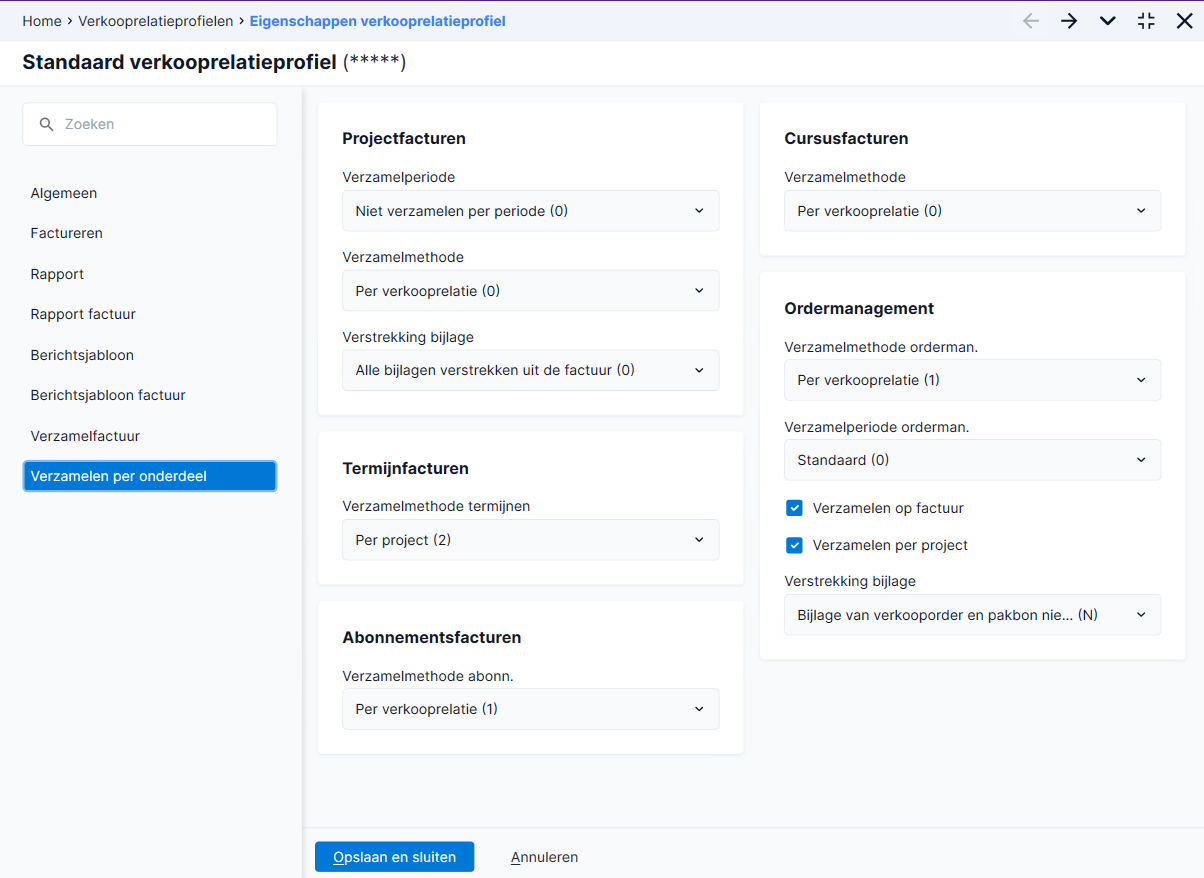
Extra bijlagen bij verkoopfactuur. - Ga naar het tabblad: Verzamelen per onderdeel.
- Hier stel je in hoe je facturen wilt verzamelen binnen de module.
Voor meer informatie, zie beschrijving bij
Verzamelen van facturen. - Ga naar het tabblad: Verdichten factuur. (Profit 7)
Let op:
Werk je met conceptfacturen? Dan zijn de instellingen voor het verdichten van nacalculatieregels niet zichtbaar op het verkooprelatieprofiel of het project. Je kan van de instellingen afwijken via Projecten / Beheer / Instellingen / Facturering/voorraad, op het tabblad Concepten. Er mogen geen actieve concepten in je omgeving aanwezig zijn tijdens het wijzigen van deze instellingen. Meer informatie vind je via: Conceptfacturering inrichten.
- Vink het Nacalculatieregels verdichten aan als je de nacalculatieregels wilt verdichten.
- Selecteer hoe je wilt verdichten bij Methode verdichting, bijvoorbeeld per project of itemcode.
Per afdeling en/of kostenplaats verkooprelatie is mogelijk met Flex-activering.
Voor meer informatie, zie beschrijving bij
Verdichten van nacalculatieregels. (Profit 7) - Klik op: Opslaan en sluiten.

Stap 6: Geplande taak Communicatieservice verzenden en ontvangen instellen
Je ontvangt en verstuurt een e-factuur via Peppol met een communicatiebericht in de communicatieservice in Profit. Dit kan automatisch of handmatig. Het advies is om dit automatisch te doen. Je richt hiervoor de geplande taak in Communicatieservice verzenden en ontvangen.
Automatisch berichten verzenden en ontvangen met de geplande taak:
- Ga naar: Algemeen / Beheer / Geplande taak.
- Controleer of de taak Communicatieservice verzenden en ontvangen al bestaat.
- Voeg de taak toe als deze ontbreekt.
- Stel de uitvoermomenten in. Zo hoef je het niet handmatig te doen en kun je de onderstaande stappen overslaan.
Handmatig, via het menu Communicatieservice:
- Ga naar: Algemeen / Communicatieservice / Verzenden en ontvangen.
- Ga naar: Algemeen / Communicatieservice / Berichten verwerken.
Hiermee verwerk je alle communicatieberichten in de omgeving. Wil je een specifiek Peppol-bericht verwerken? Ga dan naar: Algemeen / Communicatieservice / Communicatiebericht. Selecteer het gewenste bericht en klik op de actie: Verwerken bericht.