HRM/Payroll inrichten voor Flex-branche
Onderdeel van de Flex-functionaliteit specifiek in HRM/Payroll is de fasetelling. Er zijn drie fases voor kandidaten, waarvan de naam afhankelijk is van de geldende cao (ABU of NBBU). Een kandidaat heeft bepaalde rechten op grond van de fase waarin hij zich bevindt. De cao's hebben elk een iets afwijkende telling van weken en contracten. Profit levert signalen mee die signaleren dat een kandidaat op het punt staat in een volgende fase te vallen. Je ontvangt als verantwoordelijke workflowtaken vanuit deze signalen. Vervolgens kun je er dan voor kiezen de kandidaat een fase op te laten schuiven en het contract van de kandidaat te verlengen of niet.
Lees de beschrijving van de cao's:
 Hier de uitleg cao's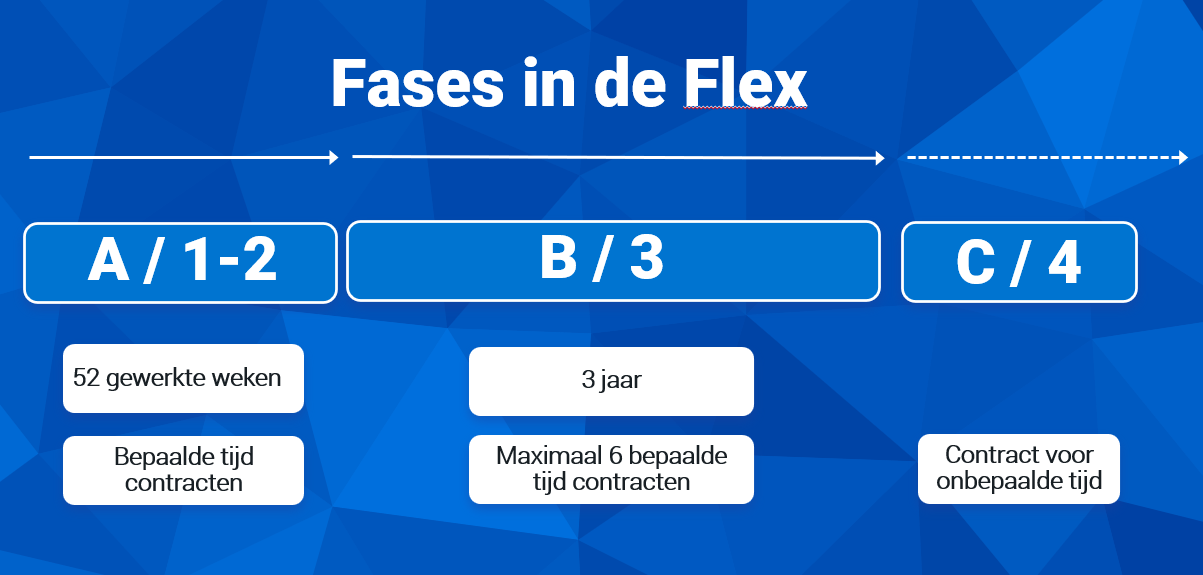
In HRM/Payroll richt je o.a. de werkgever, fase-workflow, loonschalen en integratie van de nacalculatie (declaraties bij Flex) en de salarisverwerking in.
|
Inhoud |
Periodetabel HRM/Payroll voor Flex toevoegen
Je voegt een periodetabel toe volgens welke de verloning van de declaraties in Hrm/Payroll moet verlopen, voor declaratieverloning dus.
Deze periode is doorgaans week.
4-weken en maand zijn eventueel ook mogelijk als periode. (De andere opties zijn alleen bij type verloning 'periodeverwerking', bijvoorbeeld bij detachering, in te stellen).
- Ga naar: Algemeen / Inrichting / Periode-instellingen / Periodetabel.
- Klik op: Nieuw.
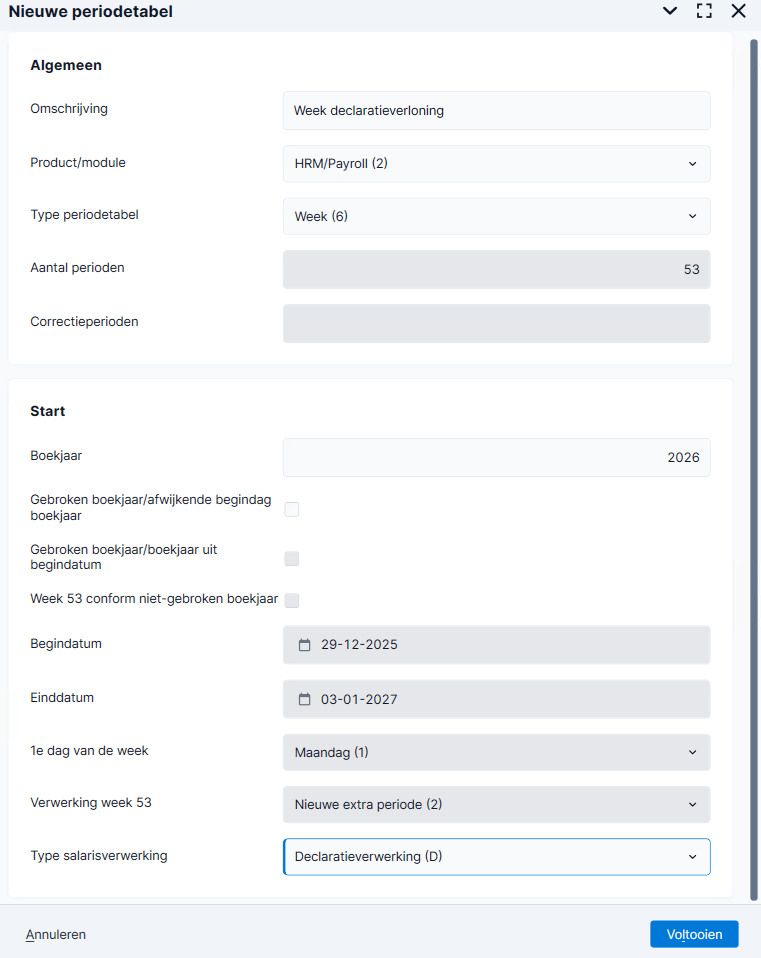
- Vul bij Omschrijving de periode en eventueel het type verloning zodat je dit herkent als je meerdere periodetabellen hanteert. Dus bijvoorbeeld Week declaratieverloning.
- Selecteer HRM/Payroll bij Product/module. Het gaat namelijk om de periodetabel voor de verloning.
- Selecteer Week bij Type periodetabel voor declaratieverloning. 4 weken is ook mogelijk.
- Vul bij boekjaar het nieuwe jaar in.
- Selecteer Declaratieverwerking bij Type salarisverwerking.
- Klik op: Voltooien.
Werkgever inrichten (Flex)
Je richt je Flex-werkgever(s) in.
In de werkgever geef je aan welke periodetabel deze gebruikt en daarmee van welke verloning er sprake is bij de werkgever.
- Voor de uitzendbranche met declaratieverloning kies je doorgaans voor een periodetabel voor de weekverloning.
- Als je ook detacheert met periodeverloning, maak je een andere werkgever aan met maandverloning.
Verder is belangrijk bij Flex-werkgevers:
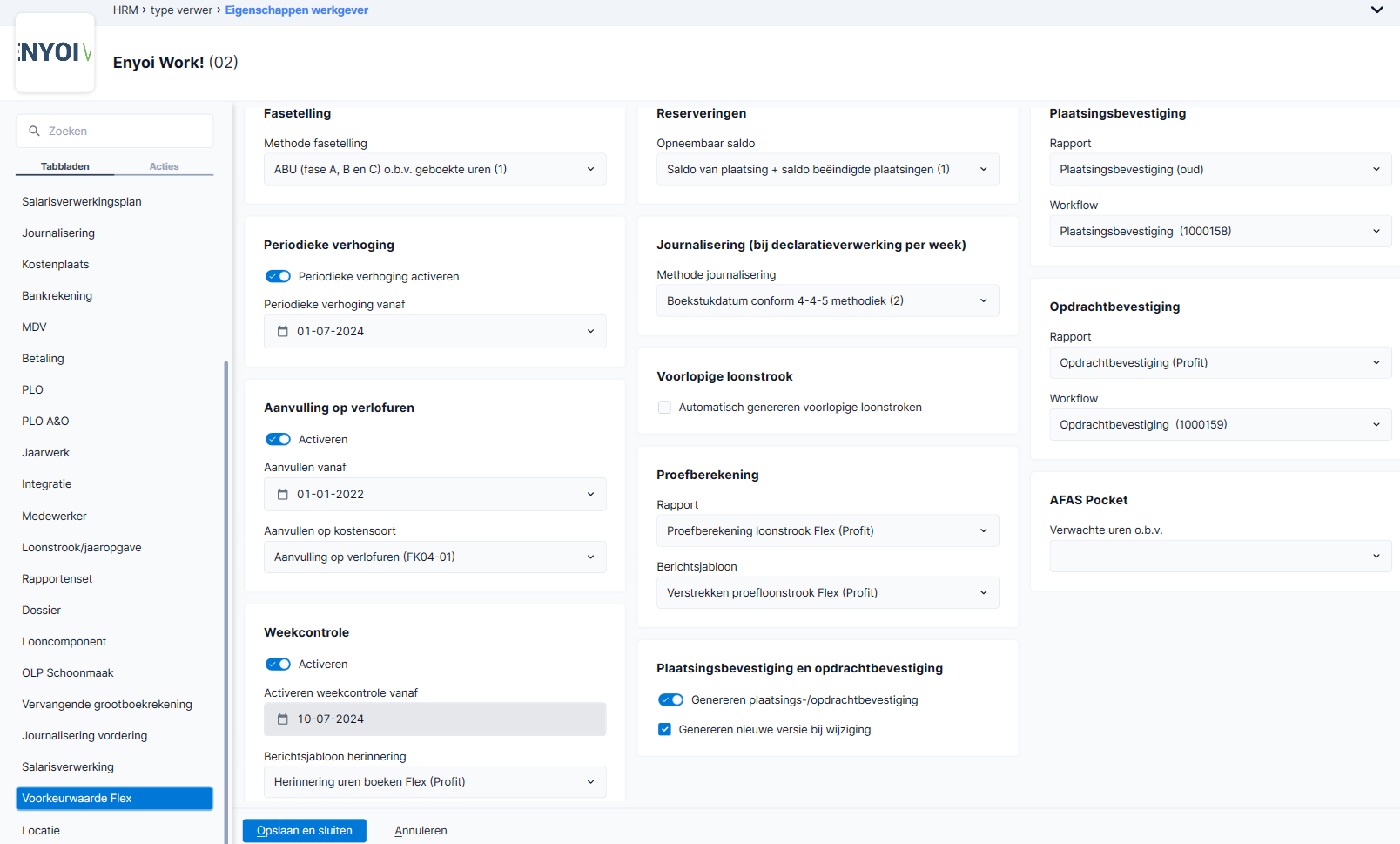
- De methode die je wilt gebruiken voor fasetelling.
- Hoe Profit openstaande vorderingen moet afboeken.
- De manier van journaliseren bij declaratieverloning per week.
- Het maximale saldo dat een Flex-medewerker mag opnemen bij reserveringen.
Let op:
- Een werkgever met declaratieverloning móet het veld Integratie nacalculatie met Payroll aan hebben staan.
- Niet aan mag staan: Verwerkingsgroep betaling.
Lees ook:
- Werkgever (Algemeen payroll)
- Werkgever toevoegen
Werkgever declaratieverloning toevoegen:
- Ga naar: HRM / Organisatie / Werkgever.
- Open de eigenschappen of klik op: Nieuw en vul de naam en het adres en de verplichte velden.
- Klik op: Volgende.
- Selecteer de Sluitingsdagentabel zoals je die voor Flex hebt ingericht.
- Selecteer bij Periodiek in periode in welke periode de periodiek moet worden uitbetaald, in de huidige of in de volgende.
- Selecteer Salarisverwerkingsplan automatisch verlengen.
- Selecteer bij Periodetabel de HRM/Payroll-periodetabel die je voor declaratieverloning hebt toegevoegd. Voor declaratieverloning dus Week.
- Selecteer bij Plannen bij het kopje Betaaldatum een van de opties of je het uitbetalen wilt inplannen of niet:
- Ja, betaling op specifieke datum.
- Nee, betaaldatum gelijk aan betaalbestand.
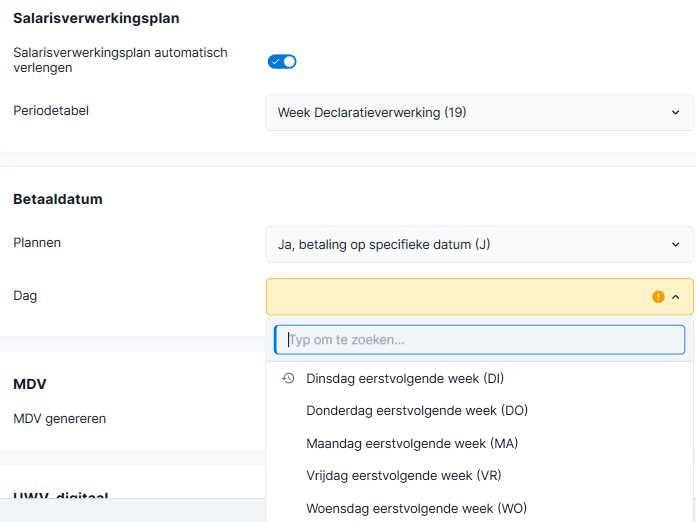
- Als je 'op specifieke datum' hebt geselecteerd, kies je bij Dag de dag in de eerstvolgende week waarop moet worden uitbetaald.
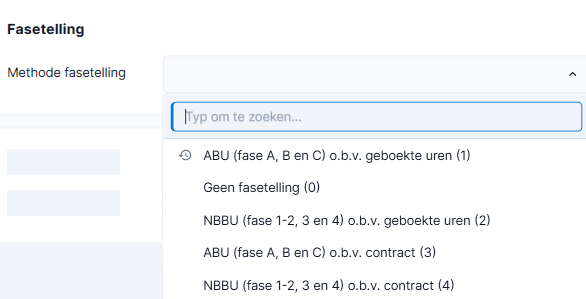
- Selecteer bij Methode fasetelling de ABU of NBBU methode en of de volgende fase dan aanbreekt op basis van de geboekte uren of op basis van het contract van de medewerker.
- Selecteer het Ontrafelprofiel voor de urenontrafelaar.
- Voltooi de stappen. Raadpleeg de Payroll helppagina's voor de overige velden en over het toevoegen van een werkgever bij Periodeverloning.
- Journalisering werkgever inrichten (o.a. met betrekking tot verbijzonderen)
- Open de eigenschappen van de werkgever.
- Ga naar het tabblad Voorkeurwaarde Flex. Hier vind je instellingen bij de werkgever specifiek voor de Flex:
- Ga naar het tabblad: Integratie.
- Vul de Urensoort verzuim in.
- Vink, bij het kopje Payroll, het veld Integratie nacalculatie met Payroll aan, als je een werkgever voor declaratieverwerking toevoegt.
Raadpleeg de Payroll helppagina's voor de overige velden en over het toevoegen van een werkgever bij Periodeverloning.
- Journalisering werkgever inrichten (o.a. met betrekking tot verbijzonderen)
- Vul tenminste de overige verplichte velden. Deze vind je op het tabblad waarachter je een oranje punt ziet staan.
- Klik op: Opslaan en sluiten.
Salarisverwerkingsplan perioderegel toevoegen
Je onderhoudt per werkgever het salarisverwerkingsplan in Profit.
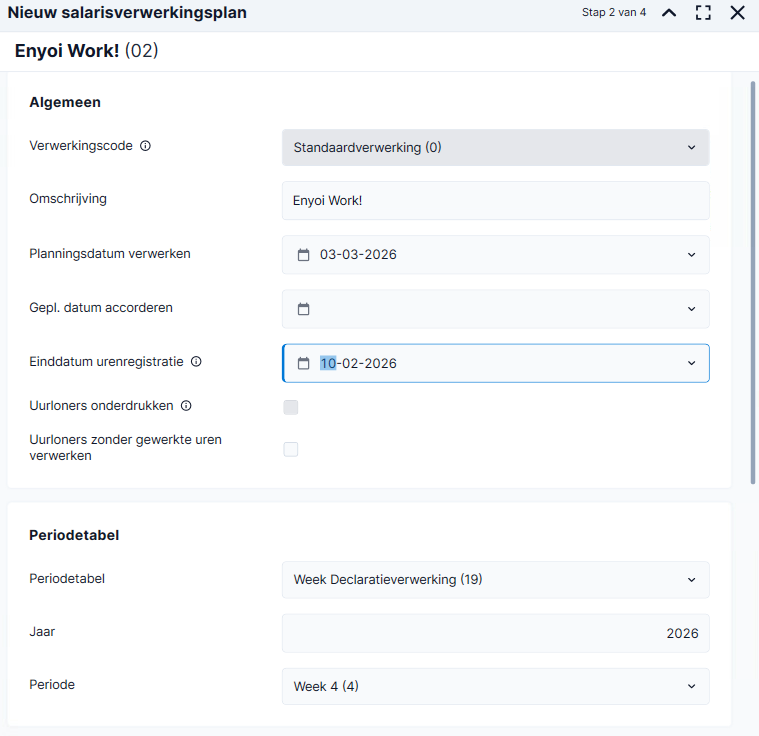
Het salarisverwerkingsplan is normaal (bij periodeverwerking/Payroll bij ERP) de 'motor' achter de salarisverwerking. Bij Flex-declaratieverwerking maakt je voor het verwerken en verlonen gebruik van de Declaratiecockpit. Daarnaast gebruik je het salarisverwerkingsplan voor de periodes die je verloont, dus week 1, week 2, etc. Ook de looninrichting voor Flex kun je raadplegen via de salarisverwerkingscockpit.
Voor iedere periode, waarin je declaraties verwerkt, voeg je een regel toe aan het salarisverwerkingsplan. Dit noemen we een perioderegel. In de perioderegel is ook de periodetabel HRM/Payroll die je voor declaratieverloning hebt toegevoegd, gekoppeld.
Je voegt de eerste keer een salarisverwerkingsplan met een regel toe. Dit geldt dus voor periodeverloning maar ook voor declaratieverloning.
Als je werkt met een weekverloning zijn er dus 53 regels in het salarisverwerkingsplan. Bij de 4 weken verloning heb je er 13.
In de perioderegel kun je ook de uitbetaling van de reserveringen van het vakantiegeld, flexibel budget en het kort verzuim laten doen.
Dit is beschreven bij Payroll.
Je kunt de salarisverwerkingsplannen bij een werkgever ook importeren.
Werkweek raadplegen/inrichten
Profit telt iedere gewerkte week. Een week wordt al als 'gewerkt' aangemerkt als er één uur in is gewerkt. Het is daarbij van belang wanneer de week start.
Ingestelde periodetabel raadplegen:
Wanneer een week begint en eindigt hangt af van de periodetabel die is ingesteld in Profit Projecten.
- Ga naar: Projecten / Beheer / Instellingen / Project.
- Ga naar het tabblad: Projecten.
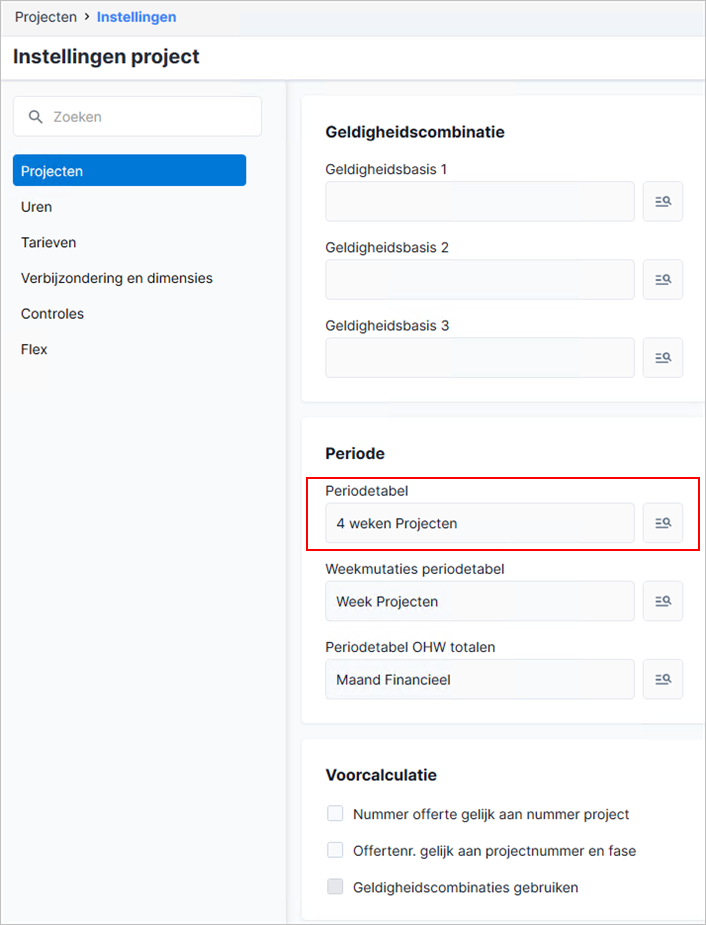
Het gaat om het veld Periodetabel.
Instellingen van de ingestelde periodetabel raadplegen:
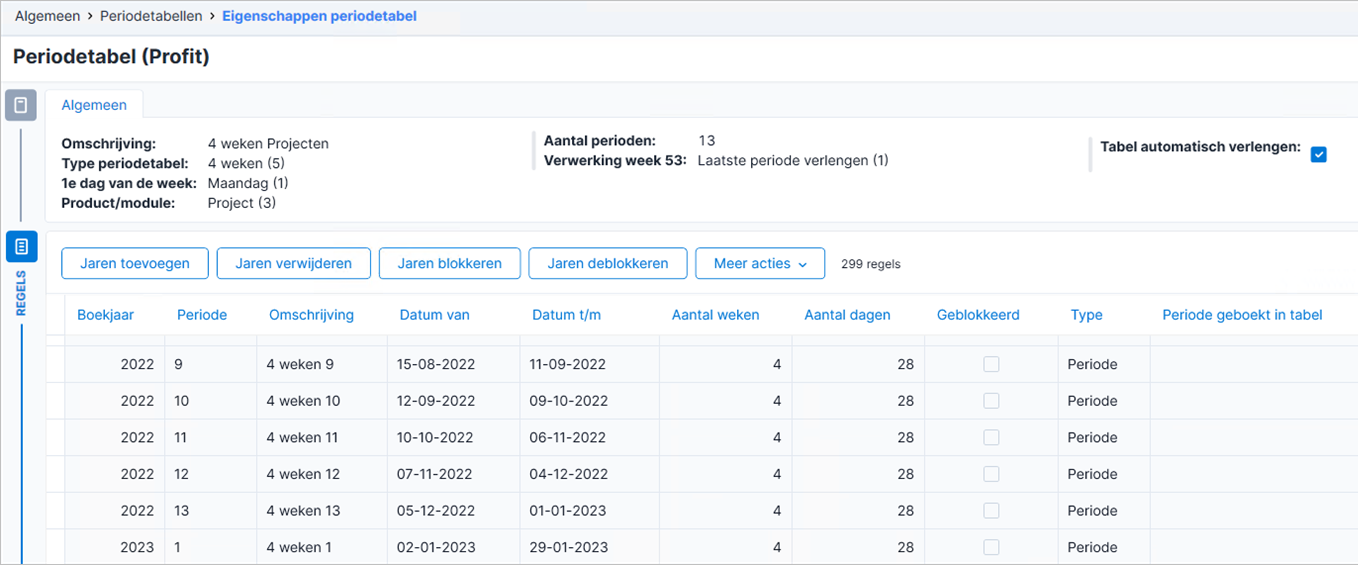
Je kunt raadplegen wat in de periodetabel staat ingesteld wat betreft o.a. de eerste dag van de week.
- Ga naar: Algemeen / Inrichting / Periode-instellingen / Periodetabel.
- Open de eigenschappen van de periodetabel die bij projecten stond ingesteld.
Integratie nacalculatie met salarisverwerking
Je moet voor declaratieverloning verder inrichten dat de declaraties die de kandidaat boekt, via de salarisverwerking uitbetaald worden.
Dit richt je in via de integratie van de nacalculatie met de salarisverwerking.
Zie ook:
Looncomponent koppelen aan kosten via Integratie Payroll
In de Flex heb je kosten en werksoorten die je gebruikt in de nacalculatie. Daarvan maak je een declaratie die je verloont en factureert.
In Profit Projecten gebruik je ook urensoorten bij de nacalculatie, maar bij Flex koppel je deze aan je werksoorten om het boeken van nacalculatie te vereenvoudigen. Dit koppelen doe je in het veld Voorkeur urensoort (via Projecten / Project / Urensoort / eigenschappen urensoort, tabblad Algemeen).
Wat de verloning betreft, moet je ook de looncomponenten inrichten die bij de werksoorten en kosten en urensoorten horen. Dit doe je via de actie Integratie Payroll.
Integratie Payroll inrichten:
- Ga naar:
- werksoorten: Projecten / Item / Werksoort / selecteer werksoort / klik op Acties / Integratie Payroll.
- urensoorten: Projecten / Project / Urensoort / selecteer urensoort / klik op Acties /Integratie Payroll.
- kosten: Projecten / Item / Kosten / selecteer kosten / klik op Acties /Integratie Payroll.
Vervolgens zie je bij het integreren van Payroll via het koppelen van de looncomponent dit scherm:
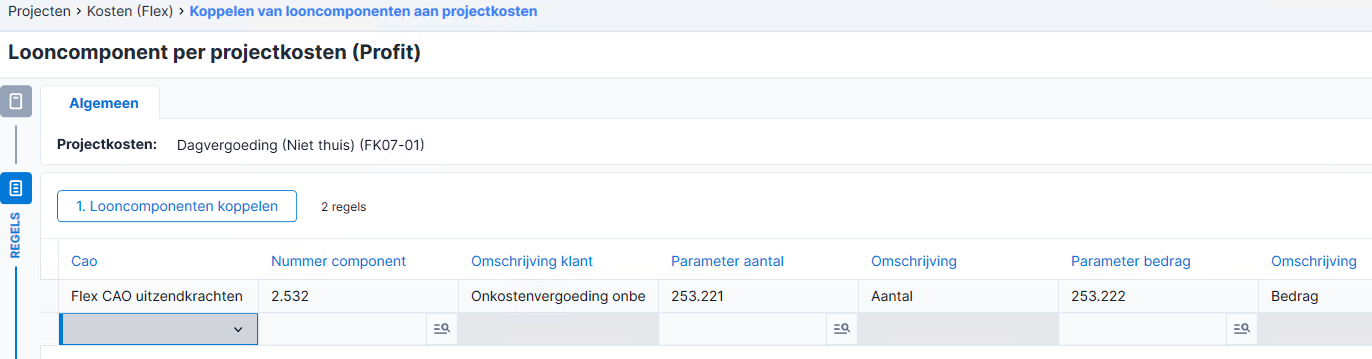
De regels zijn per cao.
- Zoek de looncomponent door bij Nummer component te zoeken naar de juiste term met het stamnummer dat is vermeld.
- Selecteer een bedrag-parameter bij Parameter bedrag.
In de eigenschappen van de looncomponent die je moet inrichten, vind je op het tabblad Toelichting van de looncomponent in de cao, meer info over het instellen van de looncomponent.