Tarieven in Projecten inrichten

Je richt tarieven in om de kostprijs en verkoopprijs van projecturen vooraf te bepalen.
Let op:
Als je de prijzenfunctionaliteit wilt gebruiken, dan mag je de tarieven functionaliteit in Projecten voor werksoorten niet gebruiken. Als je verkooptarieven inricht, worden verkoopprijzen - voor werksoorten - genegeerd in Projecten.
|
Inhoud |
Dit ga je inrichten
Bepaal welke grondslagen het beste voor jouw organisatie werken, bijvoorbeeld medewerker, verkooprelatie, projectgroep of project. Leg daarna deze grondslagen vast. Vervolgens voeg je de kostprijstarieven en verkooptarieven toe. Profit gebruikt deze tarieven bij de voorcalculatie, nacalculatie en automatische projectfacturering.
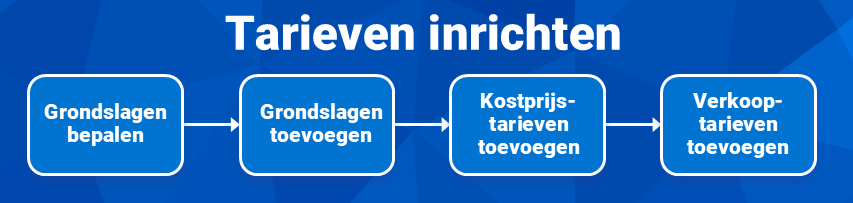
Stap 1: Grondslagen bepalen
De kostprijs- en verkooptarieven van de uren leg je vast op basis van maximaal vier zelf in te stellen grondslagen. Bij het kiezen van de grondslagen heb je de volgende keuzes: Medewerker, Functie, Projectgroep, Project, Integratie-/artikelgroep, Verbijzondering project, Item en Verkooprelatie. Daarnaast heb je Dimensie 1 t/m 5 waarmee je eigen grondslagen kunt maken.
Als je de activering Inhuur derden aan hebt staan, dan kun je ook de grondslag Inkooprelatie selecteren  .
.
Ook combinaties hiervan zijn mogelijk: per medewerker per verkooprelatie, per werksoort per project of per medewerker per werksoort per project. Zo kun je prijsafspraken vastleggen op detailniveau, terwijl algemene tarieven op een hoger niveau van toepassing zijn.
Let op:
Je kunt maximaal 4 grondslagen gebruiken. Wanneer je in de projectinstellingen een tariefgrondslag(en) selecteert, dan kijkt Profit voortaan áltijd naar de tarieven en niet meer naar de kostprijs en/of verkoopprijs in de eigenschappen van de werksoorten.
Stap 2: Grondslagen voor tarieven toevoegen
Voeg grondslagen die je net bepaald hebt toe om te bepalen welke gegevens Profit gebruikt voor kostprijstarieven en verkooptarieven. Je kunt de grondslagen voor kostprijs en verkoopprijs gelijk houden of apart inrichten.
Grondslagen voor tarieven toevoegen:
- Ga naar: Projecten / Beheer / Instellingen / Project.
- Ga naar het tabblad: Tarieven.
- Vink Grondslagen verkoop ongelijk aan kostprijs aan.
Als een medewerker altijd een vaste kostprijs en een vaste verkoopprijs heeft, dan hoef je dit veld niet aan te vinken.
Als Grondslagen verkoop ongelijk aan kostprijs is aangevinkt, dan kun je aparte grondslagen gebruiken voor de kostprijstarieven en de verkooptarieven. Ook kun je alleen verkooptarieven invoeren als dit veld is aangevinkt. Als je dit veld niet aanvinkt, kun je alleen grondslagen opgeven voor de kostprijstarieven en zijn de verkooptarieven automatisch daaraan gekoppeld.
- Vul Standaard kostprijs per uur in.
Dit is een voorkeurstarief. Als je tarieven handmatig toevoegt, stelt Profit dit bedrag voor. Je kunt het bedrag wijzigen.
- Vul Standaard verkoopprijs per uur in.
Dit is een voorkeurstarief. Als je tarieven handmatig toevoegt, stelt Profit dit bedrag voor. Je kunt het bedrag wijzigen.
- Vul het percentage in bij % Voorkeurtoeslag verkooptarief.
Profit gebruikt dit percentage als je het verkooptarief laat berekenen uit het kostprijstarief. Laat Grondslagen verkoop ongelijk aan kostprijs uitgevinkt. Profit gebruikt dan voor de verkoopprijs dezelfde grondslagen als voor de kostprijs.
Bij het vastleggen van tarieven stelt Profit dit percentage voor. Je kunt hiervan afwijken. Gebruik dit bijvoorbeeld bij een opslag van 25% op de kostprijs.
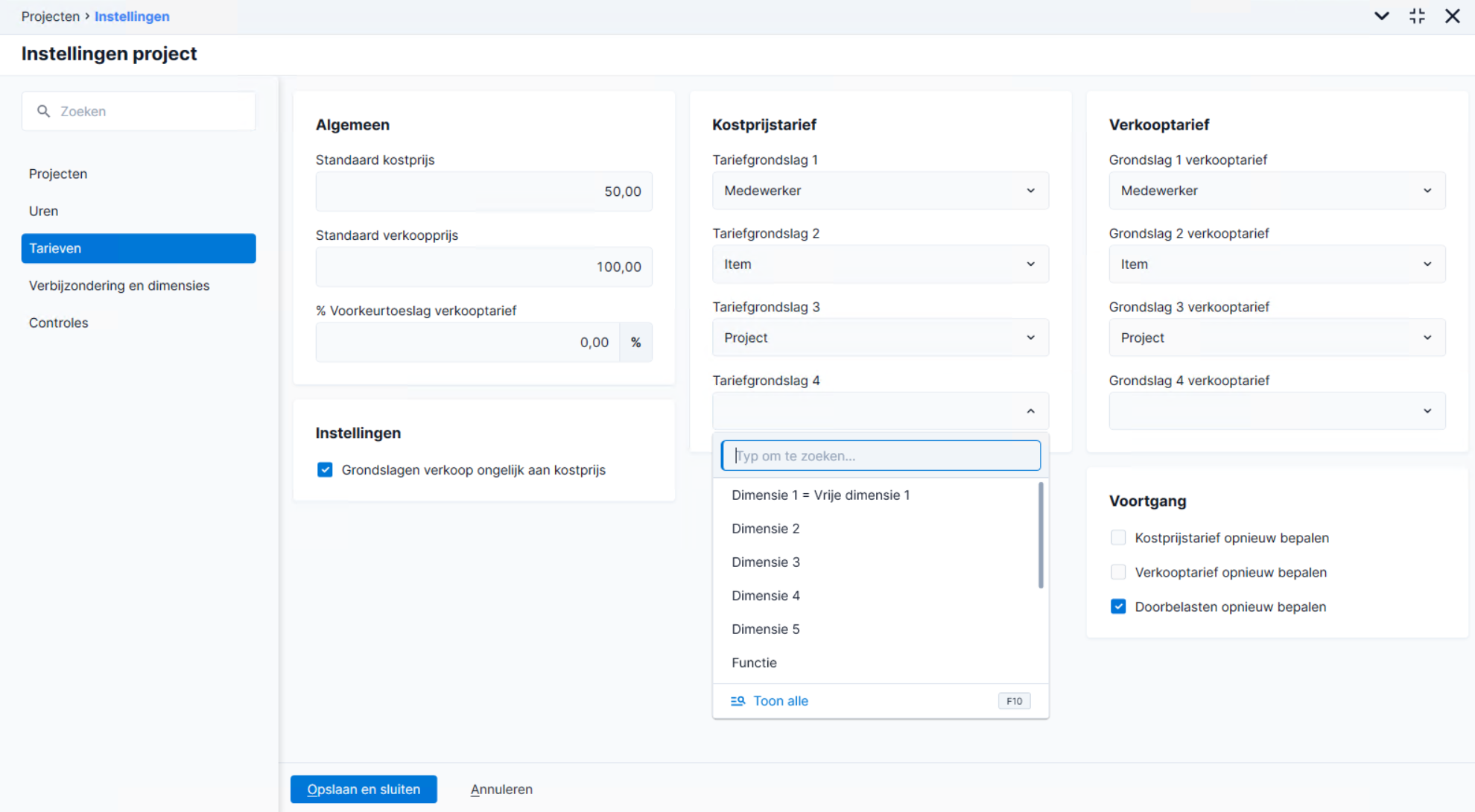
- Selecteer bij Kostprijstarief maximaal vier grondslagen voor de kostprijstarieven per uur.
- Selecteer in elk veld één grondslag uit de beschikbare mogelijkheden. De volgorde is belangrijk, omdat Profit deze volgorde gebruikt bij de tariefbepaling. Je kunt dezelfde grondslag maar één keer selecteren.
- Je hoeft niet voor alle mogelijke combinaties tarieven toe te voegen. Leg bijvoorbeeld een standaardtarief vast op basis van de urensoort. Voeg daarna alleen uitzonderingen toe, zoals prijsafspraken per project. Als je grondslagen instelt, hoef je deze dus niet altijd te gebruiken bij het toevoegen van tarieven.
- Als je gebruik wilt maken van de vrije dimensies als grondslag, die hier worden aangegeven als Dimensie 1 t/m 5, dan moet je eerst de dimensies activeren op het tabblad Verbijzondering en dimensies bij instellingen van de projecten.
- Doe hetzelfde bij Verkooptarief voor de verkooptarieven per uur.
- Klik op: Opslaan en sluiten.
Stap 3: Kostprijstarieven toevoegen
Na het instellen van de grondslagen voor de tarieven kun je de tarieven toevoegen.
Tarieven toevoegen:
- Ga naar: Projecten / Prijzen en tarieven / Kostprijstarief.
Let op:
Als je ervoor gekozen hebt om aparte grondslagen te gebruiken voor de kostprijs- en de verkooptarieven, maak je de tarieven apart aan via twee verschillende menukeuzen: Projecten / Prijzen en tarieven / Kostprijstarief of Projecten / Prijzen en tarieven / Verkooptarief.
Verkooptarieven kun je ook via de projecteigenschappen toevoegen.
- Klik op: Nieuw.
Als je zelf extra grondslagen hebt toegevoegd, worden deze grondslagen als eerste velden in het scherm getoond en kun je afhankelijk van de gekozen grondslag een waarde invullen. Als je extra grondslagen hebt toegevoegd, is het niet verplicht om in deze velden een waarde te selecteren. Profit valt bij de bepaling van de tarieven in de nacalculatie automatisch terug op een tarief dat op een hoger niveau is vastgelegd. Hierdoor is het mogelijk om alleen een waarde voor de extra grondslagen in te vullen als er sprake is van een uitzonderlijk tarief.
Door bijvoorbeeld geen waarde in te vullen voor de eerste grondslag maar wel voor de tweede en derde geef je aan dat de combinatie geldt voor alle waarden van de eerste grondslag.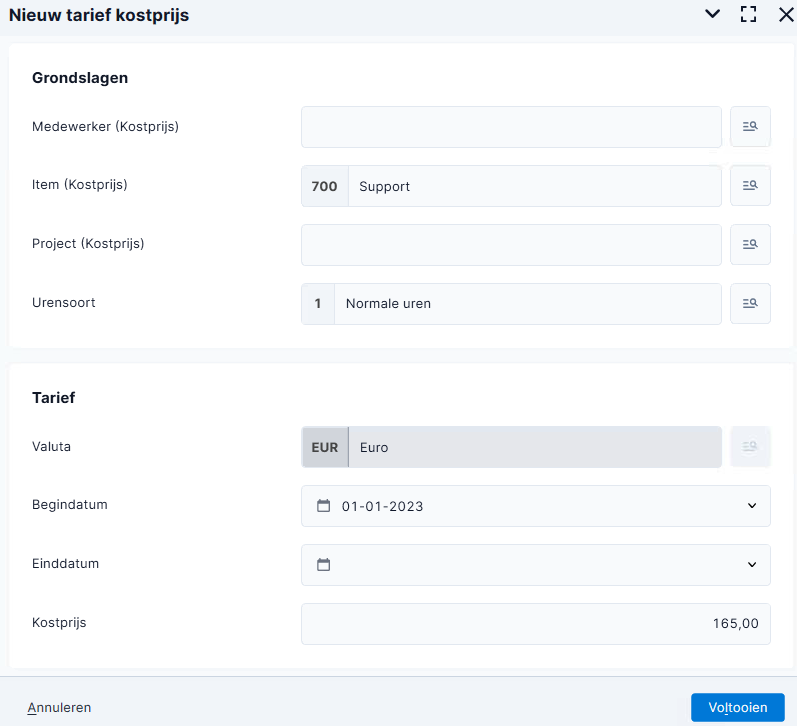
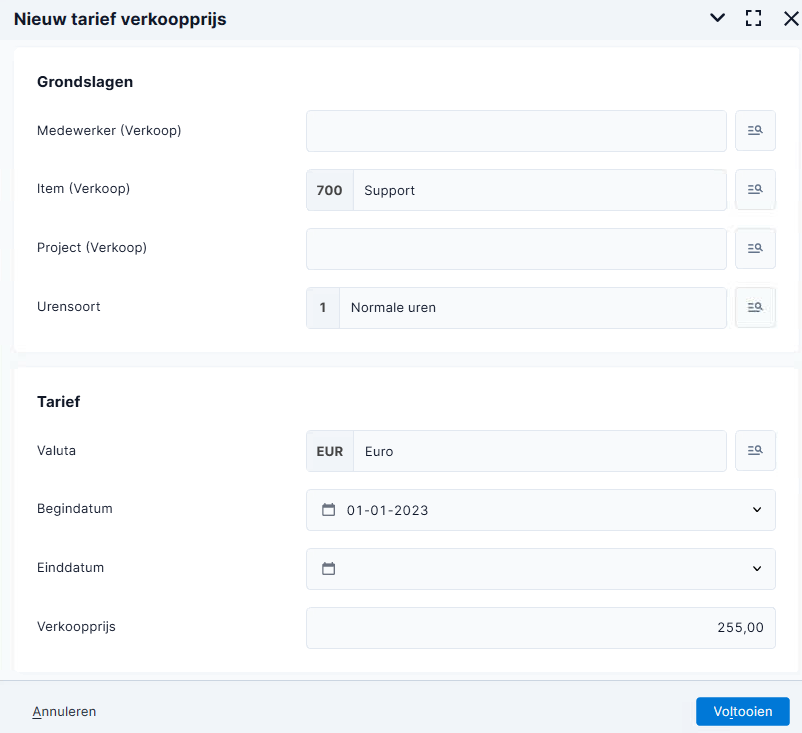
- Vul de velden in.
Als je hebt gekozen voor aparte grondslagen voor de tarieven, hoef je geen tarief te selecteren maar vul je direct het kostprijstarief c.q. het verkooptarief in. Je kunt hier dus in één keer een kostprijstarief en een verkooptarief met dezelfde begindatum aanmaken. Door slechts één van beide opties te kiezen, kun je echter ook bijvoorbeeld een verkooptarief aanmaken met een nieuwe begindatum, terwijl het kostprijstarief ongewijzigd blijft.
- Klik op: Voltooien.
Je ziet de toegevoegde kostprijstarieven en verkooptarieven als aparte regels. De getoonde tarieven zijn de huidige kostprijs en de huidige verkoopprijs. Dit is het tarief zoals dat geldt op de huidige datum.
Stap 4: Verkooptarieven toevoegen
Je kunt nu verkooptarieven toevoegen en onderhouden vanuit een project. Ook kun je ze van een ander project overnemen.
Het tabblad Verkooptarieven en de actie Tarieven overnemen kun je autoriseren. Daarnaast is het tabblad Verkooptarieven alleen zichtbaar als in de projectinstellingen één van de grondslagen van verkooptarieven is ingesteld op Project.
Je kunt de verkooptarieven per project ook raadplegen in InSite. Daarvoor moet de pagina Verkooptarieven per project in de projecteigenschappen in je InSite zijn toegevoegd.
Verkooptarieven toevoegen in project:
- Ga naar: Projecten / Project / Project.
- Open de eigenschappen van het project.
- Ga naar het tabblad: Verkooptarieven.
- Klik op: Nieuw en vul de velden zoals hierboven aangegeven.
Of klik op Tarieven overnemen:
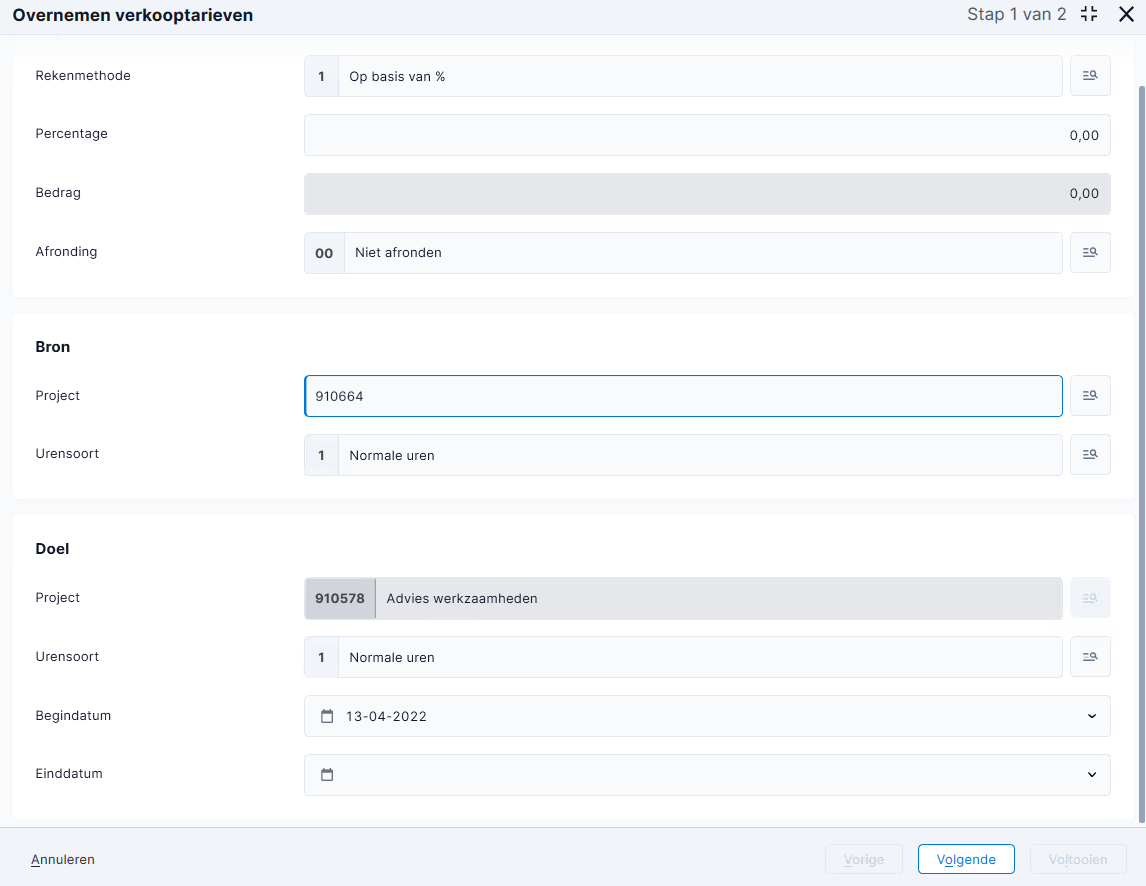
Bij het overnemen van tarieven vul je ook de rekenmethode waarmee de over te nemen tarieven bewerkt moeten worden. Daarnaast selecteer je het project en de urensoort waarvan Profit de tarieven over moet nemen.
Als de grondslag verkoopprijs en kostprijs gelijk zijn, dan wordt de kostprijs overgenomen van de bron en niet aangepast met percentage of bedrag.
- Klik op: Opslaan en sluiten.
Ook in InSite kun je de projecttarieven per project raadplegen:

|
Direct naar |