Projectfases inrichten
Je kunt een project opdelen in fasen. Een fase geeft aan in welk stadium een project zich bevindt. Deze fasering kun je vervolgens toepassen in de voor- en de nacalculatie waardoor je inzicht krijgt in de gebudgetteerde kosten en de werkelijke kosten per projectfase.
Voorbeeld:
Je kunt het verloop van een project opdelen in de volgende fasen:
- Onderzoeksfase
- Ontwerpfase
- Uitvoerende fase
Je kunt bij de projectfasen gebruik maken van vrije velden en vrije tabbladen. Bij het toevoegen van een nieuwe projectfase kun je deze velden direct invullen. Ook kun je aangeven bij het aanmaken van de fase of je de projectfase wilt laten doorbelasten of niet.
Dit ga je inrichten
Je voegt eerst projectfases toe. Daarna kun je hoofd- en subfases toevoegen. Als je ze slechts voor één project wilt gebruiken, voeg je ze in de eigenschappen van het project toe. Als je de projectfases opnieuw wilt gebruiken, voeg je ze toe in het projectprofiel. Overigens kun je fases van andere projecten ook overnemen mocht later blijken dat je in andere projecten dezelfde wilt gebruiken.
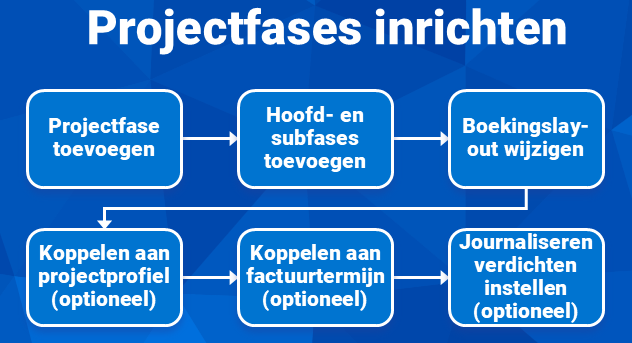
Om goed uren en nacalculatie te kunnen boeken wijzig je de boekingslay-out. Als je termijnfacturering gebruikt (waarbij nacalculatie niet doorbelast wordt), kun je een projectfase toevoegen om meerwerk op te boeken. Je bepaalt eventueel in de laatste stap of je wilt verdichten op projectfase of op project tijdens het journaliseren.
Stap 1: Projectfase toevoegen
Met projectfasen deel je een project op in logische onderdelen. Een projectfase geeft aan in welk stadium een project zich bevindt. Voeg als eerste stap de projectfasen toe.
Projectfase toevoegen:
- Ga naar: Projecten / Project / Project.
- Open de eigenschappen van het project.
- Ga naar het tabblad: Fase.
- Klik op: Nieuw.
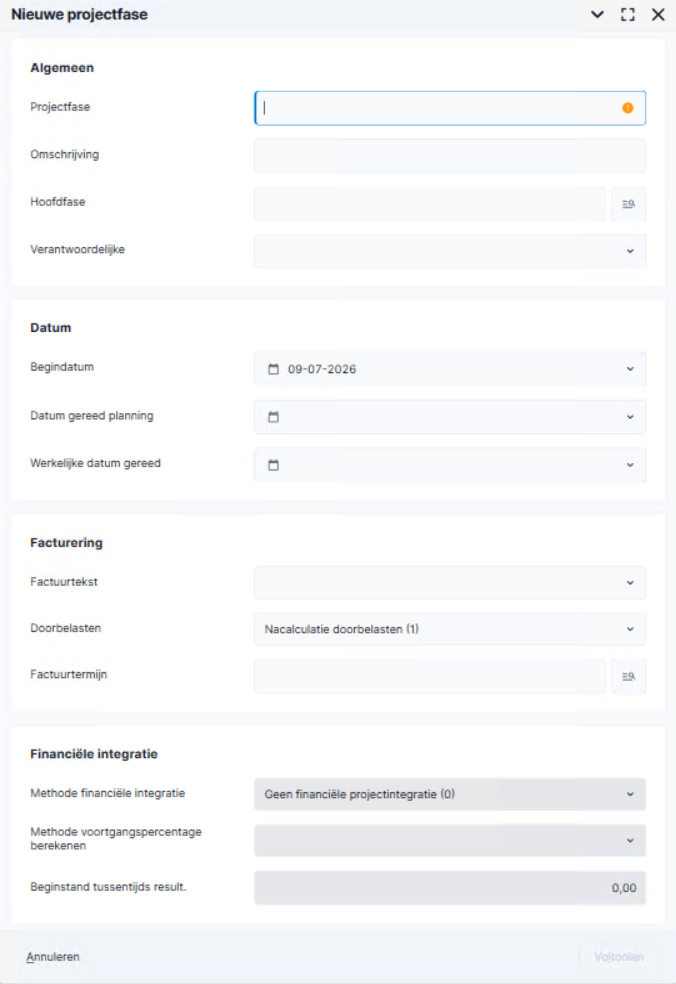
- Vul de velden Projectfase en Omschrijving in.
- Vul eventueel een waarde in bij Datum gereed planning en Werkelijke datum gereed.
Je kunt geen uren/kosten op deze projectfase boeken op de datum vóór de Begindatum en na de Werkelijke datum gereed.
- Selecteer bij Doorbelasten of en hoe doorbelast moet worden. Hiermee kun je afwijken van de instelling (voor de termijnfacturering) op het project.
Bij termijnfacturering wordt normaal helemaal geen nacalculatie doorbelast. Je hebt immers een vaste aanneemsom die je in termijnen factureert.
Je hebt de opties:
- Conform project: Bij termijnfacturen zal deze fase niet doorbelast worden. Je kunt het doorbelaste eventueel wel handmatig zetten in een projectboeking.
- Nacalculatie doorbelasten. Hierbij wordt nacalculatie, naast de termijnfacturen, apart doorbelast. Namelijk zodra automatisch factureren wordt uitgevoerd. De facturering van de termijnen met daarnaast deze doorbelaste nacalculatie op het project, zie je terug in de Projectkaart.
In een projectboeking werkt dit door maar je kunt het doorbelasten ook uitzetten.
- Nacalculatie niet doorbelasten. Hierbij wordt nacalculatie niet doorbelast en komt dit voor eigen rekening.
In een projectboeking werkt dit door, maar is niet te wijzigen.
Als je gebruikmaakt van Onderhanden werk met de methode op basis van Voortgangspercentage (POC, methode 3) dan krijg je journaalposten volgens OHW-methode Nog te factureren (NTF, methode 2) op projectfases die doorbelasten op 1 of 2 (nacalculatie wel én niet doorbelasten) hebben staan.
- Selecteer eventueel een Termijn om de projectfase aan te koppelen.
Let op:
Het koppelen van Termijnen aan een Projectfase is bijvoorbeeld bedoeld om het mogelijk te maken om de aanvullende informatie uit de projectfase op de factuur af te drukken. Ook kun je met het afmelden van de fase een signaal afgeven dat de gekoppelde termijn gefactureerd mag worden. Je kunt het veld Termijn uit de projectfase altijd leeg maken of wijzigen. Ook kun je in de projectfase het veld Gereed weer uitvinken zonder dat dit gevolgen heeft voor de gekoppelde termijn.
Als je gebruik maakt van OHW dan is de beschikbaarheid van het veld Factuurtermijn afhankelijk van de instelling op het veld Doorbelasten in de eigenschappen van de Projectfase bij financiële projectintegratie methoden 3, 6 en 7. Bij andere methoden mocht het veld niet ingevuld worden en kan het nu juist wel ingevuld worden.
- Selecteer eventueel bij Methode financiële integratie een methode.
- Klik op: Voltooien.
Je hebt nu één fase toegevoegd. Op deze manier voeg je alle fasen toe die een project kan doorlopen.
- Als je een termijn hebt geselecteerd en je hebt het veld Gereed aangevinkt dan verschijnt de vraag of je de gekoppelde termijn wilt gereedmelden. Klik op Ja, als je dat wilt. Profit vult dan het Datum gereed.
- Voeg ook de volgende fasen op dezelfde manier toe.
- Koppel de niet door te belasten fases aan de termijnfacturen.
- De meerwerk-fase, waarvan je de nacalculatie wel wilt doorbelasten, koppel je niet aan een factuurtermijn. De door te belasten nacalculatie wordt direct gefactureerd via het automatisch factureren.
Met de actie Verwijderen op het tabblad Fase bij het project kun je bestaande projectfasen verwijderen, mits er nog geen voor- of nacalculatiemutaties met de betreffende fase zijn aangemaakt.
Stap 2: Hoofd- en subfases toevoegen
Je kunt in een project hoofd- en subfases toevoegen. Zo kun je meerdere niveaus hanteren afhankelijk van de complexiteit en grootte van het project. Het maximale aantal niveaus is vijf.
Dit is een alternatief voor het gebruik van hoofd- en subprojecten. Het voordeel van hoofd- en subfases is dat je minder gegevens hoeft in te richten en je ze dus sneller kunt toevoegen en makkelijker kunt onderhouden.
Let op:
Zodra je op een hoofdfase subfases toevoegt kun je alleen nog op de subfases boeken.
Hoofd- en subprojectfases toevoegen:
- Ga naar: Projecten / Project / Project.
- Open de eigenschappen van het project.
- Ga naar het tabblad: Fase.
- Klik op: Nieuw.
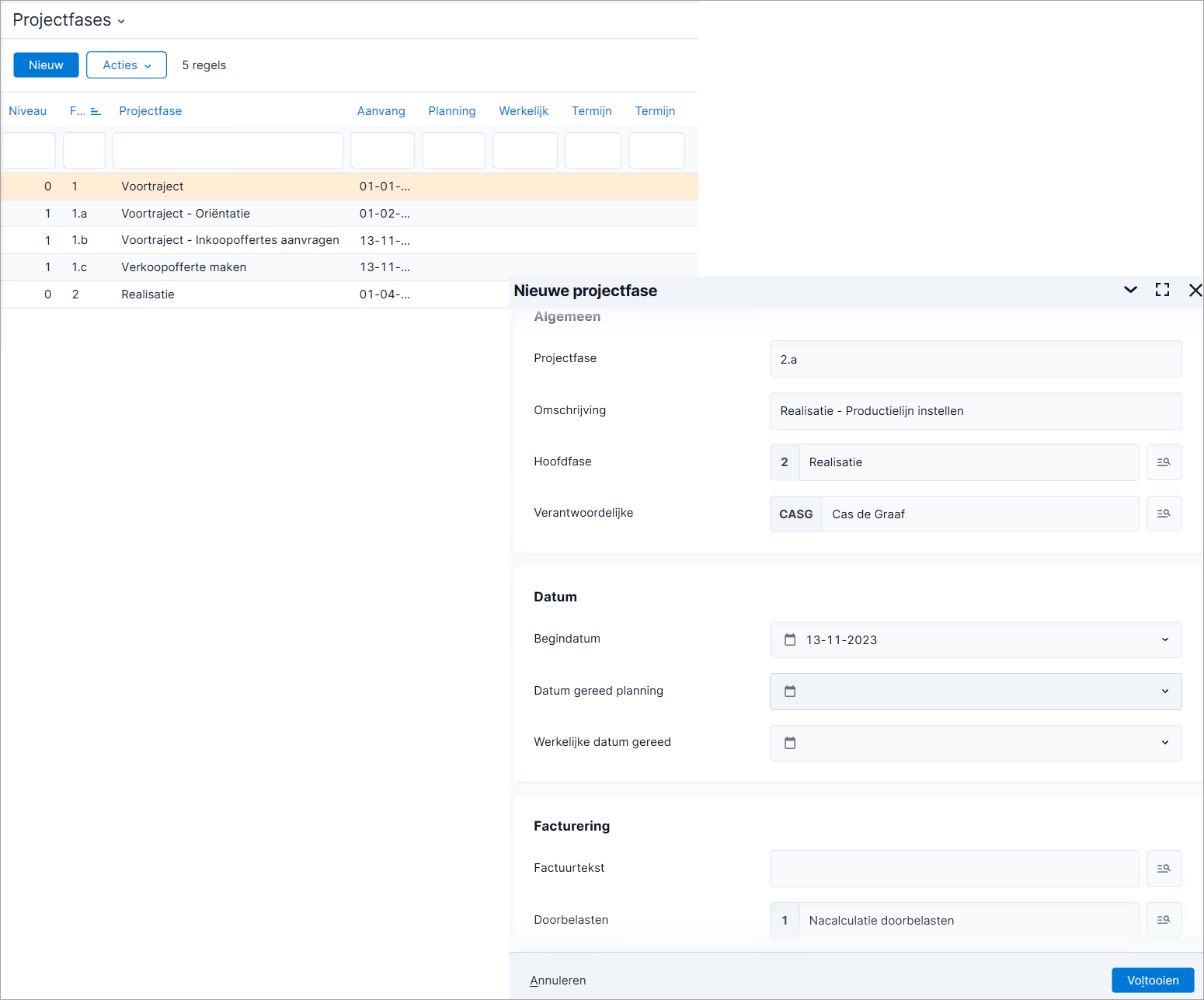
Je vult de velden al naar gelang je een hoofd- of subfase aan het toevoegen bent.
Het niveau van de fases wordt toebedeeld door Profit zodra je een hoofdfase koppelt.
- Vul de velden Projectfase en Omschrijving in. Gebruik een duidelijke nummering en naam per fase waaruit je de niveaus bijvoorbeeld al kunt afleiden.
- Selecteer bij Hoofdfase de hoofdfase als je nu een subfase aan het toevoegen bent. De hoofdfase moet je eerst aanmaken. Daarin laat je dit veld leeg.
- Selecteer eventueel bij Verantwoordelijke de medewerker die verantwoordelijk is.
- Vul de overige velden.
- Klik op: Opslaan en sluiten.
Uren boeken
Vervolgens kunnen uren geboekt worden op de subfases. Daarbij moet het veld Projectfase toegevoegd zijn aan de boekingslay-out. Bijvoorbeeld via Nacalculatie per regel.
Je kunt alleen boeken op (sub)fases die zelf geen subfases hebben.
Fase gereedmelden
Daarna meld je de fases gereed.
Let op:
Als je een hoofdfase gereedmeldt, meld je automatisch ook de subfases gereed.
Stap 3: Boekingslay-out wijzigen
In Profit gebruik je verschillende boekingslay-outs voor het boeken van uren, nacalculatie en te ontrafelen regels. Deze boekingslay-outs bevatten het veld Projectfase niet standaard. Voeg dit veld daarom zelf toe als gebruikers tijdens het boeken een projectfase moeten vastleggen.
Je voegt Projectfase toe aan de regelvelden van de boekingslay-out. Daarna kan de gebruiker per boekingsregel de juiste projectfase invullen. Dit is nodig als je kosten, uren of te ontrafelen regels per projectfase wilt volgen.
Je kunt het veld Projectfase toevoegen in deze boekingslay-outs:
- Factuurtermijn (Profit)
- Nacalculatie per periode (Profit)
- Nacalculatie per regel (Profit)
- Nacalculatie per week (Profit)
- Nacalculatie per regel InSite (Profit)
- Nacalculatie per week (Profit)
- Nacalculatie vanuit agenda (Profit)
- Te ontrafelen regels (Profit)
- Te ontrafelen regels InSite (Profit)
- Te ontrafelen regels per week InSite - Kalender (Profit)
- Uren boeken per week InSite (Profit)
- Uren boeken per week InSite Matrix (Profit)
Stap 4: Projectfasen aan projectprofiel koppelen (optioneel)
Gebruik een projectprofiel als je dezelfde projectfasen voor meerdere projecten wilt gebruiken. Het projectprofiel werkt als een sjabloon. Bij het toevoegen van een nieuw project neemt Profit de fasen uit het projectprofiel over.
Bij het toevoegen van een nieuw projectprofiel kun je fases overnemen van een bestaand project.
Let op:
Koppel je een projectprofiel achteraf aan een bestaand project, dan neemt Profit alleen de instellingen over. Profit neemt dan geen fasen, voorkeurwaarden of voorcalculatie over.
Projectfasen aan bestaand projectprofiel koppelen:
- Ga naar: Projecten / Beheer / Inrichting / Projectprofiel.
- Open de eigenschappen van het projectprofiel.
- Ga naar het tabblad: Fase.
- Klik op: Nieuw.
- Vul een code in bij Projectfase.
- Vul Omschrijving in.
- Selecteer eventueel Hoofdfase als je hoofd- en subniveaus wilt aanbrengen in de projectfasen. De nieuwe fase staat onder de hoofdfase die je hier selecteert.
- Vul eventueel Verantwoordelijke in.
- Vul eventueel de datavelden in.
Deze kun je ook leeg laten en vullen wanneer je het project aanmaakt met dit projectprofiel.
- Selecteer eventueel een Factuurtekst.
- Selecteer hoe je deze projectfase wilt Doorbelasten.
- Klik op: Voltooien.
Stap 5: Projectfase koppelen aan termijn (optioneel)
Je kunt een projectfase ook gebruiken als factuurtermijn. Het koppelen van termijnen aan een projectfase is bedoeld om het mogelijk te maken om de aanvullende informatie uit de projectfase op de factuur af te drukken. Dit gebruik je ook voor het journaliseren van projectfases bij financiële projectintegratie volgens methode POC (3).
Let op:
Het veld Factuurtermijn in de projectfase is slechts ter informatie. Voor het koppelen en journaliseren van de projectfase aan de termijn moet je het veld Projectfase in de regel van je termijn boekingslay-out (gebaseerd op Factuurtermijnen (Profit)) toevoegen.
Een projectfases voor meerwerk koppel je niet aan een termijn.
Projectfase koppelen aan termijn:
- Ga naar: Projecten / Project / Project.
- Open de eigenschappen van het project.
- Ga naar het tabblad: Fase.
- Klik op: Nieuw of open de eigenschappen van een fase.
- Vul de velden in. (Het veld Factuurtermijn heeft hier geen werking).
- Ga naar het tabblad: Factuurtermijn.
- Voeg de termijnen toe via de actie Onderhouden / Nieuw.
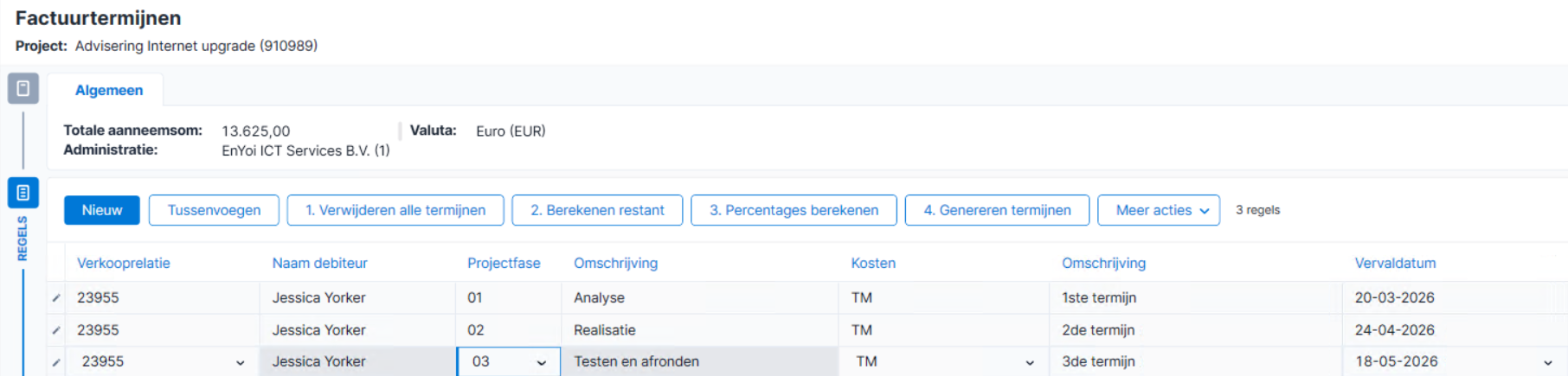
- Selecteer in de regel bij Projectfase de juiste projectfase (die je eerder al hebt toegevoegd).
- Als je meerwerktermijnen wilt toevoegen naast de termijnen voor de gewone aanneemsom, dan kun je deze ook genereren.
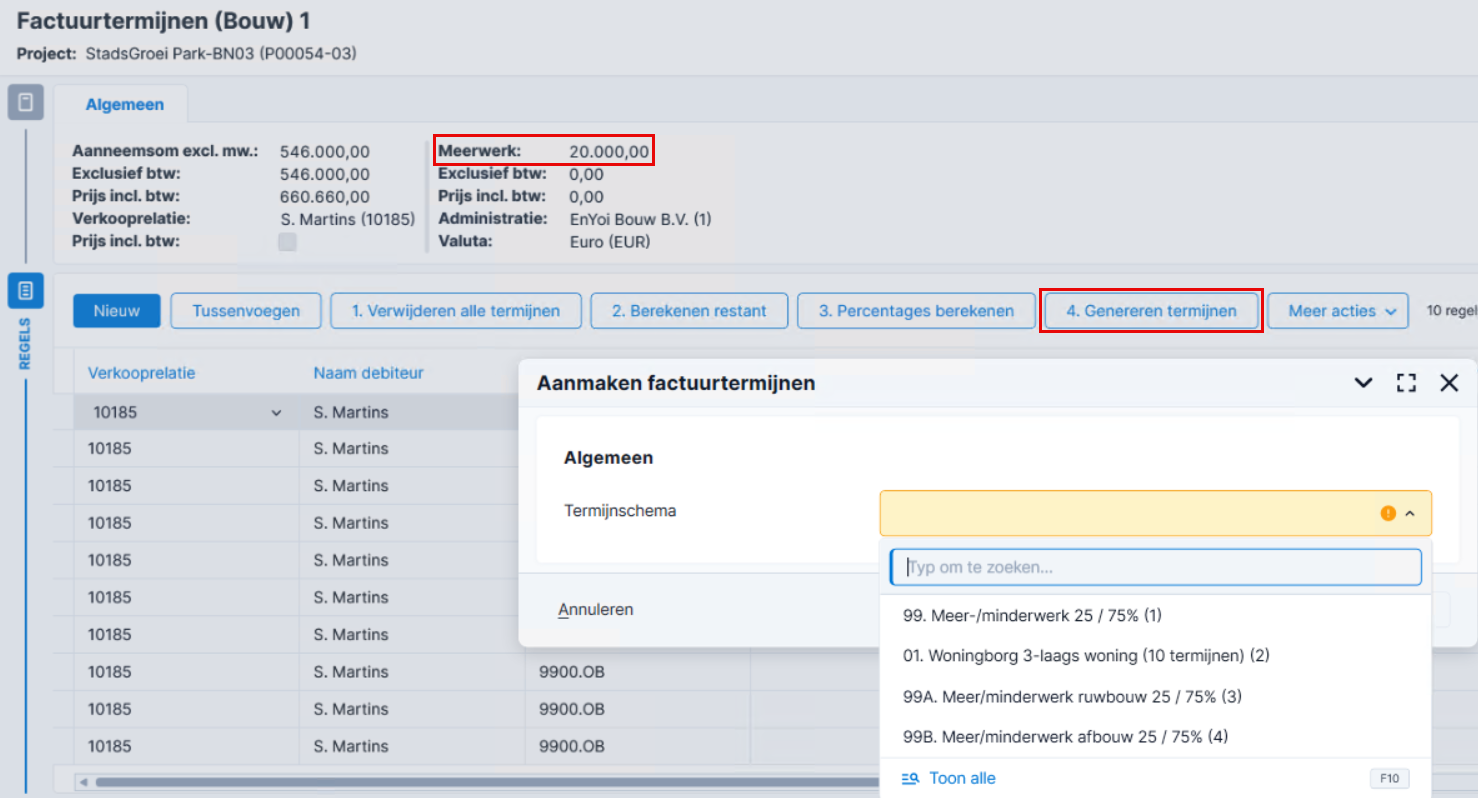
- Vul bij Meerwerk het totale bedrag aan meerwerk in.
- Klik op de actie: Genereren termijnen.
- Selecteer in de wizard het termijnschema voor meerwerk dat je hebt aangemaakt.
- Klik op: Voltooien.
- Klik op: Opslaan en sluiten.
Stap 6: Journaliseren verkoopfacturen verdichten per projectfase (optioneel)
Standaard verdicht Profit verkoopfacturen per project bij het journaliseren naar Profit Financieel. Je kunt er ook voor kiezen om verkoopfacturen per projectfase te verdichten. Profit maakt dan aparte journaalpostregels voor verkoopfactuurregels met een projectfase. Hierdoor krijg je in de financiële administratie meer inzicht per fase van het project.
Als je dit wilt gebruiken, moet je dit eerst inrichten. Je schakelt onder andere hiervoor de activering Journaliseren verkoopfacturen verdichten per projectfase in. Houd er rekening mee dat journaliseren langer kan duren, omdat Profit door de verdichting per projectfase meer journaalpostregels kan genereren.
|
Direct naar |