

Inrichtingsvolgorde Abonnementen
Met abonnementen factureer je periodieke diensten of producten, zoals licenties, onderhoud of contributies. Voor een goede werking richt je eerst de basis in. Je legt algemene instellingen vast, richt de integratie met Profit Financieel in en vult vrije tabellen aan met specifieke abonnementsgegevens die passen bij de situatie.
Let op:
Profit Financieel moet al zijn ingericht om Abonnementen te kunnen gebruiken.
Dit ga je inrichten
Je legt eerst de algemene instellingen voor abonnementen vast. Daarna bepaal je of Profit abonnementsnummers automatisch genereert. Vervolgens vul je de vrije tabellen die nodig zijn voor abonnementtypen, factuurcycli en redenen voor beëindiging.
Daarna richt je de boekingslay-out in voor abonnementen. Vervolgens voeg je de artikelgroep toe en koppel je deze aan de juiste grootboekrekeningen. Daarna voeg je de abonnementsartikelen toe. Als je dit gebruikt, richt je ook een afwijkend bankrekeningnummer per abonnement, abonnementen in InSite en imports voor abonnementen in.
Stap 1: Algemene instellingen met voorkeurwaarden abonnement vastleggen
Je kunt voorkeurwaarden instellen voor nieuwe abonnementen. Profit vult deze waarden alvast in als je een nieuw abonnement toevoegt. Je kunt ze daarna nog wijzigen in het abonnement.
Het gaat hierbij o.a. om de factuurcyclus. Je hebt deze opties.
Voor de verlengingscyclus heb je dezelfde opties. De verlengingscyclus kan afwijken van de factuurcyclus.
Voorkeurwaarden abonnement instellen:
- Ga naar: Abonnementen / Beheer / Instellingen.
- Ga naar het tabblad: Algemeen.
De gegevens in dit tabblad zijn ook van toepassing bij abonnementen. Profit wijst abonnementen toe aan de hier ingevulde Administratie, als je op een lager niveau geen afwijkende administratie selecteert.
- Ga naar het tabblad: Abonnementen.
- Selecteer bij Begindatum factuurcyclus hoe Profit de voor te stellen begindatum van de factuurcyclus in een nieuw abonnement moet berekenen.
- Selecteer bij Cyclus eventueel de cyclus. Bijvoorbeeld maand, kwartaal of jaar.
Je vult dit alleen in als je Volgens cyclus hebt geselecteerd in het veld Begindatum fact cyclus.
- Selecteer bij Voorstel datum verlenging hoe Profit de voor te stellen verlengingsdatum voor een nieuw abonnement moet berekenen.
Je hebt dezelfde mogelijkheden als bij Begindatum factuurcyclus.
- Selecteer bij Cyclus eventueel de cyclus.
Je kunt dit veld alleen invullen als je Volgens cyclus hebt geselecteerd in het veld Voorstel datum verlenging.
- Klik op: Opslaan en sluiten.
Je krijgt nu de vraag of je de omgeving opnieuw wilt openen om de wijzigingen door te voeren.
- Klik op: Ja.
Stap 2: Nummering abonnementen inrichten
Je kunt instellen dat Profit het abonnementsnummer automatisch genereert. Je kunt ook bepalen of gebruikers van dit nummer mogen afwijken.
Autonummering abonnementsnummer instellen:
- Ga naar: Algemeen / Inrichting / Nummerinstellingen / Autonummering.
- Open de eigenschappen van Abonnement.
- Vink Standaard autonummering gebruiken aan als je autonummering wilt gebruiken.
- Vink Gebruiker mag afwijken aan als gebruikers mogen afwijken van de automatische nummering.
- Klik op: Opslaan en sluiten.
Stap 3: Vrije tabellen vullen
Vul de tabellen die abonnementen nodig hebben. Het gaat om de tabellen Type abonnement, Cycli en Reden beëindiging. Met deze waarden deel je abonnementen in, bepaal je factuurcycli en leg je redenen voor beëindiging vast.
Op grond van de Typen abonnement kun je analyses maken om bijvoorbeeld na te gaan welk type abonnement het best verkoopt of wat de gemiddelde duur van een type abonnement is.
Verder kun je de redenen waarom een verkooprelatie een abonnement beëindigt uitbreiden zodat je hier later een analyse van kunt maken.
Typen abonnement toevoegen:
Voor het onderverdelen van de abonnementen in verschillende typen vul je de tabel Type abonnement aan met situaties die voor jou van belang zijn. Het veld Type abonnement is verplicht bij het toevoegen van een abonnement, dus de tabel moet minimaal 1 waarde bevatten.
- Ga naar: Algemeen / Inrichting / Vrije tabel.
- Open de eigenschappen van de (vrije) tabel Type abonnement.
- Vink Onderhouden in zoekvenster aan als je tijdens het zoeken nieuwe waarden wilt toevoegen aan de tabel. Dit is alleen mogelijk in Profit, niet in InSite.
Je kunt de tabel dan onderhouden tijdens het toevoegen van een nieuw abonnement.
- Tab door de laatste regel of klik op Nieuw om een nieuwe regel toe te voegen.
- Vul een waarde in bij Code.
- Vul een waarde in bij Omschrijving.
- Klik op: Opslaan en sluiten.
Cycli-tabel aanvullen:
Voor het factureren en verlengen van abonnementen gebruik je een factuurcyclus. De factuurcyclus bepaalt na welke termijn je opnieuw factureert. Je legt de cyclus per abonnement vast. Profit bevat standaard al een aantal cycli. Je kunt zelf extra cycli toevoegen.
Raadpleeg ook de inrichtingsvoorbeelden voor abonnementen.
Bij cycli kun je bijvoorbeeld de maandcyclus, de kwartaalcyclus of jaarcyclus gebruiken.
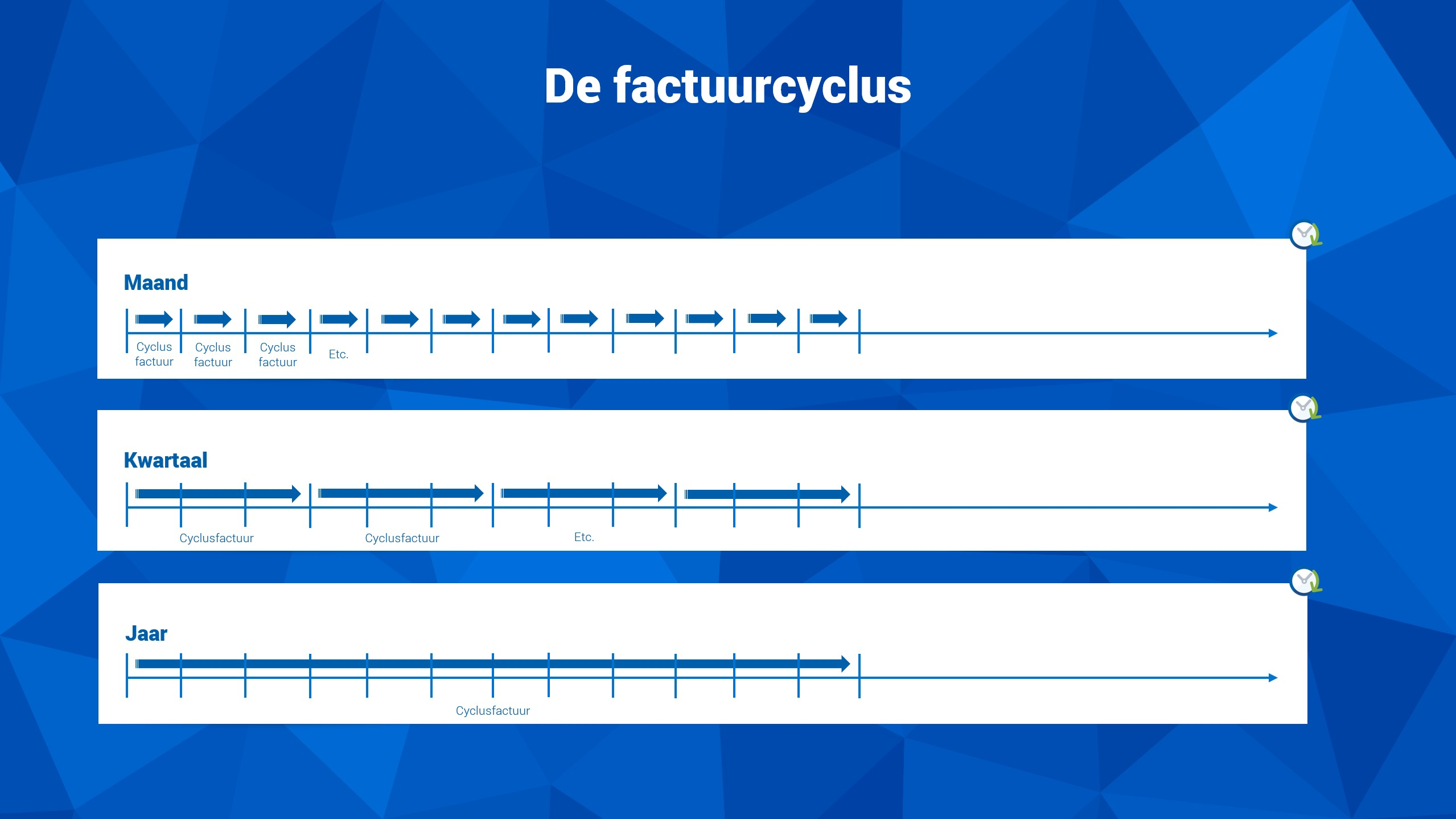
Voor standaard meegeleverde codes en codes die je toevoegt, geldt een vaste opbouw:
- Vermeld in de code of het om een dagen (Dxxx), weken (Wxx), maanden (Mxx), jaren (Jx) of incidentele cyclus (I) gaat.
- Vermeld bij de 'x' het aantal.
Bijvoorbeeld:
D 100 is een cyclus van 100 dagen, D 15 een cyclus van 15 dagen. W 1 is een cyclus van 1 week, W 8 van 8 weken. M 1 is een cyclus van 1 maand, M 3 van 3 maanden (= 1 kwartaal). J 1 is een cyclus van 1 jaar, J 3 is voor 3 jaren.
Gebruik 'I' voor een incidentele cyclus. Bij deze cyclus verschuift Profit de cyclus niet automatisch bij facturering of verlenging. Wil je het abonnement opnieuw factureren of verlengen? Pas dan eerst de begindatum van de cyclus handmatig aan..
Cycli-tabel aanvullen:
- Ga naar: Algemeen / Inrichting / Vrije tabel.
- Open de eigenschappen van de (vrije) tabel Cycli.
- Vink Onderhouden in zoekvenster aan als je tijdens het zoeken nieuwe waarden wilt toevoegen aan de tabel. Dit is alleen mogelijk in Profit, niet in InSite.
Je kunt dan bij het selecteren van een cyclus (o.a. bij het toevoegen van een abonnement) direct een nieuwe cyclus aan de tabel toevoegen.
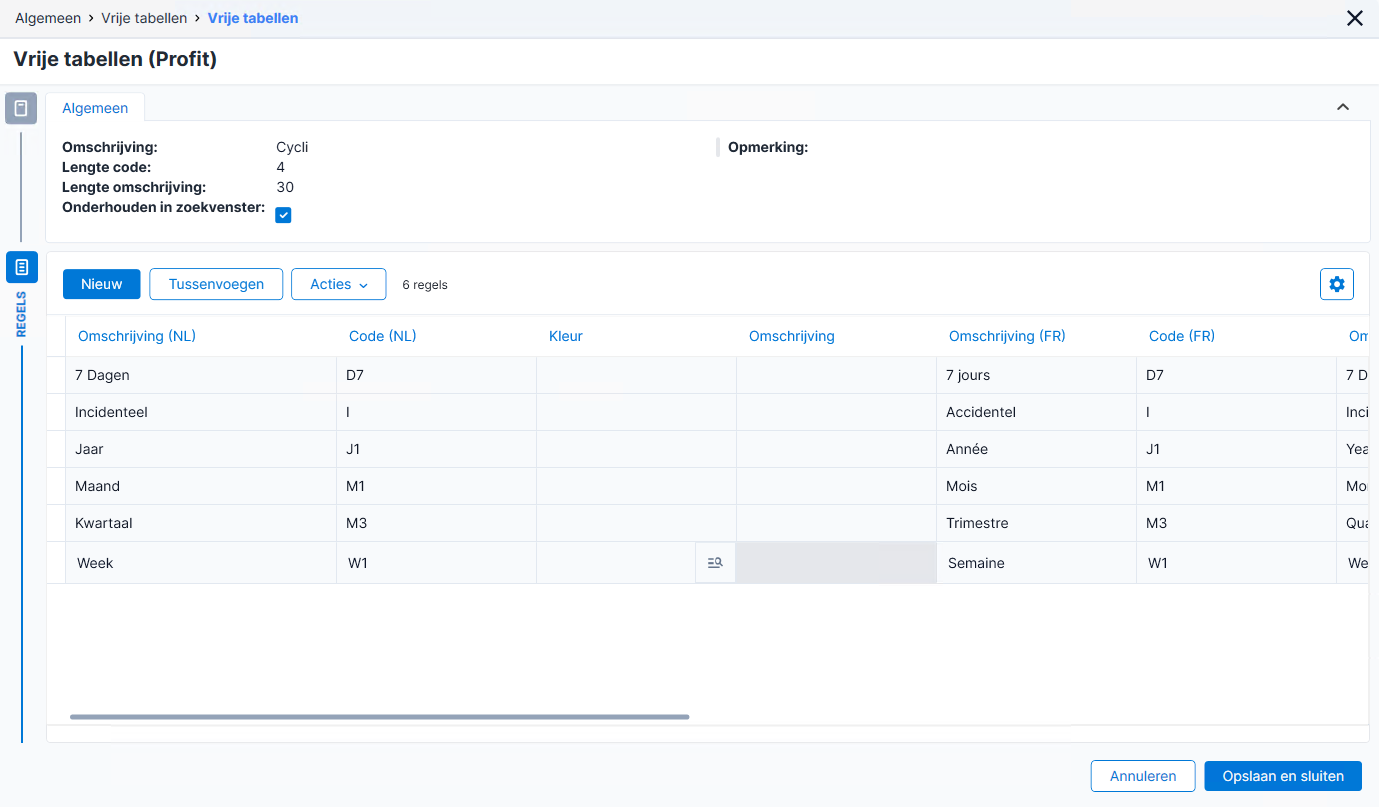
Je ziet hier de cycli die Profit Abonnementen standaard bevat, inclusief de codes voor de andere talen.
- Tab door de laatste regel of klik op Nieuw om een nieuwe regel toe te voegen.
- Vul de omschrijving in.
- Vul bij Code de cycluscode in volgens de beschrijving hierboven.

- Klik op: Opslaan en sluiten.
Reden beëindiging abonnement toevoegen:
Zodra je in Profit een abonnement of abonnementsregel beëindigt door een einddatum in te vullen, kun je de reden selecteren die de verkooprelatie voor het beëindigen heeft gegeven.
Definieer op basis van het beleid welke regels je nodig hebt om een goede 'opzeganalyse' te kunnen maken. Denk daarbij bijvoorbeeld niet alleen aan faillissement of overlijden, maar ook aan overstappen op een ander abonnement.
- Ga naar: Algemeen / Inrichting / Vrije tabel.
- Open de eigenschappen van de (vrije) tabel Reden beëindiging.
- Vink Onderhouden in zoekvenster aan als je tijdens het zoeken nieuwe waarden wilt toevoegen aan de tabel. Dit is alleen mogelijk in Profit, niet in InSite.
Je kunt dan bij het selecteren van een reden van beëindiging van een abonnement direct een nieuwe reden aan de tabel toevoegen.
- Klik in de Regels
Je ziet hier de redenen die Profit Abonnementen standaard bevat.
- Tab door de laatste regel of klik op Nieuw om een nieuwe regel toe te voegen.
- Vul een waarde in bij Omschrijving (NL).
- Vul de Code (NL) in voor de reden van beëindiging.
- Klik op: Opslaan en sluiten.
Stap 4: Boekingslay-out instellen
Je stelt de boekingslay-out alleen in als gebruikers mogen afwijken van de automatische nummering en handmatig mogen invullen.
Je kunt de boekingslay-out ook aanpassen voor het indelen van de velden in het boekingsvenster (velden verwijderen en toevoegen).
Als je dat niet wilt sla je deze stap over.
Boekingslay-out voor handmatig abonnementsnummer instellen:
- Ga naar: Algemeen / Beheer / Boekingslay-out.
- Open de eigenschappen van de boekingslay-out voor abonnementen.
- Ga naar het tabblad: Algemene instellingen.
- Vink Handmatig abonnementsnummer aan als gebruikers mogen afwijken van de automatische nummering en handmatig mogen invullen.
- Klik op: Opslaan en sluiten.
Stap 5: Artikelgroep inrichten
Een artikelgroep gebruik je voor het journaliseren van de abonnementsfacturen in Profit Financieel. Verder kun je de artikelgroepen gebruiken voor het genereren van rapportages over de abonnementen.
Je geeft per artikelgroep, in ons geval 'Abonnementen', een grootboekrekening aan waarop je de opbrengst wilt boeken. De grootboekrekeningen heb je van te voren, eventueel met de consultant, toegevoegd in Profit Financieel.
Artikelgroep toevoegen voor abonnementen:
- Ga naar: Abonnementen / Abonnement / Artikelgroep.
- Klik op: Nieuw.
- Vul een waarde in bij Artikelgroep.
- Vul de omschrijving in.
- Vink het veld Bevat voorraadartikelen niet aan.
Het is belangrijk dat je bij de artikelgroep die je gebruikt voor abonnementen het veld Bevat voorraadartikelen niet aangevinkt hebt. De module Profit Abonnementen is namelijk bedoeld voor factureren van bedragen. Daarbij houdt Profit geen voorraad bij want Profit houdt de uitgaande voorraad alleen bij via pakbonnen. In Profit Abonnementen gebruik je die niet.
- Selecteer bij Rek. opbrengst een grootboekrekening waarop je de opbrengst van de artikelen in het abonnement in Profit Financieel wilt boeken.
- Selecteer bij Rek. creditering een grootboekrekening waarop je crediteringen van abonnementsartikelen in Profit Financieel wilt boeken.
Dit kunnen verschillende grootboekrekeningen zijn als dit gewenst is.
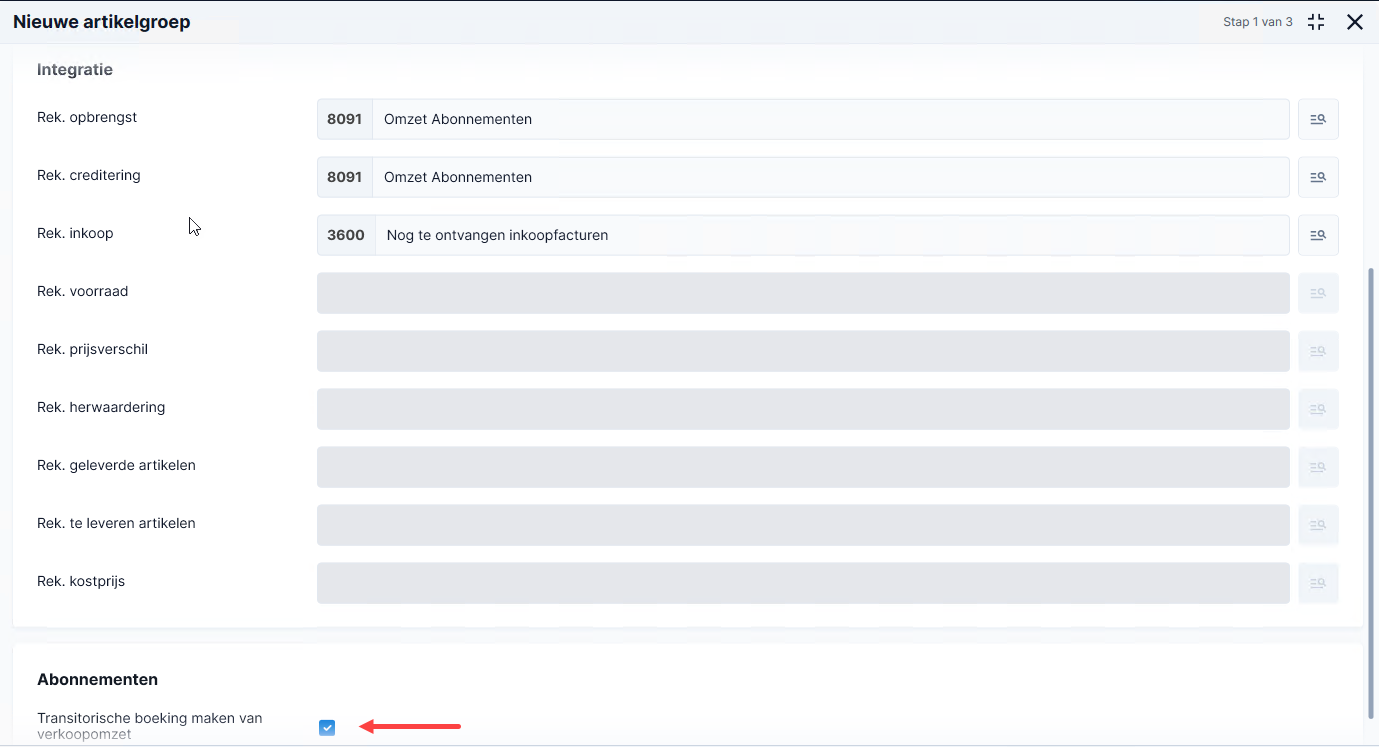
- Vink Transitorische boeking maken van verkoopomzet aan als je wilt dat de verkoopomzet van bijvoorbeeld een jaarabonnement over de maanden wordt verdeeld.
- Klik op: Voltooien.
Stap 6: Abonnementsartikel inrichten
Voeg abonnementsartikelen toe voordat je abonnementen toevoegt en factureert. Je gebruikt abonnementsartikelen om de prijs en inhoud van een abonnement te bepalen.
Er zijn drie typen abonnementsartikelen: abonnementsartikelen zonder aanschaf, abonnementsartikelen met aanschaf en samenstellingen.
- Bepaal welke abonnementsartikelen je nodig hebt.
- Leg de inrichting voor abonnementsartikelen vast.
Stap 7: Afwijkend bankrekeningnummer per abonnement (optioneel)
Je kunt een afwijkend bankrekeningnummer voor een abonnement opgeven bij het toevoegen/updaten van een abonnement. Je gebruikt dit bijvoorbeeld als een debiteur verschillende abonnementen heeft en je moet de abonnementen van verschillende bankrekeningnummers incasseren.
Je kunt hiervoor het veld Bankrek. (afwijkend) toevoegen in de boekinglay-out. Ook kun je dit veld gebruiken via de UpdateConnector voor abonnementen, FbSubscription, en via de imports Abonnement en Abonnementsmutatie.
Veld toevoegen aan boekingslay-out:
- Voeg het veld Bankrek. (afwijkend) toe aan de kop van de (nieuwe) boekingslay-out voor abonnementen.
Meer informatie:
 Boekingslay-out wijzigen
Bankrekeningnummer toevoegen bij debiteur:
- Voeg een extra bankrekeningnummer toe bij de debiteur/verkooprelatie.
Meer informatie:
Bankrekeningnummer toevoegen bij debiteur
Afwijkend bankrekeningnummer invullen in abonnement:
- Ga naar: Abonnementen / Abonnement / Abonnement.
- Voeg een abonnement toe.
- Selecteer een waarde bij Bankrek. (afwijkend) in de kop van het abonnement.
Zie ook:
Stap 8: Abonnementen in InSite inrichten (optioneel)
Het inrichten van Abonnementen in InSite bestaat uit het activeren van typen pagina's en het toevoegen van een menu-item.
Als je wilt weten hoe je Abonnementen in InSite gebruikt, raadpleeg dit helpartikel
Typen pagina's voor Abonnementen in InSite activeren:
- Open Profit.
- Ga naar: Algemeen / In & OutSite / Site.
- Open de eigenschappen van de site.
- Ga naar het tabblad: Typen pagina.
- Vink Geactiveerd aan achter Abonnementen, Abonnementscockpits en Abonnementsregels.
- Klik op: Opslaan en sluiten.
Menu-item Abonnementen aanmaken:
Je voegt het menu-item Abonnementen toe aan de site. Op deze portal pagina beschik je automatisch over de gegevens van Abonnementen.
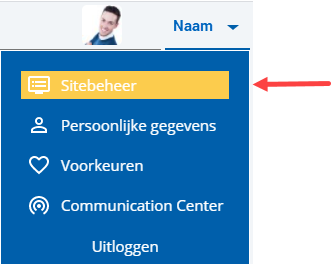
- Log in en start Sitebeheer.
- Volg deze procedure: Menu-item toevoegen
Vul daarbij als Omschrijving bijvoorbeeld Abonnementen in. En selecteer bij Actie de optie Aanmaken nieuw submenu.
Menu-item koppelen aan overzicht:
- Ga naar het tabblad: Site.
- Klik op: Menu / Menu.
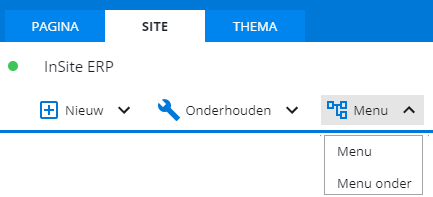
- Deze menukeuze vind je in de Sitebeheer-balk.
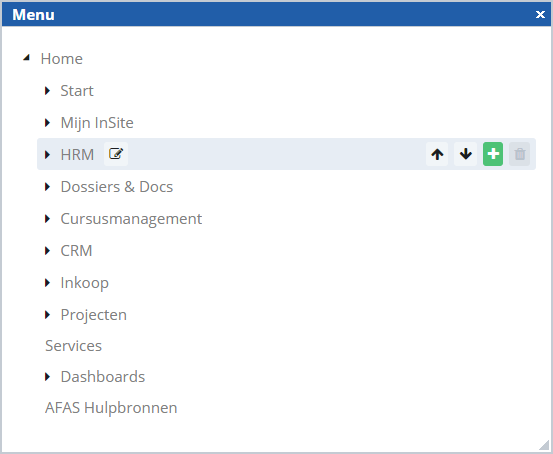
Je ziet nu een lijst van alle menu-items van de site.

- Ga naar: [Abonnementen].
Deze staat tussen blokhaken om aan te geven dat er nog geen pagina of overzicht aan gekoppeld is.
- Klik op: Nieuw achter het menu Abonnementen.
- Vul Abonnementen in bij Menu-item.
- Selecteer Verwijzen naar bestaande pagina bij Actie.
- Klik op: Volgende.
- Selecteer bij Pagina de pagina Abonnementen met het gedrag 'Overzicht'.
- Klik op: Toevoegen.
Je komt nu terug in de lijst met de menu-items van de site.
Je ziet dat het menu-item Abonnementen geen blokhaken meer heeft.
- Klik achter het nieuwe submenu-item Abonnementen (de tweede) op de knop Menuitem bewerken.
- Vink Tonen in menu uit.
Je hebt maar één submenu-item op dit moment, dus het is niet nodig dit te tonen in een menu.
- Klik op: Aanpassen.
- Sluit het menu.
Stap 9: Autoriseren abonnementen
Je kunt een aantal specifieke menukeuzes, acties en tabbladen voor de abonnementen-module ontoegankelijk maken voor bepaalde gebruikers(groepen).
Lees ook de informatie over de gedeelde stamgegevens Item en Facturering.
Autorisatie abonnementen:
- Ga naar: Algemeen / Beheer / Autorisatie tool.
- Selecteer de gebruikersgroep.
- Ga naar het tabblad: Menu (rechts).
- Open de folder: Alle menu-items.
- Open de folder: Abonnementen.
- Klik ook op alle subfolders.
Je ziet nu de menukeuzes voor abonnementen.
- Stel de menu-autorisatie in.
- Ga naar het tabblad: Autorisatie.
- Klik op: Abonnementen.
- Klik ook op de onderliggende folders.
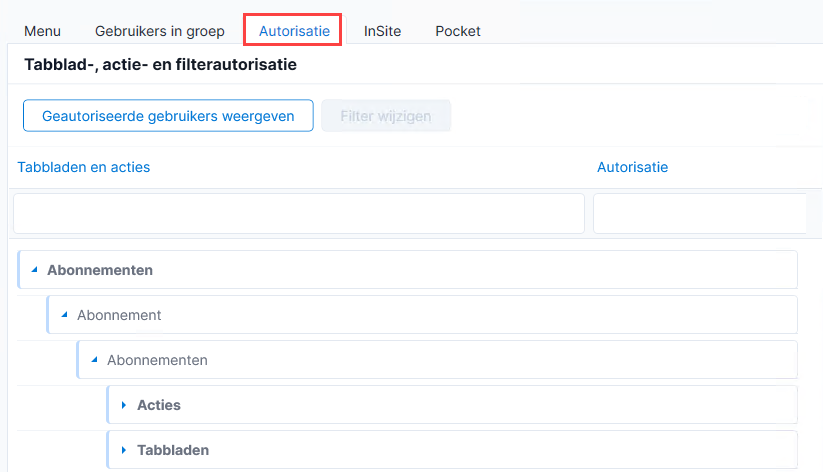
Je ziet nu alle te autoriseren tabbladen en acties van abonnementen.
- Ga naar: Facturering algemeen / Verkoopfactuur / Acties.
- Autoriseer onder andere de acties: Aanmaken pro forma abonnementsfacturen en Verwijderen pro forma abonnementsfacturen.
- Sluit de Autorisatie tool.
|
Direct naar
|