Vordering overhevelen naar debiteur (Flex)
Het kan voorkomen dat je een kandidaat (medewerker) uitdienst meldt, terwijl er nog een restant te vorderen bestaat. Het te veel betaalde loon kun je dan buiten de salarisadministratie om terugvorderen waarbij de kandidaat als debiteur wordt toegevoegd, met het restant te vorderen als openstaande post.
Overhevelen of financieel afboeken
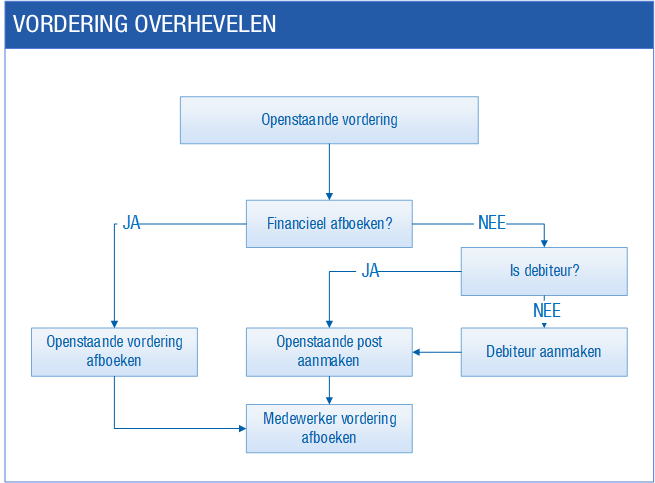
Voorafgaand aan het overhevelen van de vordering moet je een financiële keuze maken:
- De openstaande vordering financieel afboeken (niet verhalen op medewerker).
- De medewerker als debiteur aanmaken en de openstaande vordering op een openstaande post zetten.
- Een combinatie van bovenstaande twee opties, waarbij je een gedeelte financieel afboekt.
Een openstaande post bij een debiteur kun je altijd op een later tijdstip afboeken. De keuze ‘financieel afboeken’ is bedoeld voor situaties dat de vordering niet verhaalbaar is of geacht wordt dat de administratieve kosten hoger zullen zijn. Voorbeelden hiervan zijn:
- De openstaande vordering valt onder een grensbedrag.
- De medewerker is verhuisd naar het buitenland.
- De medewerker is komen te overlijden.
- De medewerker heeft lopende loonbeslagen
Proces
|
Inhoud |
Overzicht openstaande vorderingen medewerker
Er zijn twee weergaven voor meer inzicht over de vorderingen bij alle medewerkers. Hiermee zie je niet alleen de medewerkers met een openstaand saldo, maar alle medewerkers die een vordering hebben gehad.
Voordat je dit overzicht en de acties erbij kunt gebruiken moet je  geautoriseerd zijn.
Let op:
Dit overzicht is alleen beschikbaar in het onderdeel Declaratieverloning van de Flex activering.
Overzicht vorderingen raadplegen:
- Ga naar: HRM / Flex / Overzicht / Medewerker vorderingen.
- Open de weergave: Alle vorderingen voor een overzicht van alle vorderingen per medewerker (niet verdicht).
Hiermee kun je gemakkelijk achterhalen welke medewerker een openstaand voorschot heeft of welke medewerkers vorderingen hebben die ‘binnenkort’ komen te vervallen. Op deze weergave is medewerker autorisatie van toepassing.
Via deze weergave kun je de eigenschappen van de betreffende vordering openen.In de eigenschappen kun je met de actie Salarisverwerking desalarisverwerking van de betreffende declaratie raadplegen, mits er een declaratie aan de vordering verbonden is.
Vorderingen worden na 26 weken (vanaf het verloningsjaar 2024) automatisch door Profit overgeheveld naar een inhouding. Dit heeft te maken met de WML.
- Open de weergave Totaal per medewerker voor een verdicht overzicht saldo vorderingen.
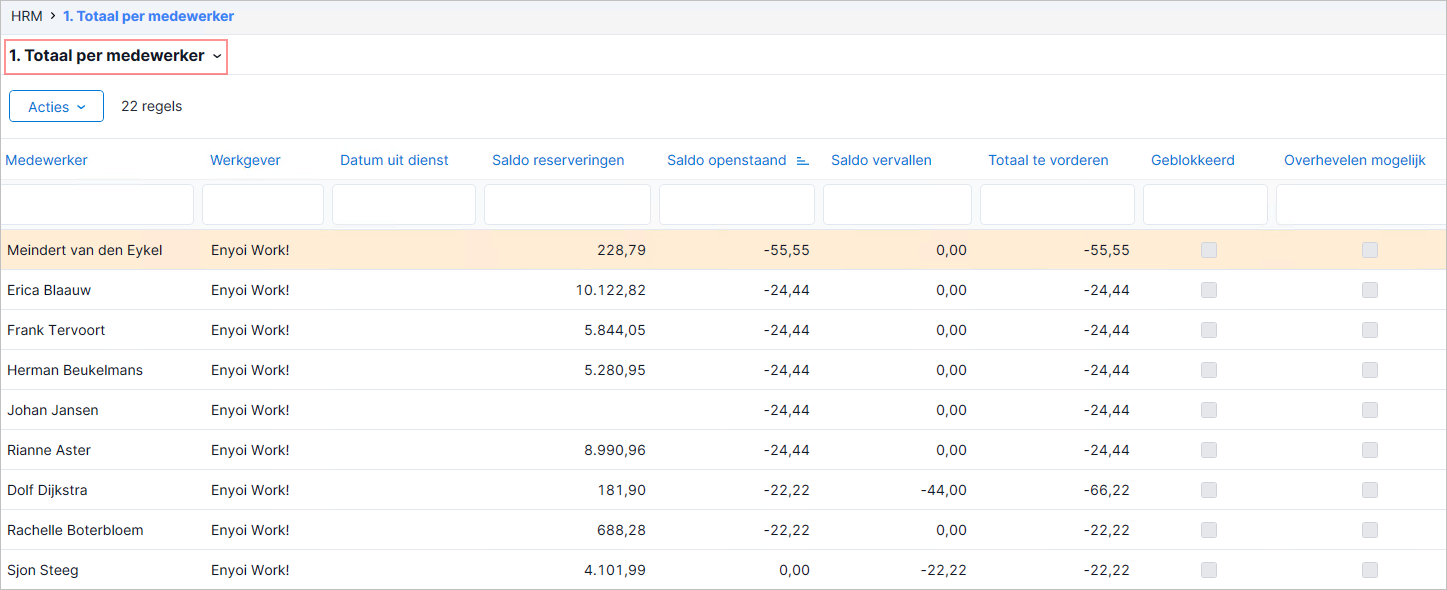
Hierin zie je de medewerkers waarbij Totaal te vorderen gelijk is aan 0. Oftewel, medewerkers die ooit een vordering hebben gehad.
Via deze weergave kun je de eigenschappen van de vordering, inhouding of voorschot openen.Je ziet alle openstaande vorderingen van medewerkers.
- Saldo reserveringen: de som van alle saldo’s van reserveringen van de medewerker.
- Saldo openstaand: de som van ‘restant te vorderen’ van alle saldo’s van medewerker/vordering (Flex).
- Saldo vervallen: de som van ‘Vervallen’ van alle saldo’s van medewerker/vordering (Flex).
Totaal te vorderen: de som van ‘restant te vorderen’ + de som van ‘Vervallen’ van alle saldo’s van medewerker/vordering (Flex).
- Overhevelen is mogelijk staat aan als:
- Er iets over te hevelen is (Totaal te vorderen is ongelijk aan 0).
- Het Saldo reserveringen gelijk is aan 0.
- De medewerker een uitdienst datum heeft.
- De uitdienst datum valt in een loontijdvak waarvan het hoofdsalarisverwerkingsplan is geaccordeerd
- Medewerker geen declaraties heeft waarbij Status verloning kleiner is dan Betaald én ongelijk aan Niet verlonen.
- Open eventueel een regel om de eigenschappen te raadplegen.
- Klik op de actie: Overhevelen naar debiteur.
- Vul het bedrag dat je eventueel wil financieel afboeken van het totaal te vorderen bedrag.
- Vul een toelichting.
- Klik op: Voltooien.
Als aan de persoon nog geen debiteur is gekoppeld, dan wordt een debiteur aangemaakt.
Op het tabblad Koppelingen in de eigenschappen van de persoon zie je de koppelingen.
De debiteur wordt aangemaakt op basis van het ingerichte verkooprelatieprofiel op het tabblad Journalisering vordering in de eigenschappen van de werkgever.
Profit genereert een openstaande post. Hieronder zie je de gegevens van de openstaande post.
- Klik op de actie: Financieel afboeken.
Profit genereert een financiële mutatie. Hieronder zie je de gegevens van de openstaande post.
Openstaande post
Als bepaald is dat het restant te vorderen van de betreffende medewerker overgeheveld moet worden naar de debiteur, genereert Profit een financiële mutatie op basis van de volgende gegevens:
- Administratie
Je selecteert de administratie op het tabblad Integratie in de eigenschappen werkgever.
- Dagboek
Je selecteert het verkoopdagboek op het tabblad Journalisering vordering in de eigenschappen werkgever.
- Tekst voor journaalpost
Je vult de tekst voor journaalpost op het tabblad Journalisering vordering in de eigenschappen werkgever.
- Rekening
De rekening wordt bepaald aan de hand van het debiteurnummer van de medewerker.
- Tegenrekening
Je selecteert de tegenrekening op het tabblad Journalisering vordering in de eigenschappen werkgever.
- Factuurnummer
Deze wordt bepaald aan de hand van de teller laatste factuur die is gekoppeld aan het verkoopdagboek die is geselecteerd op het tabblad Journalisering vordering in de eigenschappen werkgever.
- Boekstuknummer
Het boekstuknummer krijgt hetzelfde nummer als het factuurnummer.
- Vervaldatum
De vervaldatum wordt bepaald aan de hand van het veld Betaalvoorwaarde van eigenschappen debiteur.
Geen factuur
Na het aanmaken van de openstaande post, genereert Profit hiervoor geen factuur. Om de debiteur te informeren maak je gebruik van Financieel / Debiteur / Rekeningoverzicht. Na het maken van een selectie genereer je een rapport om de debiteur te informeren over de actuele openstaande posten.
Journaalpost
Voorbeeld van de journaalposten:
Nadat een medewerker uitdienst is gemeld, wil je een vordering gedeeltelijk, bijvoorbeeld 70,- van de 90,-, overhevelen naar de debiteur. Via het overhevelen wordt 70,- als openstaande post opgeboekt:
Openstaande post aanmaken |
Debet |
Credit |
Debiteur |
70,- |
|
Tussenrekening vorderingen |
|
70,- |
Het verschil van 20,- wordt via het overhevelen van de tussenrekening afgeboekt:
Afboeken tussenrekening vordering |
Debet |
Credit |
Oninbare vorderingen |
20,- |
|
Tussenrekening vorderingen |
|
20,- |
Op dit moment bestaat er geen saldi meer op de tussenrekening en staat er een openstaande post open van 70,-.
Bij het inlezen van de bankafschriften blijkt dat de medewerker 40,- van de 70,- terug heeft betaald. Via het afletteren wordt de openstaande post gedeeltelijk afgeboekt:
Afletteren openstaande post |
Debet |
Credit |
Bank |
40,- |
|
Debiteur |
|
40,- |
Na afloop van het aanmaningsproces wordt gekozen om de 30,- handmatig af te boeken:
Afboeken openstaande post |
Debet |
Credit |
Kosten rekening |
30,- |
|
Debiteur |
|
30,- |
Tussenrekening openstaande vordering afboeken
Als je hebt bepaald dat je het restant te vorderen van de betreffende medewerker financieel wil afboeken, genereert Profit een financiële mutatie op basis van de volgende gegevens:
- Administratie
Je selecteert de administratie op het tabblad Integratie in de eigenschappen werkgever.
- Dagboek
Je selecteert het memoriaaldagboek op het tabblad Journalisering vordering in de eigenschappen werkgever.
- Tekst voor journaalpost
Je vult de tekst voor journaalpost op het tabblad Journalisering vordering in de eigenschappen werkgever.
- Rekening
De rekening wordt bepaald aan de hand van het debiteurnummer van de medewerker.
- Tegenrekening
Je selecteert de tegenrekening op het tabblad Journalisering vordering in de eigenschappen werkgever.
- Boekstuknummer
Het boekstuknummer krijgt hetzelfde nummer als het factuurnummer.
Vordering afronden
Na het genereren van de financiële mutaties, genereert Profit een regel hiervoor op het tabblad Vordering in de eigenschappen van de medewerker. De soort vordering komt overeen met de gekozen: Overhevelen naar debiteur of Financieel afgeboekt.
De ingevulde toelichting bij het overhevelen naar de debiteur neemt Profit over.
In de situatie dat je het totaal te vorderen gedeeltelijk financieel afboekt, genereert Profit op de volgende manier regels onder de verschillende saldi:
- Eerst worden de regels voor de waarde ‘Financieel afboeken’ geschreven op saldi van soort ‘Voorschot’ en ‘Vordering’. Hierbij wordt begonnen met de oudste saldiregel. Als er nog een waarde overblijft dan wordt deze geschreven onder het saldi ‘Inhouding’.
- Daarna worden de regels voor de waarde ‘Overhevelen naar debiteur’ geschreven onder de saldi regels die nog niet zijn ‘Afgerond’.
Autorisatie
Je autoriseert de toegang van gebruikers en/of gebruikersgroepen tot dit overzicht. Je autoriseert het menu, tabbladen en acties afzonderlijk.
De actie Mutaties per declaratie is geautoriseerd voor de rollen Functioneel applicatiebeheer, HRM applicatiebeheer en Salarisverwerking.
Overzicht Medewerker vorderingen handmatig autoriseren:
- Ga naar: Algemeen / Beheer / Autorisatie tool.
- Selecteer de groep of gebruiker die je wilt toestaan om toegang tot het menu te autoriseren.
- Ga naar het tabblad: Menu.
- Zoek op 'Medewerker vorderingen' of vink de te autoriseren menukeuzen aan via HRM / Payroll / Overzicht / Medewerker vorderingen.
- Ga naar het tabblad: Autorisatie.
- Ga naar: HRM / Flex / Medewerker vorderingen.
- Autoriseer de acties voor Financieel afboeken, Medewerker, Mutaties per declaratie
 en Overhevelen naar debiteur.
 - Selecteer daarbinnen de desbetreffende actie(s) die je wilt autoriseren voor en vink onderin de optie Toegestaan aan.
- Sluit de Autorisatie tool.
- Klik op Ja bij de melding.
- De omgeving opent automatisch opnieuw met de nieuwe instellingen.
Raadplegen overheveling in Medewerker eigenschappen
In de eigenschappen van de medewerker zie je de overheveling terug.
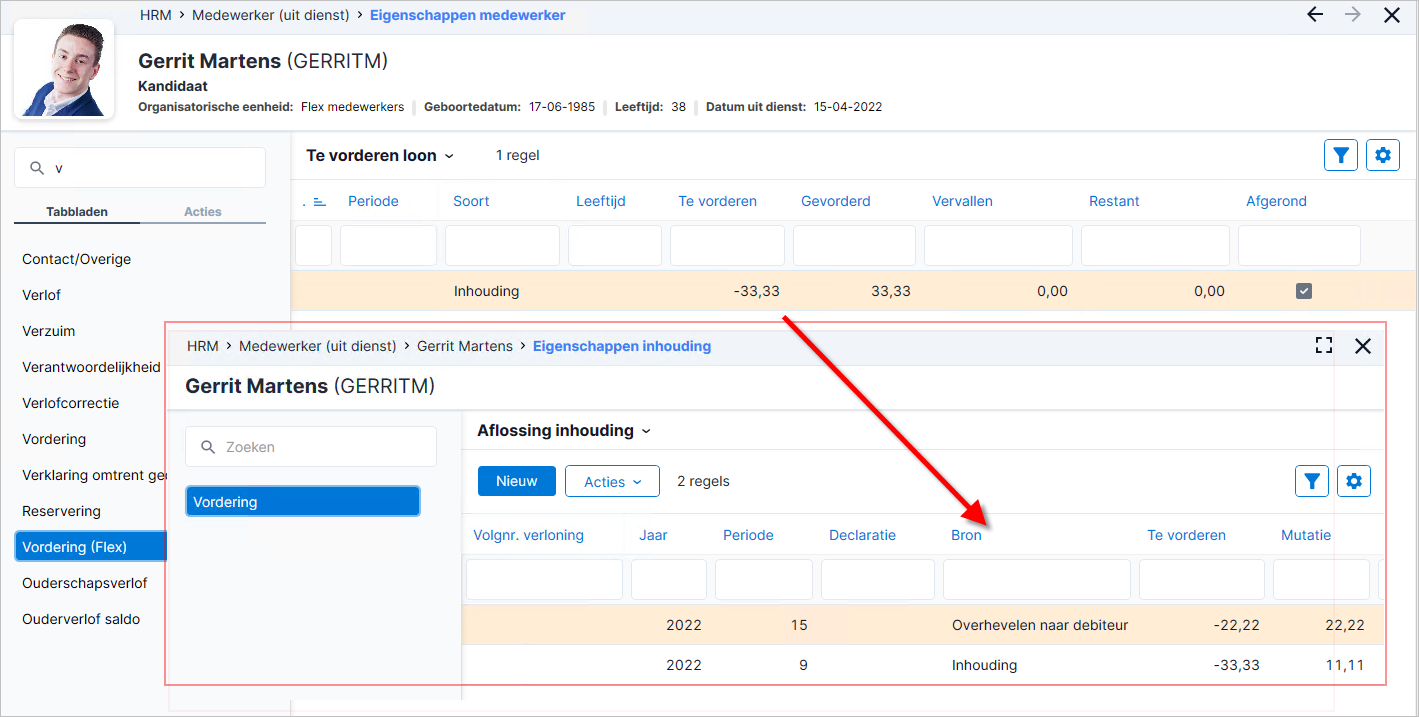
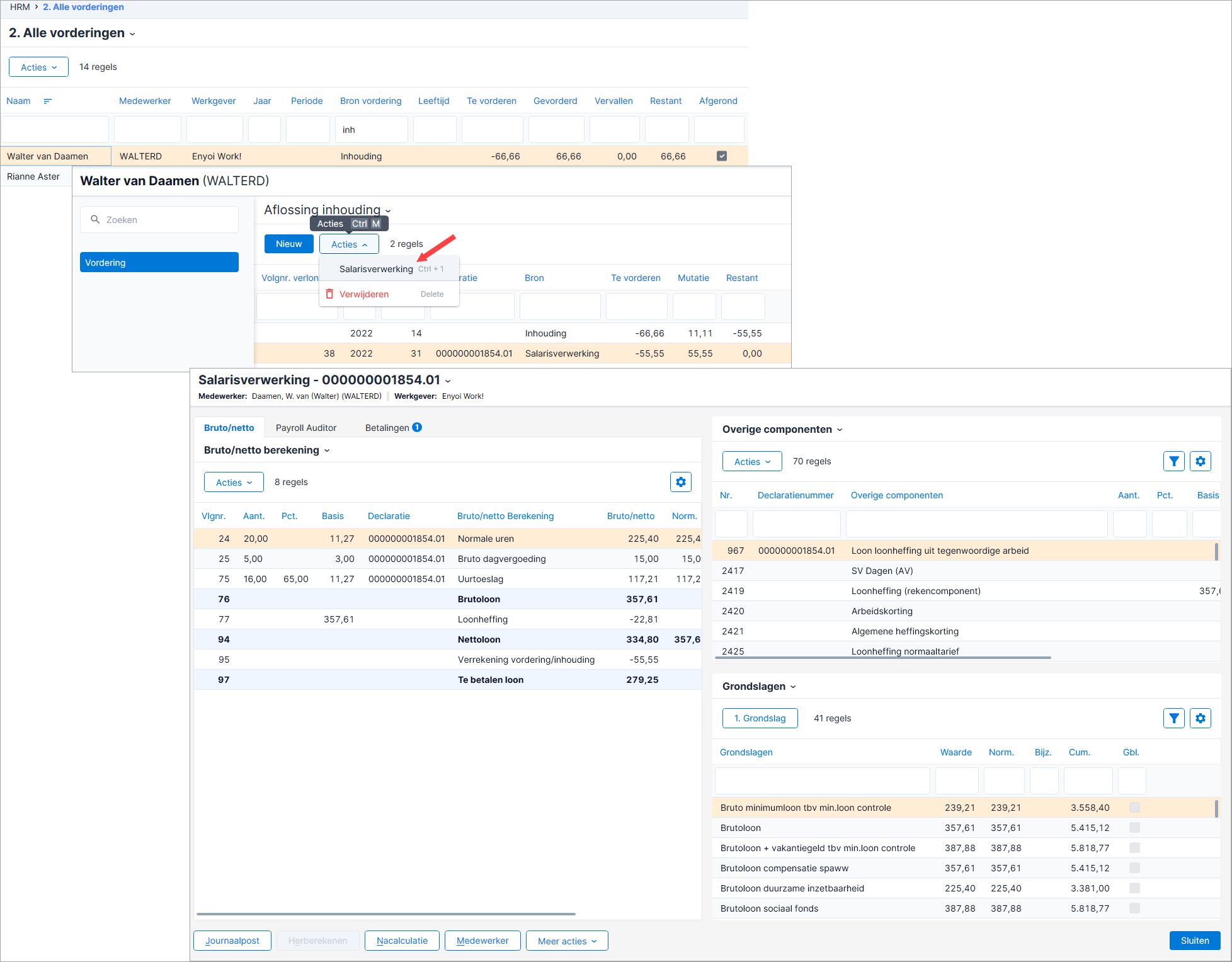
Je kunt bijvoorbeeld, als er een declaratie was, bij de inhouding of vordering via Acties / Salarisverwerking de declaratie raadplegen. Je ziet dan dat in de regel het veld Bron de waarde Salarisverwerking heeft.
|
Direct naar
|