Instellingen voor het hele rapport (nieuwe RapportGenerator)
Bepaalde instellingen gelden voor het hele rapport, zoals de marges en papierinstellingen.
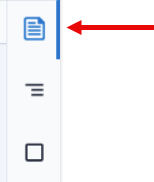
Je opent de rapporteigenschappen met de knop rechts.
|
Inhoud |
Rapportnaam tonen op rapport
De rapportnaam is de naam die je aan het rapport gegeven hebt toen je het rapport aanmaakte. Je kunt de rapportnaam ook afdrukken op het rapport. Je kunt de rapportnaam ook vertalen. Dit geldt overigens ook voor 'gewone' tekstvelden die je toevoegt via de werkbalk.
Rapportnaam in de lay-out plaatsen:
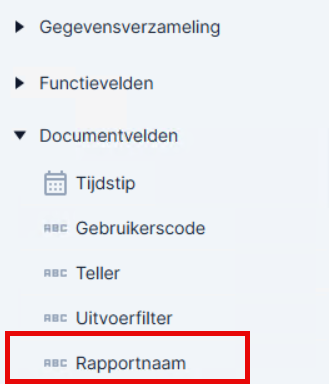
- Open de rubriek Documentvelden.
- Sleep het veld Rapportnaam in de lay-out.
Papierformaat en afdrukstand
Papierformaat, afdrukstand en marges bepalen hoe het rapport wordt geëxporteerd naar PDF of wordt afgedrukt. Als je met een nieuw rapport begint, probeer dan zo snel mogelijk de juiste instellingen vast te leggen. Je kunt de onderstaande instellingen achteraf wijzigen, maar dan bestaat de kans dat je bijvoorbeeld velden of afbeeldingen/belijning opnieuw moet positioneren.
- Papier
Onder dit kopje bepaal je eerst het papierformaat, voor Nederlands is A4 het meest gangbaar.
Daarna bepaal je de oriëntatie: staand of liggend. Op een liggend rapport kunnen meer velden naast elkaar worden getoond.
- Marges
De marges links en rechts, boven en onder.
Rapport vertalen
Je kunt teksten vertalen naar de door Profit ondersteunde talen (Nederlands, Brits Engels, Duits, Frans, Belgisch Nederlands (Vlaams), Spaans, Italiaans, Portugees, Pools en Papiamentu). Dit betekent het volgende:
- Als een gebruiker een rapport raadpleegt, dan worden het rapport getoond in de gebruikerstaal van de ingelogde gebruiker. Dit kan alleen als het rapport zelf vertaald (teksten, labels) is én als de gegevens op het rapport vertaald zijn.
- Rapporten die als verstrekking worden verzonden, worden gegenereerd in de taal van de ontvanger. In Profit 8 is dit alleen mogelijk voor de talen Nederlands, Brits Engels, Duits, Frans, Belgisch Nederlands (Vlaams), Spaans, Italiaans, Portugees, Pools en Papiamentu. Hierdoor kan bijvoorbeeld een medewerker loonstroken in de eigen taal ontvangen en een verkooprelatie kan verkoopfacturen in de eigen taal ontvangen.
Let op:
Rapporten kunnen in Profit 8 alleen gegenereerd worden in de hierboven genoemde talen. Dit betekent dat je bijvoorbeeld het nieuwe rapport Loonstrook (Profit) niet kunt gebruiken als je ook Roemeense medewerkers hebt. In die situatie blijf het het rapport gebruiken dat met de oude RapportGenerator gemaakt is, niet het rapport dat met de nieuwe RapportGenerator gemaakt is.
Hoe worden de teksten op een rapport vertaald:
- Je vertaalt veldlabels en teksten die je zelf hebt toegevoegd in de RapportGenerator via een speciale vertaalfunctie (zie hieronder).
- Je vertaalt gegevens in Profit op de plaats waar je de omschrijving onderhoudt. Wil je bijvoorbeeld de omschrijving van een grootboekrekening onderhouden, open dan de eigenschappen van de grootboekrekening en klik op het vlaggetje bij het veld Omschrijving.
- Voor specifieke ERP-tabellen (zoals items) en voor de loonstrook is aparte vertaalfunctionaliteit beschikbaar.
Vertalingen van labels, tekstvakken en -blokken:
- Open de rapporteigenschappen.
- Open de rubriek Vertalingen.
- Voeg eventueel talen toe.
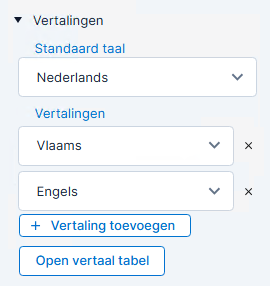
- Klik op: Open vertaaltabel.
- Veel teksten worden standaard al vertaald, voeg ontbrekende vertalingen zelf toe.
- Via de rapporteigenschappen kun je alle vertalingen beheren met de keuze Open vertaaltabel.
Je kunt ontbrekende vertalingen toevoegen, als de activering AFAS AI - Jonas hebt ingeschakeld.
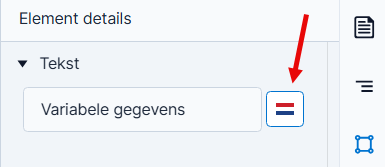
- Als je een tekst selecteert in het rapport, dan kun je vertalingen toevoegen of aanpassen via het vlaggetje.
Vertalingen testen:
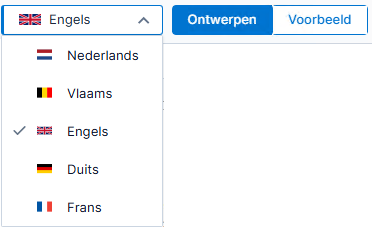
Test je vertalingen door een voorbeeld op te vragen. Bovenaan het voorbeeld staat een knop om van taal te wisselen.
Watermerk

Een watermerk is een tekst en/of afbeelding die op elke pagina van het rapport getoond wordt. Je kunt een watermerk bijvoorbeeld gebruiken om de tekst Concept af te drukken op conceptfacturen. Een andere toepassing: bij briefpapier kun je op elke pagina bijvoorbeeld een afbeelding afdrukken.
Watermerk toevoegen:
- Open de rapporteigenschappen.
- Open de rubriek Watermerk.
- Als je de gegevens bij Tekst invult, krijg je een tekst als watermerk. Als je de gegevens bij Afbeelding invult, krijg je een afbeelding als watermerk. Als je zowel een tekst als een afbeelding toevoegt, dan worden tekst én afbeelding getoond op het rapport.
- Een tekst stel je als volgt in:
- Bij Bron heb je twee keuzen. Je kunt een vaste tekst gebruiken, deze is dan op elk rapport hetzelfde. Je kunt ook kiezen voor een veld en vervolgens selecteer je het veld. Hierdoor krijgt het watermerk de tekst van het veld.
- Bepaal de opmaak via Richting, Grootte en Tekstkleur. Vraag een afdrukvoorbeeld op en experimenteer met de instellingen, tot het watermerk goed wordt weergegeven.
- Het veld Zichtbaar, zie onderaan deze pagina.
- Bepaal of het watermerk voor of achter de tekst getoond wordt.
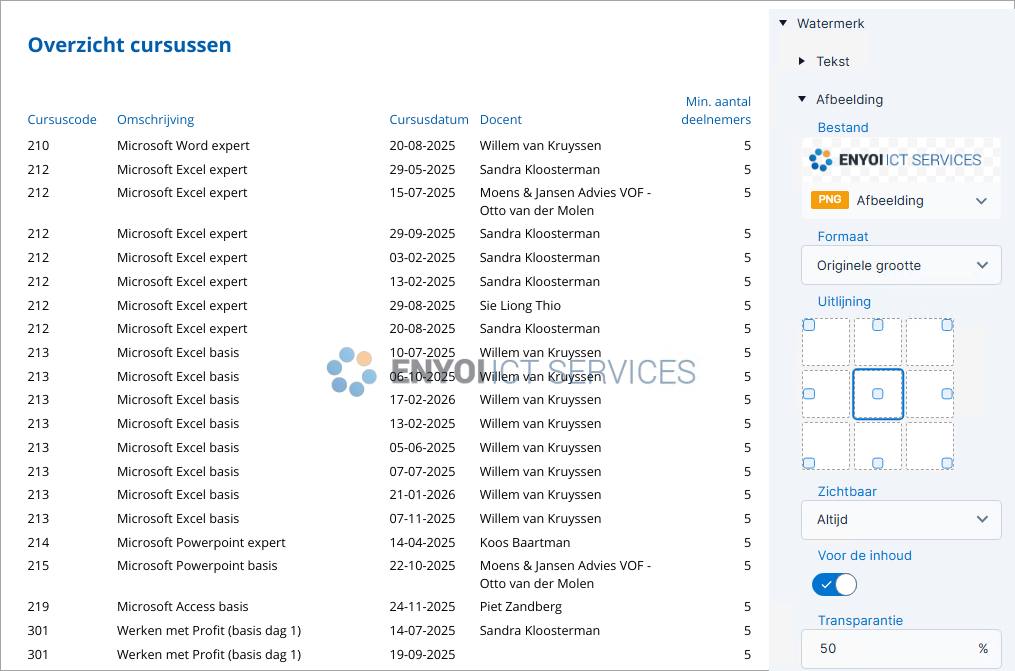
Als je Voor de inhoud aanvinkt, dan wordt de tekst bovenop het rapport afgedrukt. Bij een transparantie van 0% is de rapporttekst zelf dan niet meer zichtbaar. Selecteer een hogere transparantie als de rapporttekst wel zichtbaar moet zijn.
- Een afbeelding stel je als volgt in:
- Selecteer de afbeelding, daarna worden de overige instellingen zichtbaar.
- Bepaal Formaat en Uitlijning. Vraag een afdrukvoorbeeld op en experimenteer met de instellingen, tot het watermerk goed wordt weergegeven.
- Het veld Zichtbaar, zie onderaan deze pagina.
- Bepaal of het watermerk voor of achter de tekst getoond wordt.
Als je Voor de inhoud aanvinkt, dan wordt de tekst bovenop het rapport afgedrukt. Bij een transparantie van 0% is de rapporttekst dan niet meer zichtbaar. Selecteer een hogere transparantie als de rapporttekst wel zichtbaar moet zijn.
Zichtbaarheid van het watermerk
Bij het veld Zichtbaar bepaal je of het watermerk getoond wordt. Selecteer Nooit om het watermerk (tijdelijk) uit te schakelen. Je kunt hier ook instellen dat het watermerk alleen onder een conditie getoond wordt.
Een watermerk (afbeelding of tekst) geldt voor het hele rapport. Bij het toepassen van een conditie kun je het watermerk voor het hele rapport tonen of niet tonen.
Bij een conditie kijk je altijd naar een bepaald veld, een conditie is bijvoorbeeld Conceptfactuur = Ja. Als aan de conditie voldaan wordt, dan wordt op elke pagina de tekst 'Concept' afgedrukt. Een conceptfactuur zal echter vaak bestaan uit meerdere factuurregels en deze regels bevatten allemaal het veld Conceptfactuur. De conditie kijkt altijd naar de laatste regel van het rapport, in dit geval de laatste factuurregel:
- Als in de laatste factuurregel het veld Conceptfactuur op Ja staat, dan wordt de tekst Concept op alle pagina's afgedrukt.
- Als in de laatste factuurregel het veld Conceptfactuur op Nee staat, dan wordt de tekst Concept nergens afgedrukt.
Voorbeeld:
Hieronder zie je een afdrukvoorbeeld van een rapport met een watermerk en de gebruikte instellingen:
Barcode of QR-code tonen
Je kunt een barcode of QR-code tonen in een rapport. De barcode of QR-code kan op elk uitgevoerd rapport hetzelfde zijn, of je kunt deze baseren op een veld uit de gegevensverzameling. Dit veld kan ook een vrij veld zijn.
Voorbeeld:
Je hebt bij de medewerker het vrije veld Barcode EnYoi aangemaakt. Per medewerker heb je dit veld gevuld met een unieke waarde.
In het rapport Medewerker stamkaart voeg je de barcode toe en je koppelt deze aan het vrije veld Barcode EnYoi. Hierdoor zal op elke stamkaart de barcode van de medewerker verschijnen.
Barcode of QR-code in het rapport plaatsen:
- Voeg de barcode of QR-code toe via de menubalk:
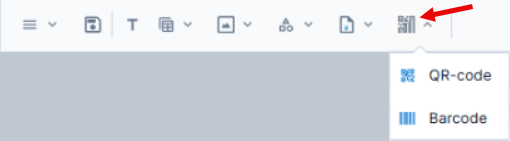
- Klik op de barcode of QR-code om deze te selecteren.
- Bepaal de instellingen. Je kunt bij Inhoud kiezen voor:
- Vaste waarde
Elke barcode of QR-code is hetzelfde. Geef de numerieke code op van de barcode of QR-code.
- Veld
Verwijs naar een veld in de gegevensverzameling. Hierdoor kan de barcode of QR-code verschillen per debiteur, medewerker, cursus, etc.
- Vaste waarde
OMR-streepjes
Je kunt OMR-streepjes afdrukken op rapporten. Dit kan nodig zijn voor machines die uitgeprinte rapporten verwerken/envelopperen.
Er woren enkele OMR-definities meegeleverd. Stuur een indicent in als de gewenste definitie niet aanwezig is.
- Open de rapporteigenschappen.
- Open de rubriek Markeringsherkenning (OMR).
- Selecteer de OMR-definitie en bepaal in welke sectie je de markeringen wilt plaatsen.
Als je de OMR-definitie niet meer wilt toepassen, dan maak je het veld Definitie leeg.