Magazijnbeheer inrichten
In het orderproces kun je gebruikmaken van magazijnen. In deze magazijnen sla je jouw voorraad op.
Lees de procesbeschrijving voor uitleg over hoe magazijnen worden gebruikt.
|
Inhoud |
Dit ga je inrichten
Met deze inrichting maak je de organisatie klaar voor het werken met magazijnen en centrale inkoop. Je activeert eerst de functionaliteit. Daarna voeg je het magazijn of magazijnen toe dat je gebruikt in het logistieke proces.
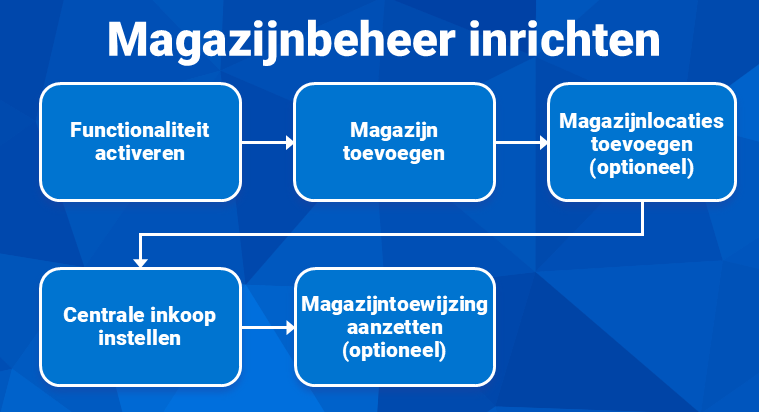
Als je met specifieke plekken in het magazijn werkt, dan voeg je ook magazijnlocaties toe. Vervolgens stel je centrale inkoop in.
Tot slot zet je eventueel magazijntoewijzing aan. Daarmee bepaal je welk magazijn je gebruikt binnen het voorraadproces.
Stap 1: Functionaliteit activeren
Deze functionaliteit is niet standaard beschikbaar, je moet hiervoor een activering inschakelen. Schakel de activering bij voorkeur in aan het einde van de werkdag of in het weekend. Tijdens het activeringsproces kan namelijk een conversie plaatsvinden en tijdens deze conversie kunnen de medewerkers niet in Profit werken. Het is aan te raden een nieuwe activering eerst te testen in een testomgeving, voordat je deze doorvoert in de productie-omgeving.
Naam van de in te schakelen activering:
- Meerdere magazijnen
Activeer ook:
- Voorraad bijhouden op magazijnlocaties.
Let op:
Het activeren van deze functionaliteit kan alleen als ook de functionaliteit Voorraad is geactiveerd.
 Stappen om een activering in te schakelen
Stap 2: Magazijn toevoegen
Iedere omgeving met voorraad heeft standaard één magazijn (Standaard magazijn ****). Je kunt zelf nieuwe magazijnen toevoegen.
Als je magazijnen wilt toevoegen, moet je de functionaliteit Meerdere magazijnen activeren. Als je een magazijn toevoegt, wordt standaard ook een standaard locatie toegevoegd als je ook de functionaliteit Voorraad bijhouden op magazijnlocaties hebt geactiveerd.
Magazijn toevoegen:
- Ga naar: Ordermanagement / Voorraad / Magazijn.
- Klik op: Nieuw.
- Vul Magazijn en Omschrijving.
- Vul minimaal de velden bij Contactgegevens.
- Klik op: Voltooien.
Stap 3: Magazijnlocaties toevoegen (optioneel)
Magazijnlocaties gebruik je om binnen het magazijn aan te geven waar artikelen liggen, bijvoorbeeld om artikelen makkelijker te kunnen picken. Locaties zijn altijd gekoppeld aan een magazijn. De combinatie magazijn-locatie maakt een locatie uniek.
Per magazijn wordt één standaard locatie meegeleverd. Je legt locaties apart vast. Een locatie koppel je dan aan een magazijn in de magazijneigenschappen. Ook kun je een locatie toevoegen en die dan direct aan alle magazijnen toevoegen. Dit kan handig zijn als je in alle magazijnen dezelfde methode gebruikt.
Je kunt magazijnlocaties ook importeren via Ordermanagement / Beheer / Import voorraad / Magazijnlocatie.
Magazijnlocaties toevoegen:
- Ga naar: Ordermanagement / Voorraad / Locatie.
- Klik op: Nieuw.
- Vul een logische code in voor de locatie en vul de omschrijving.
- Selecteer eventueel het Type barcode.
- Vul bij Barcode de barcodegegevens in.
- Vink eventueel de optie Aanmaken voor alle magazijnen aan als je alle magazijnen volgens dezelfde methodiek met dezelfde locaties wilt vullen. Als je deze optie niet aanvinkt, kun je in een later stadium via de magazijneigenschappen alsnog deze locatie in het magazijn toevoegen.
- Klik op: Voltooien.
Magazijnlocatie handmatig selecteren bij een magazijn:
Bij het raadplegen van een magazijn kun je nieuwe locaties selecteren en het voorraadoverzicht van het magazijn bekijken.
- Ga naar: Ordermanagement / Voorraad / Magazijn.
- Open de eigenschappen van het magazijn.
- Ga naar het tabblad: Magazijnlocaties.
- Klik op: Nieuw.
- Vul de velden in.
- Selecteer bij Locatie de locatie uit de locatietabel.
- Klik op: Voltooien.
Stap 4: Centrale inkoop instellen
Je kunt ervoor kiezen om in te kopen per magazijn of centraal, voor de hele voorraad. Als je er voor kiest om de voorraad van een artikel centraal (bij één specifiek magazijn) in te kopen worden de artikelen ook centraal afgeleverd. Bij het genereren van een bestelvoorstel wordt de hele voorraad, ongeacht op welk magazijn, meegenomen bij de berekening van bijvoorbeeld de aan te vullen voorraad.
Als je Centrale inkoop niet hebt aangezet, wordt een bestelvoorstel per magazijn gegenereerd. Bij de berekening van het bestelvoorstel per magazijn wordt ook bijvoorbeeld de minimum voorraad en de voorraadaanvulling die je in het tabblad Voorraad instelt, per magazijn aangevuld. Als je dit niet wilt, moet je Magazijntoewijzing gebruiken en dan per magazijn afwijken van de bestelvoorstel-instellingen.
Let op:
Als je gebruik maakt van Centrale inkoop, dus van bestelvoorstellen voor alle artikelen ongeacht op welk magazijn, dan kun je niet per artikel afwijken van het bestelvoorstel met betrekking tot de voorraadaanvulling. De voorraad zal dan altijd aangevuld worden tot het aantal in het Bestelvoorstel-tabblad van het artikel en het zal geleverd worden in het Magazijn centrale inkoop.
Centraal inkopen bij Bestelvoorstel instellen:
- Ga naar: Ordermanagement / Beheer / Instellingen.
- Ga naar het tabblad: Voorraad.
- Vink Centrale inkoop aan.
- Selecteer bij het Magazijn centrale inkoop het magazijn waar de orders geleverd worden.
- Bij Magazijn inkoopaanvraag selecteer je het standaard magazijn dat Profit moet gebruiken wanneer je een inkoopaanvraag aanmaakt via InSite.
Zo voorkom je dat Profit altijd uitwijkt naar magazijn ***** - Standaard magazijn.
- Klik op: Opslaan en sluiten.
- Open de omgeving opnieuw.
Stap 5: Magazijntoewijzing aanzetten (optioneel)
Met magazijntoewijzing bepaal je in welke magazijnen een artikel mag liggen. Je gebruikt dit voor voorraadbeheer, bestelvoorstellen en voor orders. De velden Magazijntoewijzing en Magazijntoewijzing in ordertraject horen bij elkaar, maar hebben elk een eigen functie.
Vink Magazijntoewijzing aan als je per artikel wilt bepalen in welke magazijnen het artikel mag liggen. Met alleen Magazijntoewijzing gebruikt Profit deze instellingen voor voorraadbeheer en bestelvoorstellen. Profit controleert dan in verkooporders niet of het gekozen magazijn is toegestaan voor het artikel.
Vink Magazijntoewijzing in ordertraject aan als Profit magazijntoewijzing ook tijdens het verkooporderproces moet gebruiken. Profit controleert dan bij het invoeren van de order of het gekozen magazijn is toegestaan voor het artikel. Je kunt het magazijn per orderregel wijzigen, als dit is toegestaan. Ook moet je magazijnen toewijzen aan alle artikelen. Een orderregel zonder magazijntoewijzing is dan niet meer toegestaan.
Voorbeeld:
Je hebt twee magazijnen:
- Koelcel
- Normaal
Verse vis mag alleen in de koelcel liggen. Daarom wijs je het artikel Verse vis alleen toe aan magazijn Koelcel. Blikvoer mag in het normale magazijn liggen. Daarom wijs je het artikel Blikvoer toe aan magazijn Normaal.
Vink je alleen Magazijntoewijzing aan, accepteert Profit voorraad van Verse vis alleen in magazijn Koelcel. Profit controleert de magazijnkeuze dan niet tijdens het toevoegen van de verkooporder. Je kunt dan in de verkooporder Verse vis magazijn Normaal kiezen.
Vink je alleen Magazijntoewijzing in ordertraject aan, gebruikt Profit deze toewijzing ook tijdens het toevoegen van de verkooporder. Kies je in een verkooporderregel Verse vis en magazijn Koelcel, dan is deze combinatie toegestaan. Kies je bij Verse vis magazijn Normaal, dan staat Profit deze orderregel niet toe.
Dat betekent dat Magazijntoewijzing bepaalt dat Verse vis alleen in de koelcel mag liggen. Magazijntoewijzing in ordertraject zorgt ervoor dat Profit dit ook controleert in verkooporders.
Gebruik in de meeste situaties beide velden samen. Dan bepaal je per artikel de toegestane magazijnen en controleert Profit dit ook tijdens de orderverwerking.
Magazijntoewijzing aanzetten:
- Ga naar: Ordermanagement / Beheer / Instellingen.
- Ga naar het tabblad: Voorraad.
- Vink Magazijntoewijzing aan als je voor alle items bestelvoorstellen per magazijn wilt genereren.
- Als je deze instelling aanzet, komt in de artikeleigenschappen het veld Magazijntoewijzing beschikbaar in het tabblad Voorraad. Ook komt het tabblad Magazijntoewijzing beschikbaar.
- De standaardinstellingen voor het bestelvoorstel in het tabblad Voorraad gelden voor alle magazijnen. Je kunt van deze standaard artikelinstellingen voor het bestelvoorstel afwijken per magazijn in het tabblad Magazijntoewijzing.
- Vink ook het veld Magazijntoewijzing in ordertraject aan.
- Klik op: Opslaan en sluiten.
- Open de omgeving opnieuw als dit gevraagd wordt.
|
Direct naar |