Factuurvoorstel inrichten

Je kunt factuurvoorstellen gebruiken om goedkeuring te vragen voor een voorlopige factuur aan je verkooprelatie. Dit moet je eerst inrichten. Wanneer je alleen de factuurvoorstellen handmatig toevoegt, dan begin je met inrichten vanaf het instellen van de workflow in de boekingslay-out.
Gebruik je de Bouw-activering, dan kun je in plaats hiervan de meetstaat met factuurvoorstellen inrichten en gebruiken.
Dit ga je inrichten
Je begint met de inrichting in de omgeving door factuurvoorstellen in te schakelen. Daarna leg je in het verkooprelatieprofiel de rapporten en berichtsjablonen vast. Vervolgens bepaal je per verkooprelatie hoe het factuurvoorstel wordt verstrekt en aan welk contact, en stel je per project in dat termijnfacturen eerst als factuurvoorstel naar de verkooprelatie gaan.
Daarna richt je de ondersteuning van het proces in. Je wijzigt de boekingslay-out, voegt aparte weergaven toe voor factuurvoorstellen en termijnfacturen en regelt de benodigde autorisatie. Ook voeg je een integratiesoort toe met een eigen teller en dagboek, zodat factuurvoorstellen administratief goed worden verwerkt.
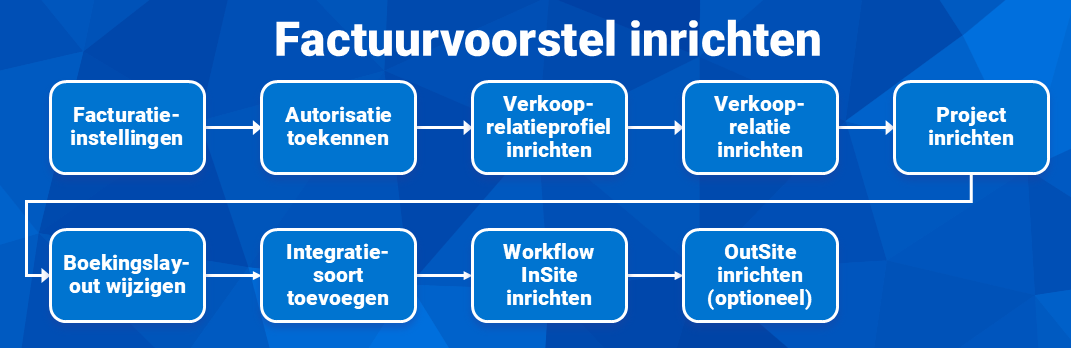
Als je wilt, richt je tot slot de goedkeuring in via InSite en OutSite. Je koppelt hiervoor de workflow Factuurvoorstel in de omgevingsinstellingen, maakt de pagina in InSite beschikbaar, actualiseert de overzichten en controleert de autorisatie. Gebruik je ook OutSite, dan voeg je daar het pagina-onderdeel Factuurvoorstellen toe, zodat het hele proces van verstrekken en beoordelen compleet is.
Stap 1: Facturatie-instellingen
In de facturatie-instellingen van projecten stel je in dat je van factuurvoorstellen voor termijnen, nacalculatie en meetstaat gebruik wilt maken. Deze instellingen gelden voor de hele omgeving. In de eigenschappen van het project kun je afwijken van deze instelling.
Facturatie-instellingen inrichten:
- Ga naar: Projecten / Beheer / Instellingen / Facturering/voorraad / tabblad Projecten.
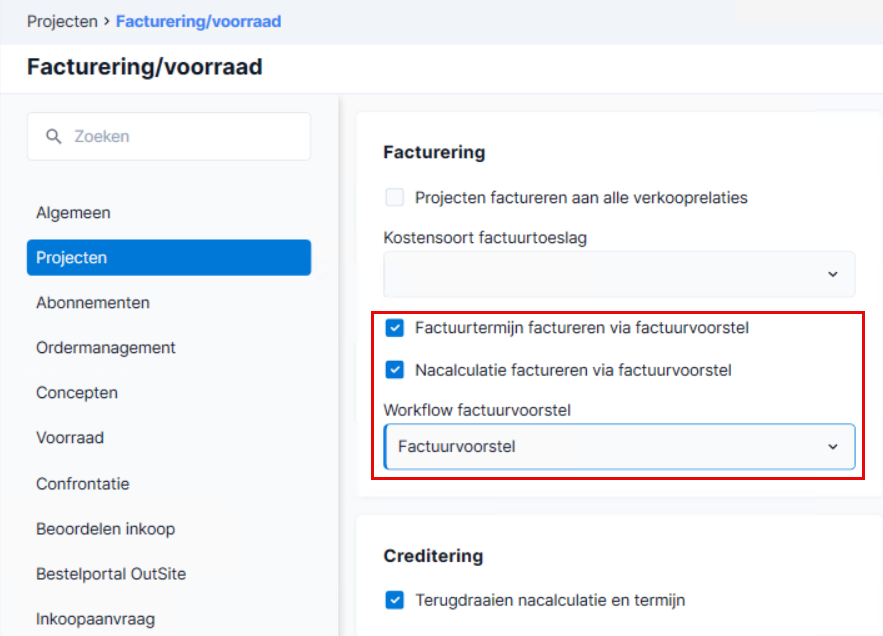
- Vink Factuurtermijn factureren via factuurvoorstel aan.
Als deze instelling aanstaat, kun je factuurvoorstel gebruiken in projecten met factuurtermijnen.
Nu komt ook de actie Factuurvoorstel genereren beschikbaar in de functie Factuurtermijnen.
- Vink Nacalculatie factureren via factuurvoorstel aan.
Als deze instelling aanstaat, kun je factuurvoorstel gebruiken in projecten met doorbelaste nacalculatieregels waarbij ook Nacalculatie factureren via factuurvoorstel aangevinkt staat.

Via de functie Automatisch factureren worden de factuurvoorstellen gegenereerd.
- Selecteer een workflow bij Workflow factuurvoorstel als je het factuurvoorstel wilt laten beoordelen.
Maak een
 kopie van de workflow Factuurvoorstel vanuit Projecten (Profit) om deze hier te kunnen selecteren.
 - Klik op: Opslaan en sluiten.
- Klik op Ja bij de melding.
Stap 2: Autorisatie
Autoriseer de menukeuze en acties aan de juiste gebruikersgroepen.
Autorisatie inrichten:
- Ga naar: Algemeen / Beheer / Autorisatie tool.
- Selecteer links de gebruikersgroep.
- Autoriseer rechts de menukeuze: Projecten / Facturering / Factuurvoorstel.
- Ga naar het tabblad: Autorisatie.
- Ga naar: Facturering algemeen / Verkoopfactuur / Acties.
- Autoriseer de actie: Aanmaken factuur (factuurvoorstel).
- Sluit de Autorisatie tool.
- Open de omgeving opnieuw.
Stap 3: Verkooprelatieprofiel voor factuurvoorstel inrichten
In het verkooprelatieprofiel stel je het rapport en berichtsjabloon in voor het factuurvoorstel vanuit projecten voor een handmatig projectfactuurvoorstel. Deze instellingen zorgen ervoor dat je de juiste documenten verstuurt voor elk type factuurvoorstel.
Je kunt per project afwijken voor het rapport en het contact.
Verkooprelatie voor factuurvoorstel inrichten:
- Ga naar: Algemeen / Inrichting / Integratie-instellingen / Verkooprelatieprofiel.
- Open de eigenschappen van het verkooprelatieprofiel dat gekoppeld is aan de verkooprelaties.
Afhankelijk van de situatie gebruik je een eigen verkooprelatieprofiel of het standaard verkooprelatieprofiel, dit is het verkooprelatieprofiel met de sterretjes (*****).
- Selecteer het standaard verkooprelatieprofiel, dit is het verkooprelatieprofiel met de sterretjes (*****).
- Ga naar het tabblad: Rapport factuur.
- Selecteer het gewenste rapport bij Termijnfactuurvoorstel.
- Selecteer het gewenste rapport bij Projectfactuurvoorstel.
- Ga naar het tabblad: Berichtsjabloon factuur.
- Selecteer het gewenste sjabloon bij Termijnfactuurvoorstel.
- Selecteer het gewenste sjabloon bij Projectfactuurvoorstel.
- Klik op: Opslaan en sluiten.
Stap 4: Verkooprelatie voor verstrekking factuurvoorstel inrichten
Je stelt bij de verkooprelatie de gewenste verstrekkingswijze in voor het factuurvoorstel en het contact.
- Ga naar:
- Financieel / Debiteur / Debiteur
- Ordermanagement / Verkoop / Verkooprelatie
- CRM /Organisatie/persoon / Verkooprelatie
- Abonnementen / Abonnement / Verkooprelatie
- Projecten / Project / Verkooprelatie
- Open de eigenschappen van de debiteur.
- Ga naar het tabblad: Algemeen.
- Controleer/selecteer de Voorkeur verstrekkingswijze hoe deze relatie de rapporten wil ontvangen.
De facturen kun je bijvoorbeeld e-mailen als pdf en/of afdrukken.
- Selecteer/controleer bij Voorkeur contact uit de contactpersonen bij deze organisatie het contact dat je als algemeen contact wilt instellen.
- Ga naar het tabblad: Digitaal.
- Stel de verstrekkingswijze voor de factuurvoorstel in, als deze afwijkt van de voorkeur verstrekkingswijze, die je hebt ingesteld op het tabblad Algemeen.
- Klik op de actie: Onderhouden.
Je ziet bovenin het venster de algemene verstrekkingswijze en contact is voor deze verkooprelatie.
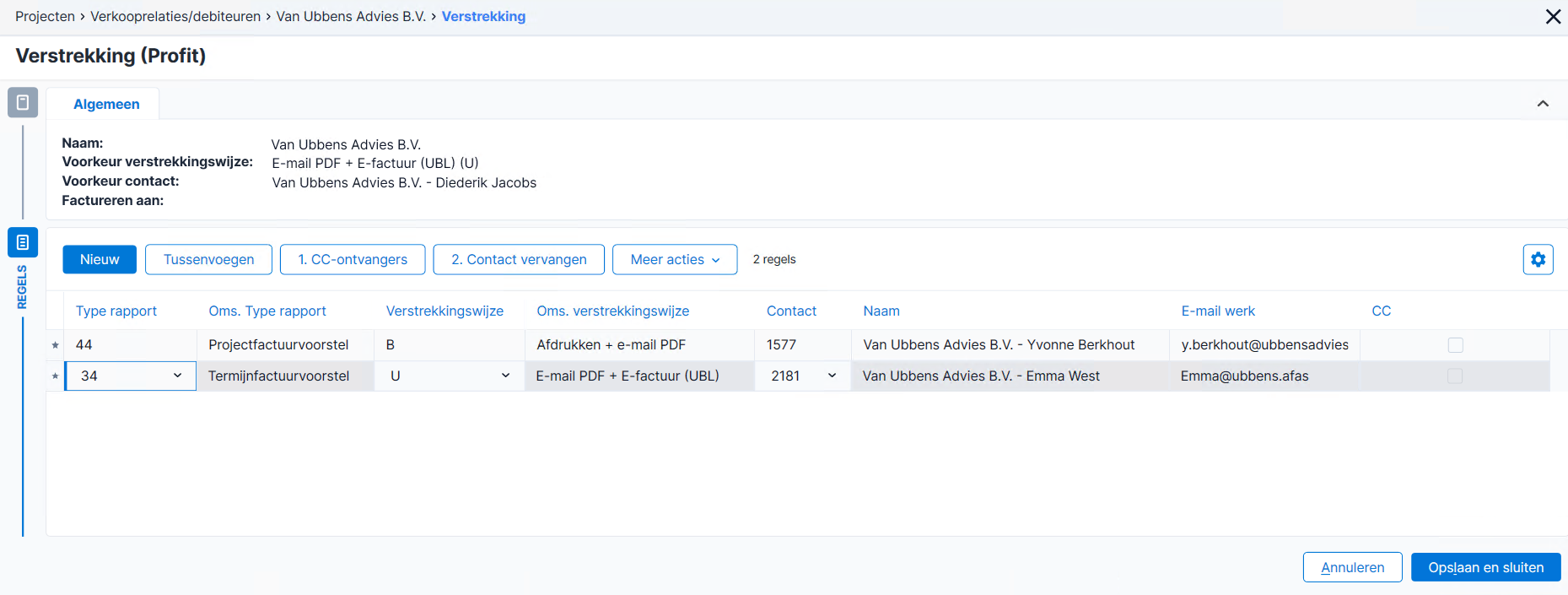
- Selecteer het Type rapport, bijvoorbeeld Projectfactuurvoorstel, waarvoor je een afwijkend contactpersoon en/of afwijkende verstrekkingswijze wilt instellen.
- Selecteer de Verstrekkingswijze.
- Selecteer het Contact.
- Klik op: Voltooien.
- Klik op de actie: Onderhouden.
- Stel eventueel ook de verstrekkingswijze in voor Termijnfactuurvoorstel en Concepten als je hier mee werkt.
- Klik op: Opslaan en sluiten.
Stap 5: Project inrichten
Het is mogelijk om in het projectprofiel per veld de juiste waarden voor de facturatie vast te leggen. Je kunt deze inrichting per project wijzigen.
Per project stel je in of je daarvoor de termijnen eerst als een factuurvoorstel wilt verstrekken aan de verkooprelatie.
Projectfactuurvoorstel inrichten met termijnfacturen:
- Ga naar: Projecten / Project / Project.
- Open de eigenschappen van het project waarbij ook van termijnfacturering gebruik wordt gemaakt.
- Ga naar het tabblad: Facturering.
- Controleer of Termijnfacturen aan staat.
- Vink het veld Factuurtermijn factureren via factuurvoorstel aan.
- Ga naar het tabblad: Verstrekking.
- Selecteer het contact voor het termijnfactuurvoorstel.
- Selecteer het rapport voor het termijnfactuurvoorstel.
- Klik op: OK.
- Klik op: Opslaan en sluiten.
- Doe dit voor alle projecten met termijnfacturering waarbij een factuurvoorstel nodig is.
Je kunt een project inrichten om de nacalculatie in het factuurvoorstel te verwerken.
Projectfactuurvoorstel inrichten met nacalculatie:
- Ga naar: Projecten / Project / Project.
- Open de eigenschappen van het project waarbij je doorbelast via de nacalculatie.
- Ga naar het tabblad: Facturering.
- Vink het veld Nacalculatie factureren via factuurvoorstel aan.
- Ga naar het tabblad: Verstrekking.
- Selecteer het contact voor het factuurvoorstel.
- Selecteer het rapport voor het factuurvoorstel.
- Klik op: OK.
- Klik op: Opslaan en sluiten.
- Doe dit voor alle projecten waarbij je nacalculatie wilt factureren via een factuurvoorstel.
Stap 6: Boekingslay-out wijzigen
Je kunt in je eigen versie van de standaard boekingslay-out velden toevoegen. Het gaat om de boekingslay-out: Factuurvoorstel (Profit) en Aanpassen mijn factuurvoorstel InSite.
Let op:
Bij Onderhanden werk bepaalt Profit de administratie automatisch bij factuurvoorstellen. Je kunt het veld Administratie niet wijzigen in de boekingslay-out.
Kies een project dat is gekoppeld aan de gewenste administratie als je een factuurvoorstel voor een andere administratie indient.
Boekingslay-out wijzigen:
- Ga naar: Algemeen / Beheer / Boekingslay-out.
- Open de boekingslay-out.
- Voeg velden toe.
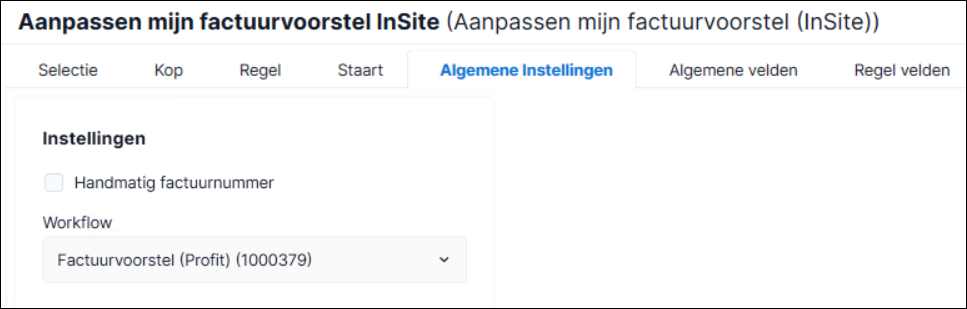
- Ga naar het tabblad: Algemene instellingen.
- Selecteer de waarden in de boekingslay-out Factuurvoorstel (Profit).
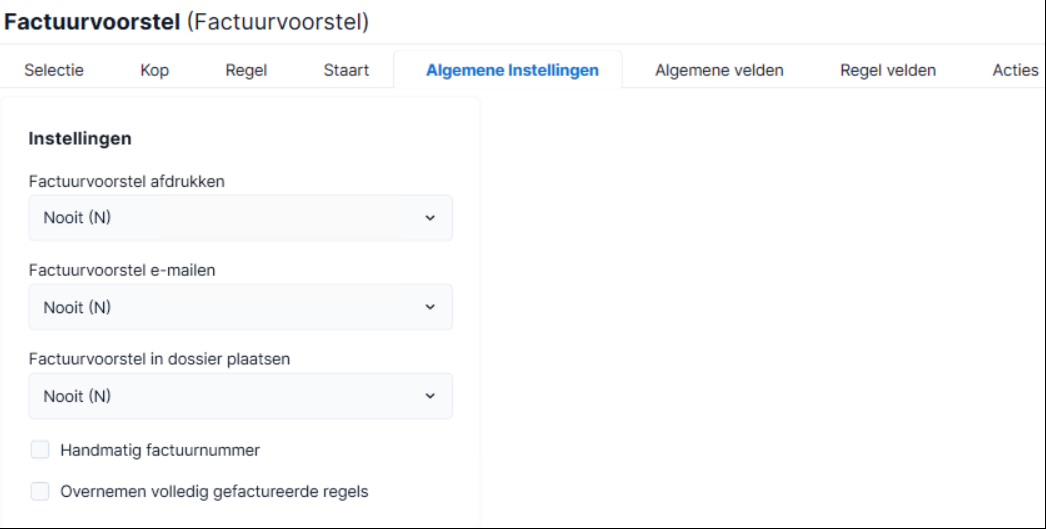
- Vink Handmatig factuurnummer aan als je factuurnummers handmatig wilt toekennen.
- Vink Overnemen volledig gefactureerde regels aan als je wilt dat de regels die al volledig gefactureerd zijn ook in het factuurvoorstel worden opgenomen.
- Selecteer in de boekingslay-out Aanpassen mijn factuurvoorstel InSite een workflow bij Workflow.
Profit start deze workflow als je via InSite handmatig een factuurvoorstel toevoegt.
- Klik op: Opslaan en sluiten.
Stap 7: Integratiesoort toevoegen
Doordat je een integratiesoort aan de factuurvoorstellen instelt, moet je een eigen teller toevoegen voor je meetstaten en factuurvoorstellen (Factuurvoorstelnummer).
Let op:
Gebruik voor factuurvoorstellen een andere teller dan voor verkoopfacturen. Anders ontstaan gaten in de factuurnummerreeks. Volgens de Belastingdienst moet deze nummerreeks doorlopend zijn.
Integratiesoort toevoegen:
- Voeg een nieuwe teller toe via Algemeen / Inrichting / Nummerinstellingen / Tellers, Nieuw.
Maak deze per administratie, gebaseerd op: Verkoopfactuur.
- Voeg een dagboek toe via Financieel / Grootboek / Dagboek, Nieuw.
Dit dagboek dient alleen om de teller aan de integratiesoort te koppelen. Het dagboek wordt niet gebruikt om te journaliseren. Factuurvoorstellen worden niet gejournaliseerd. Selecteer bij Soort dagboek de optie Verkoop.
- Voeg een nieuwe integratiesoort toe via Algemeen / Inrichting / Integratie-instellingen / Integratiesoort, Nieuw.
- Selecteer de juiste administratie.
- Selecteer Factuurvoorstel bij Integratiesoort.
- Selecteer bij Dagboek een verkoopdagboek.
- Selecteer een Dagboek crediteuren. Eventueel dezelfde als hierboven.
- Klik op: Voltooien.
Stap 8: Workflow Factuurvoorstel via InSite inrichten
Richt de workflow in als een factuurvoorstel via een workflow in InSite moet worden goedgekeurd. Je kunt de standaard meegeleverde workflow direct gebruiken voor het beoordelen van een factuurvoorstel.
Gebruik Factuurvoorstel (Profit) wanneer je handmatig een factuurvoorstel toevoegt.
Gebruik Factuurvoorstel vanuit projecten (Profit) wanneer je deze genereert vanuit nacalculatie, termijnen of meetstaat. De klant heeft hier standaard de mogelijkheid om het factuurvoorstel ook in OutSite te beoordelen.
Workflow inrichten:
- Ga naar: CRM / Dossier / Inrichting / Type dossieritem.
- Open het type dossieritem Factuurvoorstel (Profit) (-193).
- Ga naar het tabblad: Workflows.
- Je kunt de workflows Factuurvoorstel (Profit) en Factuurvoorstel vanuit projecten (Profit) direct gebruiken. Maak een nieuwe workflow op basis van een van deze workflows als je de workflow wilt wijzigen.
- Publiceer de workflow als je deze hebt aangepast.
- Sluit de workflow.
- Klik op: Opslaan en sluiten.
Workflow koppelen aan boekingslay-out:
- Ga naar: Algemeen / Beheer / Boekingslay-out.
- Open de eigenschappen van de boekingslay-out Aanpassen mijn factuurvoorstel InSite.
- Ga naar het tabblad: Algemene instellingen.
- Selecteer je workflow bij Workflow.
- Klik op: Opslaan en sluiten.
InSite inrichten:
Als je de AFAS-versie van de pagina Projectportaal en CRM Portaal gebruikt, dan hoef je niets in te richten, deze knop staat er dan al standaard op. Gebruik je de AFAS-versie niet, voeg dan een menu-item of knop Aanmaken factuurvoorstel toe aan de site, zodat medewerkers een factuurvoorstel kunnen aanmaken.
- Stel de pagina Aanmaken factuurvoorstel beschikbaar in InSite, bijvoorbeeld door een menu-item toe te voegen aan het menu of door een knop toe te voegen aan een banner.
- Je moet de overzichten actualiseren.
Autorisatie voor InSite inrichten:
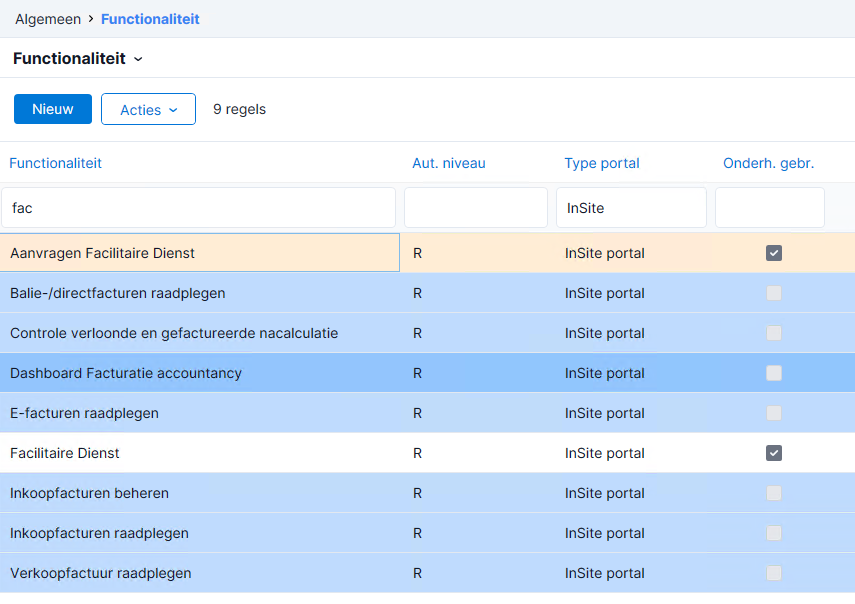
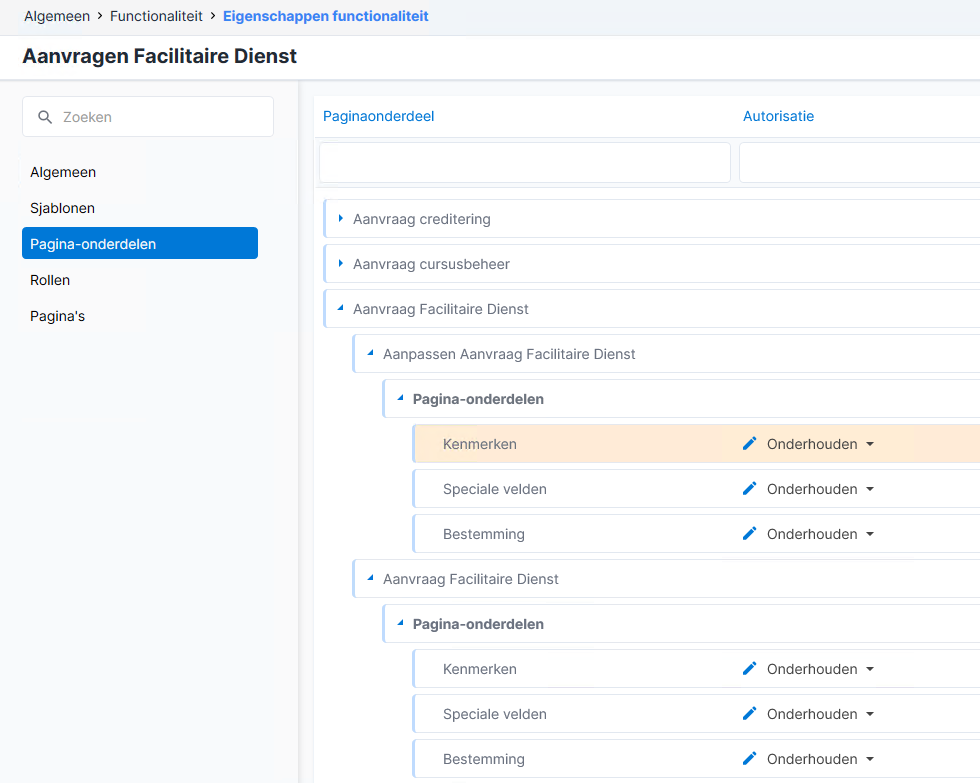
Je moet voor de functionaliteit Factuurvoorstellen beheren en Factuurvoorstellen raadplegen geautoriseerd zijn. Gebruik je de standaard gebruikersgroepen, dan staat de autorisatie automatisch goed. De autorisatie is standaard ingericht voor de autorisatierollen Functioneel Applicatiebeheer, Medewerker en Sitebeheer.
Stappen om een functionaliteit in te richten
Stap 9: OutSite inrichten (optioneel)
Je kunt het factuurvoorstel naar OutSite sturen. Op deze manier kan jouw klant het voorstel beoordelen. OutSite richt je in door in je OutSite-site, bijvoorbeeld de klantportal, het volgende pagina-onderdeel toe te voegen:
- Factuurvoorstellen