Onboarden in de Pocket app inrichten

Tijdens het onboarden levert de sollicitant aanvullende gegevens aan. Dit doet de sollicitant via OutSite of via de AFAS Pocket app. Met deze inrichting geef je de sollicitant toegang tot de Pocket app. De sollicitant logt in een aparte sollicitantmodus in en levert aanvullende gegevens aan via de app.
Pockettoegang voor sollicitanten is optioneel. Je bepaalt dit in het onboardenprofiel. Pockettoegang en portaltoegang zijn afzonderlijke instellingen. Het is daarom mogelijk om een sollicitant:
- alleen toegang te geven tot Pocket;
- alleen toegang te geven tot OutSite;
- toegang te geven tot zowel Pocket als OutSite.
Voor Pocket richt je een apart berichtsjabloon in voor de uitnodiging voor de app.
|
Inhoud |
Video
Dit ga je inrichten
Je stelt in het onboardenprofiel in dat sollicitanten toegang tot de Pocket app krijgen en je stelt het berichtsjabloon voor de uitnodiging in. Daarnaast selecteer je de juiste gebruikersgroep in de Pocket-instellingen en stel je filterautorisatie in zodat sollicitanten toegang hebben tot de eigen dossieritems. Ook kun je documenten en vrije type dossieritems tonen in de pocket app.
Let op: maak je nog geen gebruik van de functionaliteit Aanvullende gegevens opvragen in OutSite? Dan is er aanvullende inrichting nodig.
Zie ook: Aanvullende gegevens opvragen - Onboarden inrichten
Stap 1: Onboardenprofiel instellen voor Pockettoegang
In het onboardenprofiel bepaal je afzonderlijk of sollicitanten toegang krijgen tot Pocket en/of OutSite.
- Ga naar: Algemeen / In & OutSite / Profiel.
- Open de eigenschappen van het onboardenprofiel.
- Bepaal welke applicatietoegang je wilt verlenen:
- Vink Portaltoegang geven en/of deblokkeren aan als de sollicitant toegang moet krijgen tot OutSite. Selecteer vervolgens onder OutSite voor welke OutSite-pagina, bijvoorbeeld WerkenBij, portaltoegang moet worden verleend.
- Vink Pockettoegang geven aan als de sollicitant toegang moet krijgen tot AFAS Pocket.
- Vink beide instellingen aan als de sollicitant zowel Pocket als OutSite moet gebruiken.
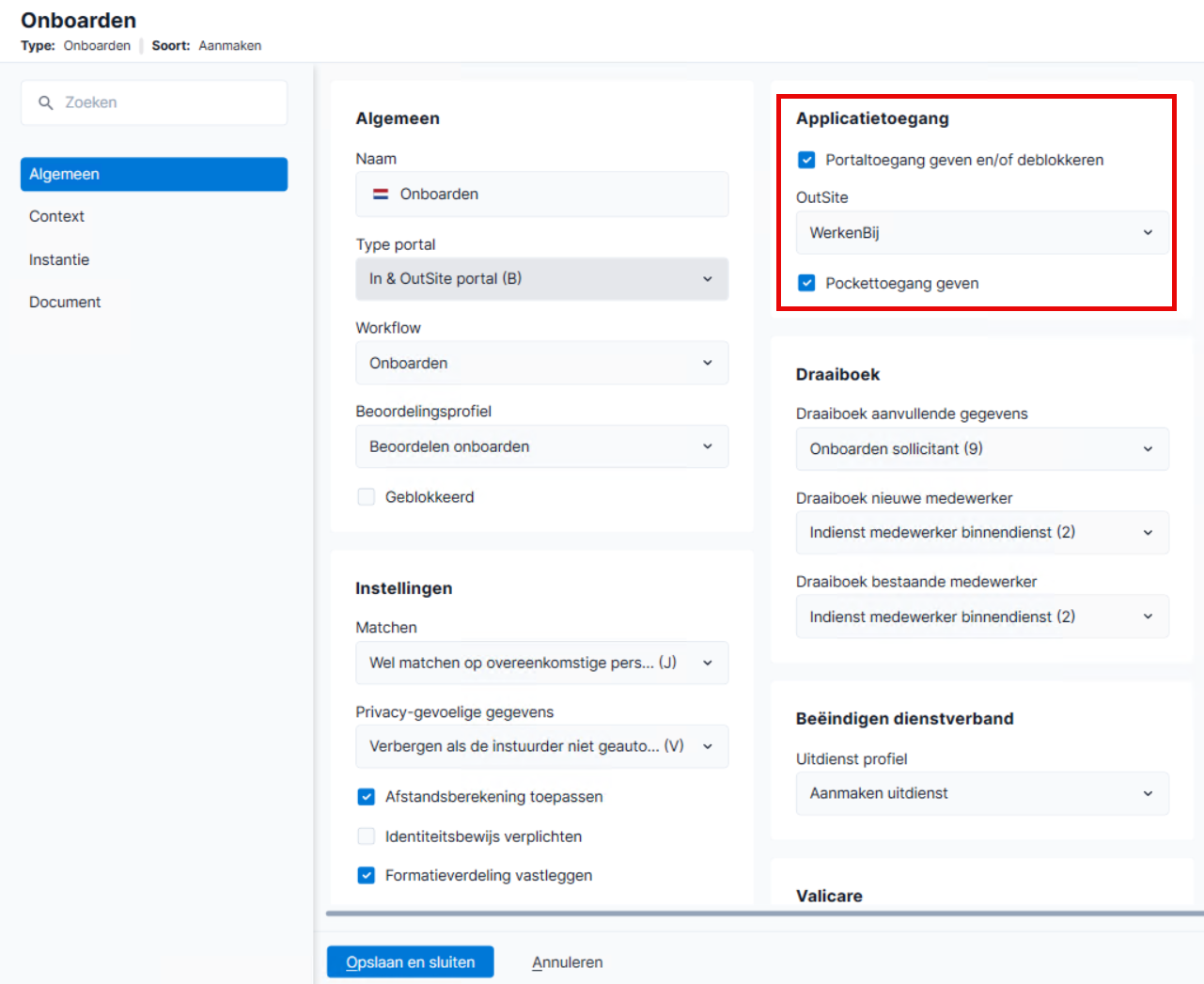
- Klik op: Opslaan en sluiten.
Zie ook:
Stap 2: Berichtsjabloon instellen
Je stelt het berichtsjabloon in voor de uitnodiging van sollicitanten voor de Pocket app. Dit bericht wordt verzonden als je Pockettoegang verleent en is een aparte e-mail naast de e-mail voor OutSite. Je maakt het bericht aan of gebruikt het standaard meegeleverde berichtsjabloon en koppelt dit aan Pocket.
Gebruik bij voorkeur het standaard meegeleverde berichtsjabloon als basis. Dit sjabloon bevat niet alleen uitleg voor sollicitanten die AFAS Pocket nog moeten installeren, maar ook voor sollicitanten die Pocket al gebruiken bij hun huidige werkgever. Zij moeten jouw Profit-omgeving als extra omgeving toevoegen en daarna tussen de omgevingen kunnen wisselen.
Standaardbericht app uitnodiging sollicitant maken:
- Ga naar: Algemeen / Beheer / Bericht / Berichtsjabloon.
- Filter op de soort Bericht app uitnodiging.
Je kunt een berichtsjabloon wijzigen. Een standaard berichtsjabloon waarvan de naam eindigt op (Profit) kun je niet wijzigen, maar je kunt deze wel kopiëren en de kopie aanpassen.
- Selecteer het berichtsjabloon en klik op de actie: 3. Kopiëren. Pas het sjabloon naar wens aan.
Zie ook:
Berichtsjabloon koppelen:
Je koppelt de berichtsjabloon aan de Pocket app.
- Ga naar: Algemeen / AFAS Pocket / Instellingen.
- Ga naar het tabblad: Berichtsjabloon.
- Selecteer een waarde bij Berichtsjabloon uitnodiging sollicitant.
Hier selecteer je het bericht dat verstuurd wordt als je een sollicitant toegang geeft tot de app. Standaard is dit veld gevuld met het standaard (Profit) berichtsjabloon.
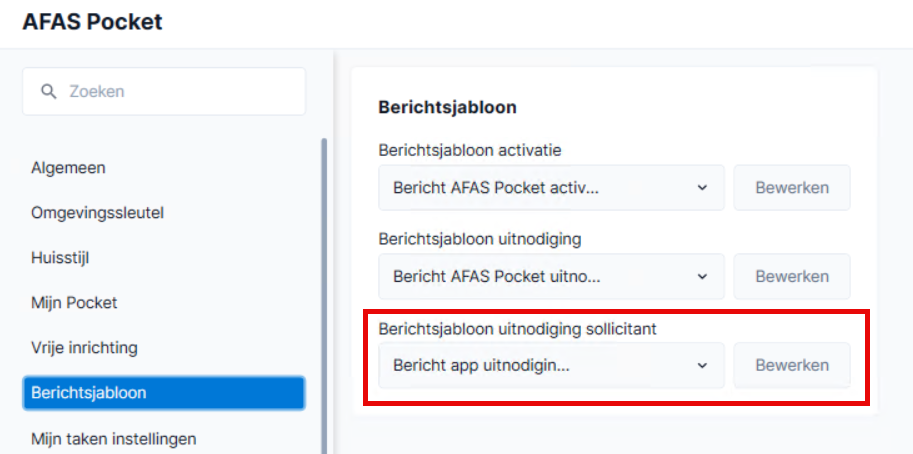
- Klik op: Opslaan en sluiten.
Stap 3: Gebruikersgroep instellen
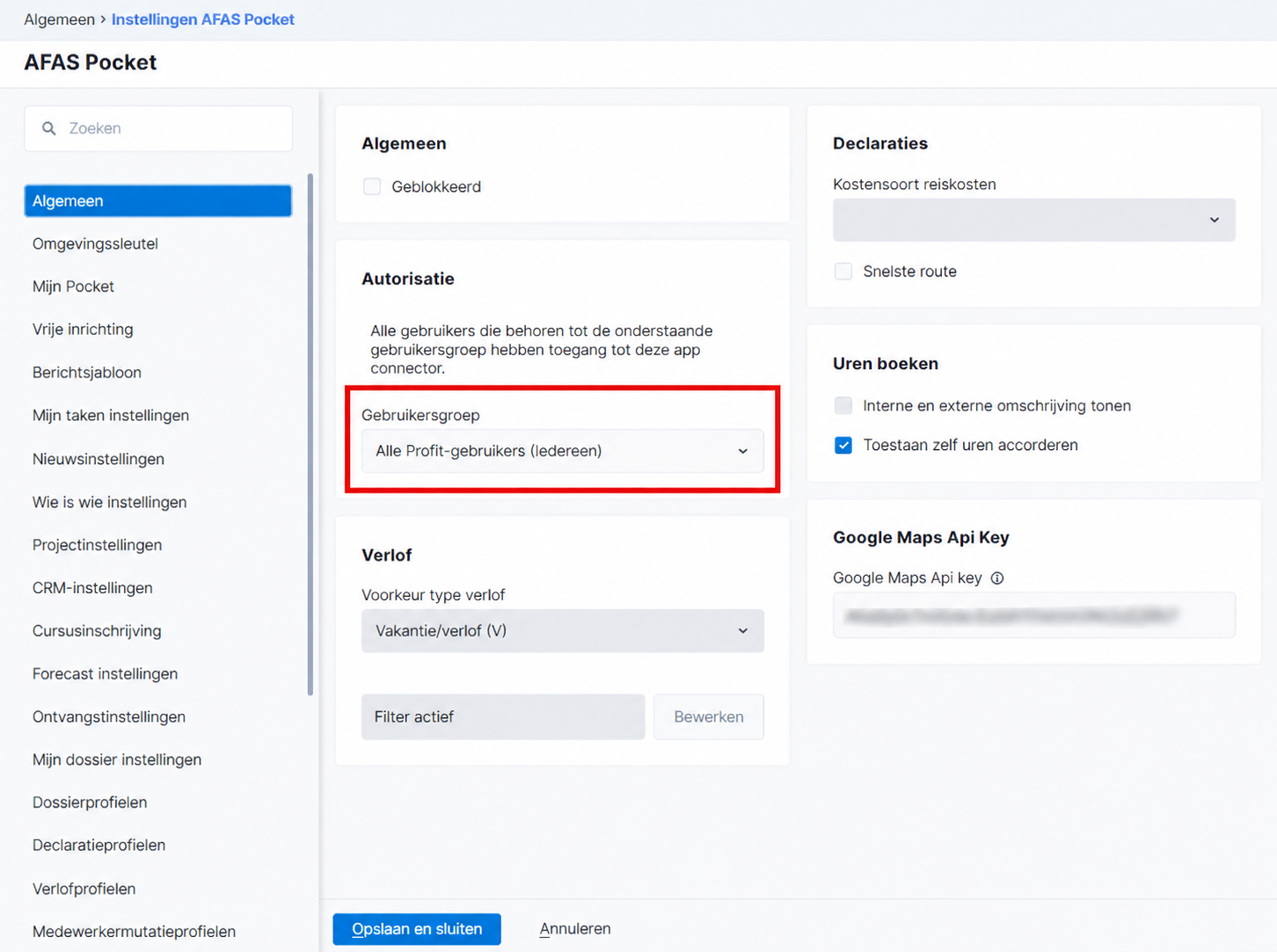
Bepaal welke gebruikersgroep je voor Pocket gebruikt. Alleen leden van deze gebruikersgroep hebben toegang tot Pocket. Wij adviseren om de gebruikersgroep Alle Profit-gebruikers (iedereen) te selecteren in de eigenschappen van de pocket-instellingen. Hierdoor hebben medewerkers en sollicitanten toegang tot Pocket.
- Ga naar: Algemeen / AFAS Pocket / Instellingen.
- Selecteer de Gebruikersgroep Alle Profit-gebruikers (Iedereen).
Maak je gebruik van een andere gebruikersgroep? Houdt er dan rekening mee dat sollicitanten ook toegang moeten krijgen tot Pocket. Het is dus wellicht noodzakelijk om de autorisatie van de gebruikersgroep aan te passen.
- Klik op: Opslaan en sluiten.
Standaardautorisatie voor de startpagina
Autorisatiegroep PR-150 Sollicitant (Profit) wordt standaard meegeleverd. Aan deze groep zijn de Pocketfunctionaliteit Startpagina sollicitant en de selectie Sollicitant gekoppeld. Hierdoor krijgt de sollicitant toegang tot de startpagina van de sollicitantmodus in Pocket. Je hoeft deze functionaliteit en selectie niet zelf te koppelen.
Let op: je moet de filterautorisatie uit stap 4 nog wel instellen. Hiermee geef je sollicitanten toegang tot de eigen dossieritems in Pocket.
Stap 4: Filterautorisatie eigen gegevens sollicitant
Om sollicitanten toegang te geven tot de eigen dossieritems stel je filterautorisatie in.
Filterautorisatie eigen gegevens sollicitant:
- Ga naar: Algemeen / Beheer / Autorisatie tool.
- Ga naar het tabblad: Onderhoud filters.
- Open HRM / Sollicitanten.
- Voeg het filter toe:
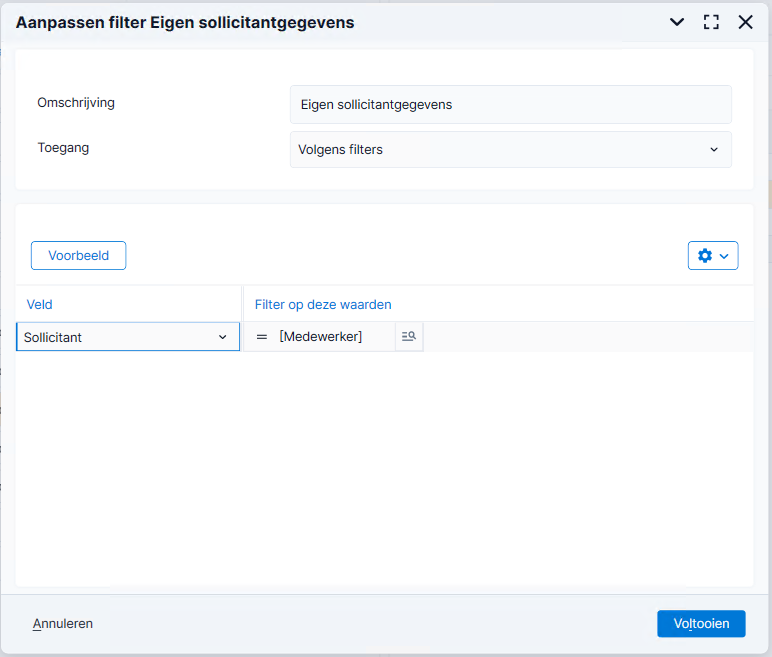
- Klik op: Voltooien.
Autorisatiefilter koppelen aan gebruikersgroep:
- Ga naar het tabblad: Onderhoud groepen.
- Selecteer de autorisatiegroep Sollicitant (Profit).
- Ga naar het tabblad: Autorisatie.
- Open HRM / Werving en selectie / Sollicitant / Filters.
- Activeer het filter.
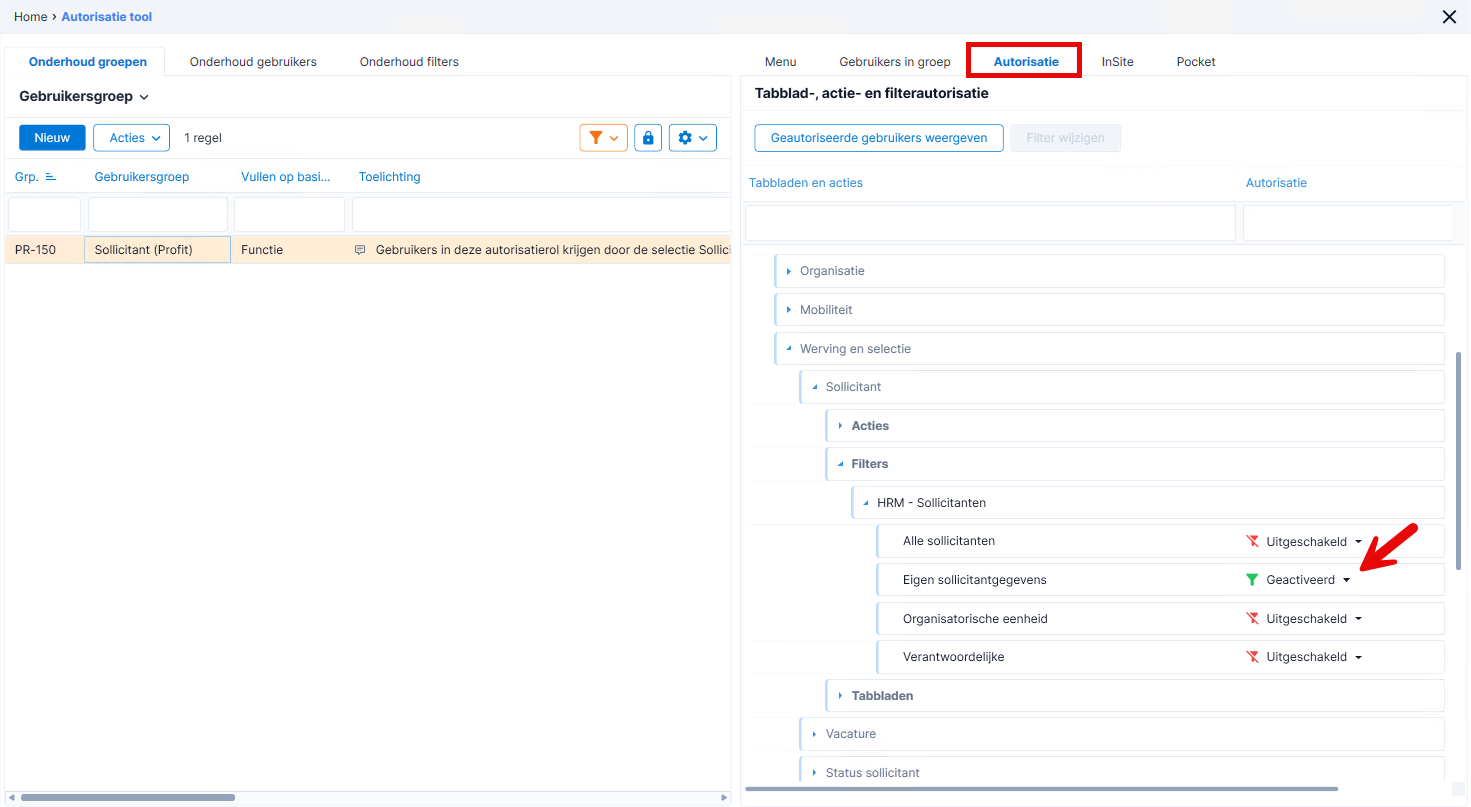
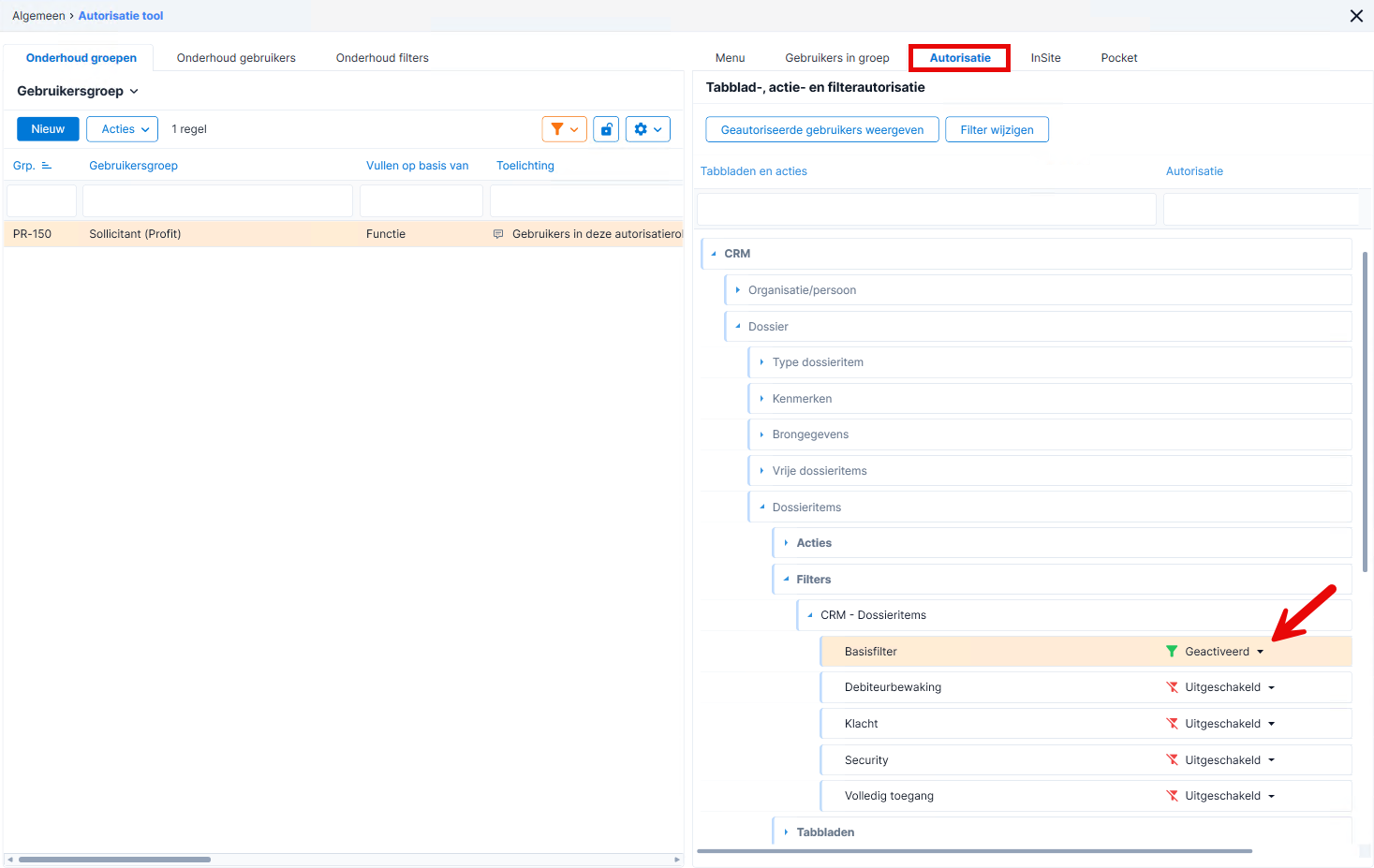
- Open CRM / Dossier / Dossieritems / Filters.
- Activeer het filter Basisfilter.
Hiermee worden de dossieritems van de sollicitant zichtbaar in de Pocket app.
Is het Basisfilter niet aanwezig?
Mogelijk is het standaardfilter eerder uit je omgeving verwijderd. Maak in dat geval zelf een filter aan of gebruik een bestaand filter waarmee je alleen de relevante typen dossieritems beschikbaar stelt.
Het basisfilter in de standaard ERP-template is als volgt ingericht: Type dossieritem is niet gelijk aan (!=) 53;17;55;56.
Hiermee worden de volgende typen dossieritems uitgesloten:
- 53 = aanvraag OR
- 17 = Klacht
- 55 = Taak financiele administratie
- 56 = Vraag van accountant
Deze typen dossieritems zijn normaal gesproken niet relevant voor een medewerker of sollicitant. Het doel van het Basisfilter is om alle relevante typen dossieritems door te laten en niet-relevante of vertrouwelijke typen uit te sluiten.
Beoordeel daarom welke typen dossieritems in je eigen omgeving zichtbaar mogen zijn voor sollicitanten. Richt het filter vervolgens zo in dat alleen de gewenste typen dossieritems worden doorgelaten en activeer dit filter voor de autorisatiegroep Sollicitant (Profit).
Stap 5: Documenten voor sollicitanten toevoegen
Je kunt documenten voor de sollicitant klaarzetten, zoals informatie over de eerste werkdag, het wervings- en selectiebeleid of een werkwijzer. De sollicitant vindt deze documenten in Pocket bij Documenten te lezen. Je kunt per werkgever bepalen welke documenten beschikbaar zijn.
Zorg dat je het document eerst hebt aangemaakt en gepubliceerd via Documentmanagement. Via het documentsjabloon bepaal je onder andere waar het document wordt gepubliceerd en wie het mag lezen.
Documenten voor sollicitanten toevoegen:
- Ga naar: Algemeen / AFAS Pocket / Instellingen.
- Ga naar het tabblad: Vrije inrichting.
- Open de eigenschappen van Sollicitant-documenten.
- Klik op: Nieuw.
- Geef een omschrijving op.
- Selecteer het Type.
- Selecteer bij Document het document dat je aan de sollicitant wilt tonen.
- Selecteer eventueel de werkgever waarvoor het document alleen zichtbaar moet zijn.
- Klik op: Voltooien.
Let op:
Wijzigingen in de instellingen of profielen (in Algemeen / AFAS Pocket / Instellingen) zijn niet direct zichtbaar in actieve AFAS Pocket-sessies. Een Pocket-gebruiker kan direct beschikken over de nieuwe instellingen in AFAS Pocket via Instellingen / Ververs configuratie. Als beheerder kun je dit 'pushen' via Algemeen / AFAS Pocket / Gebruikers, tabblad Toegang, actie Ververs configuratie.
Als een gebruiker een AFAS Pocket-sessie start nadat een wijziging in Profit is doorgevoerd, is deze wel direct zichtbaar in AFAS Pocket.
Stap 6: Eigen dossieritems voor Pocket inrichten
In het draaiboek maak je taken aan waarmee je aanvullende gegevens bij de sollicitant uitvraagt. Aan een draaiboektaak kun je ook een vrij type dossieritem koppelen. Hiermee laat je de sollicitant bijvoorbeeld een eigen formulier invullen.
Wanneer je het draaiboek start, maakt Profit op basis van de draaiboektaken de bijbehorende workflowtaken aan. De sollicitant ziet deze taken in Pocket en kan daar de gevraagde gegevens invullen.
Lees in Draaiboek aanvullende gegevens sollicitant aan welke voorwaarden het vrije type dossieritem moet voldoen en hoe je dit aan een draaiboektaak koppelt.