ID-check inrichten (Valicare)

Met de Valicare ID-check valideer je tijdens het onboarden de geldigheid van:
- Paspoort
- Identiteitsbewijs
- Verblijfsdocument
Met een rijbewijs kan je jezelf in Nederland legitimeren. Het rijbewijs is echter geen geldig document om iemands identiteit vast te stellen bij onboarden, omdat de nationaliteit ontbreekt op het rijbewijs. Vandaar dat je het rijbewijs niet kunt selecteren als type document.
De ID-check valideert de identiteitsdocumenten op basis van visuele aspecten die worden uitgelezen uit de afbeeldingen van de documenten. Deze data gaat door verschillende algoritmes die onder andere aan de hand van documentnummer, geboortedatum en persoonsnummer controleert of de data valide is.
De ID-Check is beschikbaar in de profielen 'Onboarden', 'Aanvullende gegevens sollicitant', 'Aanvullende gegevens sollicitant zonder sollicitatie', 'Aanmaken medewerker' en 'Aanmaken persoonsdocument'.
In dit artikel nemen we je stap voor stap mee door de inrichting van de ID-check.
|
Inhoud |
Dit ga je inrichten
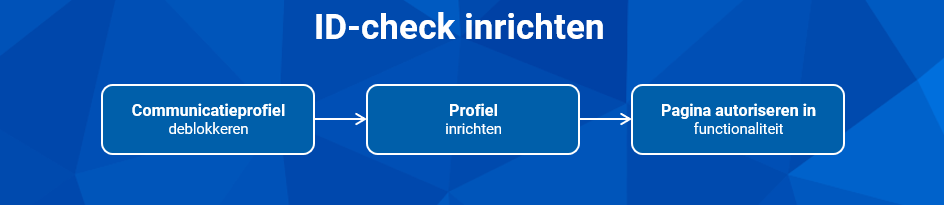
Je richt de ID-check in met drie stappen. Eerst deblokkeer je het communicatieprofiel, zodat de koppeling kan communiceren met Valicare. Daarna richt je de profielen in, zodat je de ID-check (en eventueel ook de RTW-check) kunt gebruiken in de juiste processen. Tot slot autoriseer je de pagina in de functionaliteit, zodat gebruikers de ID-check kunnen uitvoeren.
Stap 1: Communicatieprofiel deblokkeren
Om de ID-check te gebruiken deblokkeer je het communicatieprofiel Communicatie met Valicare.
Communicatieprofiel deblokkeren:
- Ga naar: Algemeen / Communicatieservice / Communicatieprofiel.
- Open de eigenschappen van het profiel Communicatie met Valicare.
- Vink Geblokkeerd uit.
Door dit te doen ga je akkoord met het delen van gegevens met Valicare.
- Klik op: Opslaan en sluiten.
Let op:
In iedere omgeving waarin deze functionaliteit gebruikt wordt, moet je het communicatieprofiel deblokkeren. De hoofdomgeving voor communicatieprofielen wordt dus niet gebruikt.
Stap 2: Profiel inrichten
Je legt in de eigenschappen van het profiel vast dat je de ID-check wilt integreren. De ID-check is beschikbaar in de volgende typen profielen:
- Onboarden
- Aanvullende gegevens sollicitant
- Aanvullende gegevens sollicitant zonder sollicitatie
- Aanmaken medewerker
- Aanmaken persoonsdocument
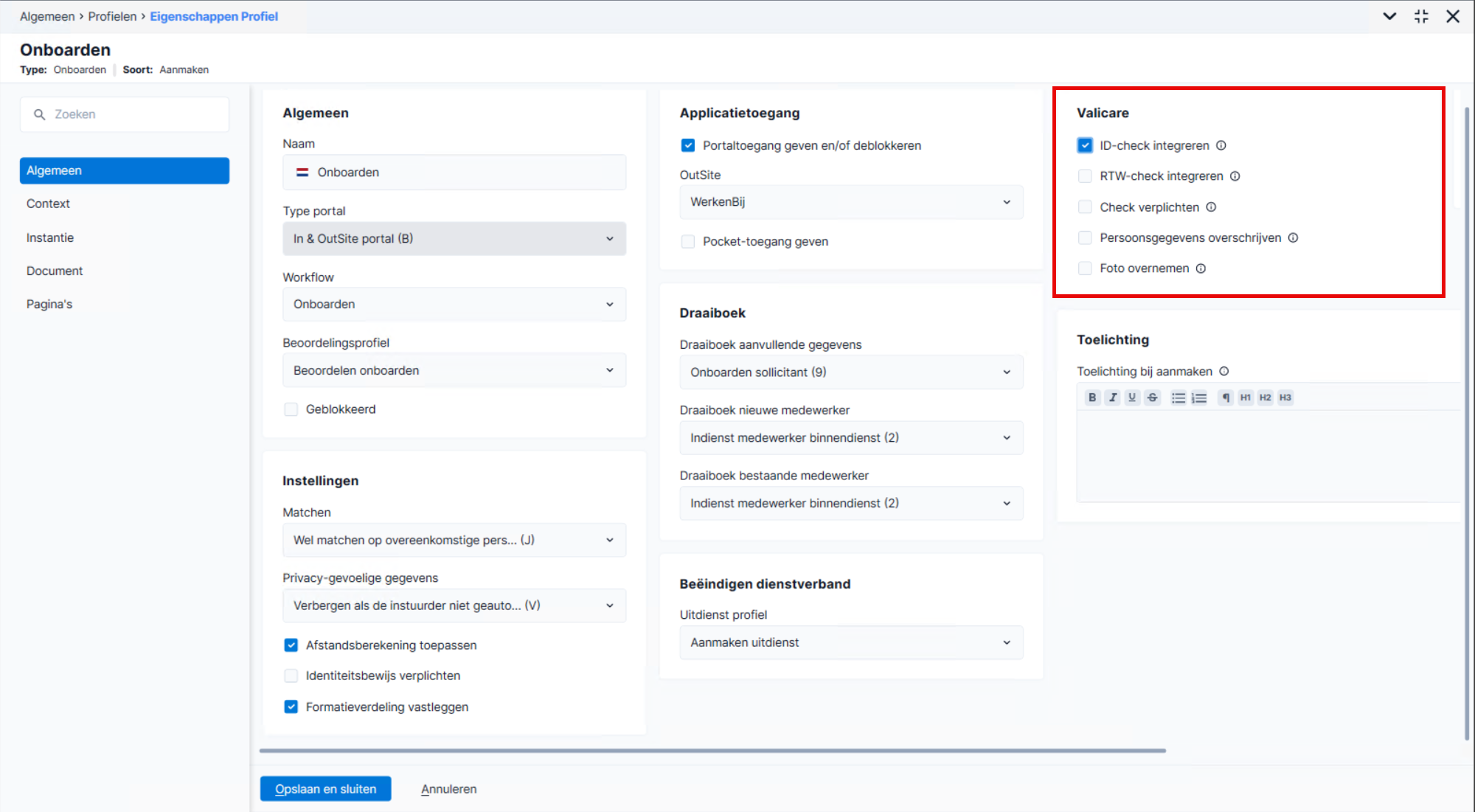
De opties Persoonsgegevens overschrijven en Foto overnemen zijn niet beschikbaar in dit type profiel.
Profiel inrichten:
- Ga naar: Algemeen / In & OutSite / Profiel.
- Open de eigenschappen van het profiel.
- Vink ID-Check integreren aan.
Zodra je dit aanzet, verschijnen de opties RTW-check integreren, Check verplichten, Persoonsgegevens overschrijven en Foto overnemen.
- Vink RTW-check integreren aan als je ook de RTW-check wilt gebruiken.
Valicare bepaalt op basis van de ID-check of een RTW-check nodig is. Als RTW nodig is, voer je daarna ook de RTW-check uit.
- Vink Check verplichten aan als je bij Aanmaken onboarden wilt controleren of de ID-check en/of RTW-check is uitgevoerd voordat je de workflow instuurt.
- Alleen ID-Check nodig: je kunt pas insturen als Identiteitsbewijs gevalideerd (en Recht op werken o.b.v. identiteitsbewijs) aanstaat.
- ID-check én RTW-check nodig: je kunt pas insturen als ook Recht op werken gevalideerd aanstaat. Ontbreekt de verplichte check, dan krijg je een melding dat valideren verplicht is.
- Vink Persoonsgegevens overschrijven aan als je bestaande waarden wilt vervangen door gegevens uit de validatie.
- Staat dit uit, dan worden gegevens alleen gevuld als het veld nog leeg is.
- Staat dit aan, dan worden bestaande waarden overschreven als Valicare een andere waarde teruggeeft.
Let op: de velden Geslacht, Burgerservicenummer, Geboortedatum en Nationaliteit kun je daarna niet zelf meer wijzigen.
- Vink Foto overnemen aan als je de pasfoto uit de ID-check wilt overnemen.
- Klik op: Opslaan en sluiten.
Let op: Als je ID-check integreren weer uitzet, worden de opties Check verplichten, Persoonsgegevens overschrijven en Foto overnemen automatisch uitgezet en verborgen.
Stap 3: Functionaliteit toevoegen
Voeg de pagina Identiteitsbewijs valideren toe aan de relevante functionaliteit.
Pagina toevoegen aan functionaliteit:
- Ga naar: Algemeen / In & OutSite / Inrichting / Functionaliteit.
- Open de eigenschappen van de functionaliteit MSS/In dienst.
- Ga naar het tabblad: Pagina's en controleer of de pagina Identiteitsbewijs valideren al is toegevoegd aan de functionaliteit. Ga door met de volgende stappen als de pagina nog niet is toegevoegd.
- Klik op: Nieuw.
- Selecteer de pagina Identiteitsbewijs valideren en klik op: Selecteren.
- Klik op: Opslaan en sluiten.
Stap 4: Aanvullende controles (optioneel)
Je kunt de ID-check uitbreiden met aanvullende controles. Je schakelt deze aanvullende controles in je Valicare-inrichting in. Deze aanvullende controles kunnen extra kosten met zich meebrengen.
- PEP-check
Je controleert of iemand voorkomt op een PEP-lijst (Politically Exposed Person). Dit helpt om risico's te beperken bij integriteitsgevoelige functies.
- VIS-check
Je laat persoonsgegevens (zoals naam, adres en geboortedatum) controleren en vergelijken met het Verificatie Informatie Systeem van BKR. Dit helpt (identiteit)fraude te voorkomen.
- Sanctiecheck
Je controleert of iemand voorkomt op de EU-sanctielijst. Dit helpt om risico's op reputatieschade en mogelijke gevolgen te beperken.