Weekcontrole Flex inrichten
Via de weekcontrole in InSite kun je wekelijks controleren of de medewerkers genoeg uren hebben geboekt. Dit richt je in via onderstaande stappen.
De weekcontrole in InSite geeft je als relatiebeheerder een compleet beeld van welke medewerker welke uren zou moeten boeken, op welke plaatsingen.
Hiermee kun je dus eenvoudig controleren of je medewerkers genoeg uren en kosten hebben geboekt. Het gaat dan om de verwachte uren volgens rooster, urenbelofte of doeluren.
Via een herinnering kun je hen vervolgens aansporen alsnog hun uren en kosten te boeken.
Ontbrekende uren en kosten kun je immers niet verlonen of factureren en veroorzaken oponthoud in het facturatie- en verloningsproces. Met deze functionaliteit maak je het controleren en herinneren een gestroomlijnd onderdeel van het proces.
De start van de week bij de weekcontrole staat ingesteld in de periodetabel van de projectinstellingen.
|
Inhoud |
Dit ga je inrichten
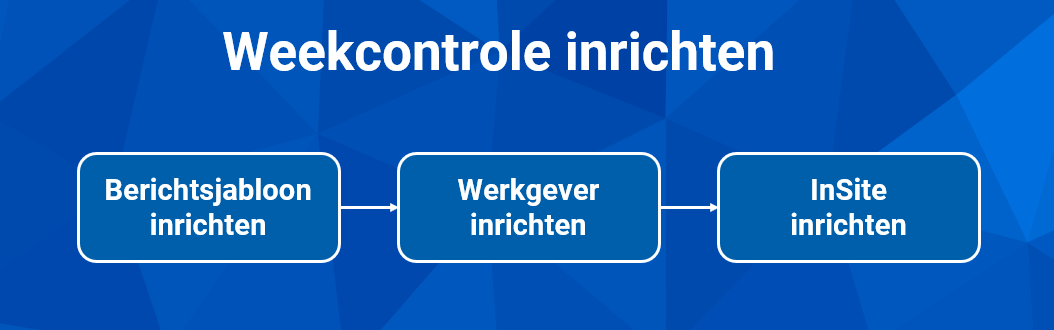
Voor de weekcontrole richt je eerst het berichtsjabloon in. Vervolgens stel je de werkgever in en richt je InSite in.
Stap 1: Berichtsjabloon inrichten
Richt het berichtsjabloon voor de herinnering in: Herinnering uren boeken (Flex).
Dit berichtsjabloon kan ook voor Pocket gebruikt worden via het veld Soort communicatie.
Zie ook:
Stap 2: Werkgever inrichten
Bij de werkgever activeer je de weekcontrole.
- Ga naar: HRM / Organisatie / Werkgever .
- Open de eigenschappen van de werkgever.
- Ga naar het tabblad: Voorkeurwaarde Flex.
- Vink Activeren bij het kopje Weekcontrole aan.
Let op:
Zet je de weekcontrole later weer uit, dan verwijdert Profit alle gecontroleerde en nog te controleren regels voor de medewerkers van deze werkgever. Zet je de weekcontrole daarna opnieuw aan, dan maakt Profit alleen de huidige en toekomstige weken aan. Weken in het verleden maakt Profit niet opnieuw aan.
- Selecteer bij Activeren weekcontrole vanaf de datum vanaf wanneer de weekcontrole ingaat. Je kunt hier alleen de datum van vandaag of later selecteren. Als je de datum van vandaag instelt wordt, ondanks dat je bijvoorbeeld op donderdag activeert, de huidige week klaargezet.
- Selecteer bij Berichtsjabloon herinnering het sjabloon dat gebruikt moet worden bij het verstrekken van de herinnering aan de medewerker. Bijvoorbeeld Herinnering uren boeken Flex (Profit). Een kopie van dit berichtsjabloon kun je zelf instellen naar je eigen wensen.
- Klik op: Opslaan en sluiten.
Vervolgens zet Profit de week klaar om te controleren.
Stap 3: InSite inrichten
InSite richt je als volgt in:
- Activeer in Profit de Typen pagina Weekcontroles in je site.
Bepaal of je de Weekcontrole functionaliteit beschikbaar stelt voor de Relatiebeheerder en/of de Back-office.
- Gebruik de standaard meegeleverde portalpagina’s Weekcontrole Relatiebeheerder en Weekcontrole Back-office.
of
Voeg in InSite het overzicht Te controleren weken of Te controleren weken relatiebeheerder toe als pagina-onderdeel aan de persoonlijke portal van de relatiebeheerder. Bijvoorbeeld aan Flex Back-office. Stel de overzichten eventueel in qua filter, zichtbare acties, sorteren, etc.Doe dit ook met Alle weken en Alle weken relatiebeheerder.
- Voeg eventueel velden toe aan de InSite weergave Weekcontrole (overzicht pagina). Bijvoorbeeld om het herinneren te monitoren met de velden Herinnering verstuurd op en Herinnering verstuurd door. Je ziet deze dan in het Detail-overzicht onder het kopje Week, achter de regels.
|
Direct naar |