Inrichten standaarddossierpagina's
Standaarddossierpagina's richt je in Profit in. Je bepaalt per dossieritem of je de bijbehorende pagina's omzet naar standaarddossierpagina's. Ook stel je de autorisatie juist in zodat elke InSite-gebruiker op de standaardpagina ziet wat hij/zij moet en mag zien. De indeling van de dossierpagina's richt je zelf in via de standaardpagina-editor.
|
Inhoud |
Inschakelen en uitschakelen
De standaard dossierpagina's activeer je bij het type dossieritem in Profit. De standaarddossierpagina zal daarna direct gepubliceerd worden voor alle gebruikers. Je schakelt standaardpagina's in of uit per type dossieritem, niet per afzonderlijke pagina.
Standaard dossierpagina's activeren (per type dossieritem):
- Ga naar CRM / Dossier / Inrichting / Type dossieritem.
- Open het type dossieritem.
- Ga naar het tabblad: Instellingen.
- Vink Standaardpagina's gebruiken in InSite aan.
- Klik op: Opslaan en sluiten.
Standaard dossierpagina's activeren (meerdere type dossieritems):
- Ga naar CRM / Dossier / Inrichting / Type dossieritem.
- Selecteer één of meerdere type dossieritem(s) (met Ctrl+S).
- Klik op Acties / Standaardpagina's aanzetten.
De InSite pagina's die samenhangen met dit dossieritem zijn nu aangepast naar de standaardpagina's.
Let op:
Wanneer je de standaard dossierpagina’s gebruikt, wordt bij het tonen van een pagina niet langer de zelf ingerichte lay-out toegepast. Die aangepaste lay-out blijft wel bewaard. Als je de standaardpagina’s weer deactiveert, wordt de oorspronkelijke pagina inclusief je eigen lay-out weer zichtbaar. Op die manier gaat er dus geen inrichtingswerk verloren.
Voor de volgende type dossieritems zijn op dit moment nog geen standaarddossierpagina's beschikbaar:
- Digitaal bezwaar OB (Profit)
- Digitaal bezwaarschrift IB (Profit)
- Digitaal bezwaarschrift Vpb (Profit)
- Dividend (Profit)
- Vraag vanuit accountant (Profit)
- Vraag vanuit audit (Profit)
- Kwalificatiebeschikking (Profit)
- Afwijzen sollicitant (Profit)
- Informeren Payroll Cloud (Profit)
- Rapportenset (Profit)
- Financieel rapport
- Uitgaande document eigen kantoor
Sommige standaard type dossieritems staan in verband met elkaar. Wanneer je in dat geval bij één type dossieritem de standaard dossierpagina's activeert, zal dit ook bij de andere(n) type dossieritems geactiveerd worden. Je krijgt hiervan een melding wanneer je de standaard dossierpagina's activeert.
Autorisatie
Of een gebruiker bepaalde onderdelen op een standaard dossierpagina ziet, hangt af van de autorisatie.
- Functionaliteiten en autorisatierollen
De autorisatie loopt via functionaliteiten en autorisatierollen. De functionaliteiten wordt ingericht met specifieke pagina's en pagina-onderdelen. In autorisatierollen geef je aan welke functionaliteit(en) bij welke rol horen. In de autorisatietool worden rollen aan gebruikers of groepen gekoppeld. Als iemand geen rechten heeft op de onderliggende functionaliteit, wordt het onderdeel niet getoond op de pagina. Bij standaard meegeleverde functionaliteiten is het niet mogelijk om de autorisatie aan te passen.
- Profielen
Naast functionaliteiten kun je op de pagina's veldinstellingen per profiel instellen. Hiermee kun je bijvoorbeeld ook velden verbergen.
Let op:
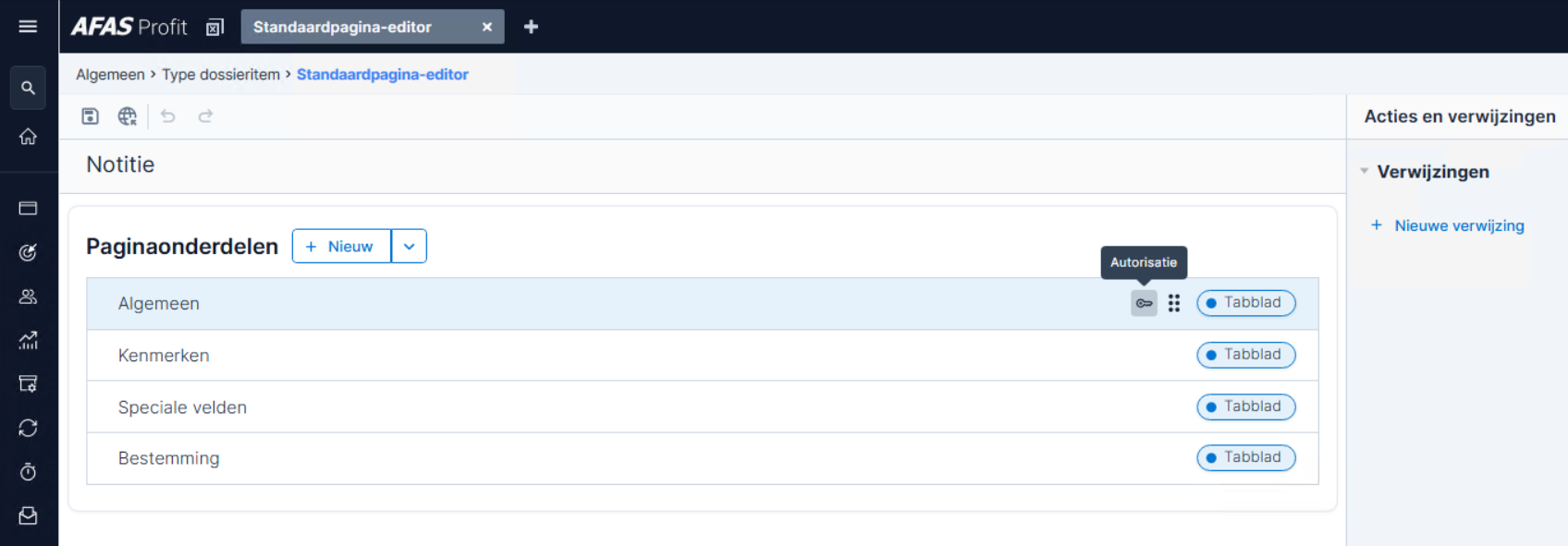
In de standaardpagina-editor van de dossierpagina zie je per paginaonderdeel actie of verwijzing de autorisatie. Klik op het sleuteltje naast het onderdeel om te zien aan welke functionaliteit, autorisatierol, gebruikersgroep of gebruiker dit onderdeel is gekoppeld.
Wanneer een onderdeel geen autorisatie-inzicht heeft, zie je geen sleuteltje staan. Wil je toch inzicht in de autorisatie van dit onderdeel? Stuur dit dan in via de wensenlijst.
Standaardpagina-editor dossierpagina's

AFAS levert de basisindeling van standaarddossierpagina's in InSite. Je kunt deze indeling zelf aanpassen met de standaardpagina-editor in Profit. Zo bepaal je de volgorde van paginaonderdelen, voeg je eigen overzichten toe en groepeer je onderdelen die bij elkaar horen. Je kunt bijvoorbeeld een overzicht met eerdere ICT-aanvragen toevoegen aan de pagina waarop je een nieuwe ICT-aanvraag aanmaakt. Ook kun je vrije velden verplaatsen, zodat ze bij de juiste onderdelen op de pagina staan. Dit doe je niet op InSite. De opties Inhoud, Indeling en Secties in sitebeheer zijn daarom niet beschikbaar voor standaardpagina's. Eigen inrichting doe je via de standaardpagina-editor in Profit.
Je richt en standaarddossierpagina in per soort pagina. Een type dossieritem kan verschillende soorten pagina's bevatten, bijvoorbeeld voor het aanmaken, aanpassen en tonen van een dossieritem. Je kunt de indeling van iedere soort pagina afzonderlijk aanpassen.
Standaardpagina-editor voor dossierpagina's openen:
- Ga in Profit naar Algemeen / In & OutSite / Standaardpagina / Dossier.
- Dubbelklik op een type dossieritem.
Je ziet de pagina's die je voor dit type dossieritem kunt aanpassen.
- Dubbelklik op de gewenste pagina.
De standaardpagina-editor opent.
Je kunt een dossierpagina ook inrichten als de standaardpagina's voor het betreffende type dossieritem nog niet zijn geactiveerd. De wijzigingen worden pas op de standaardpagina in InSite zichtbaar wanneer je de standaardpagina's hebt ingeschakeld en je wijzigingen hebt gepubliceerd.
De Standaardpagina-editor toont welke onderdelen beschikbaar zijn op de dossierpagina. Je ziet de indeling van de pagina, maar niet het daadwerkelijke dossieritem.
Standaardpagina-editor voor dossierpagina's
Standaarddossierpagina's hebben, in tegenstelling tot standaardstamkaarten, geen secties of toelichtingen in de editor. De toelichting op een dossierpagina komt uit het profiel of de workflow.
De editor bestaat uit de volgende onderdelen:
- Paginaonderdelen en groeperingen
Dit zijn de pagina-onderdelen die op de pagina aanwezig zijn. Je wijzigt de volgorde van de pagina-onderdelen door op de zes puntjes te klikken die verschijnen als je met je muis over het onderdeel heen hovert. Vervolgens sleep je de onderdelen in de gewenste volgorde. De editor toont de onderdelen in een boomstructuur. Zo zie je welke onderdelen bij elkaar horen en welke onderdelen in een groepering staan.
- Tabblad
Paginaonderdelen met het kenmerk Tabblad zijn gebundelde gegevens inclusief kop. Je kunt de toegang beheren door middel van autorisatie.
- Weergave
Paginaonderdelen met het kenmerk Weergave zijn weergaven/overzicht. Ook hier regel je de toegang voor gebruikers via autorisatie.
- + Nieuw
Je kiest voor + Nieuw om een nieuw pagina-onderdeel toe te voegen aan de sectie. Kies bij Pagina en Onderdeel welk onderdeel je wilt toevoegen. Dit kan een weergave (overzicht), tabblad of integratiepagina zijn.
Klik op de V naast de nieuwknop en vervolgens op Groepering toevoegen om een groepering toe te voegen. Wanneer je een groepering toevoegt, sleep je de gewenste onderdelen vervolgens onder de groepering om deze in de groepering te plaatsen.
Voor paginaonderdelen en groeperingen gelden de volgende regels:Onderdelen die er standaard in staan, kun je verplaatsen maar niet aanpassen of verwijderen.
- Onderdelen die je zelf toevoegt, kun je aanpassen, verplaatsen en verwijderen.
- Vrije tabbladen kun je verplaatsen en groeperen, maar niet verwijderen in de editor.
- Acties die bij een weergave horen, verplaats je automatisch mee met de weergave.
- Een groepering wordt op InSite alleen getoond als deze minimaal twee zichtbare paginaonderdelen bevat. Niet alle paginaonderdelen die je in de editor ziet, zijn ook zichtbaar voor de gebruiker in InSite. Dit hangt onder andere af van de autorisatie.
Voorbeeld
Een groepering bevat twee paginaonderdelen, maar de gebruiker heeft slechts toegang tot één daarvan. In dat geval wordt de groepering niet getoond op InSite. Alleen het paginaonderdeel waarvoor de gebruiker geautoriseerd is, blijft zichtbaar, zonder groepering.
- Tabblad
- Acties en verwijzingen
Hier staat een aantal standaard Acties. In de editor voeg je zelf verwijzingen toe via de knop Nieuwe verwijzing. Wanneer je zelf een verwijzing hebt toegevoegd, zie je deze terug op InSite onder de kop Direct naar. Je kunt ook een verwijzing naar een externe site toevoegen door naar een Externe pagina te verwijzen. Niet alle acties die op een dossierpagina zichtbaar zijn, staan in de editor. Acties die niet bij een paginaonderdeel horen, zoals Aanpassen, worden niet in de editor getoond.
Zelf een verwijzing toevoegen:
- Ga in Profit naar Algemeen / In & OutSite / Standaardpagina / Dossier.
- Dubbelklik op een type dossieritem waarbij het vinkje Standaardpagina aan staat.
- Dubbelklik op de gewenste pagina.
- Klik rechts in de editor op Nieuwe verwijzing.
- Vul bij Pagina de pagina waar je naartoe wilt verwijzen vanuit de standaardpagina.
- Je ziet bij Tekst de tekst staan die rechts op de pagina zal worden getoond.
- Vul bij Afwijkende tekst eventueel een andere tekst in en klik op het vlaggetje om ook andere talen in te stellen.
- Klik op Opslaan en sluiten.
- Sla de wijzigingen op of publiceer de standaardpagina.
- Vrije tabbladen
Vrije tabbladen die je toevoegt via de management tool komen automatisch op de standaardpagina. Deze tabbladen staan standaard onderaan de pagina. Je kunt ze met de standaardpagina-editor verplaatsen naar de plek waar ze het beste passen. Je kunt het vrije tabblad ook in een groepering plaatsen. Je kunt vrije tabbladen niet verwijderen via de standaardpagina-editor.
- Autorisatie
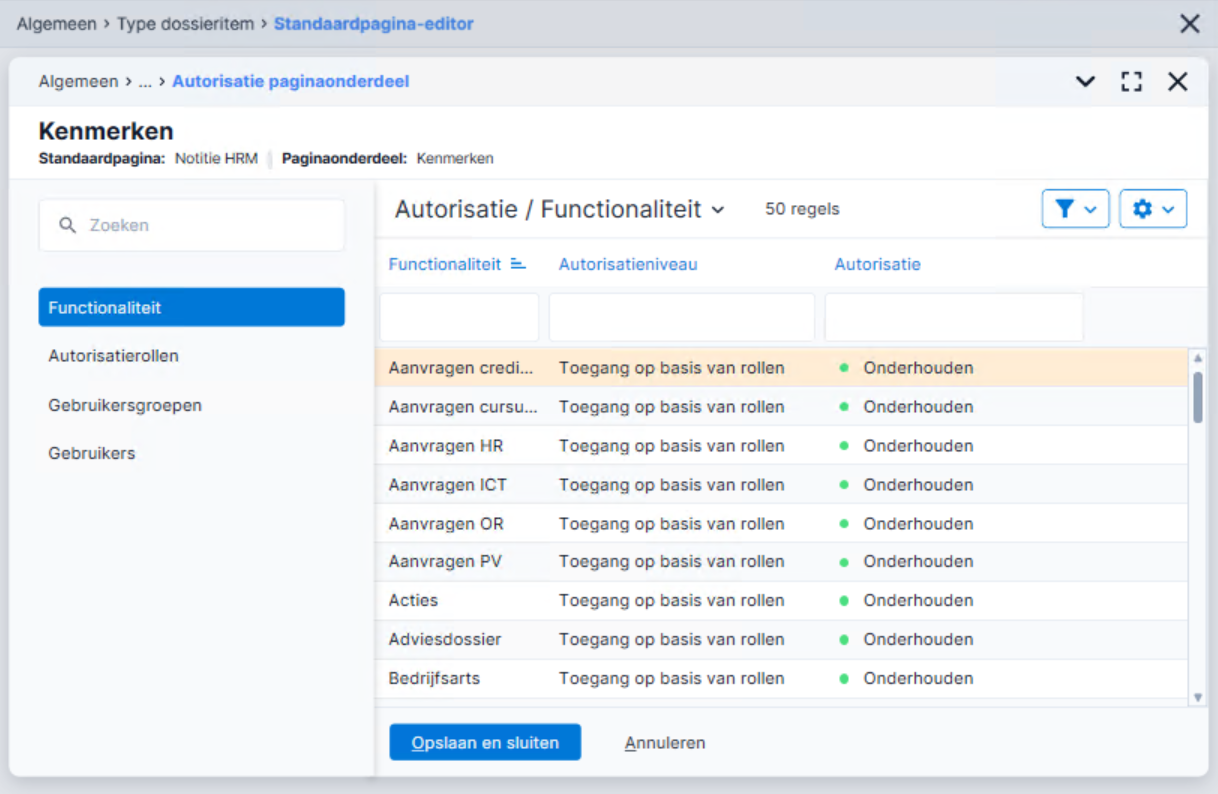
De standaardpagina's gebruiken bestaande autorisatie. Je controleert welke autorisatie geldt voor paginaonderdelen, verwijzingen en bepaalde acties in de pagina-autorisatie. Bij onderdelen waarvan je de autorisatie kunt bekijken, staat een sleutelpictogram. Klik op het sleutelpictogram bij het gewenste onderdeel. Wanneer een onderdeel geen autorisatie-inzicht heeft, zie je geen sleuteltje staan. Wil je toch inzicht in de autorisatie van dit onderdeel? Stuur dit dan in via de wensenlijst.
De pagina-autorisatie opent. Hierin zie je:
- Welke functionaliteit toegang geeft tot het onderdeel en of het gaat om onderhoudrechten of bekijkrechten.
- Welke autorisatierollen toegang hebben tot deze functionaliteit.
- Welke gebruikersgroepen in de autorisatietool deze rollen hebben.
- Welke gebruikers in deze gebruikersgroepen zitten.
De editor toont alle paginaonderdelen, ook als je zelf geen rechten hebt op die onderdelen. Welke onderdelen een gebruiker daadwerkelijk op InSite ziet, hangt af van de autorisatie. Je past de autorisatie niet aan in de standaardpagina-editor. Dit doe je via de Autorisatie tool en de functionaliteiten.
Wijzigingen publiceren / concepten
In de standaardpagina-editor kun je wijzigingen opslaan of publiceren. Kies je voor opslaan, dan wordt de pagina als concept bewaard. Dit concept is niet zichtbaar voor bezoekers van de live InSite maar wel zichtbaar in sitebeheer als een concept. Zo kun je op InSite eerst controleren hoe de wijzigingen eruit zien voordat je ze publiceert. Publiceer je de standaardpagina in Profit dan worden de wijzigingen live gezet op de gepubliceerde InSite-pagina. Een dossierpagina kan niet tegelijkertijd door meerdere Profit-gebruikers in de editor worden geopend. Zo wordt voorkomen dat gebruikers elkaars wijzigingen overschrijven.
Wijziging in de standaardpagina-editor live zetten voor InSite:
- Ga in profit naar Algemeen / In & OutSite / Standaardpagina / Dossier.
- Dubbelklik op een type dossieritem.
Je ziet de pagina's die je voor dit type dossieritem kunt aanpassen.
- Dubbelklik op de gewenste pagina.
De standaardpagina-editor opent.
- Klik bovenin de balk op het icoon voor Publiceren naar InSite (Ctrl + P).
De standaardpagina is na een paar seconden gepubliceerd op InSite.
Menu-item autoriseren
Het activeren deactiveren en onderhouden van een standaardpagina's doe je in Profit onder menu-item Standaardpagina. De meegeleverde gebruikersgroep Functioneel applicatiebheer (Profit) PR-001 heeft standaard toegang tot dit menu-item. Heb je nog geen toegang tot dit menu-item, dan moet dit eerst worden geautoriseerd via menu-autorisatie in de autorisatie tool.
Menu-item Standaardpagina dossier autoriseren:
- Ga in Profit naar Algemeen / Beheer / Autorisatie tool.
- Selecteer links de gewenste gebruikersgroep.
- Zoek rechts onder tabblad Menu-items naar het pad Alle menu-items / Algemeen / In & OutSite / Standaardpagina / Dossier.
- Vink dit menu-item aan.
- Kies of de gebruikersgroep toegang krijg tot stamkaart (standaardstamkaarten) en/of dossier (standaarddossierpagina's). Vink dit menu-item aan.
- Sluit de Autorisatie tool.
- Start via de melding de omgeving opnieuw om de instellingen toe te passen.