Draaiboek indienst / uitdienst inrichten
Met een draaiboek indienst/uitdienst automatiseer je vaste interne taken rondom de indienst- en uitdiensttreding van medewerkers. Profit genereert op het juiste moment workflows voor bijvoorbeeld het klaarzetten van een laptop, uitreiken van een toegangspas of het innemen van bedrijfsmiddelen.
De taken die gekoppeld zijn aan het draaiboek voor in/uitdienst worden aangemaakt bij het registreren van de onboarden workflow. Op basis van het veld Toevoegen dienstverband bij wordt er gekeken of het draaiboek nieuwe medewerker of het draaiboek bestaande medewerker wordt gebruikt.
In dit artikel nemen we je stap voor stap mee in de inrichting.
|
Inhoud |
Video
Beschrijving
Een draaiboek indienst/uitdienst is een bundel taken rondom de start of het vertrek van een medewerker. Je kunt meerdere draaiboeken gebruiken als de taken afhankelijk zijn van het type medewerker. Een productiemedewerker heeft bij indiensttreding bijvoorbeeld andere faciliteiten nodig dan een accountmanager. De productiemedewerker krijgt bijvoorbeeld veiligheidskleding, de accountmanager krijgt een leaseauto en visitekaartjes.
Elke draaiboektaak bevat de gegevens die Profit nodig heeft om een workflow te genereren: het aanmaakprofiel, de omschrijving, de toelichting, de bestemming en het moment waarop de workflow moet worden gegenereerd. Aan het aanmaakprofiel is de workflow gekoppeld. Hierdoor hoef je niet voor iedere taak een apart profiel of een aparte workflow in te richten.
Voorbeeld:
Je hebt de workflow Facilitair. Bij indiensttreding moet de Facilitaire dienst een welkomstpakket klaarzetten (een dag vooraf), het bureau afnemen (een dag vooraf) en de badge uitreiken (eerste werkdag). Je gebruikt hiervoor één aanmaakprofiel en één workflow. Dit kan een workflow zijn bij het type dossieritem Draaiboektaak (Profit) of een eigen workflow (voor de voorwaarden, zie workflow inrichten).
Bij indiensttreding worden de draaiboektaken aangemaakt vanuit het proces Onboarden. In het onboardenprofiel kun je afzonderlijke draaiboeken koppelen voor een nieuwe medewerker en een bestaande medewerker die opnieuw in dienst komt.
Verschil met het draaiboek voor aanvullende gegevens
Binnen Onboarden wordt ook een draaiboek gebruikt om aanvullende gegevens bij de sollicitant uit te vragen. Dit is een ander draaiboek dan het draaiboek indienst/uitdienst.
Met het draaiboek Aanvullende gegevens sollicitant vraag je tijdens het onboardingsproces bijvoorbeeld persoonsdocumenten, opleidingen, aanvullende persoonsgegevens en familiegegevens op. De sollicitant krijgt hiervoor taken in OutSite of AFAS Pocket.
Het draaiboek Medewerker indienst gebruik je voor interne taken rondom de indiensttreding. Denk bijvoorbeeld aan het klaarzetten van een laptop, voorbereiden van een werkplek of uitreiken van een toegangspas.
In dit artikel richten we alleen het draaiboek indienst/uitdienst in.
Buddy toewijzen
Een buddy is vaak een directe collega die de nieuwe medewerker tijdens de eerste periode ondersteunt. De buddy krijgt door deze rol geen aanvullende autorisaties over de medewerker. Je kunt de buddy wel specifieke workflowtaken uit het draaiboek laten uitvoeren.
Leg de buddy bij de medewerker vast voordat Profit een draaiboektaak genereert waarin de buddy als bestemming wordt gebruikt. Je kunt de buddy ook vastleggen via HRM / Medewerker / Medewerker, op het tabblad Samenwerken.
Daarna kun je de buddy in het draaiboek gebruiken:
- Neem in de workflow de buddy op als bestemming.
- Neem in het draaiboek de taken op die de buddy moet uitvoeren.
Zorg ervoor dat de buddy uiterlijk bij het afronden van Onboarden bij de medewerker is vastgelegd als je deze bestemming gebruikt.
Gegevens in een draaiboektaak
Een gegenereerde draaiboektaak toont standaard een aantal gegevens van de medewerker, zoals de datum in dienst, het adres en de datum uit dienst. Je kunt deze set standaard medewerkergegevens niet uitbreiden met andere medewerkergegevens. Ook vrije velden op de draaiboektaak zijn hiervoor geen oplossing: deze vrije velden bevatten gegevens van de draaiboektaak zelf.
Heb je voor een proces aanvullende gegevens van de medewerker nodig? Dan heb je hiervoor een andere inrichting nodig, bijvoorbeeld een signaal waarmee je een workflow start.
Stap 1: Voorbereiding
Voordat je draaiboeken inricht, autoriseer je de benodigde functies. Daarna activeer je het paginatype in InSite en plan je de taak in waarmee Profit de draaiboektaken genereert.
Autorisatie voor het inrichten van deze functionaliteit:
- Ga naar: Algemeen / Beheer / Autorisatie tool.
- Selecteer de te autoriseren gebruikersgroep.
- Autoriseer de volgende functies:
- Algemeen / Beheer / Management tool
- CRM / Dossier / Inrichting / Type dossieritem
- Algemeen / In & OutSite / Profiel
- Algemeen / Beheer / Draaiboek
- Autoriseer de volgende tabbladen en acties:
- CRM / Dossier / Type dossieritem
- Algemeen / Beheer / Draaiboek
- Breidt autorisatiefilters voor dossieritems uit met het type dossieritem Draaiboektaak (Profit).
Autorisatie voor het gebruiken van deze functionaliteit:
De pagina's voor het gebruik van de dossieritems/workflows zijn opgenomen in de meegeleverde functionaliteit Draaiboektaak raadplegen. Deze functionaliteit maakt standaard deel uit van de standaard autorisatierollen Medewerker (Profit) en Functioneel applicatiebeheer (Profit).
Type pagina activeren
De functionaliteit van dit onderdeel kan alleen gebruikt worden als je het corresponderende type pagina activeert in de eigenschappen van de site. Je bepaalt per site of je de functionaliteit gebruikt of niet.
Naam van het te activeren type pagina:
- Draaiboektaken
Geplande taak inrichten
Workflows worden automatisch gegenereerd op basis van een geplande taak, deze moet je eenmalig inrichten.
- Ga naar: Algemeen / Beheer / Geplande taak.
- Plan de taak Genereren draaiboektaken in.
Stap 2: Vrije inrichting
Op basis van draaiboektaken ontstaan taken/workflows in InSite. Deze flows hebben standaard alleen basisgegevens zoals zoals omschrijving, begintijd en eindtijd. Als je meer gegevens bij een flow wilt opnemen, maak je hiervoor vrije velden aan. Denk hierbij bijvoorbeeld aan velden zoals Welkomstpakket J/N, Badgenummer, Kamernummer, etc. In de profielen kun je voorkeurwaarden voor de vrije velden opgeven, velden verbergen, etc.
De vrije velden zijn beschikbaar in alle typen draaiboek (cursussessies, in- en uitdienst en periodeafsluiting financieel). Als je draaiboeken in zowel CRM, HRM als Financieel gebruikt, is het handig om een scheiding aan te brengen.
 Hoe structureer je dit als je draaiboeken gebruikt voor CRM, HRM en Financieel
Velden toevoegen in de Management tool:
- Ga naar: Algemeen / Beheer / Management tool.
- Open de functiegroep Draaiboek.
Let op:
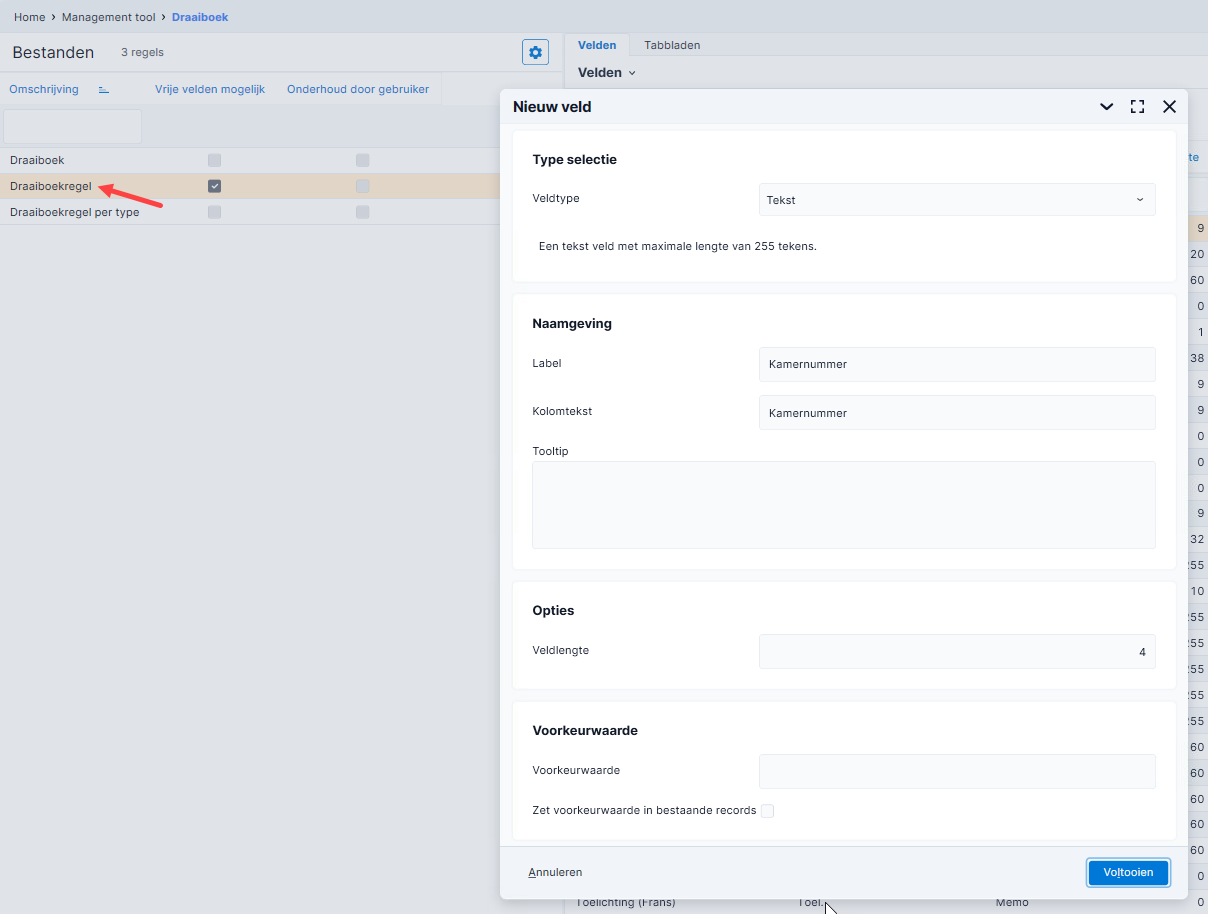
Je voegt de vrije velden altijd toe in het bestand Draaiboekregel, niet in Draaiboekregel per type.
- Open het bestand Draaiboekregel en voeg de vrije velden toe.
- Op het tabblad Tabbladen voeg je een Profit-tabblad toe. Dit tabblad wordt gebruikt in de draaiboekregels in een draaiboek in Algemeen / Beheer / Draaiboek.
De vrije velden worden gekopieerd naar het bestand Draaiboekregel per type.
- Open het bestand Draaiboekregel per type.
- Ga naar het tabblad Tabbladen: Draaiboekregels per type (InSite) voeg een pagina-onderdeel toe voor de draaiboektaak in InSite.
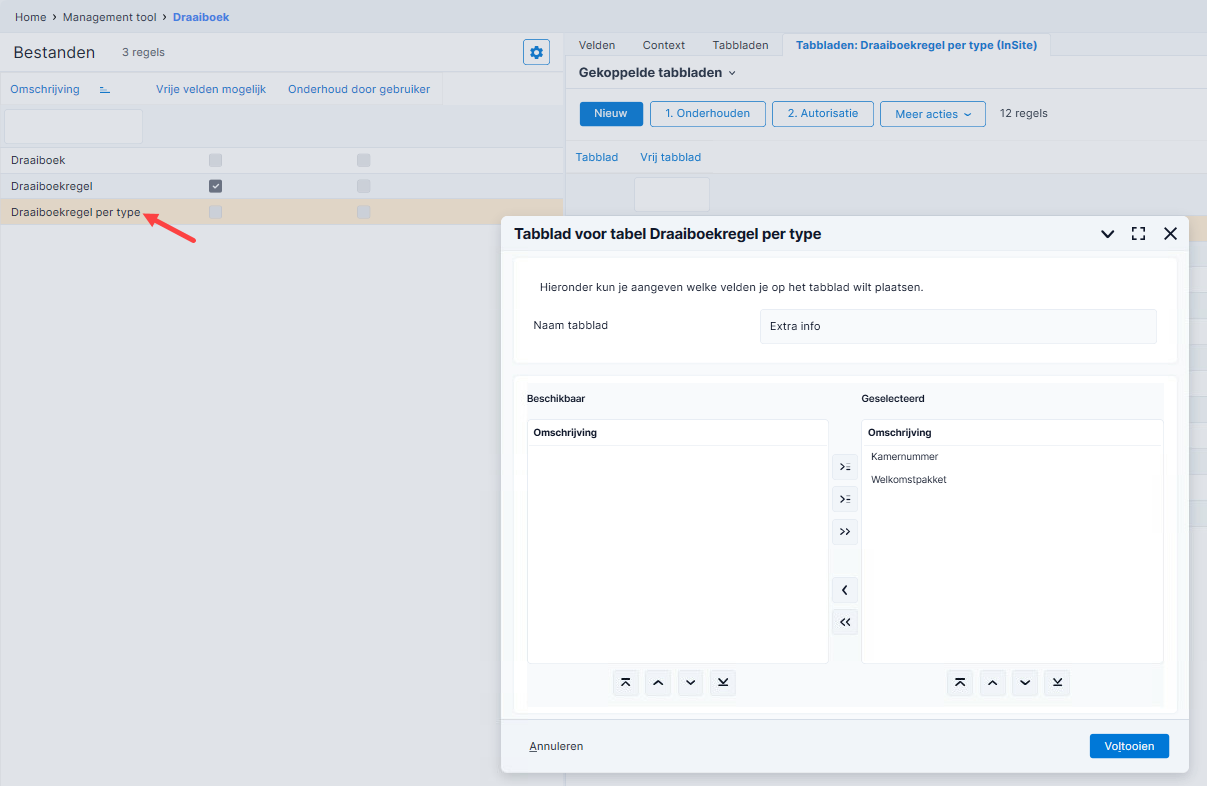
Het tabblad Tabbladen is hier niet relevant, dit is alleen nodig als je een draaiboek inricht voor een cursus in CRM.
Tabbladen InSite autoriseren:
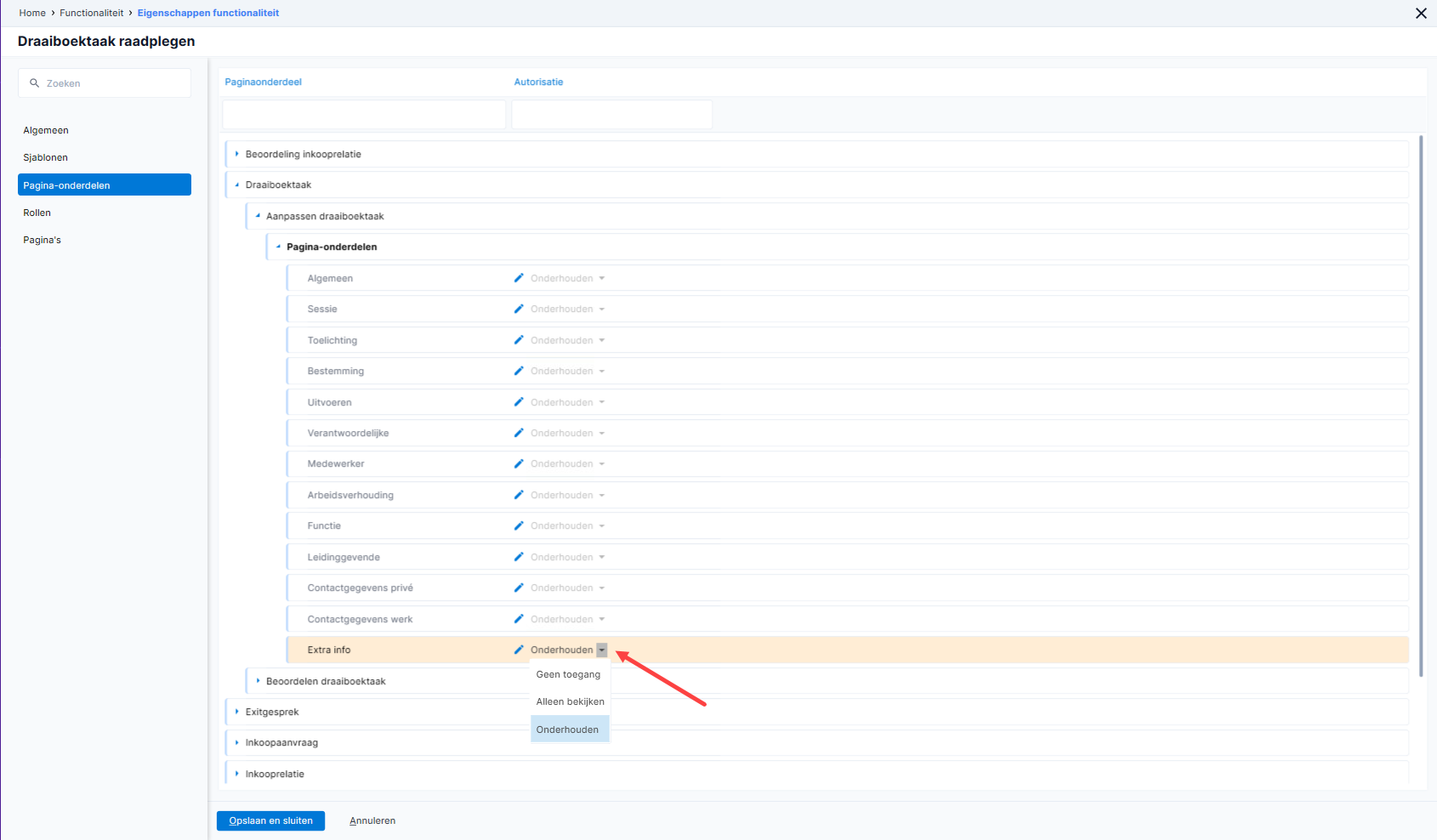
Als je een tabblad voor InSite toevoegt, moet je dit autoriseren via Algemeen / In & OutSite / Inrichting / Functionaliteit. Open de functionaliteit die je gebruikt voor de autorisatie van draaiboeken en autoriseer het pagina-onderdeel.
Stap 3: Workflow inrichten
Je richt de workflows in van het meegeleverde type dossieritem Draaiboektaak (Profit) in. Dit type dossieritem geldt voor zowel CRM (voor cursussessies), als HRM (voor in- en uitdienst), als voor Financieel (voor periodeafsluiting). Je legt nu de workflows vast en in de volgende stap koppel je per profiel de juiste workflow.
Extra mogelijkheden:
Houd rekening met het volgende voordat de workflows van Draaiboektaak (Profit) gaat inrichten.
- Bij het genereren van draaiboektaken ben je niet beperkt tot (de workflows van) het type dossieritem Draaiboektaak (Profit). Je kunt in HRM-draaiboekregels namelijk ook profielen van eigen typen dossieritems met de bestemming Medewerker gebruiken. Het type dossieritem mag geen andere verplichte bestemmingen hebben.
- In draaiboekregels kun je ook een vervolgactie koppelen, deze wordt zichtbaar als een aparte knop in de workflow. Hierdoor kan de gebruiker van de workflow een andere workflow starten of bijvoorbeeld een overzicht raadplegen.
Workflow Draaiboektaak (Profit) inrichten:
- Ga naar: CRM / Dossier / Inrichting / Type dossieritem.
- Open het type dossieritem Draaiboektaak (Profit).
- De volgende bestemmingen zijn beschikbaar voor draaiboeken:
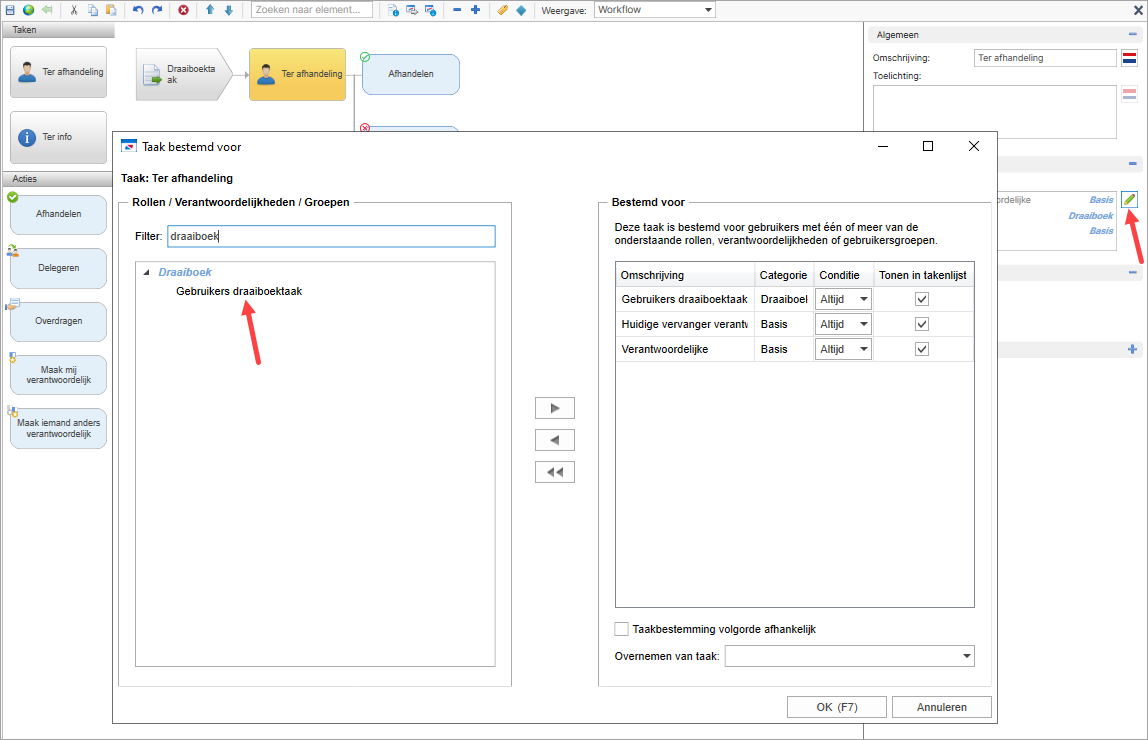
- De bestemming Gebruikers draaiboektaak. Je kunt per draaiboektaak namelijk een gebruikersgroep koppelen. Dit zijn de gebruikers van de draaiboektaak. Je kunt in een workflow natuurlijk ook andere gebruikersgroepen koppelen, net zoals bij andere workflows.
- Bestemming op basis van de buddy van de medewerker. Als je deze bestemming gebruikt, moet de buddy uiteraard bij de medewerker zijn vastgelegd. Met name bij nieuwe medewerkers zal dit standaard niet het geval zijn, dwing dit af door bij het in dienst melden het veld Buddy verplicht te maken. Je doet dit door het veld Buddy verplicht te maken in het indienstprofiel.
Je kunt kiezen voor de buddy van de bestemming (de medewerker die in- of uitdienst gaat), de buddy van de instuurder of de buddy van de verantwoordelijke.
- In de workflow kun je per taak aangeven of de gebruiker de taak mag wijzigen. Profit gaat hierbij uit van de instelling op de workflowtaak, niet van de instelling in het profiel.
Stap 4: Profiel inrichten
Je maakt profielen aan voor het genereren van workflows op basis van draaiboektaken. Je hebt hiervoor aanmaak- en beoordelingsprofielen nodig.
Let op:
Dit onderwerp heeft betrekking op profielen van het type Draaiboektaak, deze horen bij het meegeleverde type dossieritem Draaiboektaak (Profit).
Je kunt ook eigen typen dossieritem (met een positief nummer) gebruiken, mits deze minimaal de bestemming Medewerker hebben en geen andere verplichte bestemmingen. Als je deze typen dossieritem wilt gebruiken, moet je ook hiervoor aanmaak- en beoordeelprofielen aanmaken.
Na het inrichten van de profielen koppel je per draaiboekregel één profiel. Een draaiboek kan meerdere regels bevatten en aan elke regel koppel je een aanmaakprofiel. Stem de profielen af op de taken die je genereert, bijvoorbeeld Welkomstpakket uitreiken, Badge uitreiken, Rondleiding, etc.
In een aanmaakprofiel stel je in:
- Het beoordelingsprofiel
- De workflow die je wilt gebruiken.
- De context voor o.a. de vrije velden.
In een beoordelingsprofiel stel je in:
- De context voor o.a. de vrije velden.
Meegeleverde profielen inrichten:
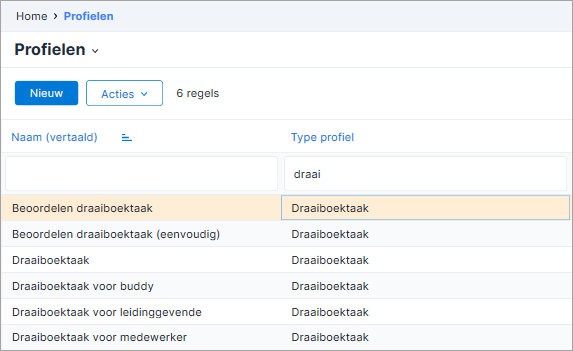
Er zijn meegeleverde profielen voor dit onderdeel. Kijk of je deze profielen kunt gebruiken en richt deze in.
- Ga naar: Algemeen / In & OutSite / Profiel.
- Filter op het type Draaiboek om te kijken welke profielen worden meegeleverd.
Eigen profielen inrichten:
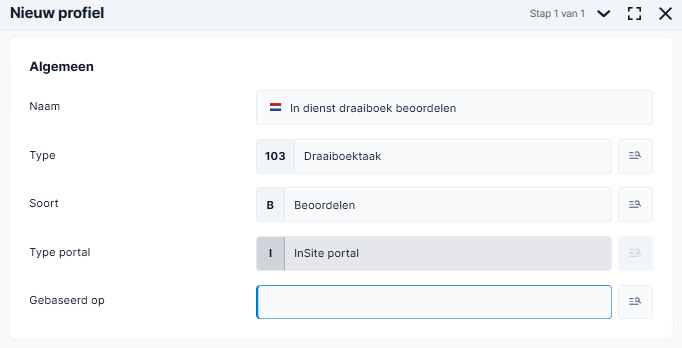
Dit zijn de stappen om zelf profielen aan te maken en in te richten. Bij een aanmaakprofiel moet je altijd een beoordelingsprofiel koppelen, daarom begin je met het aanmaken van een beoordelingsprofiel.
- Ga naar: Algemeen / In & OutSite / Profiel.
- Voeg een beoordelingsprofiel toe van het type Draaiboektaak.
- Richt de context in.
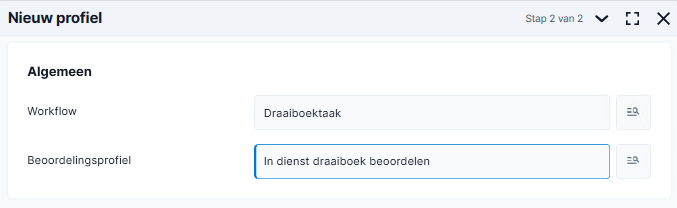
- Voeg een aanmaakprofiel toe van het type Draaiboektaak.
- Koppel de workflow en het beoordelingsprofiel.
- Maak de contexten aan en koppel deze aan het profiel. In de context kun je ook instellingen vastleggen voor de vrije velden die je voor het draaiboek hebt aangemaakt.
Profielen autoriseren:
Bij elk nieuw profiel ontstaan ook een nieuwe InSite-pagina, controleer of deze correct geautoriseerd is.
Controleer ook of pagina-onderdelen uit de vrije inrichting correct geautoriseerd zijn.
Stap 5: Draaiboek aanmaken
Je maakt de draaiboeken eenmalig aan. Per onboarden/uitdienstprofiel kun je één draaiboek koppelen. Bij een indienstmelding of uitdienstmelding via InSite zullen workflows worden aangemaakt op basis van de taken in het draaiboek.
Je kunt draaiboeken en draaiboektaken blokkeren, hierdoor worden deze niet gebruikt voor het genereren van workflows.
Draaiboek aanmaken:
- Ga naar: Algemeen / Beheer / Draaiboek.
- Maak een draaiboek aan van het type Medewerker indienst of Medewerker uitdienst.
- Maak de draaiboektaken aan.
Elke draaiboektaak leidt tot één workflow bij het indienst- of uitdienstmelden, als hierbij het draaiboek wordt gebruikt. De omschrijving van de workflow is de omschrijving van de draaiboektaak + naam en geboortenaam van de medewerker.
- Koppel een aanmaakprofiel aan de draaiboekregel. Bij het genereren van taken ontstaat er een dossieritem op basis van dit aanmaakprofiel. Je hebt hier de volgende mogelijkheden:
- Aanmaakprofiel dat gekoppeld is aan het type dossieritem Draaiboektaak (Profit).
- Aanmaakprofiel dat gekoppeld is aan een eigen type dossieritem met de bestemming Medewerker. Het type dossieritem mag geen andere verplichte bestemmingen hebben.
- Je kunt per draaiboektaak een gebruikersgroep koppelen. Om de draaiboektaak in de workflow naar de Leden van deze gebruikersgroep te sturen, moet je in de workflowtaak de bestemming Gebruikers draaiboektaak selecteren. Je kunt in een workflow natuurlijk ook andere gebruikersgroepen koppelen, net zoals bij andere workflows.
- Koppel eventueel een vervolgtaak, dit wordt een aparte actie in de workflow.
- Bepaal of het moment waarop de taak gegenereerd wordt, afhankelijk moet zijn van de datum indienst, de datum uitdienst of de laatste werkdag. Met de andere velden bepaal je hoeveel tijd voor of na dit moment de workflow gegenereerd moet worden.
Let op:
Als je Laatste werkdag selecteert, maak dan het veld Laatste werkdag in het uitdienstprofiel verplicht.
Stap 6: Draaiboek koppelen aan onboarden- of uitdienstprofiel
Voor een indiensttreding koppel je het draaiboek aan het onboardenprofiel. Voor een reguliere uitdiensttreding koppel je het draaiboek aan het uitdienstprofiel.
Draaiboek aan Onboardenprofiel koppelen
Binnen het onboardenprofiel kun je meerdere draaiboeken koppelen. Houd hierbij onderscheid tussen het draaiboek voor aanvullende gegevens en de draaiboeken voor de interne taken bij indiensttreding.
- Ga naar: Algemeen / In & OutSite / Profiel.
- Open het onboardenprofiel.
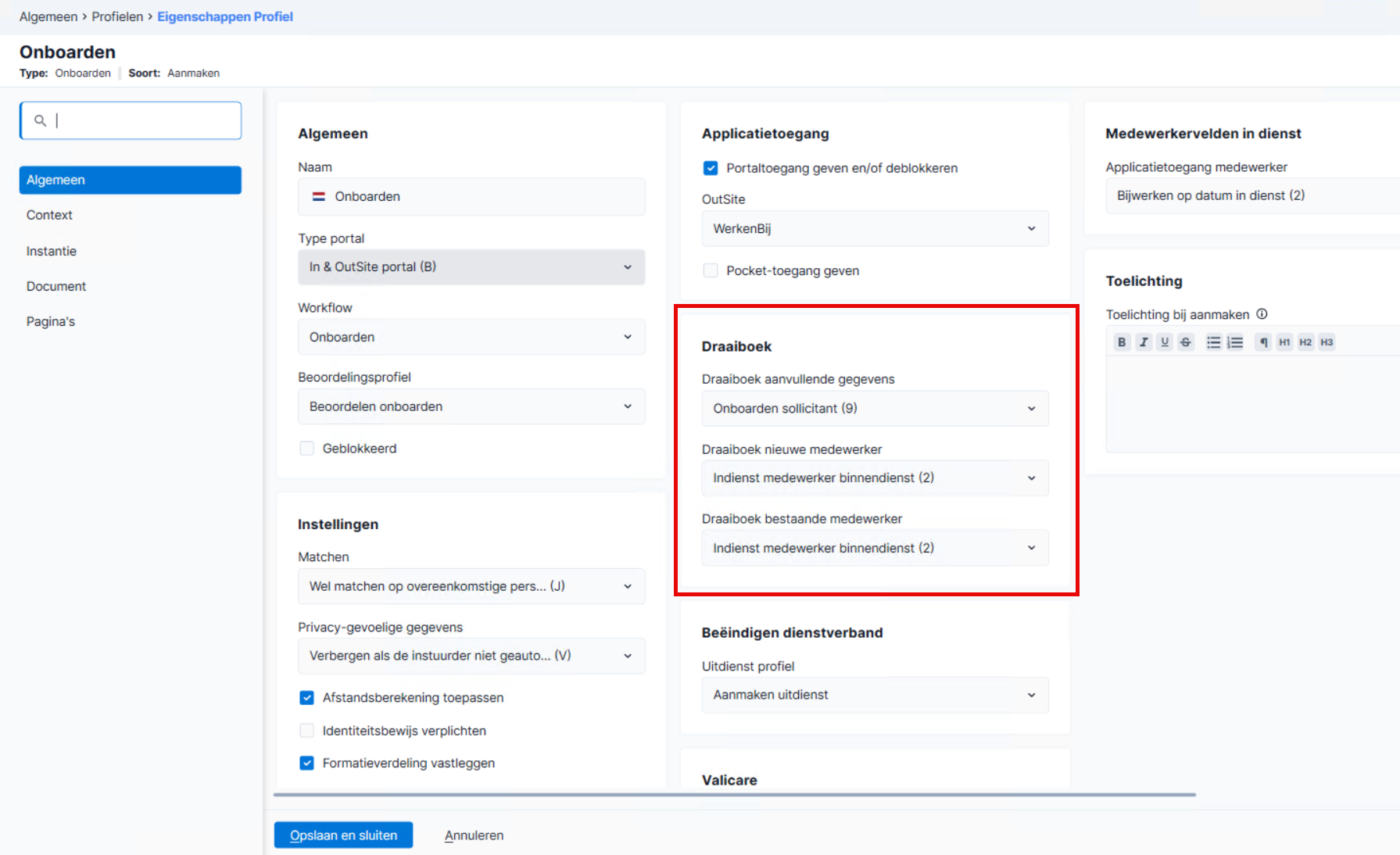
- Ga naar het onderdeel Draaiboek.
- Selecteer de gewenste draaiboeken:
- Aanvullende gegevens: het draaiboek waarmee je gegevens en documenten bij de sollicitant uitvraagt;
- Nieuwe medewerker: het draaiboek Medewerker indienst met interne taken voor een nieuwe medewerker;
- Bestaande medewerker: het draaiboek Medewerker indienst met interne taken voor een medewerker die opnieuw in dienst komt.
- Klik op: Opslaan en sluiten.
Draaiboek aan uitdienstprofiel koppelen:
Voor een uitdiensttreding koppel je het draaiboek van het type Medewerker uitdienst aan het uitdienstprofiel.
- Ga naar: Algemeen / In & OutSite / Profiel.
- Open het uitdienstprofiel.
- Ga naar het tabblad: Draaiboek.
- Selecteer het draaiboek.
- Klik op: Opslaan en sluiten.
Stap 7: Draaiboek gebruiken
Bij indiensttreding worden de taken voor het draaiboek indienst klaargezet wanneer de onboardenworkflow wordt geregistreerd. Profit bepaalt of het draaiboek voor een nieuwe of bestaande medewerker van toepassing is.
De geplande taak Genereren draaiboektaken genereert vervolgens de workflows op de ingestelde momenten. Bij een uitdienstmelding werkt dit op dezelfde manier op basis van het gekoppelde uitdienstdraaiboek.
Welke workflows ontstaan, wordt volledig bepaald door het gekoppelde draaiboek. Is een draaiboek van toepassing, dan worden alle bijbehorende taken op het ingestelde moment gegenereerd.
Houd rekening met de volgende aandachtspunten:
- Het aangemaakte dossieritem wordt gekoppeld aan de klaargezette draaiboekregel, zodat een draaiboekregel maar één keer gegenereerd wordt. Eenmaal gegenereerde dossieritems worden niet bijgewerkt of verwijderd als de datum in- of uitdienst verandert.
- Je kunt workflows van het type Draaiboektaak (Profit) niet handmatig toevoegen.
- Draaiboektaken waarvoor de peildatum reeds verstreken is worden alsnog aangemaakt als de mutatie pas daarna wordt vastgelegd.
- Als je in de inrichting van het draaiboek een draaiboekregel toevoegt, terwijl de betreffende peildatum al voorbij is bij een bepaalde medewerker, dan zal Profit geen workflow aanmaken voor de betreffende medewerker.
Voorbeeld 1:
Je hebt een extra draaiboekregel toegevoegd die afhankelijk is van de datum in dienst.
Bij een medewerker is het draaiboek echter al gedraaid op basis van de datum in dienst. Daarom zal er geen nieuwe workflow bij deze medewerker ontstaan op basis van de nieuwe draaiboekregel.
Voorbeeld 2:
Een medewerker wordt op 28-01-20XX in dienst gemeld met een begindatum contract per 01-02-20XX. Het draaiboek heeft een peildatum van 10 dagen voor indienst. In dit geval wordt de draaiboektaak alsnog aangemaakt, ondanks dat de peildatum is verstreken.