Als je als accountant de klant op afstand helpt (bijvoorbeeld via TeamViewer of Goto Resolve), zorg er dan voor dat je ook weer uitlogt c.q. de sessie afsluit.
De uitwisseling van bestanden via de ING bankkoppeling is uitgebreid. Je kunt nu ook betalings- en incassobestanden uitwisselen met de ING via de bankkoppeling.
De ING bankkoppeling werkt alleen voor internetbankieren met Mijn ING Zakelijk. De ING ondersteunt nog geen koppeling met InsideBusiness Payments.
Wanneer je gebruik maakt van ING Grootzakelijk dan is het niet mogelijk om een bankkoppeling te leggen.
Je kunt geen bankkoppeling leggen met een meewerklicentie. Het is verplicht dat je op de site van de bank inlogt met hetzelfde licentienummer (12345.XXX) als het licentienummer van de omgeving (12345) waarin je de koppeling legt.
Bankkoppeling tussen Mijn ING Zakelijk en Profit aanmelden en activeren:
Het aanmelden en activeren van deze bankkoppeling bestaat uit 4 stappen. Je voert de eerste 3 stappen uit via de website van de bank en stap 4 doe je in Profit.
Stap 1: Bankkoppeling aanmelden bij de ING en Profit:
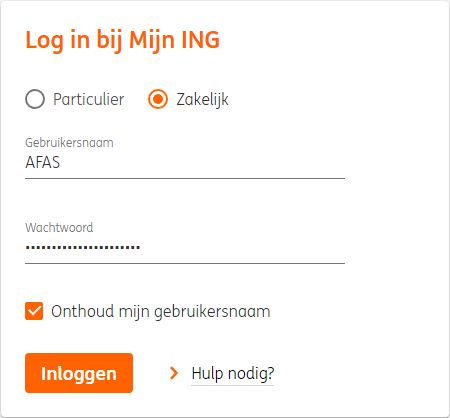
Log in op Mijn ING Zakelijk.
Je ziet een nieuw scherm met een overzicht van de rekening(en).
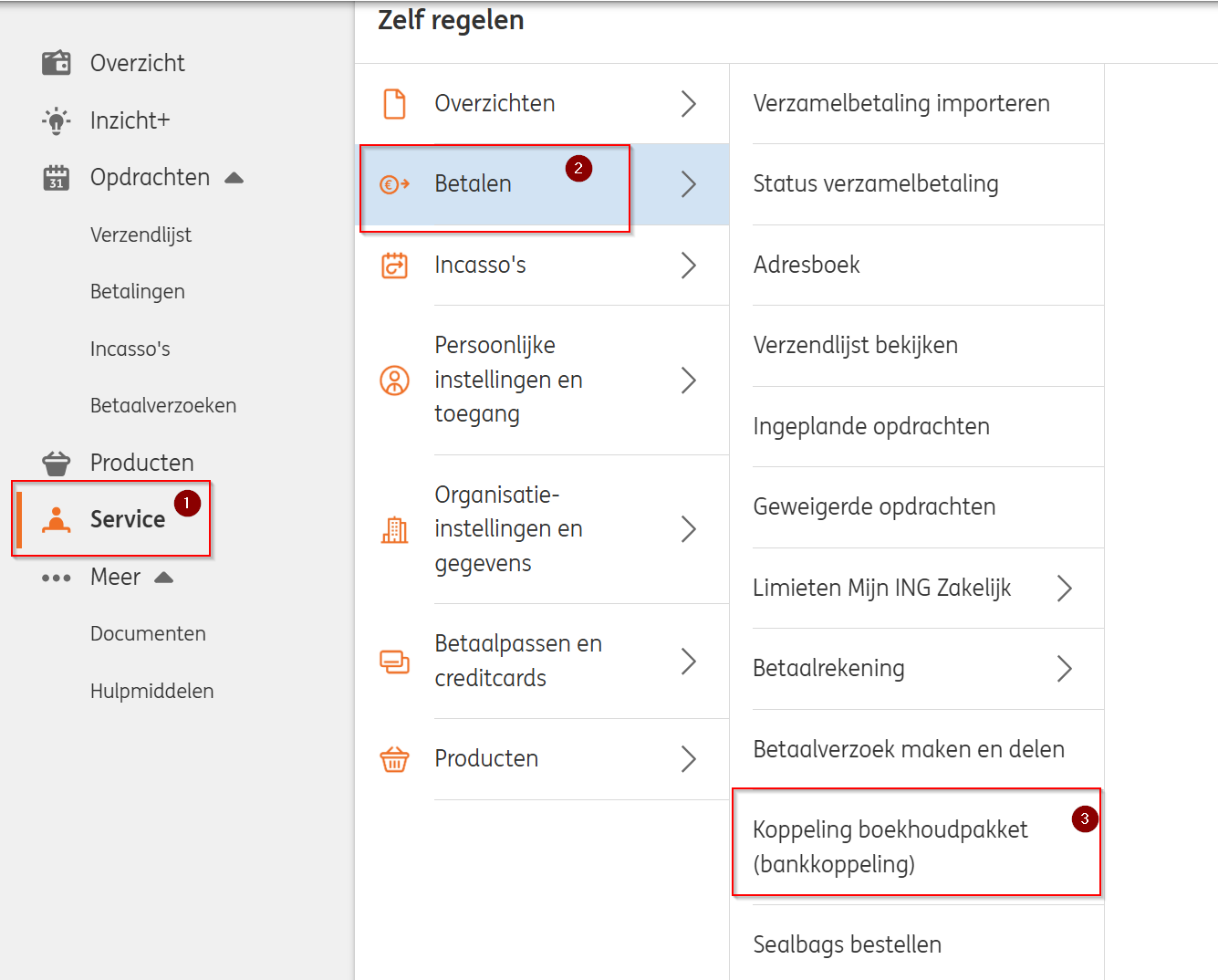
Klik op: Service / Betalen / Koppeling boekhoudpakket (bankkoppeling).
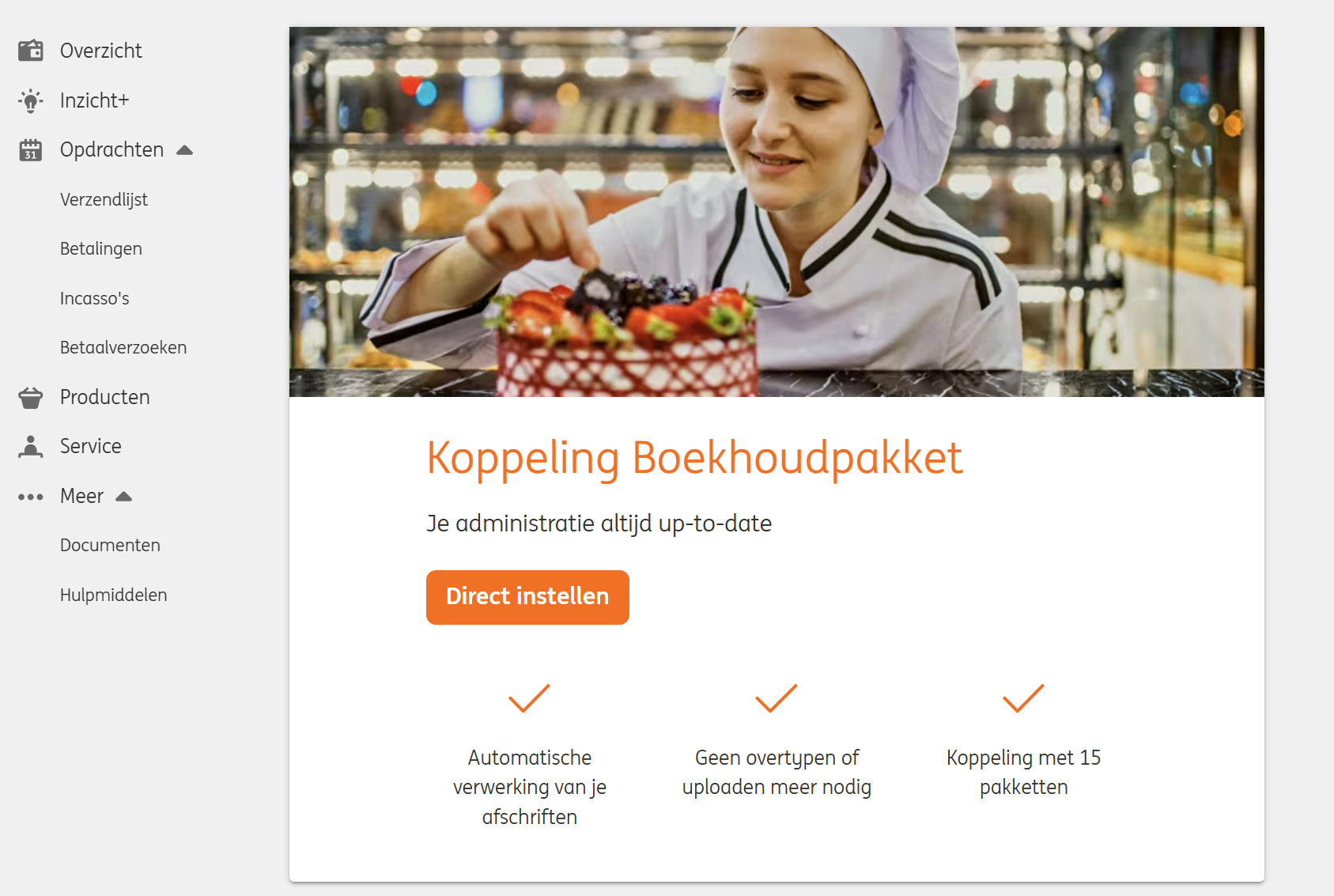
Klik op: Direct instellen.
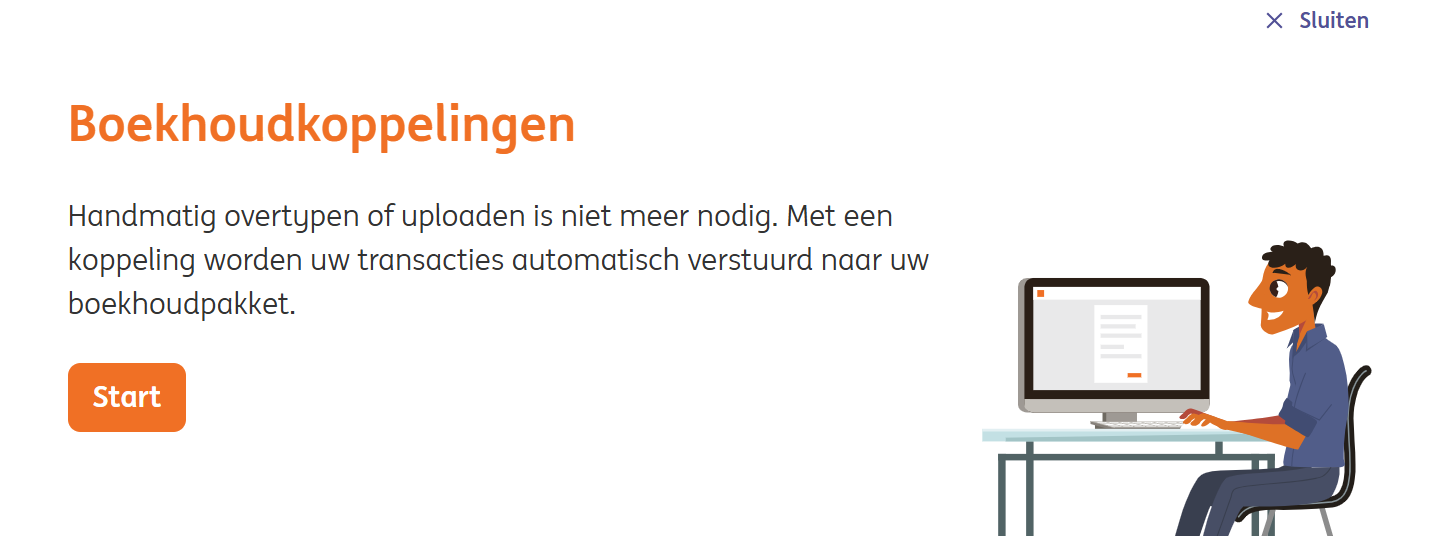
Klik op: Start.
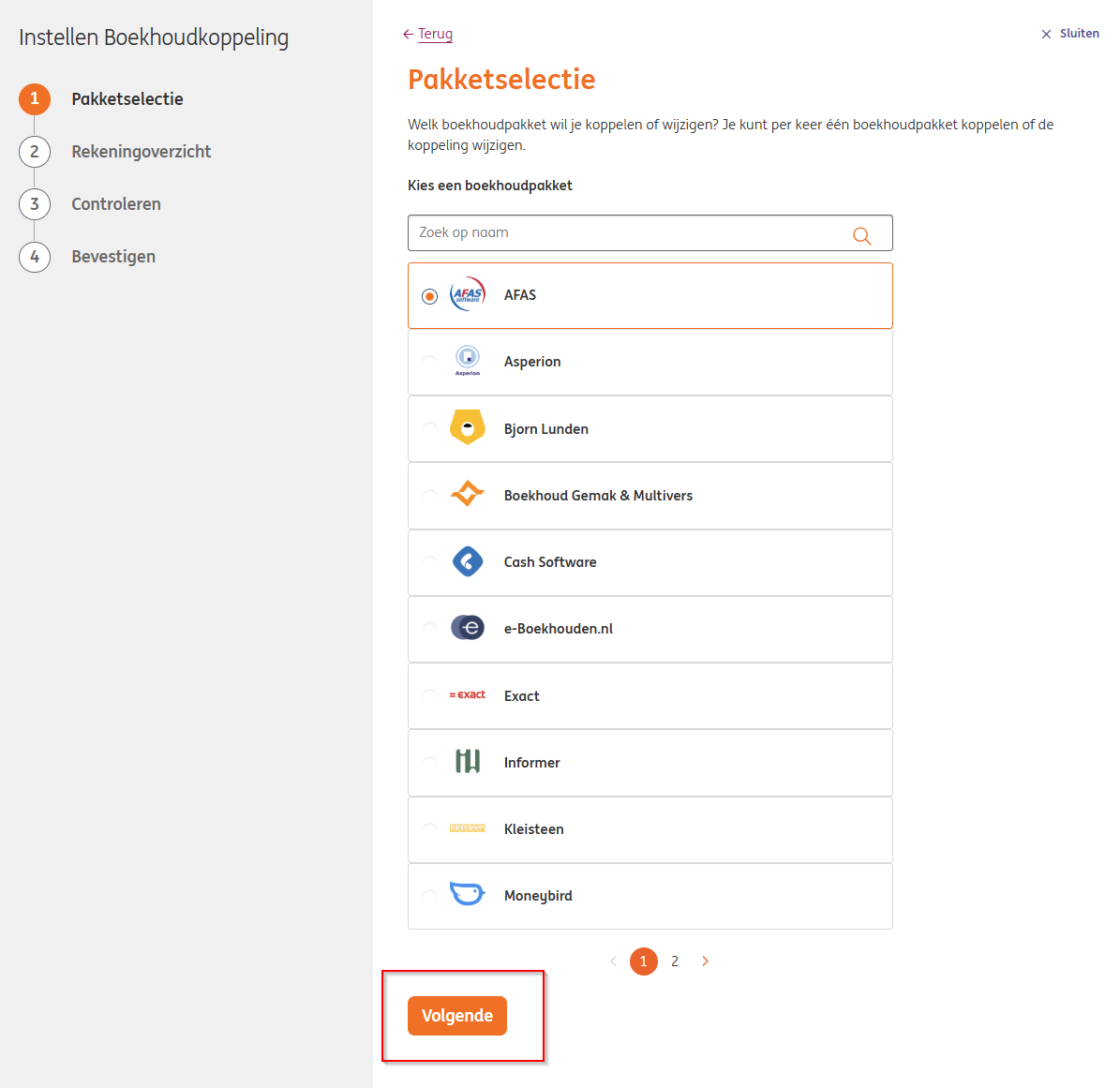
Selecteer AFAS bij Pakketselectie en klik daarna op Volgende.
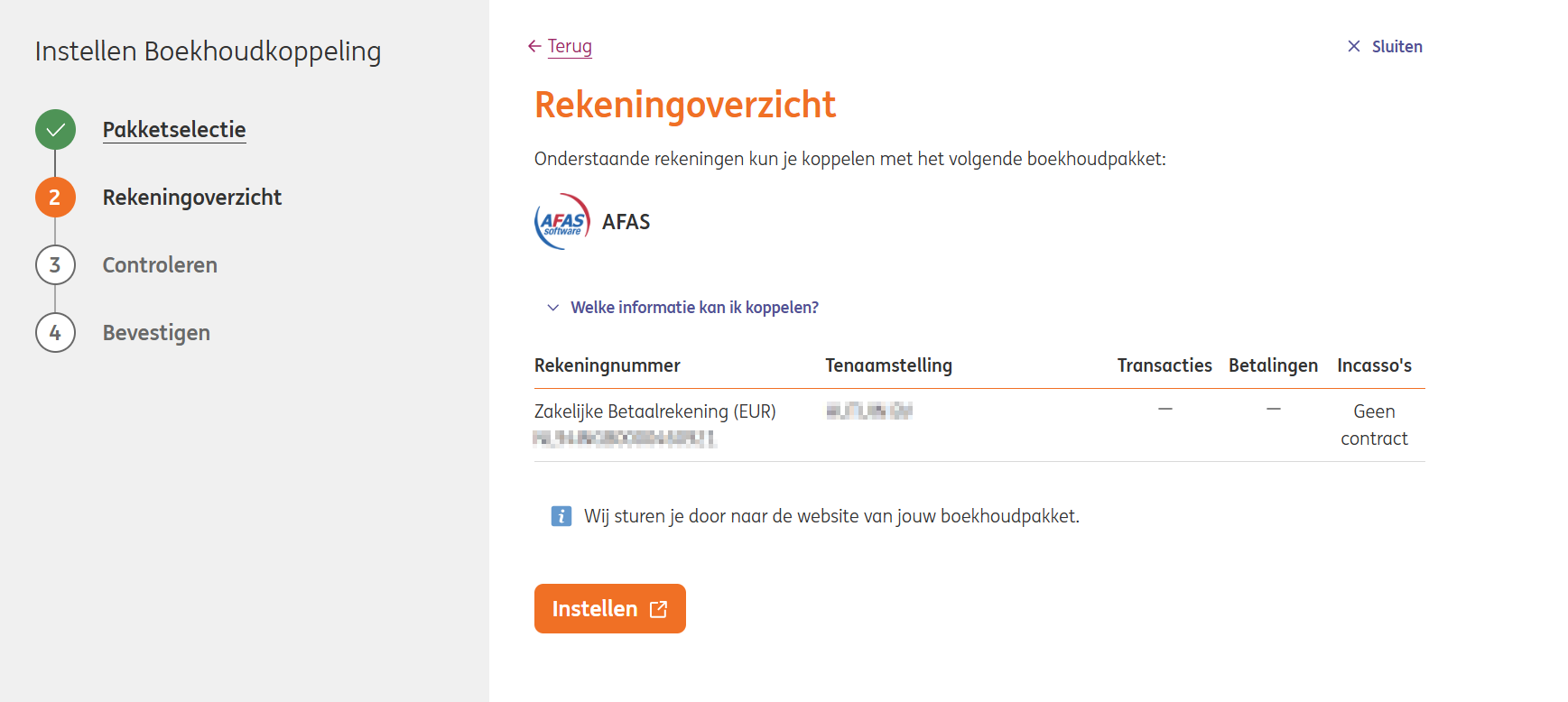
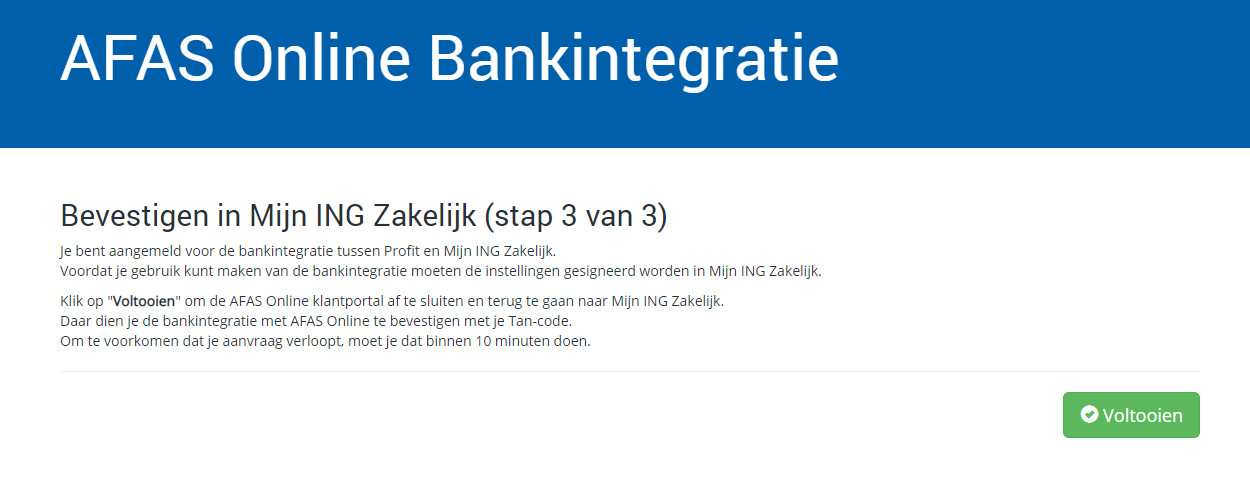
Klik op: Instellen.
Je wordt dan vanuit ING Internetbankieren doorgestuurd naar het inlogscherm het AFAS Online Portal.
Je logt in op basis van twee-factorauthenticatie. Gebruik hiervoor hetzelfde e-mailadres en wachtwoord dat je gebruikt bij het inloggen op de AFAS Online Portal en bevestig het inloggen via SMS of met AFAS Pocket.
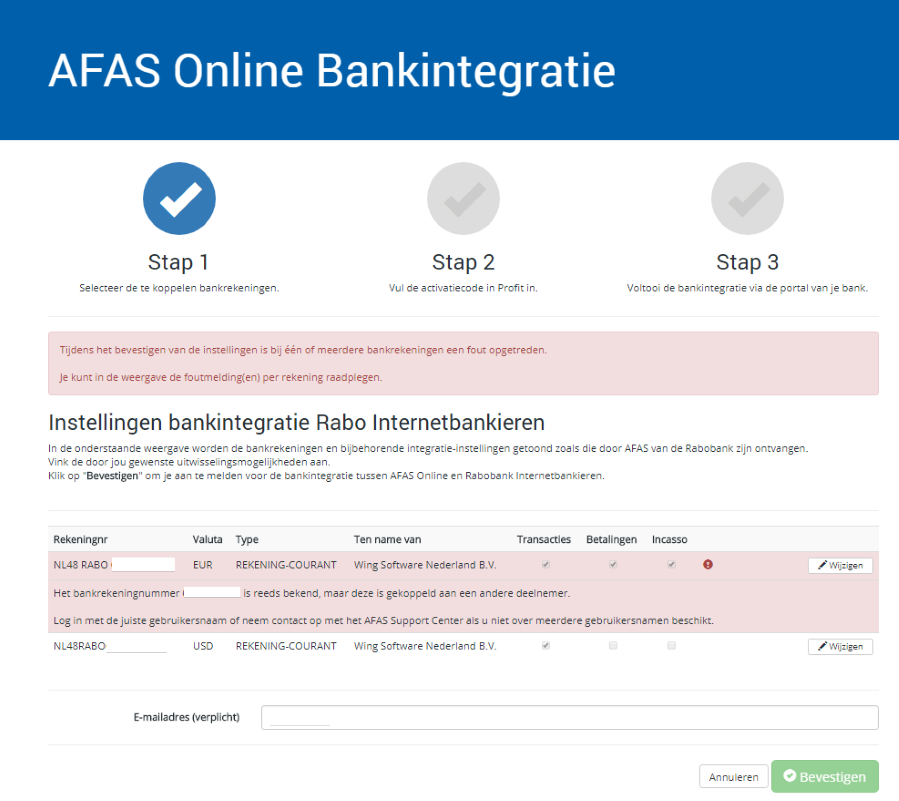
Je ziet deze melding bij het inloggen als het licentienummer is gewijzigd. Je licentienummer is gekoppeld aan het deelnemersnummer waarmee je inlogt. In verband met de juiste authenticatie moet je contact opnemen met het AFAS Support Center via de AFAS Klantportal. Het Support Center kan dan actie ondernemen om de juiste koppeling tot stand te brengen.
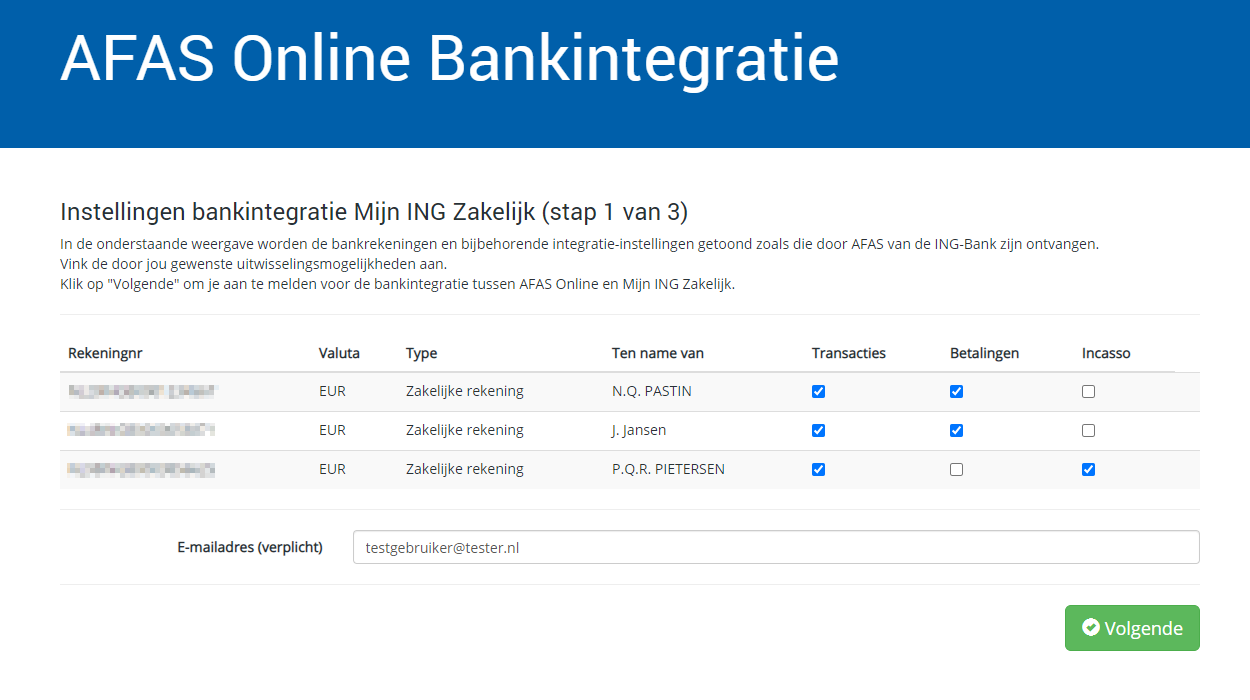
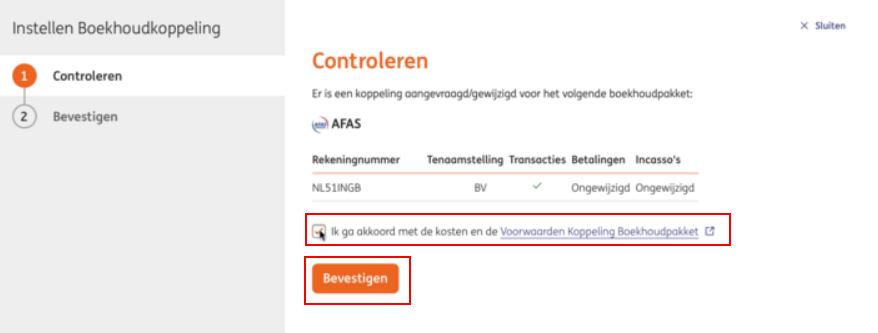
Zodra je bent ingelogd kom je op het scherm Instellingen bankintegratie Mijn ING Zakelijk. Je ziet hier een overzicht van je bankrekeningen en de instellingen zoals die door AFAS van de ING zijn ontvangen. Per bankrekeningnummer kun je aangeven welke uitwisselingsmogelijkheden je wilt. Je kunt de volgende uitwisselingsopties in- of uitschakelen:
Transacties: voor de automatische uitwisseling van digitale bankafschriften (MT940 (SWIFT) of CAMT-bestanden).
Betalingen: voor de automatische uitwisseling van digitale betaalopdrachten.
Incasso: voor de automatische uitwisseling van digitale incasso-opdrachten.
Vink per bankrekeningnummer de door jou gewenste uitwisselingsmogelijkheden aan (Transacties, Betalingen, Incasso).
Het scherm Instellingen bankintegratie Mijn ING Zakelijk heeft een time-out van 5 minuten. Dit betekent dat je de wijzigingen binnen 5 minuten moet instellen en bevestigen.
Als je de uitwisselingsmogelijkheden van alle rekeningen naar wens hebt ingevuld vul je het e-mailadres in.
Klik op: Volgende.
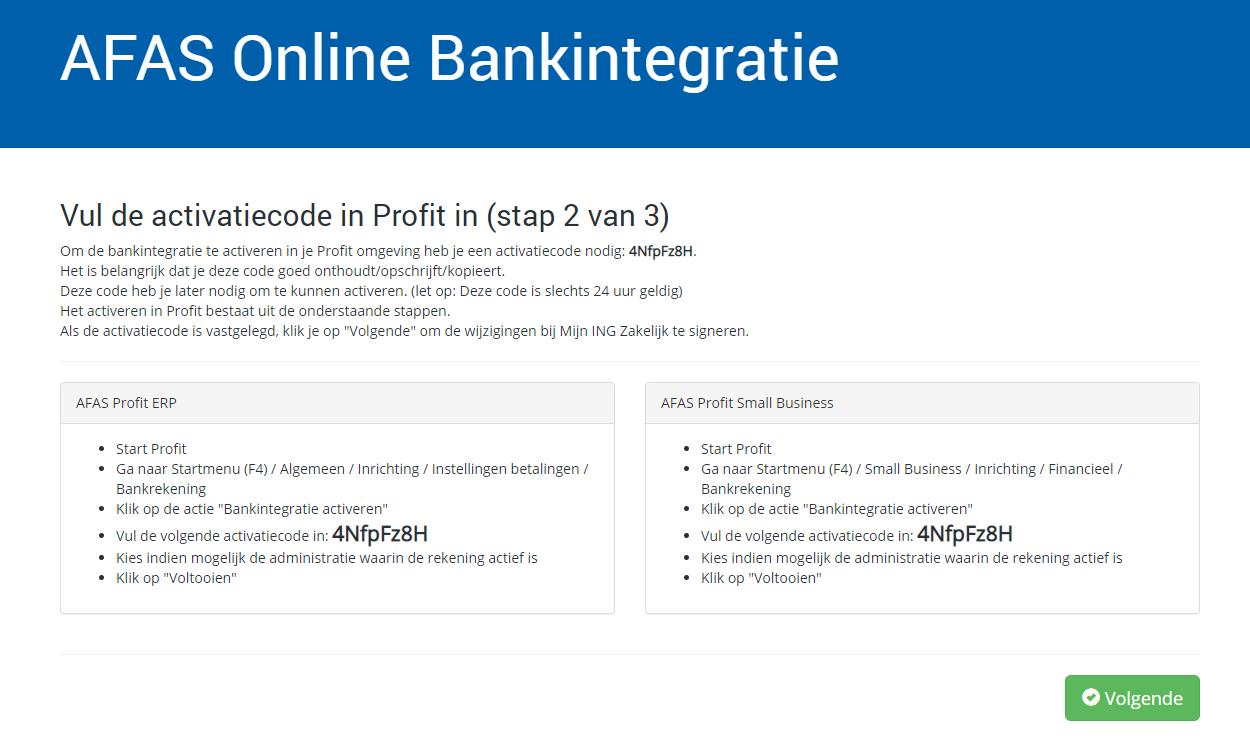
De gegevens worden doorgegeven aan de AFAS Bank Integratie Service. Als de verwerking in de Bank Integratie Service geen fouten oplevert, dan verschijnt hierna een bevestigingspagina met de activatiecode (PIN-code).
Onderstaande bevestigingspagina opent geeft instructies voor de activering en de activatiecode (PIN-code). Deze activatiecode heb je nodig in de omgeving in Profit.
Kopieer de activatiecode of maak een foto van het scherm.
Plak de activatiecode eventueel in het Kladblok (of schrijf de activatiecode op), omdat de activatiecode alleen op dit scherm wordt getoond. Je krijgt de activatiecode niet per e-mail toegestuurd.
Let bij het noteren van de activatiecode op hoofdletters en kleine letters. Je moet de activatiecode binnen 168 uur (7 dagen) gebruiken, anders verloopt de code. Als je activatiecode is verlopen krijg je hiervan een melding.
Ga naar: Algemeen / Inrichting / Instellingen betalingen / Bankrekening.
Klik op: Acties / Bankintegratie activeren.
Let op:
Voordat je de bankrekening gaat activeren moet deze aanwezig zijn in Profit. Je hoeft bij het activeren in Profit geen bankrekening te selecteren. Profit controleert namelijk alle rekeningen die gekoppeld kunnen worden met de activatiecode.
Als je voor meerdere rekeningen tegelijk de bankkoppeling hebt aangemeld bij de bank, dan kun je voor deze rekeningen dezelfde activatiecode gebruiken om de bankintegratie in Profit te activeren. Ook als het gaat om verschillende omgevingen dan kan je dezelfde activatiecode gebruiken.
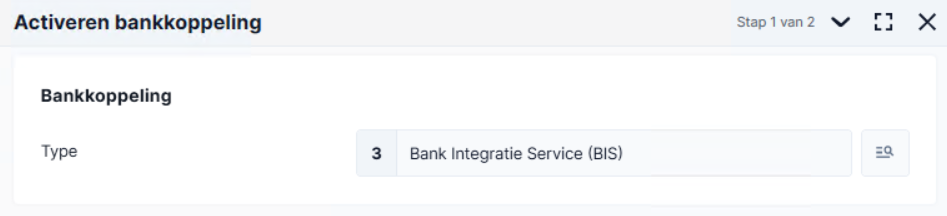
Selecteer Bank Integratie Service (BIS) bij Type.
Het type bankkoppeling Isabel Connect is voor Belgische klanten en ABN AMRO Business Account is voor toekomstig gebruik.
Klik op: Volgende.
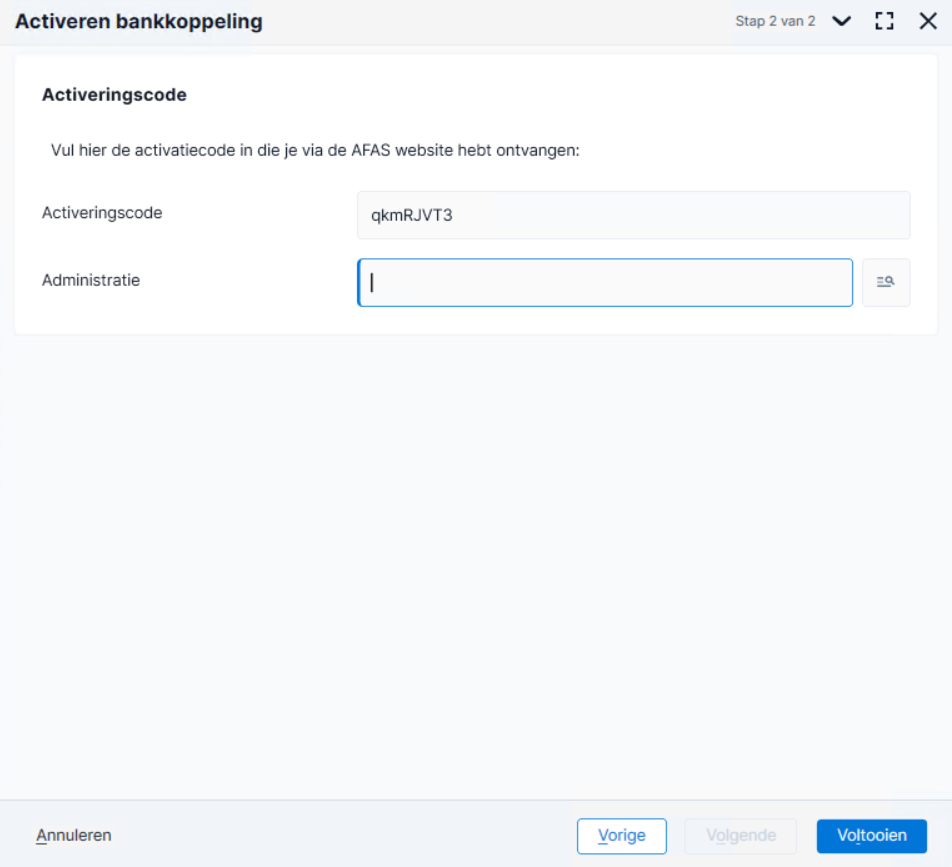
Vul de activatiecode in.
Selecteer bij Administratie filter de administratie waar de bankrekening in zit!
Tip!
Heb je meerdere administraties in één omgeving met veel bankrekeningen dan adviseren we om bij het activeren wel een administratie filter te vullen. Hiermee kan Profit sneller de bankrekening vinden en activeren. Deze actie voer je per bankrekening (met administratie filter) uit met dezelfde activatiecode.
Dit veld is alleen beschikbaar voor SE- en AL-klanten van Profit.
Klik op: Voltooien.
De klantomgeving haalt een activatiebericht op met de gegevens van de gekoppelde bankrekeningnummers en importeert dit bericht in Profit.
Profit geeft dan de melding: 'Het activeren van de bankintegratie is voltooid'. Onder deze melding krijg je een overzicht van de rekeningnummer(s) die je zojuist hebt geactiveerd.
Als er geen activatiegegevens klaarstaan krijg je een foutmelding.
Klik op: Opslaan en sluiten.
Controleer tenslotte in de eigenschappen van de bankrekening of de bankkoppeling goed is toegevoegd.
Ga naar: Algemeen / Inrichting / Instellingen betalingen / Bankrekening.
Open de eigenschappen van het bankrekeningnummer.
Ga naar het tabblad: Bankintegratie.
Controleer de instellingen van dit bankrekeningnummer:
Als je geen gegevens ziet is er geen bankkoppeling geactiveerd. Wanneer je bij het aanmelden drie keer een onjuiste activatiecode hebt ingevuld of er meer dan 1 dag is verstreken nadat je de activatiecode hebt ontvangen, dan is de activering mogelijk niet gelukt. Herhaal in dit geval alle bovenstaande stappen en meld jezelf opnieuw aan voor de bankintegratie. Je krijgt dan een nieuwe activeringscode die je in Profit bij het bankrekeningnummer kunt invullen.
Zie je op in de weergave Bank/valuta-koppeling wél een regel staan? Dat betekent dat de bankkoppeling geactiveerd is!
Controleer of er credentials zijn bij de rekening. In de kolom Heeft credentials moet een vinkje staan, anders is de bankkoppeling niet goed geactiveerd.
Na het activeren kan het 24 uur duren voordat je de eerste bankafschriften ontvangt. Je ontvangt alleen een bankafschrift als er in die tijd mutaties zijn geweest op de bankrekening.
De naamgeving van het bestand is als volgt: MT940_<Boekhoudpakket>_YYYYMMDD_Sequencenumber.SWI.
YYYYMMDD is de boekingsdatum volgend op de boekingsdatum van de transacties in het MT940-bestand. Dit betekent dat het bestand dat op dinsdag, woensdag, donderdag en vrijdag uiterlijk om 05:00 ontvangen wordt de ‘aanmaakdatum’ heeft. Het bestand dat op zaterdagochtend ontvangen wordt, met transacties van vrijdag, krijgt in de naamgeving de datum van maandag. Het volgnummer staat wel in de bestandsnaam. Indien een rekening geen transacties heeft wordt hiervoor toch een MT940 opgeleverd. De uitwisseling van transactiegegevens is op basis van IBAN-nummers. De inhoud van het MT940-bestand bevat de rekeningen die tot het tijdstip van 20:00 ‘s avonds gekoppeld zijn/waren. Het bevat alle transacties van die dag (dus niet alleen transacties tot 20:00 uur).
 Stap 1: Bankkoppeling aanmelden bij de bank en AFAS Online