Valuta inrichten
Je richt dit onderdeel in als je met vreemde valuta wilt gaan werken in je administratie. Dit doe je bijvoorbeeld omdat je zaken doet met buitenlandse bedrijven.
Dit ga je inrichten
Je controleert de administratie-instellingen en voegt daarna de benodigde valuta en dagkoersen toe. Vervolgens richt je een boekingslay-out voor vreemde valuta in en koppel je deze aan een passend dagboek. Daarna leg je een verzamelrekening voor vreemde valuta vast. Tot slot stel je debiteuren en crediteuren zo in dat je ook met afwijkende valuta kunt werken.
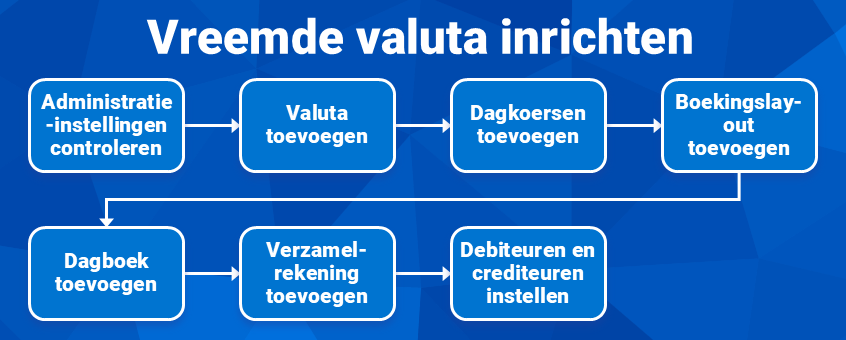
Afhankelijk van je situatie richt je ook aanvullende onderdelen voor vreemde valuta in. Je voegt bankrekeningnummers in vreemde valuta toe, bepaalt in Ordermanagement hoe prijzen worden omgerekend en legt extra instellingen vast in Projecten en CRM.
Stap 1: Administratie-instellingen financieel controleren
In elke administratie leg je een aantal instellingen voor valuta vast. Je vult de grootboekrekeningen voor koersverschillen in en selecteert het dagboek voor de herwaardering van valuta. Voor koerswinst en koersverlies kun je per valuta afwijken van de standaardrekeningen.
Administratie-instellingen valuta vastleggen:
- Ga naar: Financieel / Beheer / Instellingen administratie.
- Ga naar het tabblad: Valuta.
- Vink Nulbedrag toestaan aan als je ook nulbedragen in valuta wilt kunnen boeken.
- Vink Koers wijzigen toestaan bij boeken aan als je dagkoersen na toevoegen nog wilt kunnen wijzigen tijdens het boeken van mutaties.
- Selecteer bij Dagboek koerswinst/-verlies het dagboek voor de journaalposten die ontstaan bij het herwaarderen van valuta.
Dit dagboek moet van het type memo zijn.
- Selecteer bij Rekening koerswinst en bij Rekening koersverlies de rekeningen voor koersverschillen die ontstaan bij het afboeken van openstaande posten in valuta. Let erop dat de rekeningen voor koersverschillen niet in vreemde valuta staan ingesteld. Controleer dit bij de eigenschappen van de grootboekrekening op het tabblad Voorkeuren. Het veld In valuta moet niet zijn aangevinkt.
- Klik op: Opslaan en sluiten.
Stap 2: Valuta toevoegen
Je voegt de valuta's toe die nog ontbreken in de meegeleverde valutatabel. Per valuta vul je een code en een standaardkoers in.
Let op:
De meegeleverde valuta zijn ingericht volgens de ISO-standaarden. Wij raden je aan hier niet van af te wijken. Bijvoorbeeld: de YEN werkt niet met decimalen en de USD werkt met 2 decimalen.
Valuta toevoegen:
- Ga naar: Algemeen / Inrichting / Landinstellingen / Valuta.
- Klik op: Nieuw.
- Selecteer de valutacode bij Valuta.
Profit vult een aantal standaard waarden in.
- Kopieer en plak bij Valutasymbool het bijpassende symbool van de valuta, als deze bestaat.
Dit symbool wordt o.a. in rapporten gebruikt. Profit vult hier in eerste instantie de valutacode in.
- Vul een waarde in bij Aantal decimalen bedrag.
- Vul een waarde in bij Aantal decimalen prijs. Dit kun je naderhand nog slechts onder bepaalde voorwaarden wijzigen.
- Vul de standaardkoers in bij Koers. Deze koers heeft alleen algemene werking en geldt niet voor het vastleggen van mutaties.
- Selecteer bij Rekening koerswinst en Rekening koersverlies eventueel andere rekeningen voor de herwaardering.
- Selecteer bij Verbijzondering 1 en Verbijzondering 2 eventueel assen waarop je de herwaarderingen wilt verbijzonderen.
- Klik op: Voltooien.
Stap 3: Dagkoersen toevoegen
Je legt de koershistorie per Valuta vast, waardoor Profit tijdens het boeken de juiste koers bepaalt op basis van de boekstukdatum.
Je voegt dagkoersen toe met een begindatum. De voorgaande dagkoers krijgt automatisch de dag voor de begindatum van de nieuwe koers als einddatum. Zo ontstaat per valutacode een koershistorie. Aan de hand van de boekstukdatum bepaalt Profit tijdens het boeken de juiste koers.
Voorbeeld:
Je wilt de koers van de Amerikaanse dollar vastleggen. De basisvaluta is de Euro met een koers van 1,00. Voor één Euro krijg je 1,35 USD, dus je legt bij de valuta USD de koers 1,35 vast. Als je een boeking toevoegt ter waarde van 2.700 USD, zal Profit deze automatisch omrekenen naar het juiste bedrag in Euro:
2.700 USD / 1,35 = 2.000 Euro.
Dagkoers toevoegen:
- Ga naar: Algemeen / Inrichting / Landinstellingen / Valuta.
- Open de eigenschappen van de gewenste valutacode.
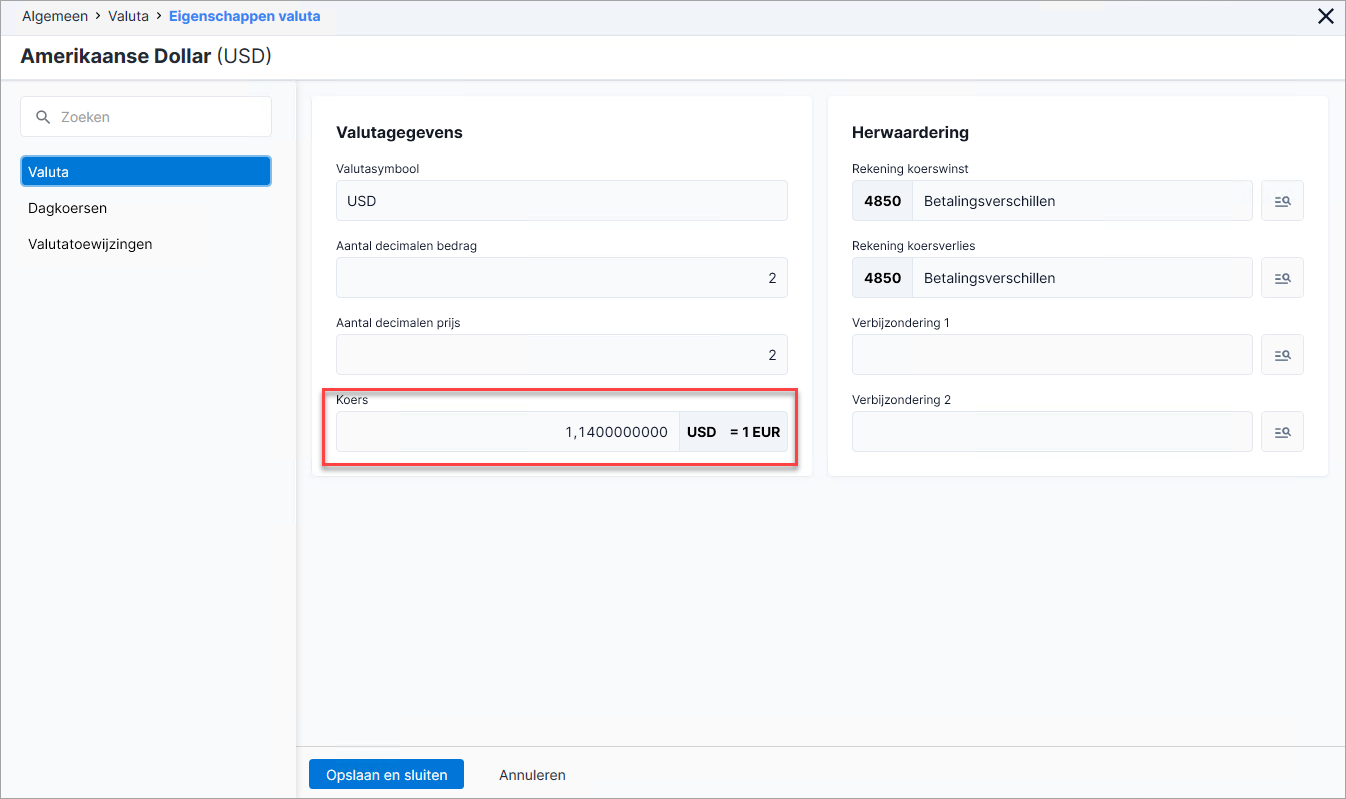
- Ga naar het tabblad: Dagkoersen.
- Klik op: Nieuw.
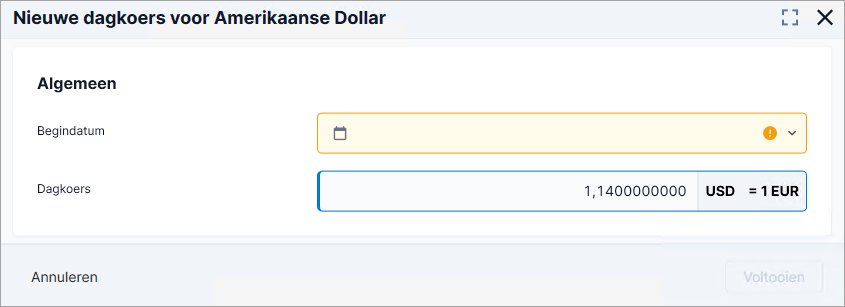
- Vul de nieuwe begindatum in.
- Vul de nieuwe koers in.
- Klik op: Voltooien.
Stap 4: Boekingslay-out in vreemde valuta inrichten
AFAS levert standaard boekingslay-outs mee voor de in- en verkoopboekingen met buitenlandse valuta: Financiële mutaties (Verkoopboeking valuta) (Profit), Financiële mutaties (Inkoopboeking valuta) (Profit) en Financiële mutaties (Dagboek in valuta) (Profit) en voor het afletteren van facturen Facturen afletteren valuta (Profit).
Om een boekingslay-out te kunnen gebruiken voor vreemde valuta is het noodzakelijk dat de velden Valutabedrag debet en Valutabedrag credit zijn opgenomen in de boekingslay-out. De velden Bedrag debet en Bedrag credit blijven anders namelijk grijs en zijn niet te wijzigen. In de bovengenoemde meegeleverde boekingslay-outs zijn deze velden al opgenomen. Je kunt deze standaardboekingslay-out koppelen of zelf een boekingslay-out toevoegen waarin je de genoemde velden opneemt.
Stap 5: Dagboek in vreemde valuta toevoegen
Je voegt dagboeken voor buitenlandse inkopen en verkopen toe. Daarna koppel je een boekingslay-out die geschikt is voor vreemde valuta.
Buitenlandse inkoop- en verkoopboeken toevoegen:
- Ga naar: Financieel / Grootboek / Dagboek.
- Volg de procedure voor het toevoegen van een dagboek, met de volgende uitzondering:
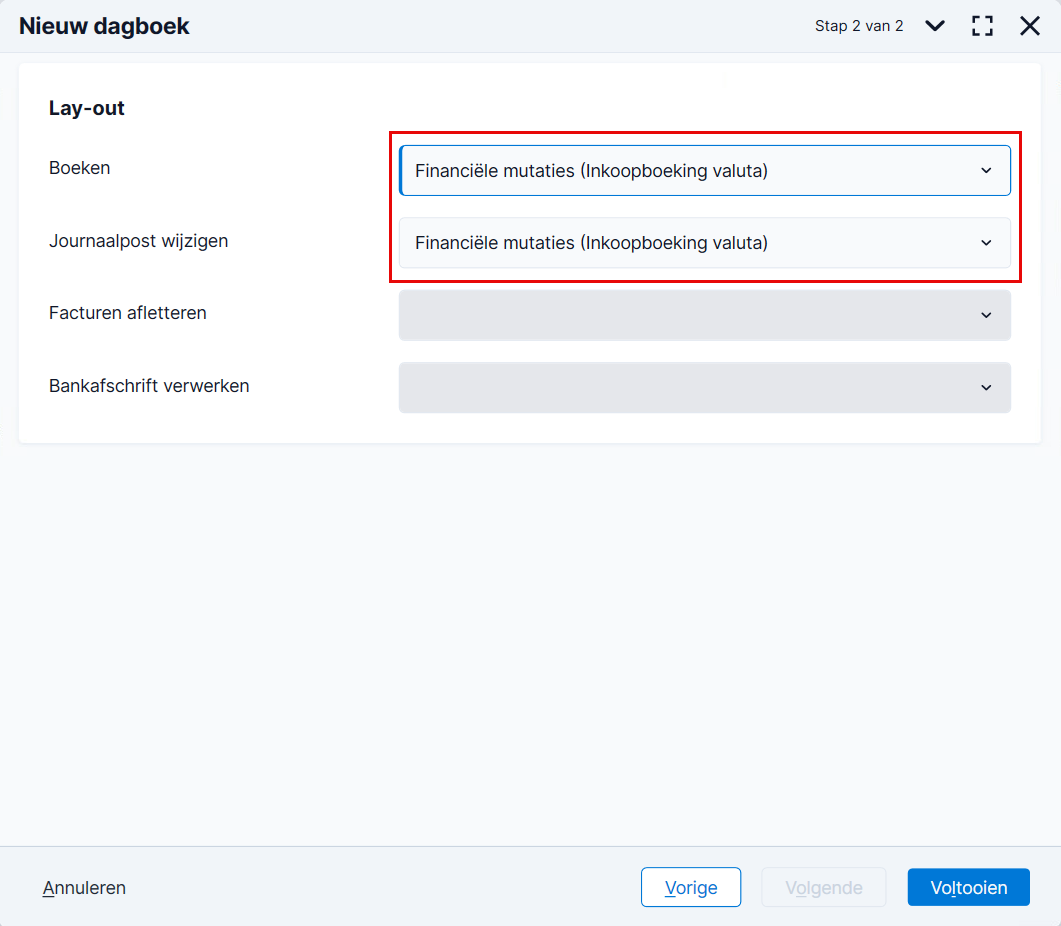
Je koppelt een boekingslay-out voor boekingen in buitenlandse valuta.
Bijvoorbeeld voor het inkoopboek buitenland:
Stap 6: Verzamelrekening in vreemde valuta toevoegen
Je voegt aparte verzamelrekeningen toe voor buitenlandse debiteuren en crediteuren. De standaard uitgeleverde verzamelrekeningen gebruik je voor de basisvaluta van de omgeving. Daardoor koppel je debiteuren en crediteuren aan verzamelrekeningen voor de basisvaluta of voor vreemde valuta.
Je kunt meerdere valuta's op één buitenlandse verzamelrekening boeken of aparte verzamelrekeningen gebruiken per valuta:
Voorbeeld:
Je gebruikt bijvoorbeeld een aparte verzamelrekening voor Britse debiteuren (GBP) en een aparte verzamelrekening voor Japanse debiteuren (YEN). Je koppelt de Britse debiteuren aan de Britse verzamelrekening en de Japanse debiteuren aan de Japanse verzamelrekening.
Je kunt ook één rekening voor zowel GBP als YEN gebruiken. De verzamelrekening moet dan aan beide valutacodes gekoppeld zijn. Je koppelt alle buitenlandse debiteuren aan de verzamelrekening.
Verzamelrekeningen in vreemde valuta toevoegen:
- Ga naar: Financieel / Grootboek / Grootboekrekening.
- Klik op: Nieuw.
- Vul Rekeningnummer en Omschrijving in.
- Selecteer Activa bij Type rekening als je een verzamelrekening debiteuren toevoegt of Passiva voor een verzamelrekening crediteuren.
- Selecteer Overige bij Soort rekening.
- Klik op: Volgende.
- Vink In valuta aan.
- Selecteer de Valuta. Hiermee maak je de eerste toewijzing aan in de betreffende valuta. Als je meer toewijzingen wilt toevoegen, volg de procedure die direct hieronder is beschreven.
- Klik op: Volgende.
- Vink Verzamelrekening aan.
- Selecteer debiteur of crediteur bij Type verzamelrekening.
- Klik op: Volgende.
- Klik op: Voltooien.
- Je kunt de valutatoewijzingen raadplegen via de eigenschappen van de rekening. Voor het toevoegen van de valutatoewijzingen gebruik je een andere functie.
Meerdere valutatoewijzingen aan verzamelrekening toevoegen:
- Open de grootboekrekening.
- Ga naar het tabblad: Voorkeuren.
- Vink In valuta aan.
- Selecteer een vreemde valuta en klik op Opslaan.
- Open de rekening opnieuw en constateer dat op het tabblad Valutatoewijzingen de geselecteerde valuta is toegevoegd.
- Wijzig op het tabblad Voorkeuren het veld Valuta naar een andere valuta en sla de rekening weer op.
- Constateer op het tabblad Valutatoewijzingen dat ook deze valuta is toegevoegd.
Stap 7: Debiteuren en crediteuren instellen
Per buitenlandse debiteur en crediteur leg je vast in welke afwijkende valuta je zakendoet. Profit slaat dit op als een valutatoewijzing. Doe je zaken in meerdere afwijkende valuta, dan voeg je extra valutatoewijzingen toe.
Let op:
Voeg alleen een nieuwe valutatoewijzing toe als de basisvaluta van de crediteur of debiteur niet gelijk is aan de basisvaluta van de omgeving.
Buitenlandse debiteuren en crediteuren instellen voor vreemde valuta:
- Ga naar:
- Financieel / Debiteur / Debiteur
- Financieel / Crediteur / Crediteur.
- Voeg een nieuwe debiteur (of crediteur) toe.
- Open de eigenschappen van de debiteur (of crediteur).
- Ga naar het tabblad: Algemeen.
- Selecteer bij Valuta de valuta waarin je de debiteur (of crediteur) standaard gaat factureren. Dit moet een valutacode zijn die afwijkt van de basisvaluta van de omgeving.
Bijvoorbeeld USD als je omgeving Euro heeft als basisvaluta.
Als dit een bestaande debiteur/crediteur is geldt de nieuwe valuta pas bij nieuwe mutaties.
- Stel de juiste taal in bij Taal. Hierdoor wordt, als je dit hebt ingericht, automatisch een rapport in de juiste taal verstrekt.
- Ga naar het tabblad: met het veld Verzamelrekening (tabblad Debiteur dan wel tabblad Crediteur).
- Selecteer bij Verzamelrekening de verzamelrekening voor buitenlandse debiteuren of crediteuren die je speciaal hebt toegevoegd voor vreemde valuta.
- Klik op: Opslaan en sluiten.
Profit slaat nu de afwijkende valutacode op en voegt de eerste twee valutatoewijzingen toe. In dit voorbeeld die voor Euro en Britse ponden.
Open de eigenschappen van de crediteur/debiteur opnieuw als je extra valutatoewijzingen wilt toevoegen.
- Ga naar het tabblad: Valutatoewijzingen.
Je ziet hier de al toegewezen valuta. In ieder geval de basisvaluta en één vreemde valuta.
- Klik op: Nieuw. Je kunt alleen valutatoewijzingen toevoegen als de valutacode in tabblad Algemeen afwijkt van de basisvaluta van de omgeving.
Je ziet nu alle vreemde valuta met de bijbehorende rekeningen.
- Selecteer de valuta.
- Klik op: Voltooien.
- Klik op Ja bij de melding.
- Klik op: Opslaan en sluiten.
Optionele inrichting
Je kunt de inrichting van vreemde valuta verder uitbreiden met optionele inrichting. Deze inrichting is niet verplicht voor de werking.
Je kunt dit uitbreiden met:
- Bankrekeningnummers in vreemde valuta toevoegen
Een eigen bankrekeningnummer kan in vreemde valuta zijn. Richt hiervoor een aparte grootboekrekening en dagboek in.
- Prijs tegen dagkoers in Ordermanagement
Als je met vreemde valuta werkt kun je prijzen tegen vaste koersen laten omrekenen en/of via dagkoersen laten berekenen.
- Valuta in projecten
Richt de aanvullende instellingen voor vreemde valuta in de projectenmodule in.
- Valuta bij forecasts, campagnes en cursussen in CRM
Richt de aanvullende instellingen voor vreemde valuta in CRM in.