Procuratieschema inrichten
In een procuratieschema leg je vast welke medewerkers financiële documenten zoals inkoopfacturen of inkoopaanvragen mogen goedkeuren en tot welk bedrag. Dit voorkomt dat facturen door onbevoegde medewerkers worden goedgekeurd. Profit gebruikt deze inrichting om bij het boeken van een inkoopfactuur of het insturen van een inkoopaanvraag te bepalen wie moet beoordelen. Een workflow kan het procuratieschema gebruiken om de factuur of inkoopaanvraag bij de juiste beoordelaars in InSite aan te bieden.
|
Inhoud |
Dit ga je inrichten
Je richt het procuratieschema in een vaste volgorde in. Je start met de autorisatie. Daarna bepaal je de instellingen. Je bepaalt onder andere welke grensbedragen je gebruikt. Vervolgens leg je vast welke grondslagen je gebruikt en welke grensbedragen daarbij horen. Je legt de grondslagen vast op omgevingsniveau en de grensbedragen op administratieniveau. Tot slot richt je groepen met selectie in en voeg je de procuratieregels toe.
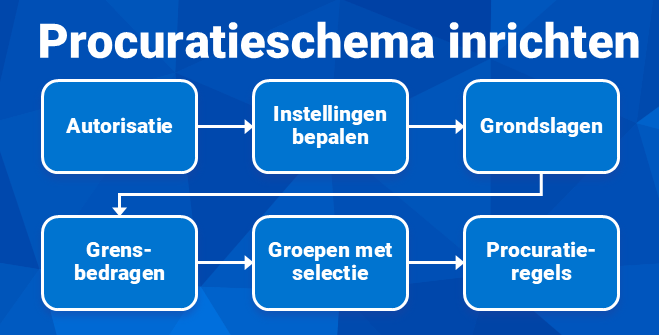
Na deze verplichte stappen kun je het procuratieschema verder verfijnen met aanvullende inrichting. Zo richt je een workflow in voor inkoopfacturen die gebruikmaakt van het procuratieschema. Gebruik je het inkoopproces in Profit, dan richt je ook een workflow in voor inkoopaanvragen. De beoordelaars beoordelen de inkoopfactuur of inkoopaanvraag daarbij achtereenvolgens. Daarnaast kun je een signaal genereren, zodat je op tijd weet dat een beoordelaar uit dienst gaat. Zo kun je tijdig een beoordelaar vervangen. Dit signaal geldt ook voor budgethouders.
Stap 1: Autorisatie
Voordat je het procuratieschema kunt activeren en inrichten, moet je dit eerst autoriseren.
Autorisatie inrichten:
- Ga naar: Algemeen / Beheer / Autorisatie tool.
- Ga naar het tabblad: Onderhoud groepen.
- Selecteer de te autoriseren groep.
- Ga naar het tabblad: Menu.
- Vink de te autoriseren menukeuzen aan:
- Financieel / Beheer / Instellingen
- Financieel / Beheer / Instellingen administratie
- Financieel / Beheer / Procuratieschema. Deze menukeuze kun je pas autoriseren nadat je een grondslag voor het procuratieschema hebt ingesteld in de omgevingsinstellingen en je de omgeving hebt geconverteerd.
- Ga naar het tabblad: Autorisatie.
- Autoriseer de tabbladen:
- Financieel / Beheer / Instellingen, tabblad Procuratie.
- Financieel / Beheer / Instellingen administratie, tabblad Procuratie.
- Financieel / Beheer / Procuratieschema, tabbladen en acties.
Import Procuratieregels autoriseren:
Je bespaart tijd door procuratieregels te importeren. Je kunt procuratieregels importeren via Financieel / Beheer / Import grootboek / Procuratieregels. Voordat je procuratieregels kunt importeren moet je dit eerst autoriseren. Dit doe je via de volgende stappen:
- Ga naar: Algemeen / Beheer / Autorisatie tool.
- Ga naar het tabblad: Onderhoud groepen.
- Selecteer de te autoriseren groep.
- Ga naar het tabblad: Menu.
- Vink de te autoriseren menukeuzen aan:
- Financieel / Beheer / Import Grootboek / Procuratieregels.
Zodra je deze autorisatie hebt vastgelegd kun je procuratieregels importeren.
Stap 2: Instellingen bepalen
Voordat je het procuratieschema inricht, bepaal je welke combinaties en bedragen je wilt gebruiken. Hiermee leg je de basis voor de automatische routering van inkooptransacties.
- Bepaal de grondslagen.
- Gebruik maximaal 3 grondslagen.
- Stel per grondslag een combinatie samen van grootboekrekening en verbijzonderingsas 1 t/m 5 (bijvoorbeeld Kostenplaats).
- Deze combinatie geldt voor de hele omgeving.
Een grondslag bepaalt op basis van welke financiële kenmerken Profit de beoordeling aanstuurt.
- Bepaal de grensbedragen.
- Leg de drempelbedragen vast, bijvoorbeeld € 100, € 1.000 en € 10.000.
- Houd rekening met een automatische restcategorie boven het hoogste bedrag.
- Bepaal of je per administratie afwijkende grensbedragen nodig hebt.
Een grensbedrag bepaalt tot welk bedrag een beoordelaar mag goedkeuren.
- Bepaal de beoordelaar of beoordelaarsgroep.
- Koppel per combinatie van grondslag en grensbedrag een beoordelaar of beoordelaarsgroep.
- Gebruik hiervoor een gebruikersgroep uit de autorisatietool.
De beoordelaar of beoordelaarsgroep ontvangt de inkooptransactie ter beoordeling.
Je hebt vastgesteld welke combinaties van grondslag, grensbedrag en beoordelaar het procuratieschema vormen. Deze keuzes gebruik je bij de verdere inrichting.
Stap 3: Grondslagen vastleggen
Bepaal de grondslagen van het procuratieschema; hiermee bepaal je of het procuratieschema gebaseerd is op kostenplaatsen en/of grootboekrekeningen.
Let op:
Door de onderstaande stappen activeer je het gebruik van het procuratieschema in de omgeving. Hierna moet je de omgeving direct converteren. Voer onderstaande stappen daarom uit buiten werktijd, bijvoorbeeld in het weekend.
De grondslagen bepalen de structuur van het procuratieschema. Hoe meer grondslagen je instelt, hoe fijnmaziger je procuratieschema wordt. Een ingewikkelder structuur vermindert echter ook het overzicht en vermeerdert het onderhoud. Bijvoorbeeld:
- Je verbijzondert via verbijzonderingsas 2 op afdeling. Als je afdelingen wilt gebruiken als basis van de procuratie, selecteer je bij Procuratiegrondslag 1 de verbijzonderingsas 2.
- Als je een fijnmazige structuur wilt gebruiken, kun je bijvoorbeeld uitgaan van verbijzonderingsas 2 (als eerste grondslag) + grootboekrekening (als tweede grondslag). Procuratiegrondslag 3 gebruik je niet.
Let op:
Na het vastleggen van procuratieregels kun je de grondslagen niet meer wijzigen.
Grondslagen procuratie in Omgevingsinstellingen vastleggen:
- Ga naar: Financieel / Beheer / Instellingen.
- Ga naar het tabblad: Procuratie.
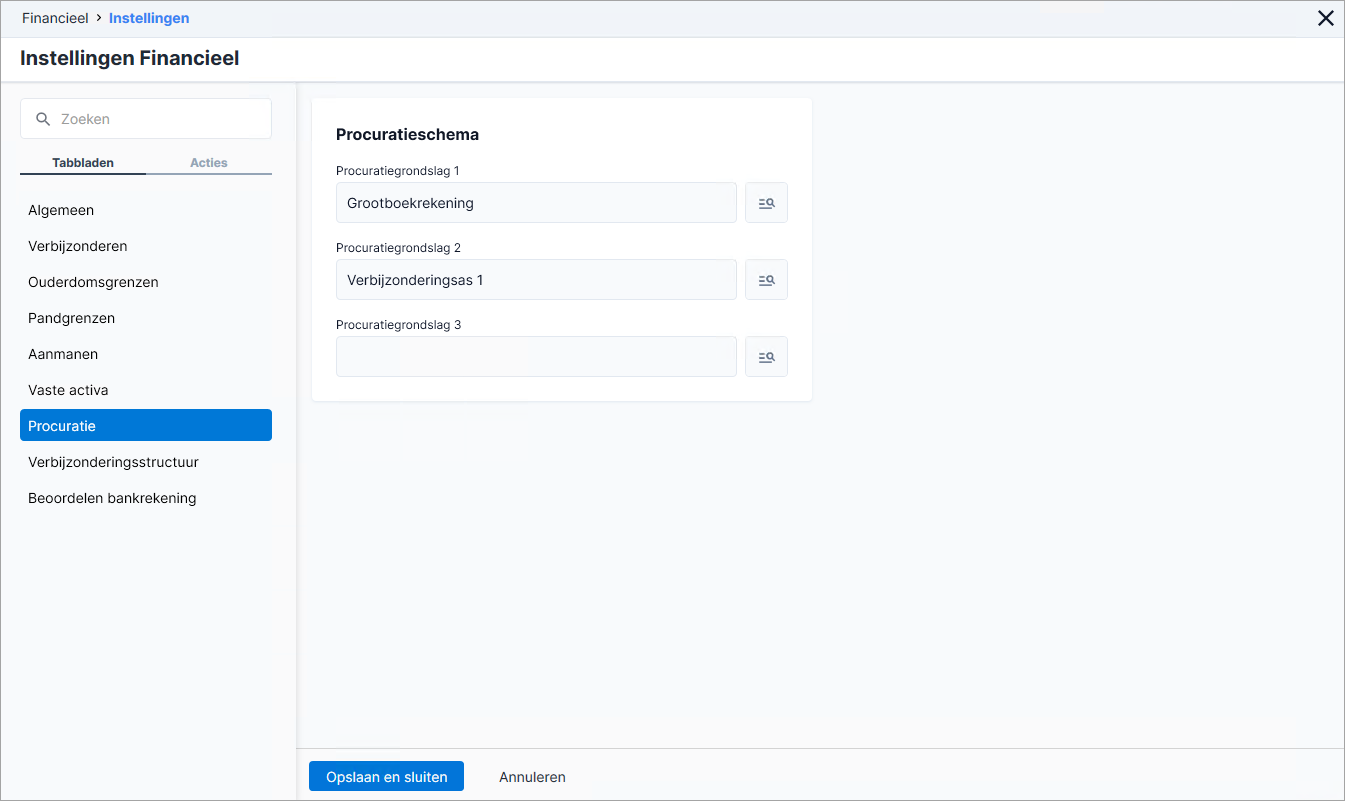
- Selecteer de grondslagen.
- Klik op: Opslaan en sluiten.
De omgeving wordt opnieuw geopend en geconverteerd.
- Ga naar: Financieel / Beheer / Procuratieschema.
Je ziet dit menu na de conversie als de grondslagkeuze is geactiveerd.
Stap 4: Grensbedragen vastleggen
Bepaal de grensbedragen voor het beoordelen van inkoopfacturen per administratie. Doorloop onderstaande stappen per administratie waarin je het procuratieschema toepast.
Administratie-instellingen vastleggen:
- Ga naar: Financieel / Beheer / Instellingen administratie.
- Ga naar het tabblad: Procuratie.
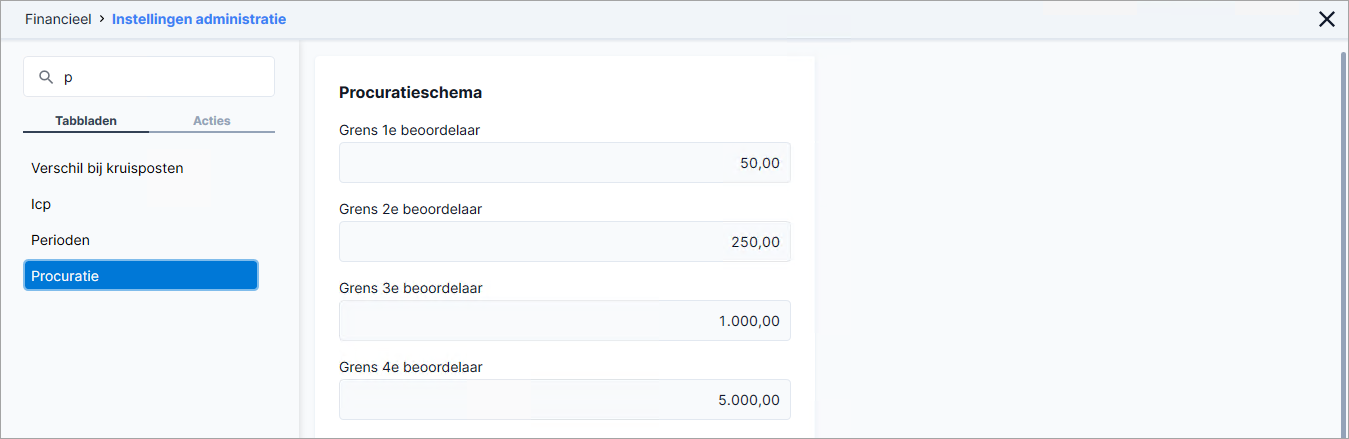
- Je ziet de grensbedragen in het procuratieschema.
Je ziet de velden 1e beoordelaar t/m 9e beoordelaar, maar deze worden vervangen door de grensbedragen. Vul deze in.
Boven de hoogste grens ontstaat automatisch een 'restcategorie'.
In het voorbeeld is het hoogste grensbedrag € 5.000. Hierdoor ontstaat automatisch een 'restcategorie' voor bedragen boven € 5.000.
- Klik op: Opslaan en sluiten.
Stap 5: Groepen met selectie inrichten
In een procuratieschema kun je beoordelaars vastleggen als individuele medewerkers of als groepen. Gebruik groepen als de samenstelling van beoordelaars kan wijzigen, bijvoorbeeld bij een functie of organisatorische eenheid (OE).
Je bepaalt eerst welke gebruikers bij een groep horen. Dit doe je met selecties op basis van gebruikersgegevens. Daarna koppel je deze selecties aan een gebruikersgroep in de autorisatietool. Een geplande taak werkt de groepen automatisch bij.
Als je in het procuratieschema behalve medewerkers ook groepen selecteert om te beoordelen, moet je:
- Selectie(s) aanmaken op basis van gebruiker.
Bijvoorbeeld op functie of organisatorische eenheid (OE).
Met deze selectie bepaal je welke gebruikers onderdeel zijn van de beoordelaarsgroep.
- De selecties koppelen aan bestaande of nieuwe gebruikersgroepen in de autorisatie tool.
Hierdoor bepaalt Profit automatisch welke gebruikers lid zijn van deze groep.
- De geplande taak Autorisatiegroepen o.b.v. selectie actualiseren dagelijks inplannen.
Deze taak werkt de samenstelling van de gebruikersgroepen automatisch bij.
Nieuwe of gewijzigde gebruikers zijn direct toegevoegd aan de selectie.
Stap 6: Procuratieregels toevoegen
De grondslagen en grensbedragen zijn vastgelegd. Nu leg je het procuratieschema vast met regels op basis van de grondslagen en beoordelaars. Profit zoekt altijd de meest specifieke regel die past.
Procuratieregels en de autorisatiegroepen kun je ook importeren via Financieel / Beheer / Import grootboek / Procuratieregels.
Let op:
Richt een vangnetregel in zonder grondslagen.
Zo komt een inkooptransactie altijd bij beoordelaars terecht, ook als je nog geen specifieke regel hebt voor bijvoorbeeld een nieuwe grootboekrekening
Procuratieschemaregel vastleggen:
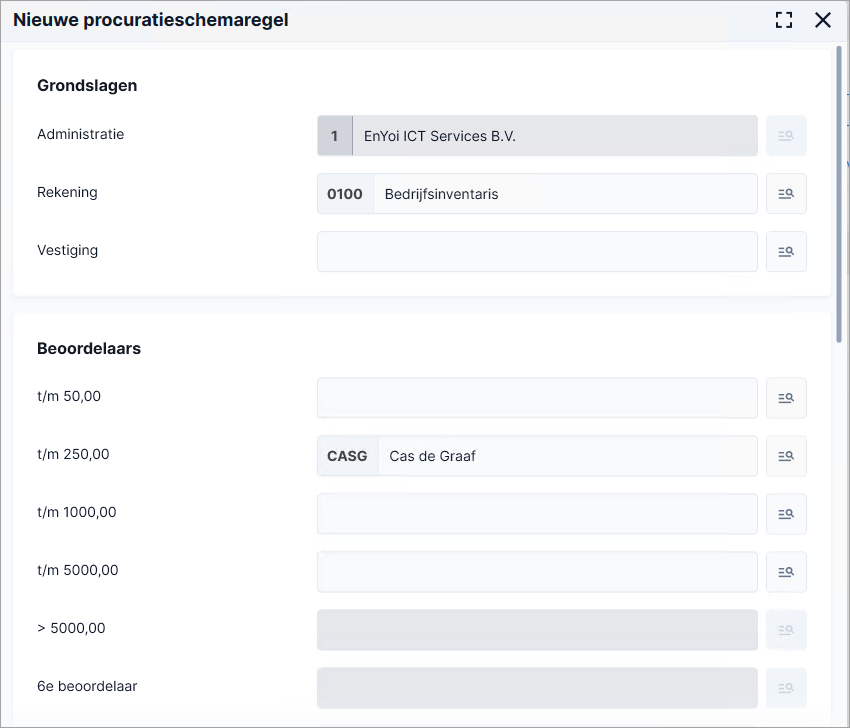
- Ga naar: Financieel / Beheer / Procuratieschema.
- Klik op: Nieuw.
- Selecteer de waarden die je wilt gebruiken bij de grondslagen.
Voorbeeld:
Je gebruikt twee grondslagen: Grootboekrekening en Verbijzonderingsas 1.
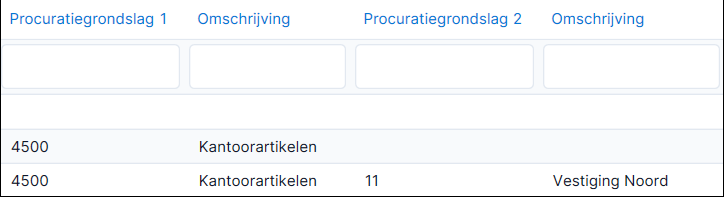
Als een factuurregel binnenkomt, bepaalt Profit de regel als volgt:
- 4500 + Vestiging Noord: Profit gebruikt regel 3.
- 4500 + andere vestiging: Profit gebruikt regel 2.
- 5010 + elke afdeling: Profit gebruikt regel 1.
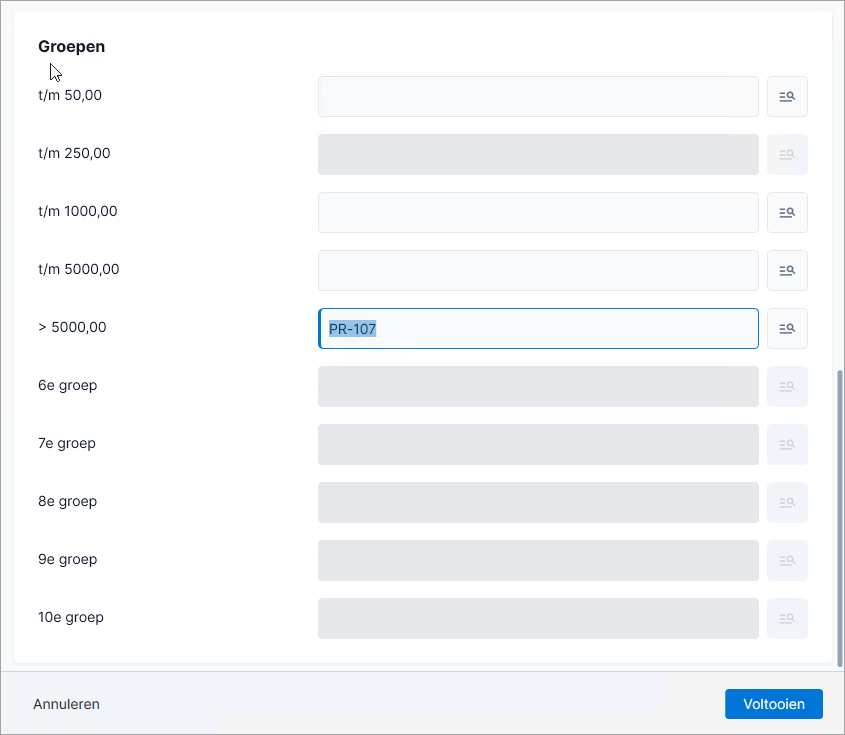
- Vul per grensbedrag 1 t/m 10 een beoordelaar of een beoordelaarsgroep in.
- Klik op: Voltooien.
- Herhaal stap 2 t/m 5 totdat je schema compleet is.
Aanvullende inrichting procuratieschema
Je kunt het procuratieschema op verschillende plekken inzetten. De volgende artikelen geven informatie over deze aanvullende inrichting.
- Procuratieschema workflow inkoopfacturen inrichten
Richt de workflow voor inkoopfacturen in die gebruikmaakt van het procuratieschema. De workflow bevat verschillende beoordelaars die achtereenvolgens de inkoopfactuur beoordelen.
- Procuratieschema workflow inkoopaanvragen inrichten
Richt de workflow voor inkoopaanvragen in die gebruikmaakt van het procuratieschema. De workflow bevat verschillende beoordelaars die achtereenvolgens de inkoopaanvraag beoordelen.