Questions fréquemment posées sur InSite & OutSite

Ins_Veelgestelde vragen (10)

Gestion du site


Pourquoi l'en-tête, le menu et l'écran de connexion n'apparaissent-ils plus sur la page ?
Parce que la page est paramétrée sur "Plein écran". De ce fait, l'en-tête, le menu et la possibilité de connexion disparaissent.

Vous pouvez résoudre cela en restaurant le paramétrage sur plein écran. Le lien suivant (exemple) vous offre une possibilité de connexion alternative : https://naamvansite.nl/admin.


Pourquoi la configuration de champ 'Invisible' pour les champs 'Adresse' et 'Adresse postale' n'est-elle pas exécutée dans 'Créer personne de contact' ?

Si vous avez désactivé 'Visible' dans les propriétés du profilCréer Personne de contact sous le contexte Personne de contact pour les champs Adresse et Adresse postale, cela n'a pas d'influence dans InSite.
Cela ne peut malheureusement pas être adapté.


Un message s'affiche : Le concept de la page 'xxxxx' est bloqué par l'utilisateur 'xxxxx" (xxxxx).

Ce message apparaît lorsque l'on démarre la gestion du site.

Solution :

  1. Allez vers: Généralités / Configuration / Blocages / Données (utilisateur).
  2. Libérez les données dans l'élément Page.
  3. Cliquez sur: OK.


Puis-je masquer des actions sur une page InSite ?

Dans InSite, de nombreuses pages proposent des actions.

Dans les workflows, vous définissez vous-même les actions visibles dans le workflow.

Les actions liées aux propriétés des organisations, personnes, employés, etc. ne peuvent être masquées.

Lors de l'entretien d'une page de modèle, je reçoit le message que je ne suis pas autorisé.

Il est possible que vous soyez autorisé pour l'entretien des pages de modèles et qu'un message vous indiquant que vous ne pouvez pas ouvrir cette page s'affiche.


Cela arrive avec des modèles que vous utilisez dans InSite et OutSite, pour lesquels dans la couche de lecteurs, le groupe Tout le monde et/ou Base est autorisé.

Dans OutSite, seuls les utilisateurs autorisés ont accès à ces documents, et non les groupes Tout le monde ou Base.


Vous corrigez cette erreur en supprimant ce ou ces groupes de la couche de lecteurs.

Suppression de lecteurs :

  1. Ouvrez Profit.
  2. Allez vers: Généralités / In & OutSite / Modèle de document.
  3. Ouvrez les propriétés du modèle pour lequel vous avez eu le message.
  4. Accédez à l'onglet: Lecteurs.
  5. Sélectionnez le groupe Tout le monde et/ou Base.
  6. Cliquez sur: Supprimer.
  7. Cliquez sur: OK.
  8. Allez vers: le site.
  9. Connectez-vous et démarrez Gestion du site.
    1. Ouvrez le site.
    2. Connecte-toi avec le nom d'utilisateur et le mot de passe.
    3. Cliquez sur: OK.
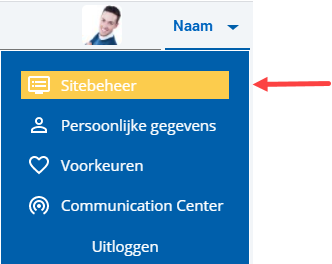
    4. Cliquez en haut à droite sur le nom d'utilisateur.

      Ins_Sitebeheer opstarten (10)

    5. Cliquez sur: Gestion du site.


  10.  Cliquez sur: Actualiser les pages du modèle.
  11. Ouvrez la page que vous souhaitez modifier.


Ins_Veelgestelde vragen (20)

Installation / Conversion / Gestion de l'application


Comment puis-je me connecter dans InSite avec un invite de connexion pendant l'authentification Windows ?

Vous pouvez vous connecter automatiquement dans InSite à l'aide des identifiants Windows. Si vous utilisez ces derniers, vous n'avez pas la possibilité de vous Déconnecter.

Se connecter automatiquement dans InSite :

  1. Ouvrez les options Internet.
  2. Onglet Protection.
  3. Intranet local.
  4. Ajoutez l'adresse d'InSite à la zone Intranet locale.
  5. Cliquez sur: OK.
  6. Cliquez sur: Niveau modifié (custom level).
  7. Sélectionnez en bas 'Se connecter automatiquement avec le nom d'utilisateur et le mot de passe actuels'. (automatic logon with current username and password).
  8. Fermez le navigateur.
  9. Ouvrez InSite.

Si cela ne fonctionne pas, vérifiez les paramètres au niveau IIS sur le serveur :

  1. Ouvrez la gestion IIS.
  2. Sélectionnez le site.
  3. Double-cliquez sur Vérification (authentication).
  4. Vérifiez que seule l'authentification Windows est activée.
  5. Si tel est le cas, cliquez sur l'authentification Windows et sélectionnez le menu de droite pour les fournisseurs.
  6. Veillez à ce que le NTLM figure en haut, puis cliquez sur OK.
  7. Cliquez sur:Paramètres avancés.
  8. Sélectionnez 'Activer la vérification en mode kernel'.


Après l'installation d'une mise à jour, le message suivant apparaît à l'ouverture d'InSite ou d'OutSite : Page indisponible. Cette page est temporairement indisponible.

Ce message apparaît parce que le Profit Update Service est automatiquement arrêté lors de l'installation d'une mise à jour.

Démarrer Profit Update Service :

  1. Allez vers: Windows.
  2. Cliquez sur: Démarrer
  3. Cliquez sur: Exécuter.
  4. Saisissez la commande suivante : services.msc
  5. Sélectionnez le Profit Update Service.
  6. Cliquez ici avec le bouton droit de la souris.
  7. Cliquez sur: Démarrer.

Publier à nouveau un site :

  1. Allez vers: Généralités / In & OutSite / Site.
  2. Ouvrez les propriétés du site.
  3. Accédez à l'onglet: Publier.
  4. Sélectionnez (Pas d'emplacement) dans Localisation Web.
  5. Cliquez sur: OK.
  6. Ouvrez les propriétés du site.
  7. Sélectionnez l'URL pour Localisation Web.
  8. Cliquez sur: OK.

    Le site est à nouveau disponible environ 30 minutes plus tard.


Une page blanche s'affiche sur le site

Il est possible que le certificat SSL soit corrompu. Vous pouvez vérifier cela comme suit :

  1. Démarrez Internet Information Services.
  2. Sélectionnez "Site Web par défaut" à moins que vous utilisiez un autre site.
  3. Cliquez sur: 'Bindings'.
  4. Ouvrez les propriétés du certificat.
  5. Si un message d'erreur apparaît quand vous cliquez sur OK, le certificat est corrompu.
  6. Créez un nouveau certificat ou importez le certificat et liez-le au site.

Lors de la publication d'une page, le message d'erreur suivant apparaît : La publication a échouée. Le titre est vide

Ce message d'erreur apparaît parce que la page que vous voulez publier est un document pour présenter une page  ; pour ce faire il est obligatoire d'utiliser un titre.

Ajout d'un titre à un document :

  1. Ouvrez le document.
  2. Connectez-vous comme Gestionnaire de site.
  3. Cliquez sur: Modifier (dans le cadre Page).
  4. Cliquez sur: Répartition dans le cadre Formulation.
  5. Cliquez sur: Nouveau dans le cadre Eléments de page.
  6. Cliquez sur: Elément standard.
  7. Sélectionnez Titre dans Elément standard.
  8. Cliquez sur: Créer.

    Une case Contenu apparaît maintenant.

  9. Cliquez sur: Propriétés.
  10. Saisissez le titre.
  11. Cliquez sur: Adapter.
  12. Cliquez sur: Publier.


Lors de la publication d'un site, le message suivant apparaît : Access to the path \\servernaam\webfiles\afas.insite.nl\insite" is denied

Utilisez l'une des solutions suivantes en fonction du type d'installation.

Solution telle que Profit et le serveur web installés sur le même serveur :

  1. Profit Contrôlez le Service de mise à jour
    1. Allez vers: 'Windows Start / Administrative Tools / Services'.
    2. Ouvrez les propriétés du service 'Profit Update Service'.
    3. Accédez à l'onglet: 'Logon'.
    4. Définissez le compte ProfitCom.
  2. Contrôler les paramètres du serveur web dans Profit :
    1. Connectez-vous à l'environnement de connexion central, la fonction ci-dessous est uniquement disponible dans cet environnement.
    2. Allez vers: Généralités / In & OutSite / Configuration / Serveur Web.
    3. Ouvrez les propriétés du serveur web.
    4. Accédez à l'onglet: Paramètres.
    5. Définissez la part pour les fichiers physiques du site.
    6. Cliquez sur: OK.
  3. Veillez à ce que le compte Profit-Com dispose de droits sur le niveau partagé et NTFS.
  4. Installer un chemin virtuel :
    1. Démarrez l'Explorateur Windows et ouvrez le dossier suivant :

      ..\Program files (x86)\Profit\AFAS Windows\Kernel\Profit Site Deployment

    2. Démarrez 'Profit Site Deployment.exe'.
    3. Réinstallez le chemin virtuel.

Solution telle que Profit et le serveur web installés sur des serveurs distincts :

  1. Profit Contrôlez le Service de mise à jour
    1. Allez vers: 'Windows Start / Administrative Tools / Services'.
    2. Ouvrez les propriétés du service 'Profit Update Service'.
    3. Accédez à l'onglet: 'Logon'.
    4. Définissez le compte ProfitCom.
  2. Contrôler les paramètres du serveur web dans Profit :
    1. Connectez-vous à l'environnement de connexion central, la fonction ci-dessous est uniquement disponible dans cet environnement.
    2. Allez vers: Généralités / In & OutSite / Configuration / Serveur Web.
    3. Ouvrez les propriétés du serveur web.
    4. Accédez à l'onglet: Paramètres.
    5. Définissez le chemin local pour les fichiers physiques du site.

    Exemple :

    Emplacement physique :C:\ProgramData\Afas Software\Webfiles\servernaam.insite.local\insite\

    Emplacement à définir dans les paramètres : C:\ProgramData\Afas Software\Webfiles


    1. Cliquez sur: OK.
  3. Veillez à ce que le compte Profit-Com dispose de droits sur le dossier 'Webfiles'.
  4. Installer un chemin virtuel :
    1. Démarrez l'Explorateur Windows et ouvrez le dossier suivant :
    2. ..\Program files (x86)\Profit\AFAS Windows\Kernel\Profit Site Deployment.
    3. Faites une sauvegarde de ce dossier.
    4. Démarrez 'Profit Site Deployment.exe'.
    5. Réinstallez le chemin virtuel.

Comment puis-je ajouter un chemin virtuel ? 

Ajouter un chemin virtuel dans Profit Windows :

  1. Connectez-vous à l'environnement de connexion central, la fonction ci-dessous est uniquement disponible dans cet environnement.
  2. Allez vers: Généralités / In & OutSite / Configuration / Domaine.
  3. Ouvrez les propriétés du domaine..
  4. Accédez à l'onglet: Chemins virtuels.
  5. Cliquez sur: Nouveau.
  6. Saisissez le chemin pour Chemin virtuel.
  7. Sélectionnez la méthode d'authentification. Vous ne pouvez utiliser la méthode d'authentification Windows que si vous utilisez cette méthode pour Profit.
  8. Cliquez sur: Suivant.
  9. Sélectionnez le type de communication et saisissez si nécessaire les autres champs.
  10. Cliquez sur: Suivant.
  11. Cliquez sur: Terminer.

Utiliser Profit Site Deployment :

  1. Démarrez l'Explorateur Windows et ouvrez le dossier suivant :

    ..\Program files (x86)\Profit\AFAS Windows\Kernel\Profit Site Deployment

  2. Démarrez l'outil 'Profit Site Deployment'.
  3. Cliquez sur le bouton 'Configureer Profit Websites ( In & OutSite)'.
  4. Sélectionnez 'Default Web Site' (ceci peut se trouver dans un autre site dans votre cas).
  5. Sélectionnez l'application Web.
  6. Cliquez sur:(her)installeren (droite).
  7. Spécifiez la période d’utilisation.
  8. Cliquez sur: OK.

Lier l'URL dans les propriétés du site dans Profit Windows :

  1. Allez vers: Généralités / In & OutSite / Site.
  2. Ouvrez les propriétés du site.
  3. Accédez à l'onglet: Publier.
  4. Sélectionnez l'URL pour Localisation Web.

Patientez jusqu'à ce que le site soit entièrement publié.


Comment puis-je modifier l'authentification d'un site InSite ?

  1. Connectez-vous à l'environnement de connexion central, la fonction ci-dessous est uniquement disponible dans cet environnement.
  2. Allez vers: Généralités / In & OutSite / Configuration / Domaine.
  3. Ouvrez les propriétés du domaine..
  4. Accédez à l'onglet: Chemins virtuels.
  5. Ouvrez les propriétés du chemin virtuel..
  6. Accédez à l'onglet: Généralités.
  7. Dans le champ Méthode authentification, sélectionnez la méthode correcte.
  8. Cliquez sur: OK.
  9. Redémarrez le site à l'aide de l'outil Site Deployment :
    • Utiliser l'outil Site Deployment sur le serveur web local
    • Utiliser l'outil Site Deployment sur un serveur web séparé


J'utilise AFAS Online. Puis-je utiliser un autre URL pour InSite, au lieu de https://12345.afasinsite.nl ?

Les sites InSite qui tournent sous AFAS Online doivent également être hébergés par AFAS Online. Pour cela, aucune autre URL que https://12345.afasinsite.nl. ne peut être utilisée.

Vous pouvez utiliser une autre url (telle que www.mycompany.nl/insite) et la faire renvoyer vers https://12345.afasinsite.nl via une redirection. Ce paramètre n'est pas pris en charge par AFAS et aucune assistance n'est proposée à ce sujet.

Que dois-je faire quand un site InSite n'est pas disponible ?

Si le site ou certaines pages ne sont pas disponibles, il est possible d'effectuer différents contrôles.

  1. Vérifiez dans Profit si le site est actualisé :
    1. Ouvrez l'environnement lié à ce site.
    2. Allez vers: Généralités / In & OutSite / Site.
    3. Contrôlez le statut de ce site. Le statut En cours de publication indique que le site est de nouveau publié, par exemple si une modification a été effectuée dans les propriétés du site ou dans l'autorisation.

      Rafraîchissez éventuellement l'affichage avec F5 pour actualiser le statut.

    Si le problème n'est toujours pas résolu, passez à la procédure suivante.

  2. Actualiser les chemins virtuels avec 'Profit Site Deployment'.
    1. Démarrez l'Explorateur Windows et ouvrez le dossier suivant :

      ..\Program files (x86)\Profit\AFAS Windows\Kernel\Profit Site Deployment

    2. Démarrez 'Profit Site Deployment.exe'.
    3. Sélectionnez l'application Web.
    4. Cliquez sur: 'Herinstalleren'.
  3. Actualiser le site :
    1. Ouvrez l'environnement de connexion central (CIO).
    2. Allez vers: Généralités / In & OutSite / Configuration / Serveur Web.
    3. Ouvrez les propriétés du serveur web.
    4. Accédez à l'onglet: Domaine/suivi virtuel.
    5. Sélectionnez le site.
    6. Cliquez sur: Mettre entièrement à jour le site.
  4. Contrôlez la validité du certificat SSL du serveur où se trouve Profit Application Service (PAS). Ce message peut aussi apparaître si le certificat a expiré.

Envoyer un incident :

Si le problème n'est toujours pas résolu, envoyez un incident par via le AFAS Portail client.

  1. Envoyez les fichiers journaux se trouvant dans les dossiers suivants (basé sur Windows Serveur 2008) :
    • ..\ProgramData\Afas Software\Logs\Profit Update Service
    • ..:\ProgramData\Afas Software\Logs\Profit Web Sites
  2. Envoyez le logbook du site :
    1. Ouvrez l'environnement lié à ce site.
    2. Allez vers: Généralités / In & OutSite / Site.
    3. Ouvrez les propriétés du site.
    4. Accédez à l'onglet: Logbook.
    5. Exportez l'affichage.

Le message "Site non disponible" apparaît dans AFAS Online après la dernière mise à jour

Vous résolvez ce problème en republiant le site.

  1. Allez vers: Généralités / In & OutSite / Site.
  2. Ouvrez les propriétés du site.
  3. Accédez à l'onglet: Publier.
  4. Sélectionnez l'adresse Internet du site.
  5. Cliquez sur: OK.

Quelle est la signification du champ : Indiquez si c'est un environnement de production

Dans les propriétés d'un environnement dans l'onglet AFAS Online se trouve le champ : 'Vink dit veld aan als het een productieomgeving betreft'.

Ce champ n'est pas encore utilisé et vous n'avez pas besoin d'attribuer de valeur à ce champ.


Ins_Veelgestelde vragen (30)

E-mail


Lors de l'envoi d'un e-mail depuis InSite, il y a un lien erroné dans l'e-mail.

Les utilisateurs peuvent automatiquement recevoir des e-mails de Profit, l'e-mail contenant un lien hypertexte vers une page d'un site InSite. C'est possible par exemple pour les signaux : si un utilisateur reçoit un signal, il reçoit aussi un e-mail contant un lien hypertexte vers le signal. Ceci multiplie les chances que l'utilisateur lise les signaux et réagisse en conséquence.

Dans certains cas, l'adresse locale est indiquée dans ce lien hypertexte, au lieu de la page InSite à laquelle accéder depuis l'extérieur. Le lien hypertexte utilisé est constitué du nom de domaine indiqué + le chemin virtuel.

Vous pouvez également modifier le lien comme suit :

  1. Ouvrez Profit.
  2. Connectez-vous dans l'environnement de connexion central de Profit.
  3. Allez vers: Généralités / In & OutSite / Configuration / Domaine.
  4. Ouvrez les propriétés du domaine..
  5. Modifiez le champ Nom de domaine.

    Veillez à ce que le nom de domaine que vous saisissez soit valide (délibérez-en éventuellement avec l'administrateur système)

  6. Cliquez sur: OK.

Une fois cela fait, vous exécutez de nouveau l'outil Site Deployment sur le serveur Web. En fonction de la configuration, vous pouvez utiliser à cet effet une des instructions suivantes :

  • Un serveur d'application avec un serveur Web local
  • Plusieurs serveurs d'applications avec tous les serveurs Web locaux
  • Un ou plusieurs serveurs d'application avec un serveur Web isolé

Après que le Site a de nouveau été publié, le bon lien sera indiqué dans l'e-mail généré.


Ins_Veelgestelde vragen (40)

Autres


Un message s'affiche : Un problème a été constaté lors du traitement de la demande. Veuillez nous en excuser.

Un message s'affiche : System.IO.IOException : Ne peut pas trouver le chemin d'accès réseau.

Ce message apparaît parce qu'un chemin inexistant est indiqué dans les paramètres du serveur Web.

Paramétrage du serveur Web :

  1. Connectez-vous à l'environnement de connexion central, la fonction ci-dessous est uniquement disponible dans cet environnement.
  2. Allez vers: Généralités / In & OutSite / Configuration / Serveur Web.
  3. Ouvrez les propriétés du serveur web.
  4. Accédez à l'onglet: Paramètres.
  5. Saisissez l'adresse.

    si vous saisissez ici un nom de share qui n'existe pas, ce message apparaît et vous ne pouvez pas publier le site parce qu'aucun emplacement n'est connu/disponible.

  6. Cliquez sur: OK.

Texte du message d'erreur en anglais : System.IO.IOException: The network name cannot be found.

Foutmelding
===========
System.IO.IOException: Kan het netwerkpad niet vinden.

bij System.IO.__Error.WinIOError(Int32 errorCode, String maybeFullPath)
bij System.IO.Directory.InternalCreateDirectory(String fullPath, String path, DirectorySecurity dirSecurity)
bij System.IO.Directory.CreateDirectory(String path, DirectorySecurity directorySecurity)
bij Afas.Anta.WebUpdater.WebsiteUpdater.Updater.WriteStreamToFile(Stream inputStream, String destination)
bij Afas.Anta.WebUpdater.WebsiteUpdater.PathUpdater.AddFile(AntaSyncAction action, Stream contentStream)
bij Afas.Anta.WebUpdater.WebsiteUpdater.PathUpdater.SyncAdd(AntaSyncAction action, Stream contentStream)
bij Afas.Anta.WebUpdater.WebsiteUpdater.Updater.Add(AntaSyncAction action)
bij Afas.Anta.WebUpdater.WebsiteUpdater.ProcessAddSyncActions(Updater updater, IEnumerable`1 syncActions)
bij Afas.Anta.WebUpdater.WebsiteUpdater.UpdateSite()
bij Afas.Anta.WebUpdater.WebsiteUpdater.Start()


Un message s'affiche : System.InvalidOperationException: Cannot open Profit Update Service service on computer

Pendant la configuration du service de mise à jour Profit, le message suivant peut apparaître :

System.InvalidOperationException: Cannot open Profit Update Service service on computer '.'. ---> System.ComponentModel.Win32Exception: Access is denied

--- End of inner exception stack trace ---

at System.ServiceProcess.ServiceController.GetServiceHandle(Int32 desiredAccess)

at System.ServiceProcess.ServiceController.Start(String[] args)

at System.ServiceProcess.ServiceController.Start()

at Afas.Anta.UpdateServiceController.MainForm.StartButtonClick(Object sender, EventArgs e)

at System.Windows.Forms.Control.OnClick(EventArgs e)

at System.Windows.Forms.Button.OnClick(EventArgs e)

at System.Windows.Forms.Button.OnMouseUp(MouseEventArgs mevent)

at System.Windows.Forms.Control.WmMouseUp(Message& m, MouseButtons button, Int32 clicks)

at System.Windows.Forms.Control.WndProc(Message& m)

at System.Windows.Forms.ButtonBase.WndProc(Message& m)

at System.Windows.Forms.Button.WndProc(Message& m)

at System.Windows.Forms.Control.ControlNativeWindow.OnMessage(Message& m)

at System.Windows.Forms.Control.ControlNativeWindow.WndProc(Message& m)

at System.Windows.Forms.NativeWindow.Callback(IntPtr hWnd, Int32 msg, IntPtr wparam, IntPtr lparam)

Solution :

  1. Ouvrez le dossier suivant :

    ..\ProgramData\Afas Software\Profit Update Service

    (Il s'agit d'un dossier caché qui n'est pas affiché dans l'explorateur Windows.)

  2. Supprimez le fichier 'Settings.dat'.
  3. Ouvrez le dossier C:\Program Files (x86)\Profit\AFAS Windows\Kernel\Profit Update Service.
  4. Démarrez 'Profit Update Service Controller.exe'.
  5. Cliquez sur: 'Edit Settings'.

    2g_Profit Update Service configureren

  6. Désélectionnez la case à cocher 'Communiceren via Profit Application Services'.
  7. Sélectionnez 'Standaard updateservice' dans 'Identiteit'.

    2G_Profit Udpate Service configureren

  8. Cliquez sur: 'Verbinding testen'.
  9. Cliquez sur: OK.
  10. Cliquez sur: OK.
  11. Cliquez sur:Démarrer.
  12. Fermez l'écran quand Profit Update Service est configuré.
  13. Profit Update Service vérifie si une modification a été effectuée à des intervalles de 3 minutes. Ces données sont collectées et sont traitées en une seule fois. Neuf minutes au maximum peuvent s'écouler avant qu'une modification ne soit répercutée sur votre site.

Un message s'affiche : ActiveReports PDF Export DLL: Internal Error. Out of memory or corrupt pages collection

Sur un client Citrix, le message suivant peut s'afficher :

ActiveReports PDF Export DLL: Internal Error. Out of memory or corrupt pages collection.

Cause :

Cela est dû au mappage du lecteur du client Citrix. Profit essaie de graver les fichiers sur 'C:\temp\test.pdf' sur le serveur Citrix alors que cela doit être '\\TSCLIENT\C\temp\test.pdf'.

Le report engine utilisé par AFAS (Active Reports de Data Dynamics) signale ne pas être compatible avec Citrix et ne propose aucune solution. AFAS ne peut donc pas résoudre ce problème.

Solution :

Contactez l'administrateur de système pour voir s'il est possible de contourner le problème, par exemple :

  • En utilisant une imprimante PDF permettant de graver sur les disques locaux mappés.
  • En utilisant un partage réseau sur le poste de travail local. En utilisant un chemin UNC (\\workstation\tempshare).

Un message s'affiche : Il y a un problème avec le certificat de sécurité de ce site web :

Vous utilisez un certificat self-signed, mais ce certificat n'a pas été fiabilisé sur l'ordinateur de l'utilisateur, où le message apparaît.

Lisez ce blog pour trouver une solution à ce problème.


Pendant l'ouverture d'InSite, le message "Can not open requested database" apparaît.

Ce message apparaît (dans le journal) si le pool d'applications ne fonctionne pas dans le compte approprié. En cas d'une installation de serveur, cela doit être l'utilisateur com+. En cas d'une installation autonome, ce doit être l'utilisateur Windows connecté et non pas l'utilisateur "Network Service".

Vous pouvez le vérifier de la manière suivante :

  1. Allez vers: Démarrer / Exécuter / taper inetmgr.
  2. Ouvrez le nom de l'ordinateur au plus haut niveau.
  3. Cliquez sur: groupes d'applications / pools d'applications
  4. Cliquez avec le bouton droit de la souris sur la pool d'application appropriée et choisissez les paramètres avancés.
  5. Sous modèle de Processus et dans le champ ID, vous voyez le nom de l'utilisateur.
  6. Cliquez dans le champ et modifiez le nom de l'utilisateur.


Pendant l'ouverture d'InSite, le message "The specified site is not linked to an application for this environment" apparaît.

Résolvez ce problème comme suit :

  1. Allez vers:Généralités / In & OutSite / Site.
  2. Ouvrez les propriétés du site.
  3. Accédez à l'onglet:Publier.
  4. Sélectionnez Localisation Web: Geen locatie.
  5. Cliquez sur: OK.
  6. Ouvrez à nouveau la fenêtre des propriétés du site.
  7. Accédez à l'onglet:Publier.
  8. Sélectionnez l'emplacement Web que vous venez de supprimer.
  9. Cliquez sur: OK.