Crediteur
In SB is iedere crediteur een organisatie of persoon. Wanneer je een nieuwe crediteur toevoegt, voeg je direct de algemene gegevens van de organisatie of persoon toe. Wanneer deze crediteur op een bepaald moment ook klant wordt, dan hoef je deze algemene gegevens niet opnieuw in te vullen.
|

 rechtsboven.
Let op
Wanneer je éénmalig een dienst of artikel inkoopt bij een organisatie of persoon, dan hoef je geen crediteur toe te voegen. In dat geval is het efficiënter om gebruik te maken van een Diverse crediteur.
Organisatie toevoegen
Voeg organisaties als crediteur toe als je bij bedrijven inkoopt (Business to Business).
- Ga met de zoekhulp (Ctrl+Spatie) naar Nieuwe crediteur (organisatie) toevoegen.
Let op:
Bij het toevoegen van een organisatie waarschuwt SB als een
 overeenkomstige organisatie bestaat in deze administratie.
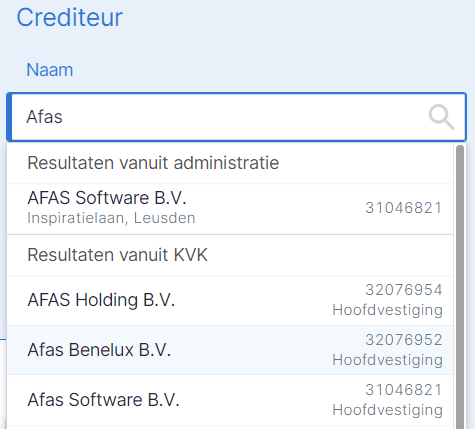
 - Vul de Naam van de Organisatie in.
- Vul een KVK-nummer in.
Dit nummer wordt gebruikt om te bepalen of btw moet worden toegepast voor voor transacties binnen de EU.
Dit nummer wordt ook gebruikt om te bepalen of een document in de Scanbox een verkoopfactuur is. Wanneer op een document het KVK-nummer van een administratie voorkomt gaan wij ervan uit dat een document een verkoopfactuur is en geen inkoopfactuur.
- Vul een Btw-identificatienummer in.
Vanaf 1 januari 2020 moeten ondernemers het btw-id op facturen en hun website vermelden om zich te identificeren als btw-plichtige ondernemer.
Het btw-identificatienummer wordt voor organisaties binnen NL en binnen de EU gecontroleerd volgens de VIES-controle.
- Als deze controle goed gaat krijgt het veld Btw-identificatienummer VIES-controle de waarde Gecontroleerd.
Als deze controle niet goed gaat krijgt het veld Btw-identificatienummer VIES-controle de waarde Ongeldig btw-identificatienummer.
- Vul eventueel een Extern nummer in.
Dit nummer wordt gebruikt om bij het importeren van gegevens het debiteurnummer van een persoon of organisatie in een andere applicatie te koppelen aan deze persoon of organisatie in SB.
Let op
Zie je dit veld niet? Dan heb je de functionaliteit voor Externe nummers niet geactiveerd.
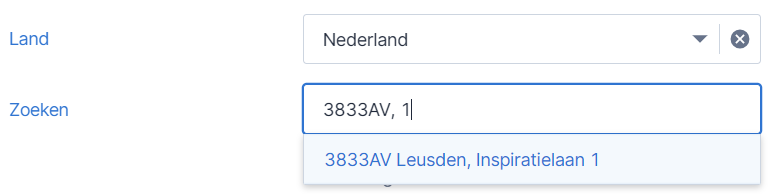
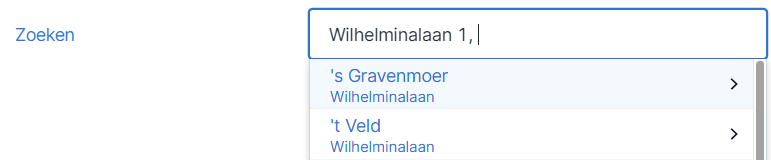
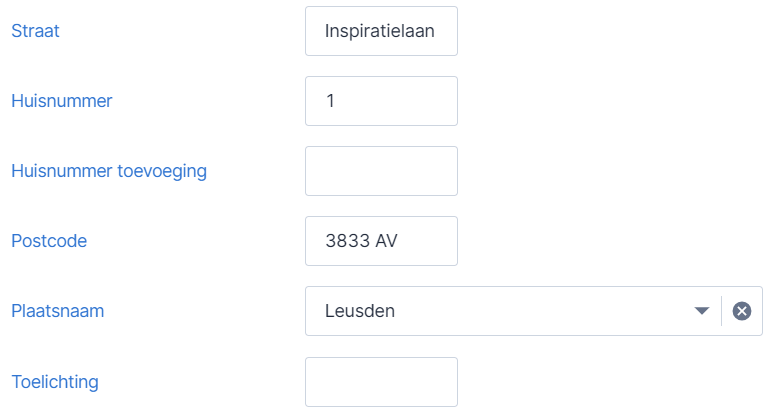
- Voeg een of meerdere adressen toe.
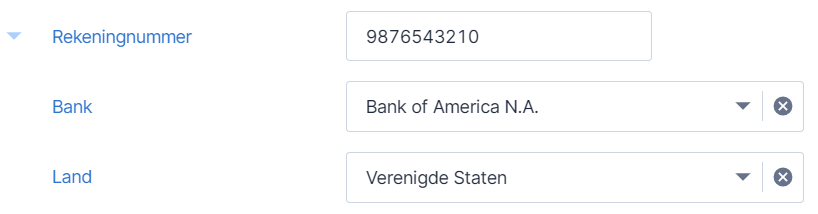
- Voeg een of meerdere bankrekeningen toe.
- Vul een E-mailadres in.
- Selecteer eventueel een Handelsnaam.
Doe dit als je verkoopfacturen voor deze klant wilt verzenden namens deze handelsnaam.
Let op:
Zie je dit veld niet? Dan heb je de functionaliteit voor Handelsnamen niet geactiveerd.
- Selecteer eventueel een Sbi-activiteit.
Doe dit als je de omzet van deze klant op een specifieke bedrijfssector wilt boeken.
Let op:
Zie je dit veld niet? Dan heb je de functionaliteit voor Sbi-codes niet geactiveerd.
- Vul een Telefoonnummer in.
- Vul een Website in.
- Selecteer een Grootboekrekening omzet.
Op deze grootboekrekening wordt de omzet voor deze klant geboekt als je verkoopfacturen maakt met een andere applicatie en deze in SB boekt of importeert als verkoopjournaalposten.
Let op:
Zie je dit veld niet? Dan heb je de functionaliteit Verkoopjournaalposten niet geactiveerd.
- Klik op Opslaan en Nieuw (Ctrl+Alt+S) om op te slaan en direct een nieuwe toe te voegen.
Klik op Opslaan (Ctrl+S). als dit de laatste is die je wilt toevoegen.
Let op
Als je een Crediteur (Organisatie) toevoegt, dan worden de organisatiegegevens (naam, adres, bankrekening, e-mailadres, website, enzovoorts) beschikbaar gesteld voor alle administraties. Zo kan dezelfde organisatie in administratie A crediteur zijn en in administratie B klant.