Signalen in SB
SB genereert verschillende signalen die je attenderen op situaties in jouw administratie die jouw aandacht nodig hebben. Dit kan bijvoorbeeld een foutief ingevuld gegeven zijn, of een proces dat niet goed is verlopen.
Signalen hebben drie niveaus van urgentie.
 Kritiek: Er is een situatie die direct aandacht vraagt omdat meerdere functies anders niet zullen werken. Deze signalen moet je direct afhandelen.
 Belangrijk: Er is een situatie die direct aandacht vraagt omdat een bepaalde functie anders niet zal werken. Deze signalen moet je afhandelen als je die functie wil gebruiken.
 Informatief: Er is een inconsistentie die om aandacht vraagt, maar geen functie blokkeert. Deze signalen kan je een keer afhandelen.
Daarnaast kan een signaal Afmeldbaar zijn. Dit zijn signalen die je na controle eventueel uit de lijst kunt halen.
Let op:
Deze functionaliteit is beschikbaar vanaf SB versie 8.1. Indicatie: September 2026.
In versie 8.0 is niet alle in dit artikel beschreven functionaliteit beschikbaar.
|
Inhoud |
Afhandelen
Wanneer signalen openstaan, dan zie je dit direct aan het bolletje bij de bel bovenin  .
.
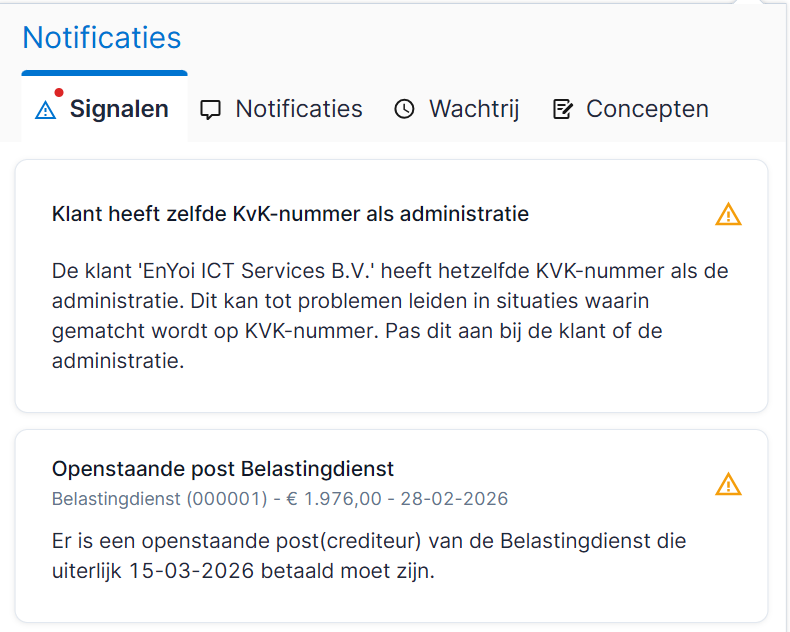
Laatst gegenereerde signalen oplossen:
- Klik op Signalen.
Een lijst met de laatste signalen opent.
Let op:
Als kritieke signalen openstaan, dan opent deze lijst direct bij het openen van een administratie. Deze signalen zijn zo belangrijk dat je ze direct moet oplossen.
- Klik op een Signaal.
SB brengt je naar de pagina waar de fout speelt.
- Los de fout op, zie de lijst hieronder.
Het signaal verdwijnt uit de lijst.
Alle signalen oplossen:
- Gebruik een van de volgende mogelijkheden:
- Ga met de zoekhulp (Ctrl+Spatie) naar Signalen.
- Klik op Signalen en
Klik op Toon alle signalen om de complete lijst te zien.

- Open een Signaal.
- Klik op de Bron.
SB opent het gegeven waar de fout geconstateerd is.
- Los de fout op, zie de lijst hieronder.
Het signaal verdwijnt uit de lijst.
Signalen afmelden:
Sommige signalen verdwijnen vanzelf, zodra je de onderliggende oorzaak oplost. Dit werkt echter niet zo bij alle signalen. Sommige signalen zijn informatief van aard. Ook kan je er bij sommige signalen voor kiezen om de oorzaak niet op te lossen. Deze signalen kan je handmatig afmelden.
- Gebruik een van de volgende mogelijkheden:
- Ga met de zoekhulp (Ctrl+Spatie) naar Signalen.
- Klik op Signalen en
Klik op Toon alle signalen om de complete lijst te zien.
- Vink een of meerdere signalen aan.
- Klik op Afmelden.
Overzicht
Hieronder een overzicht van de signalen en oplossingen.
Melding |
Urgentie |
Oplossing |
Afmeldbaar |
Afwijkende btw-regeling zonder tarief In verkoopproduct <omschrijving verkoopproduct> staat 'afwijkende btw-regeling verkoopproduct toepassen' aan, maar er is geen 'afwijkende btw-regeling verkoopproduct' ingevuld. Ga naar de instellingen van het verkoopproduct en vul de afwijkende btw-regeling in. |
|
|
|
Fout in bankkoppeling Bankkoppeling voor rekeningnummer <bankrekeningnummer> bevat een fout bij het ontvangen van het laatste bericht: <foutmelding bankkoppeling>. |
|
|
|
Geen voorkeursbankrekening Bij de administratie is geen enkele bankrekening aanwezig waarbij de vink Voorkeur eigen bankrekening aan staat. Hierdoor is het niet mogelijk om bankmutaties te verwerken, verkoopfacturen te incasseren of inkoopfacturen automatisch te betalen. Zet bij één bankrekening deze vink aan. |
|
|
|
Betalen zonder eigen bankrekening De instelling 'Betalen met deze applicatie' staat aan maar er is geen eigen bankrekening aanwezig. Hierdoor worden inkooppfacturen niet meegenomen in betaalopdrachten. Zet deze instelling uit, voeg een eigen bankrekening toe of geef een geblokkeerde eigen bankrekening vrij. |
|
|
|
Btw sluit niet aan op subadministratie Er is geen aansluiting tussen het grootboek 'Te betalen btw' (<saldo grootboekrekening> euro) en de openstaande btw-aangiften (<saldo btw-aangiften> euro). Corrigeer dit door een memoriaalboeking te maken van het type 'correctie op btw-grootboek' of neem contact op met support. |
|
Dit signaal verschijnt alleen wanneer deze situatie tijdens een migratie van Profit naar SB ontstaat.
|
|
Btw-bedrag tegengesteld aan factuurbedrag Het btw-bedrag van factuur <Factuurnummer> is tegengesteld aan het bedrag exclusief btw. Controleer dit klopt. |
|
|
|
Omzetbelastingnummer ontbreekt Deze administratie is btw-plichtig maar het omzetbelastingnummer ontbreekt. Dit geeft problemen met de btw-aangifte. Vul dit in bij de administratie. |
|
|
|
Openstaande zaken voor btw-aangifte Er staan nog <aantal> te verzenden verkoopfacturen voor btw-aangifte <omschrijving btw-aangifte>. Dit kan later leiden tot een suppletie. Verzend deze alsnog of pas de factuurdatums aan. |
|
|
|
Bankrekening bij meerdere administraties De bankrekening <omschrijving bankrekening> van deze administratie komt bij meerdere administraties voor. Hierdoor kunnen er fouten ontstaan bij bankmutaties en betalen. Pas de bankrekening bij één van de administratie aan. |
|
|
|
Commerciële afschrijving mist boekjaren Voor het afschrijven van vast actief '<omschrijving vast actief>' zijn niet alle boekjaren geactiveerd. Hierdoor zijn niet alle afschrijvingen aanwezig. Activeer meer boekjaren of pas de einddatum van de afschrijvingsperiode aan. |
|
|
|
Fiscale afschrijving mist boekjaren Voor het afschrijven van vast actief '<omschrijving vast actief>' zijn niet alle boekjaren geactiveerd. Hierdoor zijn niet alle afschrijvingen aanwezig. Activeer meer boekjaren of pas de einddatum van de afschrijvingsperiode aan. |
|
|
|
Kas heeft negatief saldo De kas '<omschrijving kas>' heeft een negatief saldo. Dit kan leiden tot problemen tijdens een controle van de Belastingdienst. Controleer of alle facturen geboekt zijn. |
|
|
|
Geen kas aanwezig Bij deze administratie staat de instelling 'Kasmutatie' aan, maar er is geen kas aanwezig. Hierdoor is het niet mogelijk om kasmutaties toe te voegen. Zet de instelling uit of voeg een kas toe. |
|
Activering Kasmutatie uitzetten
|
|
Geen voorkeurskas Bij deze administratie is geen kas aanwezig met voorkeur eigen kas aan. Hierdoor wordt bij een factuur met betaalwijze 'contant' de eigen kas niet automatisch gevuld en blijft de betaling openstaan. Zet deze vink aan bij een kas. |
|
|
|
Klant heeft zelfde bankrekening als administratie De klant '<naam klant>' heeft hetzelfde bankrekeningnummer als de administratie. Dit kan tot problemen leiden in situaties waarin gematcht wordt op bankrekeningnummer. Pas dit aan bij de klant of de administratie. |
|
Administratie
|
|
Klant heeft zelfde btw-nummer als administratie De klant '<naam klant>' heeft een btw-identificatienummer dat hetzelfde is als het omzetbelastingnummer van de administratie. Dit kan tot problemen leiden in situaties waarin gematcht wordt op btw-identificatienummer. Pas dit aan bij de klant of de administratie. |
|
Administratie
|
|
E-mailadres klant ontbreekt Bij klant '<naam klant>' is 'E-mailen aan klant' aangevinkt maar ontbreekt een e-mailadres. Hierdoor kan een verkoopfactuur niet naar deze klant verzonden worden. Pas de gegevens bij de klant aan door een e-mailadres toe te voegen of bij de instellingen 'E-mailen aan klant' uit te zetten. |
|
|
|
Klant heeft zelfde KvK-nummer als administratie De klant '<naam klant>' heeft hetzelfde KVK-nummer als de administratie. Dit kan tot problemen leiden in situaties waarin gematcht wordt op KVK-nummer. Pas dit aan bij de klant of de administratie. |
|
Administratie
|
|
Verleggingsregeling zonder btw-nummer Bij klant <naam klant> is als afwijkende btw-regeling de verleggingsregeling ingesteld, maar is het btw-identificatienummer is niet gevuld. Hierdoor zal bij een verkoopfactuur de btw niet verlegd worden. Pas de gegevens bij de klant aan. |
|
|
|
KOR-omzetgrens bereikt Bij deze administratie is als reden voor btw-vrijstelling de kleineondenemersregeling vermeld, maar de totale omzet van dit jaar de grens van 20.000 bereikt. Dit kan leiden tot problemen tijdens een controle van de Belastingdienst. Controleer op de site van de belastingdienst of nog aan de voorwaarden van de kleineondernemersregeling wordt voldaan. |
|
Btw-regime aanpassen
|
|
KOR-omzetgrens bijna bereikt Bij deze administratie is als reden voor btw-vrijstelling de kleineondenemersregeling vermeld, maar de totale omzet van dit jaar nadert de grens van 20.000 euro. Overschrijding kan leiden tot problemen tijdens een controle van de Belastingdienst. Controleer dit. |
|
|
|
Crediteur heeft zelfde bankrekening als administratie De crediteur '<naam crediteur>' heeft hetzelfde bankrekeningnummer als de administratie. Dit kan tot problemen leiden in situaties waarin gematcht wordt op bankrekeningnummer. Pas dit aan bij de crediteur of de administratie |
|
Administratie
|
|
Crediteur heeft zelfde btw-nummer als administratie De crediteur '<naam crediteur>' heeft een btw-identificatienummer dat hetzelfde is als het omzetbelastingnummer van de administratie. Dit kan tot problemen leiden in situaties waarin gematcht wordt op btw-identificatienummer. Pas dit aan bij de crediteur of de administratie. |
|
Administratie
|
|
Crediteur heeft zelfde KVK-nummer als administratie De crediteur '<naam crediteur>' heeft hetzelfde KVK-nummer als de administratie. Dit kan tot problemen leiden in situaties waarin gematcht wordt op KVK-nummer. Pas dit aan bij de crediteur of de administratie. |
|
Administratie
|
|
Geen voorkeursbankrekening crediteur Bankrekening '<bankrekeningnummer>' van '<naam crediteur>' is de voorkeur bankrekening, maar is van het type g-rekening. Dit kan leiden tot onjuistheden bij de betaling. Controleer of dit correct is en wijzig zo nodig de gegevens. |
|
|
|
Handmatige woonplaats De woonplaats '<woonplaats>' is handmatig toegevoegd aan de woonplaatsentabel. Dit adres wordt gebruikt bij de crediteur/klant '<naam crediteur>/<naam klant>'. Alle woonplaatsen binnen Nederland worden door SB meegeleverd. We adviseren om dit adres aan te passen. |
|
|
|
Bericht niet verzonden De verkoopfactuur kon niet worden verzonden. De aanmaning kon niet worden verzonden. De btw-aangifte kon niet worden verzonden. De offerte kon niet worden verzonden. De opgaaf ICP kon niet worden verzonden. Het bericht kon niet worden verzonden. |
|
|
|
Openstaande post Belastingdienst Er is een openstaande post (crediteur) van de Belastingdienst die uiterlijk <vervaldatum openstaande post (crediteur)> betaald moet zijn. |
|
Handmatig betalen
|
|
Verwijderde organisatie met openstaand saldo crediteuren De organisatie '<naam crediteur>' is verwijderd maar er is nog een openstaand saldo crediteuren. Hierdoor kunnen openstaande posten niet betaald worden. Maak de verwijdering ongedaan. |
|
|
|
Verwijderde organisatie met openstaand saldo debiteuren De organisatie '<naam klant>' is verwijderd maar er is nog een openstaand saldo debiteuren. Hierdoor kunnen openstaande posten niet afgeletterd worden. Maak de verwijdering ongedaan. |
|
|
|
Verwijderde persoon met openstaand saldo crediteuren De persoon '<naam crediteur>' is verwijderd maar er is nog een openstaand saldo crediteuren. Hierdoor kunnen openstaande posten niet betaald worden. Maak de verwijdering ongedaan. |
|
|
|
Verwijderde persoon met openstaand saldo debiteuren De persoon '<naam klant>' is verwijderd maar er is nog een openstaand saldo debiteuren. Hierdoor kunnen openstaande posten niet betaald worden. Maak de verwijdering ongedaan. |
|
|
|
Tussenrekening 0299 heeft saldo De grootboekrekening '0299: Tussenrekening beginbalans vaste activa' heeft een saldo. Idealiter, als het goed is vastgelegd, zou dit saldo eigenlijk nul moeten zijn. Zou je willen controleren of alles in orde is en indien nodig de juiste acties ondernemen? Dit signaal wordt elke dag om 08:00 uitgevoerd. Dus als je het saldo weer nul is dan verdwijnt dit signaal morgen automatisch. |
|
|
|
Tussenrekening 2900 heeft saldo De grootboekrekening '2900: Tussenrekening beginbalans' heeft een saldo. Idealiter, als het goed is vastgelegd, zou dit saldo eigenlijk nul moeten zijn. Zou je willen controleren of alles in orde is en indien nodig de juiste acties ondernemen? Dit signaal wordt elke dag om 08:00 uitgevoerd. Dus als je het saldo weer nul is dan verdwijnt dit signaal morgen automatisch. |
|
|
|
Type bankmutatie komt niet overeen Bij bankmutatie '<omschrijving bankmutatie>' komen de typen van de bankrekening en van de eigen bankrekening niet overeen. Dit geeft problemen bij het verwerken van de bankmutatie. Pas dit aan zodat ze wel overeenkomen. |
|
|
|
Betaling zonder bankrekening Bij factuur '<omschrijving inkoopfactuur>' ontbreekt de bankrekening. De openstaande post kan daarom niet betaald worden. Pas dit aan bij de crediteur. Pas daarna de factuur aan door de bankrekening leeg te maken en deze daarna opnieuw te selecteren. |
|
|
|
BIC-code ontbreekt Bij de factuur '<omschrijving inkoopfactuur>' ontbreekt op de bankrekening van de crediteur de BIC-code. Hierdoor kan deze niet betaald worden. Pas dit aan op de eigenschappen van de bankrekening. |
|
|
|
Vaste activa met commerciële waarde Je hebt gekozen voor de instelling vaste activa bijhouden in grootboek. Er zijn nog vaste activa met een commerciële waarde. Zet de instelling weer terug naar 'Bijhouden in subadministratie' en zorg er eerst voor dat alle vaste activa geen saldo meer hebben. Zie hiervoor het stappenplan in de help. |
|
|
|
Vaste activa met fiscale waarde Je hebt gekozen voor de instelling vaste activa bijhouden in grootboek. Er zijn nog vaste activa met een fiscale waarde. Zet de instelling weer terug naar 'Bijhouden in subadministratie' en zorg er eerst voor dat alle vaste activa geen saldo meer hebben. Zie hiervoor het stappenplan in de help. |
|
|
|
Btw-bedrag tegengesteld aan inkoopfactuurbedrag Het btw-bedrag van inkoopfactuur <Nummer> is tegengesteld aan het bedrag exclusief btw. Meld het signaal af als dit klopt. |
|
|
|
Btw-bedrag tegengesteld aan verkoopjournaalpost Het btw-bedrag van verkoopjournaalpost <Factuurnummer> is tegengesteld aan het bedrag exclusief btw. Meld het signaal af als dit klopt. |
|
|
|
Geen voorkeuradres Bij de administratie is geen voorkeur eigen adres aanwezig. Ga naar tabblad Algemeen van de administratie en voeg het voorkeur eigen adres toe. De KvK-stukken deponeren is alleen mogelijk met een voorkeur eigen adres. |
|
|
|
E-mailadres ontbreekt Bij de administratie is geen e-mailadres ingevuld. Ga naar tabblad Algemeen van de administratie en voeg een e-mailadres toe. De KvK-stukken deponeren is alleen mogelijk met een e-mailadres. |
|
|
|
E-mailinstellingen niet actief Er zijn geen e-mailinstellingen geactiveerd. Documenten worden niet per e-mail verzonden. Activeer e-mailinstellingen om dit wel mogelijk te maken. |
|
|
|
G-rekening debiteuren niet ingesteld Op de administratie is bij de instellingen voor g-rekening debiteuren de eigen g-rekening niet gevuld of niet van het type 'G-rekening'. Hierdoor klopt bij verkoopfacturen met een deel ontvangen op de g-rekening de informatie op de verkoopfactuur niet. Ga naar de eigenschappen van de administratie, zoek op 'G-rekening debiteuren' en vul de juiste eigen bankrekening in. |
|
|
|
Fout in bankkoppeling Spaarrekening <rekeningnummer> mag niet als IBAN vastgelegd worden, omdat dan de CAMT import en de bankkoppeling met KNAB niet werken voor deze rekening. Pas het rekeningnummer aan naar een nummer van acht cijfers. |
|
|
|
KVK-nummer ontbreekt Bij de administratie is geen KVK-nummer ingevuld. Deze moet ingevuld zijn om de KVK-stukken te kunnen deponeren. |
|
|
|
Btw-grondslag tegengesteld aan btw-privé De 'Btw-grondslag' van de 'Btw-privé'-regel is tegengesteld aan het btw-bedrag bij memoriaalboeking <Nummer>. Meld het signaal af als dit klopt. |
|
|
|
Btw-identificatienummer ontbreekt Deze administratie heeft een rechtsvorm 'eenmanszaak' en is btw-plichtig maar er is geen btw-identificatienummer aanwezig. Hierdoor wordt mogelijk een verkeerd nummer op bijvoorbeeld een verkoopfactuur getoond. Vul dit in bij de administratie. |
|
|
|
Offerte afgekeurd Offerte <Offertenummer> van prospect <Prospect> is afgekeurd. |
|
|
|
Offerte goedgekeurd Offerte <Offertenummer> van prospect <Prospect> is goedgekeurd. |
|
|
|
Openstaande post geblokkeerde crediteur Er is een openstaande post (crediteur) met factuurdatum <factuurdatum> van geblokkeerde crediteur <naam>. |
|
|
|
Ongeldig btw-nummer voor ICP-diensten Klant <naam> heeft een ongeldig of missend btw-identificatienummer <btwnummer> maar is gebruikt voor ICP diensten. Vul deze informatie aan. Het is niet mogelijk om een ICP opgave definitief te maken tot deze informatie is aangevuld. |
|
|
|
Ongeldig btw-nummer voor ICP-leveringen Klant <naam> heeft een ongeldig of missend btw-identificatienummer <btwnummer> maar is gebruikt voor ICP leveringen. Vul deze informatie aan. Het is niet mogelijk om een ICP opgave definitief te maken tot deze informatie is aangevuld. |
|
|
|
Privé-specificatie ontbreekt (bank) Bij 'afletterregel bank' is geen privé-specificatie ingevuld. Deze moet je invullen omdat 'privéboekingen specificeren' ingesteld is bij de administratie-instellingen. |
|
|
|
Privé-specificatie ontbreekt (kas) Bij 'afletterregel kas' is geen privé-specificatie ingevuld. Deze moet je invullen omdat 'privéboekingen specificeren' ingesteld is bij de administratie-instellingen. |
|
|
|
Retourbericht afgekeurd Het bericht/De btw-aangifte/De opgaaf ICP is afgekeurd met de melding <StatusText>. Dit signaal wordt iedere dag om 8:00 uur bijgewerkt. |
|
|
|
Voorkeuradres buiten Nederland In deze administratie heeft het voorkeur adres een adres buiten Nederland. Dit wordt nu niet ondersteund in SB. Ga naar de administratie-instellingen en pas het voorkeur adres aan naar een Nederlands adres. |
|
|
|
Grootboekrekening ontbreekt De journaalpost voor <functienaam> kan niet geschreven worden omdat de grootboekrekening (<rekeningnaam>) niet is gevuld. |
|
|
|
Grootboekrekening geblokkeerd De journaalpost voor <functienaam> kan niet geschreven worden omdat de grootboekrekening (<rekeningnaam>) niet is gevuld. |
|
|
|
Rekening-courantverhouding ontbreekt De rekening-courant journaalposten konden niet worden geschreven voor de <functienaam>. De juiste rekening-courant verhouding kon niet worden gevonden voor 1 of meerdere subadministraties. |
|
|
|

 (W).
(W). Blokkeer deze bankrekening
 .
. achter