Slimme analyse in een workflow met Jonas
Als beheerder kun je ervoor zorgen, dat een workflowgebruiker automatisch een 'informatieblok' ziet op een specifiek punt in de workflow. Dit informatieblok is gebaseerd op de Jonas-assistent die in de workflow is ingebouwd. De workflow-gebruiker kan zelf geen Jonas-assistent inrichten, maar ziet alleen het informatieblok met het AI-resultaat. De gebruiker kan chatten over het AI-resultaat en de gebruiker kan de voorgestelde tekst raadplegen en kopiëren.
Let op:
Vanaf Profit 8 is de term Jonas-opdracht gewijzigd in Jonas-assistent. In deze beschrijving wordt de term Jonas-assistent gebruikt.
Inhoud van dit onderwerp
In dit onderwerp wordt zowel de inrichting als het gebruik van de functionaliteit beschreven. De inrichting in een notendop:
- Per type dossieritem leg je vast, welke workflowgebruikers de gegenereerde AI-resultaten kunnen zien.
- De Jonas-assistent bevat een prompt/opdracht. Hierbij kun je ook documenten betrekken, zoals een caotekst.
Deze documenten leg je apart vast (niet meer in de workflow-editor)

- Per workflow leg je de AI-assistenten vast.
- Als beheerder beschik je over de functie Jonas-inzicht voor het optimaliseren van de workflow.
- Werken met audio-opnamen.
- Hoe zet je snel een goede prompt neer? Je vindt inspiratie in de Jonas Prompt bibliotheek op de AFAS Klantportal.
AI-resultaten zijn beschikbaar in workflows in InSite en OutSite, niet in de Pocket app.
|
Inhoud |
Documenten gebruiken in de prompt
In de Jonas-assistent kun je documenten opnemen die kunnen 'helpen' bij het uitvoeren van de prompt. Als je een Jonas-assistent of Jonas-automatisering in een workflow plaatst, dan koppel je ook de relevante documenten (zoals een bedrijfsreglement of een caotekst). Je bepaalt in de Jonas-assistent of Jonas-automatisering ook, of je het gehele document wilt gebruiken of alleen de relevante delen. Zie de uitleg elders op deze pagina.

Je beheert alle documenten voor de Jonas-assistent en Jonas-automatisering centraal via Bronbeheer en Bijlagebeheer. Een bron is een set van teksten, zoals cao-teksten en InSite-documenten. Je koppelt de bron in een workflow aan bijvoorbeeld een Jonas-assistent. Door deze oplossing kun je een bron makkelijk hergebruiken in verschillende workflows. Bovendien kun je de documenten makkelijk actualiseren, bijvoorbeeld als er een nieuwe versie van een cao-tekst is. Je kunt ook een bijlage (los document) koppelen aan een workflow.
Wat is het verschil met Profit 8?
- In Profit 8 koppelde je per workflow in de Jonas-assistent de benodigde documenten. Als je een bepaald document in meerdere workflows nodig had, moest je dit telkens opnieuw koppelen. Als er een nieuwe versie van een document kwam, dan moest je het document per Jonas-assistent vervangen.
- In Profit 9 beheer je documenten centraal. Dit biedt meer inzicht in het gebruik van documenten en het vervangen/actualiseren van documenten is makkelijker.
Bij bijlagen kun je in de workflow kiezen voor de instelling Gehele bijlage gebruiken of Relevante delen gebruiken. Bij bronnen stel je dit niet in: Profit bepaalt zelf welke informatie nodig is om tot een goed resultaat te komen. Je kunt in de prompt zelf wel aangeven dat Profit tóch het hele document moet gebruiken.
Welke documenten kun je gebruiken:
Let op:
Jonas kan alleen tekst verwerken die echt als tekst in het document staat (de tekst moet selecteerbaar en kopieerbaar zijn).
PDF-bestanden die alleen een scan of afbeelding bevatten (bijvoorbeeld een ingescande declaratie of een ingescand contract) bevatten voor Jonas geen leesbare tekst. Deze worden daardoor als 'leeg' behandeld in de Jonas-assistent.
Wil je dit soort documenten toch gebruiken, zet ze dan eerst met OCR-software om naar een PDF met selecteerbare tekst.
- Eigen documenten, zoals een bedrijfsreglement of een caotekst.
- Profit heeft twee externe bronnen die je in alle Jonas-assistenten kunt gebruiken. De eerste bron is Profit Help, hiermee kan Jonas informatie uit het Help Center ophalen. De tweede bron is een fiscaal/juridische bron. Hiervoor heb je een abonnement nodig (je hebt wel enkele gratis vragen). Deze bron is gericht op fiscale workflows, maar is wel in elke workflow beschikbaar.
- InSite-documenten
Een InSite-document kan meerdere versies hebben, dit stel je in het documentsjabloon in. In een Jonas-assistent of -automatisering wordt altijd de laatste versie gebruikt.
Externe bronnen activeren (t/m Profit 8):
Profit heeft twee externe bronne, namelijk Profit Help en GenIA-L van Lefebvre Sdu. Voor Lefebvre Sdu heb je een abonnement nodig, zie verder GenIA-L activeren. GenIA-L is gericht op fiscale workflows, maar deze bron is wel in elke workflow beschikbaar. De onderstaande toelichting heeft betrekking op Profit Help.
- Ga naar: Algemeen / Jonas / Instellingen.
- Ga naar het tabblad: Algemeen.
- Vink bij AFAS Help Profit het veld Geactiveerd aan. Bij uitlevering is deze bron automatisch aangevinkt.
- Klik op: Opslaan en sluiten.
Bijlagen aanmaken:
In Bijlagebeheer koppel je alleen externe documenten. InSite-documenten koppel je in Bronbeheer.
Alle bijlagen die je in Profit 8 in een Jonas-automatisering of Jonas-assistent gekoppeld had, vind je in Profit 9 terug in Bijlagebeheer.
- Ga naar: Algemeen / Jonas / Inrichting / Bijlagebeheer.
Vergeet niet deze functie en de tabbladen te autoriseren.
- Klik op: Nieuw.
- Selecteer de externe bron en vul de omschrijving in.
Je kunt documenten koppelen in de formaten .docx, .pdf, .log .txt. .pptx .xlsx .csv en .json.
Bij het toevoegen van een document controleert Profit of de bestandsextensie toegestaan is. Zo niet, dan kun je het document niet toevoegen.
- Klik op: Voltooien.
Bronnen aanmaken en beheren:
Een bron is een set van documenten. Een bron kan bestaan uit bijlagen aangemaakt in Algemeen / Jonas / Inrichting / Bijlagebeheer en InSite-documenten.
Let op:
Combineer in een bron alleen documenten die bij elkaar horen. Met andere woorden, documenten die voor specifieke prompts worden ingezet. Wil je bijvoorbeeld een bron maken voor Personeelszaken, zet hierin dan alleen documenten zoals een cao-tekst, een arbeidsreglement, leaseauto-reglement, etc.
Als je ook een document over bijvoorbeeld productieprocessen of marketing, dan wordt de bron minder specifiek en daardoor minder bruikbaar voor Personeelszaken. Gebruik daarom aparte bronnen voor Marketing en Productieproces.
- Ga naar: Algemeen / Jonas / Bronbeheer.
Vergeet niet deze functie en de tabbladen te autoriseren.
- Als je de meegeleverde bronnen AFAS Help (Profit) en Lefebvre Sdu GenIA-L (Profit) wilt gebruiken, dan moet je deze deblokkeren. Als deze bronnen niet getoond worden in de weergave, klik dan op het hangslotje om geblokkeerde gegevens zichtbaar te maken.
- Klik op: Nieuw.
Vul de naam van de bron in.
- Klik op: Voltooien.
- Bij brononderdelen koppel je:
- Bijlage
Dit zijn bijlagen aangemaakt in Algemeen / Jonas / Inrichting / Bijlagebeheer.
- InSite-document
- Documentsjabloon
Hiermee koppel je documenten die aan een bepaald documentsjabloon gekoppeld zijn. Documenten met de status Concept worden niet meegenomen. Dit geldt ook voor documenten die nog in een workflow zitten en die niet zijn geaccordeerd.
Let op:
In de toekomst kan een nieuw document ontstaan op basis van een hier gekoppeld documentsjabloon. Dit document wordt dan automatisch gekoppeld in bronbeheer.
Je hebt bijvoorbeeld de documentsjabloon Personeelszaken. Hier zijn 5 documenten aan gekoppeld. Door de documentslabloon te koppelen in bronbeheer, koppel je dus die 5 documenten. Als je in InSite het nieuwe Persooneelsbeheer-document Salariskompas aanmaakt, dan zal dit document ook gekoppeld worden in Bronbeheer. Uiteraard pas na publicatie en eventuele accordering.
- Bijlage
- Klik op: Opslaan en sluiten.
Type dossieritem inrichten (wie mogen het AI-resultaat zien)
Je bepaalt per type dossieritem welke gebruikers het AI-resultaat mogen zien. Je richt dit alleen in bij een type dossieritem als je ook de workflows van dat type dossieritem gaat inrichten.
De flow kan er bijvoorbeeld zo uitzien:

De Jonas-assistent zelf heeft geen taakbestemming. De workflow gaat direct door naar de volgende taak. Hierdoor komt het AI-resultaat komt ook in beeld bij de workflowgebruikers die taakbestemming zijn van de volgende taak. In het voorbeeld zijn die de workflowgebruikers van de taak Beoordelen en alle vervolgtaken.
- Als een gebruiker rechten heeft op workflowacties bij een taak, dan wordt het AI-resultaat getoond. Je kunt dit eventueel beperken met de instellingen Zichtbaar voor instuurder en Zichtbaar voor bestemming.
- Als de workflow 'ter info' bij een gebruiker staat, dan zal deze gebruiker het AI-resultaat niet zien.
- Als het dossieritem uit de workflow is, dan wordt het AI-resultaat niet meer getoond.
Let op:
Er is een onderscheid tussen de dossierbestemming en de taakbestemming.
Een dossieritem kan op een bestemming worden ingestuurd. Dit zijn de bestemmingen die in het type dossieritem kunnen worden ingeschakeld, zoals Medewerker of Verkooprelatie. De instelling Zichtbaar voor bestemming heeft betrekking op de bestemming van het dossieritem.
In een workflow heeft een taak een taakbestemming, dit is diegene die de taak moet uitvoeren.
Type dossieritem inrichten:
- Ga naar: CRM / Dossier / Inrichting / Type dossieritem.
- Open de eigenschappen van het type dossieritem.
- Ga naar het tabblad: Instellingen.
- Vink aan of de volgende gebruikers de AI-resultaten mogen zien:
- Als het veld Zichtbaar voor instuurder is uitgevinkt, dan ziet de instuurder van de workflow het AI-resultaat niet. Dit geldt ook als deze gebruiker een taakbestemming is.
- Als het veld Zichtbaar voor bestemming is uitgevinkt, dan mag de bestemming van het dossieritem het AI-resultaat niet zien. Dit geldt ook als deze gebruiker een taakbestemming is.
Workflow inrichten
Je richt de Jonas-assistenten per workflow in. Hierdoor krijgt de workflowgebruiker op het juiste moment in de workflow een informatieblok met het AI-resultaat te zien.
Na elke taak of actie kun je één Jonas-assistent (prompt) invoegen. Hiermee bereik je dat de Jonas-assistent op het juiste moment in de workflow wordt uitgevoerd. De Jonas-assistent wordt op de achtergrond uitgevoerd en de gebruiker gaat direct door met de volgende taak of actie. Zodra de Jonas-assistent uitgevoerd is, verschijnt het AI-resultaat op de pagina. Het AI-resultaat blijft zichtbaar (ook tijdens de vervolgstappen), tenzij er een nieuwe Jonas-assistent wordt uitgevoerd. In dat geval vervangt de nieuwe assistent de oude assistent en krijgt de gebruiker dus het nieuwe AI-resultaat te zien.
Hoe zit de Jonas-assistent in elkaar?
Het samenstellen van een Jonas-assistent bestaat uit vier elementen. Je richt deze in in de workflow editor. De workflowgebruiker kan de opdracht niet beïnvloeden, maar ziet alleen het resultaat.
- Externe bronnen: Profit Help en GenIA-L .
- Documenten waarmee je de Jonas-assistent wilt 'voeden'. Denk hierbij bijvoorbeeld aan een personeelshandboek of cao-tekst.
- Velden uit een gegevensverzameling, zoals het verlofrecht van een medewerker.
- De Jonas-assistent zelf, waarin je aangeeft wat je wilt bereiken en waarin je de documenten en velden uit de gegevensverzameling gebruikt.
Gehele brondocument of alleen relevante delen
De documenten in de Jonas-assistent zijn vaak uitgebreide documenten, terwijl je voor de AI-opdracht alleen bepaalde onderdelen nodig hebt. Daarom kun je per document kiezen voor de instelling Gehele bijlage gebruiken of Relevante delen gebruiken. Bij de instelling Relevante delen gebruiken kun je grotere / meer documenten koppelen en kan de verwerkingstijd bij het uitvoeren van een AI-opdracht lager zijn. Jonas bepaalt zelf welke delen van de tekst relevant zijn voor het uitvoeren van de opdracht.
Hieronder zie je enkele adviezen om je te helpen bij de keuze voor Gehele bijlage gebruiken of Relevante delen gebruiken. Experimenteer met het effect van deze instelling voordat je de workflow vrijgeeft aan gebruikers.
Gehele bijlage gebruiken:
- Voor juridische documenten, zoals aanbestedingen en contracten
- De volledige tekst met alle details kan belangrijk zijn
Relevante delen gebruiken:
- Grote documenten, zoals personeelshandboek, cao-tekst of algemene voorwaarden.
- Document bevat een waaier van onderwerpen waardoor het zinnig kan zijn om alleen relevante delen te betrekken bij de AI-opdracht.
Workflow inrichten:
- Ga naar: CRM / Dossier / Inrichting / Type dossieritem.
- Open de eigenschappen van het type dossieritem.
- Ga naar het tabblad: Workflow.
- Open de workflow.
- Klik op de eerste taak van de workflow en voeg de benodigde gegevensverzamelingen toe. Zorg dat deze de velden bevatten die je in de Jonas-assistent wilt gebruiken.
Als je bijvoorbeeld velden uit de workflow wilt gebruiken, voeg je de gegevensverzameling Dossier toe. In de gegevensverzameling gebruik je bijvoorbeeld de velden Onderwerp en Toelichting.
- Sleep het onderdeel Jonas-assistent naar de juiste plek in de workflow.
Bij het gebruik van de workflow wordt de AI-opdracht op de achtergrond uitgevoerd en de gebruiker gaat direct door met de volgende opdracht of taak. Zodra de AI-opdracht uitgevoerd is, verschijnt het AI-resultaat op de pagina.
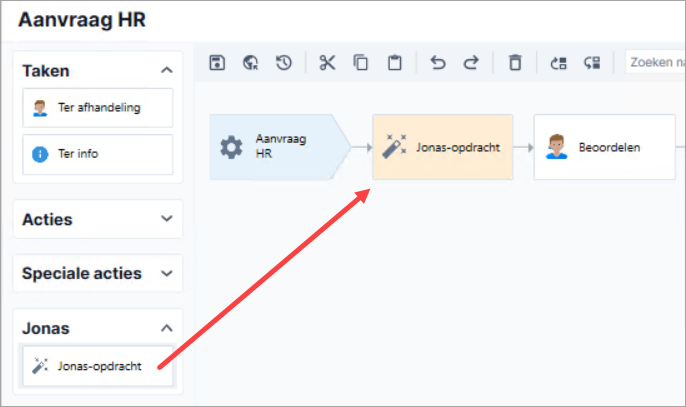
- Rechts kun je de omschrijving en toelichting aanpassen. Deze zijn voor intern gebruik.
Let op:
Hoe zet je snel een goede prompt neer? Je vindt inspiratie in de Jonas Prompt bibliotheek op de AFAS Klantportal.
Bronbeheer in Profit 8: 
- Klik op: Opdracht onderhouden.
- Klik op de actie Bronbeheer om documenten of externe bronnen te (ont)koppelen.
Je kunt documenten koppelen in de formaten .docx, .pdf, .log .txt. .pptx .xlsx .csv en .json.
Bij het toevoegen van een document controleert Profit of de bestandsextensie toegestaan is. Zo niet, dan kun je het document niet toevoegen. Als je een bestand hebt toegevoegd en daarna hebt aangegeven dat de betreffende bestandsextensie niet toegestaan is, dan wordt de controle niet uitgevoerd. Het document blijft dan gekoppeld in de Jonas-assistent.
- Selecteer het brontype. Bij het brontype Externe bron kun je AFAS Help Profit of Levebvre Sdu GenIA-L selecteren.
- Bepaal per bijlage of je het volledige document wilt gebruiken, of alleen de relevante onderdelen. Zie verder de uitleg boven deze procedure.
Let op:
De instelling Relevante delen gebruiken geldt alleen voor brondocumenten, niet voor bijlagen die door een gebruiker aan de workflow zijn toegevoegd. Dossierbijlagen worden altijd volledig bij de AI-opdracht betrokken.
Tijdens het gebruik kan de melding volgende melding ontstaan: [WARNING]: Error calling Azure Open AI service. Meestal wordt deze veroorzaakt door te grote bijlagen. Het is niet mogelijk om precies aan te geven wat de maximale bestandsgrootte van de bijlagen is. Kijk of je de bijlagen kunt verkleinen en probeer het nog een keer.
Bronnen toevoegen in Profit 9:
Je kunt een bron toevoegen, of een bijlage:
- Een bron is een set van bestanden en InSite-documenten, deze onderhoud je via Algemeen / Jonas / Bronbeheer. Hieronder vallen ook AFAS Help Profit en Levebvre Sdu GenIA-L.
- Een bijlage is een los bestand, dit onderhoud je via Algemeen / Jonas / Inrichting / Bijlagebeheer.
Zorg dat je de bronnen en bijlagen hebt gemaakt voordat je de Jonas-assistent gaat inrichten.
- Klik op: Opdracht onderhouden.
- Klik op: Bronnen.
- Klik op de actie Losse bijlage koppelen om een bijlage te koppelen. Bepaal of je het volledige document wilt gebruiken, of alleen de relevante onderdelen. Zie verder de uitleg boven deze procedure.
Klik op de actie Bron koppelen om een bron te koppelen. Profit bepaalt zelf welke delen van de bron nodig zijn om tot een goed resultaat te komen. Je kunt in de prompt zelf wel aangeven dat Profit tóch het hele document moet gebruiken.
- Klik op: Voltooien.
Afronding:
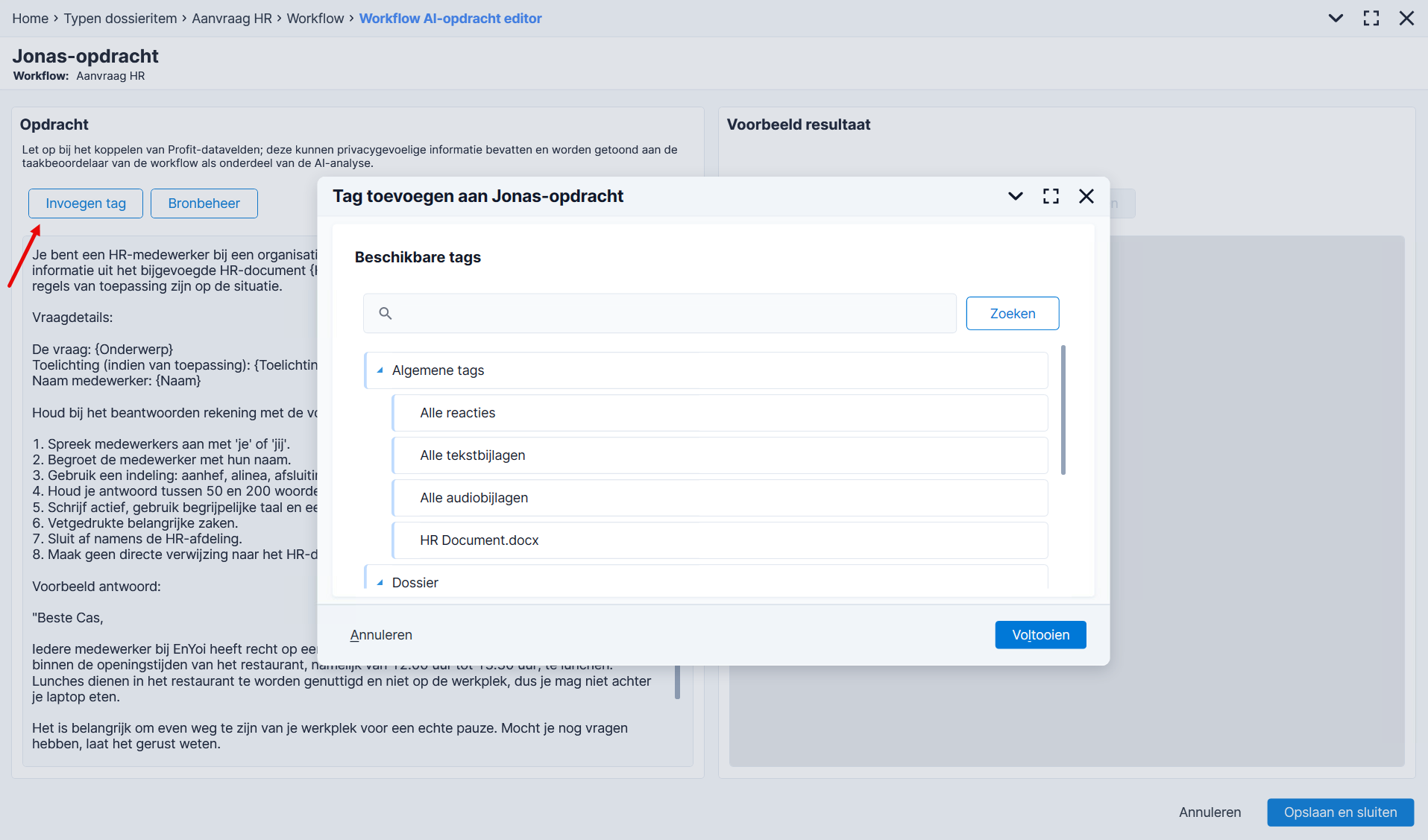
- Vul de opdracht in. Via de knop Invoegen tag kun je velden, alle reacties en documenten in de opdracht zetten.
Jonas kan ook alle bijlagen meenemen (alleen de ondersteunde formaten docx, .pdf, .log en .txt ). Om dit te doen voeg je het veld Alle tekstbijlagen in de prompt in.
Let op:
Zet alle velden en documenten die nodig zijn, in de opdracht, anders worden deze niet gebruikt.
- Klik op: Publiceren.
Hierdoor treedt de workflow in werking.
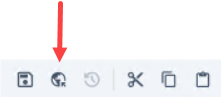
Jonas-assistent testen en optimaliseren:
Je kunt de assistent direct testen op basis van een bestaand dossieritem. Je hebt inzicht in de volledige prompt en je kunt je opdracht eventueel aanpassen en snel opnieuw testen.
- Klik op: Kies dossieritem.
- Kies een dossieritem om de opdracht te testen. Je kunt alleen een dossieritem kiezen waar je rechten op hebt in de workflow.
- De assistent wordt uitgevoerd en je ziet het resultaat.
- Via de actie Voorbeeldopdracht zie je de prompt die naar de AI-applicatie gestuurd is, inclusief tekst uit eventuele bijlagen en gekoppelde documenten.
- Als je de opdracht aanpast, kun je deze nogmaals testen op basis van het eerder geselecteerde dossieritem met de actie Uitvoeren.

Sitebeheer
Het pagina-onderdeel waarin het AI-resultaat getoond wordt, staat standaard op elke tonen-pagina van een workflow.
- Als er een AI-resultaat is en de gebruiker heeft hier rechten op, dan wordt het AI-resultaat getoond.
- Als er geen AI-resultaat getoond kan worden, dan wordt het pagina-onderdeel niet getoond.
In Sitebeheer kun je de positie op de pagina van het pagina-onderdeel en de titel aanpassen.
AI-resultaat gebruiken in de workflow
Als je de workflow gebruikt, dan kan er automatisch een AI-resultaat verschijnen op basis van een ingebouwde Jonas-opdracht. Je kunt niet zien wat de opdracht is en je kunt deze niet wijzigen.
Let op:
Je blijft zelf verantwoordelijk voor het gebruik van het AI-resultaat. Controleer de door AI gegenereerde tekst altijd voordat je deze gebruikt.
Resultaat opnieuw genereren en bladeren:
Je kunt een AI-resultaat eventueel opnieuw genereren en door de vorige/volgende resultaten bladeren. Per resultaat kun je met duim omhoog/omlaag een waardering geven. Hiermee help je de beheerder van de workflow om de Jonas-assistent te optimaliseren.
Bij het gebruik kan de volgende melding optreden: Het is niet mogelijk om de huidige opdracht uit te voeren. Een veelvoorkomende opdracht is een te groot PDF-bestand. In de praktijk ligt de grens bij ongeveer 200 pagina's. Kijk of je de bijlagen kunt beperken tot 200 pagina's.

Chatten met Jonas:

Als Jonas een AI-resultaat toont, dan kun je als gebruiker chatten met Jonas over het gegeven antwoord. Je kunt niet chatten over andere zaken. Jonas gebruikte bij het originele antwoord bepaalde brondocumenten (zoals een cao-tekst). Deze brondocumenten worden ook gebruikt tijdens het chatten, zodat Jonas over alle informatie beschikt om een zo goed mogelijk antwoord te kunnen geven.
Aandachtspunten:
- Deze chatfunctie is alleen beschikbaar als een standaardpagina wordt gebruikt voor de workflow in InSite. Het veld Standaardpagina's gebruiken in InSite in de eigenschappen van het type dossieritem moet aangevinkt zijn.
De activering AFAS AI - Chat moet ingeschakeld zijn, anders kunnen gebruikers niet chatten met Jonas.
- Je kunt de analyse verversen, zodat er een nieuw antwoord ontstaat (zie de bovenstaande uitleg). De chat geldt per gegeven antwoord. Als je naar een ander antwoord bladert, krijg je dus een andere/nieuwe chat in beeld.
- De chat is persoonlijk. Een andere InSite-gebruiker die rechten heeft op de workflow kan deze wel openen en het Jonas-antwoord zien, maar hij kan jouw chat op basis van dit antwoord niet zien.
- In een workflow kan op verschillende momenten een Jonas-antwoord gegenereerd worden. Dit is afhankelijk van de inrichting van de workflow. Bij een nieuw Jonas-antwoord kun je een nieuwe chat starten. Je kunt een chat van een vorig antwoord niet meer raadplegen of voortzetten.
Klik op Bespreek met Jonas om de chat te starten.

Transcriptie en analyse van audiobestanden inrichten en gebruiken
Jonas kan audio-opnamen omzetten in tekst en vervolgens kan de tekst in een Jonas-assistent gebruikt worden. Maak bijvoorbeeld een opname van een overleg en zorg dat Jonas direct een samenvatting maakt. Het omzetten van een audio-opname naar tekst staat bekend als 'transcriptie' of 'speech to text'.
Aandachtspunten bij het gebruik van de workflow:
- Als een Jonas-assistent wordt uitgevoerd tijdens de workflow, dan kan op basis van de onderstaande inrichting transcriptie plaatsvinden (omzetten van audio naar tekst). De transcriptie kan geruime tijd in beslag nemen, afhankelijk van de omvang van het audio-bestand.
- In de inrichting van de workflow kun je de tag {Alle audiobijlagen} toepassen. Jonas kijkt dan naar alle audiobijlagen die als bijlage bij een dossieritem zijn toegevoegd. Jonas kijkt niet naar audiobijlagen die bij een reactie dossieritem zijn toegevoegd.
Analyseren van audio-opnamen inrichten:
Deze werkwijze is een aanvulling op de beschrijving van het inrichten van de workflow.
- Open de workflow in de workflow editor.
- Sleep het onderdeel Jonas-assistent.
- Gebruik de tag {Alle audiobijlagen} om de audiobijlagen te analyseren. Bijvoorbeeld: Maak een samenvatting van {Alle audiobijlagen}.

Audio-opname toevoegen aan een dossieritem via InSite:
Je kunt een audio-bestand toevoegen als bijlage aan een dossieritem of een reactie bij een dossieritem. Hiervoor is de activering AFAS AI - Jonas niet nodig. Dit verschilt niet van het toevoegen van andere bijlagen. Dit is mogelijk op de volgende manieren:
- Via een nieuw dossieritem in InSite of OutSite
- Via een reactie op een dossieritem in InSite of OutSite
Als je de activering AFAS AI - Jonas niet hebt ingeschakeld, ontstaat er een audio-bestand als bijlage bij het dossieritem. Als je de activering wel hebt ingeschakeld, dan kan de audio-opame getranscribeerd worden (zie hieronder), waardoor je dus direct beschikt over de 'uitgeschreven' tekst.
Let op:
Alleen audio-bijlagen in de volgende formaten kunnen worden gebruikt voor een analyse via een Jonas-opdracht: .wav, .mp3, .webm, .aac, .opus, .m4a, .flac en .ogg.
Analyseren van audio-opnamen gebruiken:
Als je de workflow gebruikt, dan kan er automatisch een AI-resultaat verschijnen op basis van een ingebouwde Jonas-opdracht. Je kunt niet zien wat de opdracht is en je kunt deze niet wijzigen.
Het uitvoeren van een Jonas-assistent met een audiobestand bestaat uit twee stappen:
- Audio omzetten naar tekst
Je ziet de tekst van de opname in een apart blok. Hierdoor beschik je dus altijd over de tekst van het audiobestand.
- Als de transcriptie uitgevoerd is, wordt de analyse op basis van de Jonas-assistent uitgevoerd.