Payrollproces (Partena)
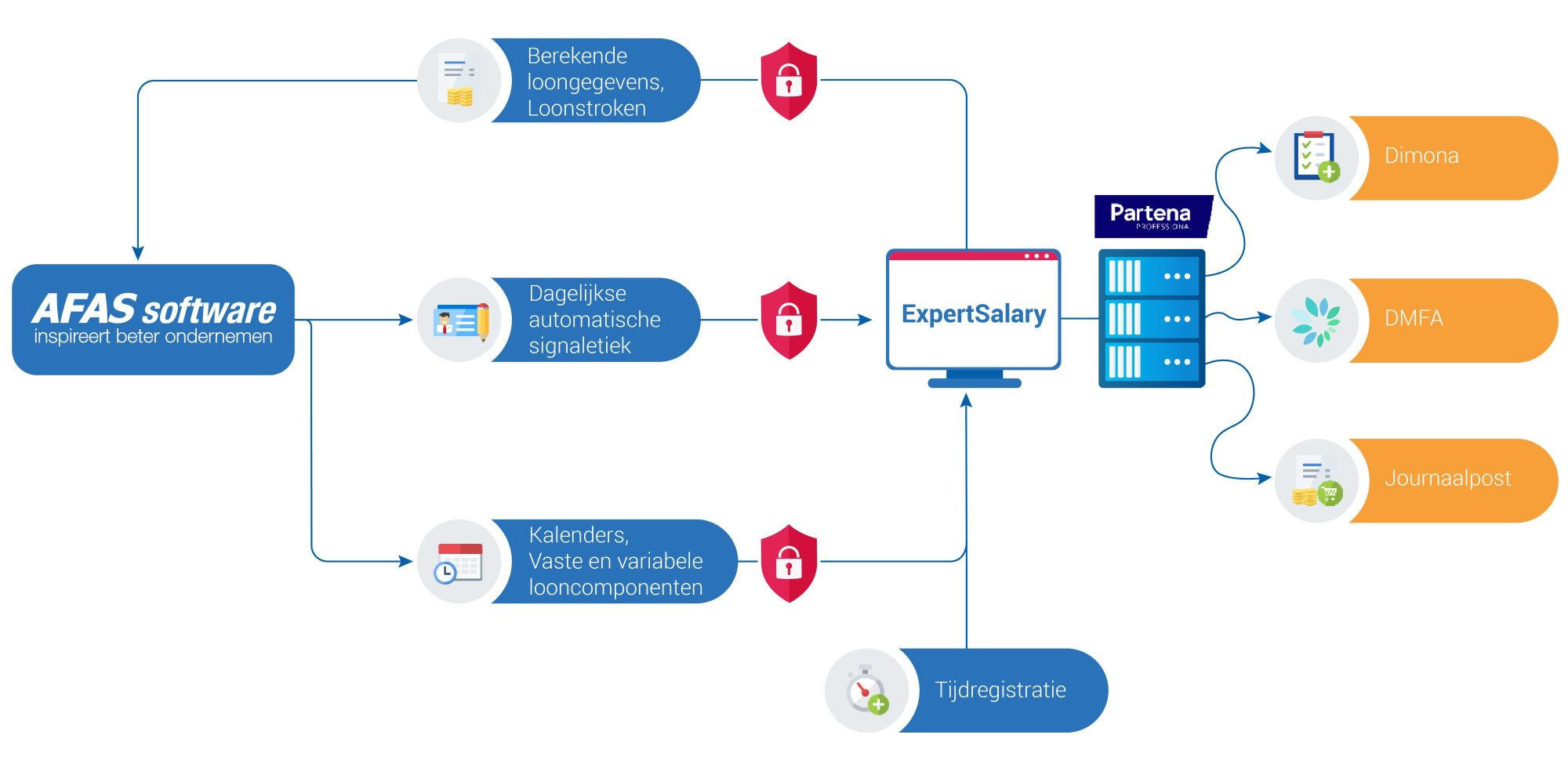
In Profit heb je de mogelijkheid om gegevens door te sturen naar ExpertSalary, de payrollsoftware van Partena. Profit geeft de gegevens door, maar voert er zelf geen verdere verwerkingen of berekeningen op uit. Partena gebruikt de gegevens om de payroll mee aan te sturen.
Profit stuurt twee bestanden door naar Partena:
- Dagelijks bestand
Het dagelijks bestand bestaat uit twee afzonderlijke bestanden: het ERP-bestand en het roosterbestand (TIME-bestand).
Het ERP-bestand bevat enerzijds de vaste gegevens van de medewerkers en anderzijds informatie over de leaseauto’s, schorsingen, kostenverdelingen en transportkosten.
Het roosterbestand bevat een catalogus van de gebruikte roosters. In het ERP-bestand koppelt Profit de roosters aan de medewerkers.
- Maandelijks bestand
Het maandelijks bestand is het Clock-bestand. Profit levert hierin de kalenders en de vaste en variabele looncomponenten aan.
|
Inhoud |
Dagelijks gegevensbestand
Profit genereert via het dagelijks bestand twee bestanden: ERP-bestand en roosterbestand. De communicatieservice stuurt deze gegevens door naar ExpertSalary.
In de bestanden staan enkel medewerkersgegevens die gewijzigd zijn sinds de vorige aanlevering (delta). Als er geen wijzigingen zijn, genereert Profit geen dagelijks bestand.
Bij wijzigingen stuurt Profit het recordtype waarin de wijziging voorkomt opnieuw mee. Het is cruciaal om wijzigingen en nieuwe indiensttredingen dagelijks aan te leveren. Zo kan Partena de bestanden tijdig verwerken, onder andere voor wettelijke aangiften zoals dimona’s.
Je kan de taak Dagelijks bestand Partena aanmaken tot vier keer per dag laten uitvoeren.
Geplande taak instellen:
- Ga naar: Algemeen / Beheer / Geplande taak.
- Klik op: Nieuw.
- Selecteer Dagelijks bestand Partena aanmaken bij Taak type.
- Klik op: Selecteren.
- Vul de werkgever in waarvoor je de geplande taak wil aanmaken.
Je maakt per werkgever een geplande taak aan.
- Klik op: Volgende.
- Vul de omschrijving in. Hierin geef je aan voor welke werkgever de geplande taak van toepassing is.
- Selecteer Repeterend bij Type planning.
- Vul de dagen en tijdstippen in.
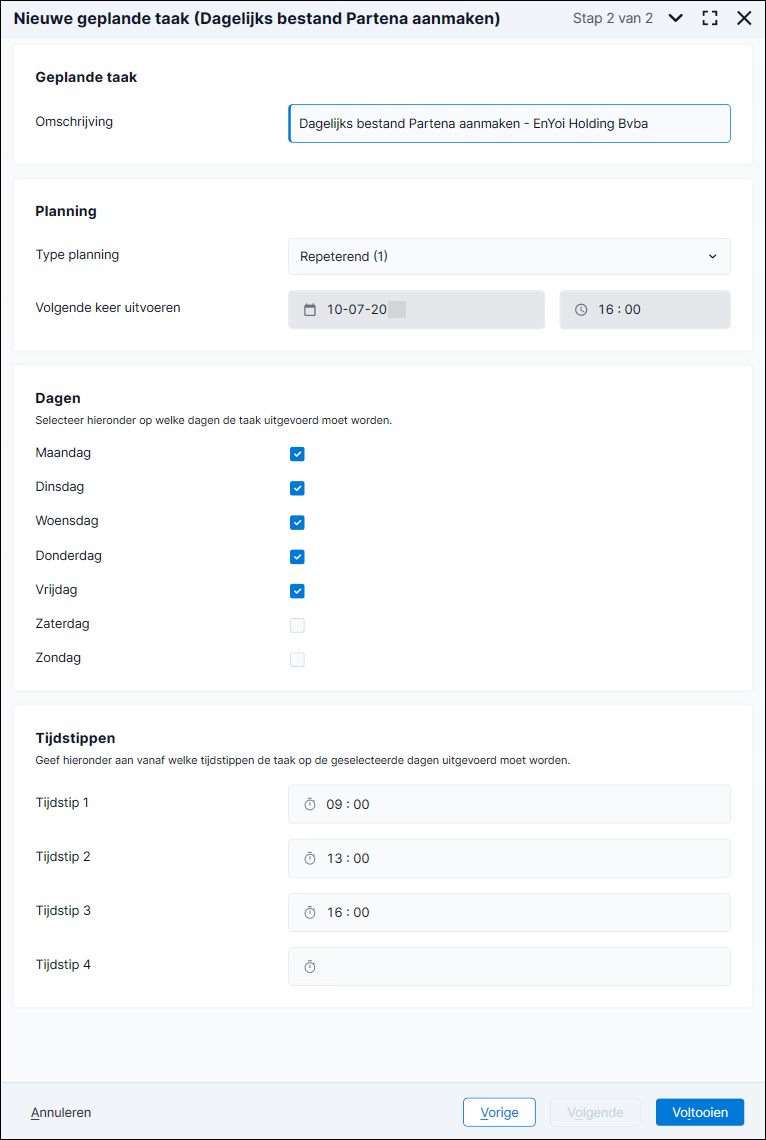
- Klik op: Voltooien.
Is de laatste geplande taak al uitgevoerd, maar heb je nadien medewerkersgegevens toegevoegd die je graag wil doorsturen? Dan kan je handmatig een gegevensbestand aanmaken.
Dagelijks bestand handmatig aanmaken:
- Ga naar: HRM / Payroll / Digitale berichten / Sociaal secretariaat.
- Klik op: Nieuw.
- Selecteer de werkgever(s).
- Klik op: Voltooien.
Profit maakt het bestand aan.
Zodra je het bestand hebt aangemaakt, controleer je in de wachtrij of het bestand succesvol gecreëerd is.
Aangemaakt bestand controleren:
- Ga naar: Algemeen / Beheer / Wachtrij.
- Controleer de status van de wachtrijtaak.
- Succesvol voltooid: Het bestand is aangemaakt. Je verzendt het bestand via de communicatieservice.
- Voltooid met fouten: Het bestand is niet aangemaakt. Controleer via de actie Foutinformatie waarom het bestand niet aangemaakt is.
Communicatiebericht verzenden:
- Ga naar: Algemeen / Communicatieservice / Communicatiebericht.
- Selecteer het bestand.
- Klik op de actie: Bericht verzenden.
Let op:
Als de geplande taak Communicatieservice verzenden en ontvangen is ingericht, verzendt Profit het communicatiebericht automatisch op de ingestelde tijdstippen. Je hoeft het bericht niet handmatig te verzenden.
Zijn de gegevens van een of meerdere medewerkers niet correct aangeleverd of verwerkt? Lever de vaste gegevens dan opnieuw aan via de actieknop Opnieuw aanleveren Partena.
Medewerker opnieuw aanleveren:
- Ga naar: HRM / Medewerker / Medewerker.
- Klik op: Meer acties / Opnieuw aanleveren Partena.
- Klik op: OK.
Voer de geplande taak uit om de gegevens opnieuw aan te leveren.
Maandelijkse salarisverwerking
Op het einde van de maand stuur je de kalendergegevens en loongegevens door naar Partena via de salarisverwerkingscockpit. Hiervoor heb je per periode één salarisverwerkingsplan nodig. Dit betekent dat je per periode het vakantiegeld, de standaardverwerking en eventuele correcties via hetzelfde salarisverwerkingsplan doorstuurt. Heb je de salarisverwerkingsplannen nog niet toegevoegd? Raadpleeg dan het helpartikel Salarisverwerkingsplannen.
Zodra de salarisverwerkingsplannen zijn toegevoegd aan de Profitomgeving, kan het payrollproces starten.
Salarisverwerking starten:
- Ga naar: HRM / Payroll / Salarisverwerkingscockpit.
- Selecteer de regel waarvan je de salarisverwerking wil starten.
- Klik op de actie: Verwerken.
- Klik op: Uitvoeren.
De taak komt in de wachtrij terecht. Controleer de status van de wachtrijtaak en verzend het bestand via de geplande taak Communicatieservice verzenden en ontvangen.
Profit levert per werkgever alle medewerkers aan die in de periode in dienst zijn en gekoppeld zijn aan instantie Partena. Tijdens de verwerking zet Profit communicatieberichten klaar voor verzending naar Partena. Deze berichten bevatten bijlagen die Partena gebruikt om de lonen te berekenen. Je vindt de aangemaakte bestanden terug via de communicatieberichten in Profit: Algemeen / Communicatieservice / Communicatiebericht. Controleer of de bestanden correct zijn verzonden. Verwerk de gegevens daarna verder in Partena en sluit daar de lonen af.
Na de uitbetaling rond je de periode in Profit definitief af door het salarisverwerkingsplan te accorderen.
Let op:
Accorderen is definitief. Voer deze actie alleen uit wanneer je zeker bent dat alle gegevens voor de uitbetaling correct en volledig zijn bij Partena.
Salarisverwerkingsplan accorderen:
- Ga naar: HRM / Payroll / Salarisverwerkingscockpit.
- Selecteer de regel die je wil accorderen.
- Klik op de actie: Accorderen.
De taak komt in de wachtrij terecht. Controleer de status van de wachtrijtaak en verzend het bestand via de geplande taak Communicatieservice verzenden en ontvangen.