Dashboard Budgethouder (Profit)
Op deze pagina vind je enkele aandachtspunten voor het dashboard Budgethouder.
Ingebouwd filter
Het BI-model Budgethouder (Profit) heeft een ingebouwd filter, waardoor de drie meest recente jaren getoond worden. Dit is een vast filter (>= 2023).
Je kunt het filter verwijderen of aanpassen in je kopie van het BI-model. Je moet het filter dan aanpassen in alle feitentabellen in het BI-model.
Autorisatie op budgethouder
Profit kent geen filterautorisatie op budgethouder, daarom is deze vorm van autorisatie ook niet beschikbaar in het dashboard. Toch is het mogelijk autorisatie op budgethouder toe te passen. Hiervoor gebruik je de UPN van de gebruiker. Zorg ervoor, dat je op de hoogte bent van de autorisatie in Power BI voordat je verder gaat met de volgende stappen.
Autorisatie inrichten:
- De budgethouder (medewerker) is gekoppeld aan een gebruiker.
- Bij de gebruiker is een UPN vastgelegd.
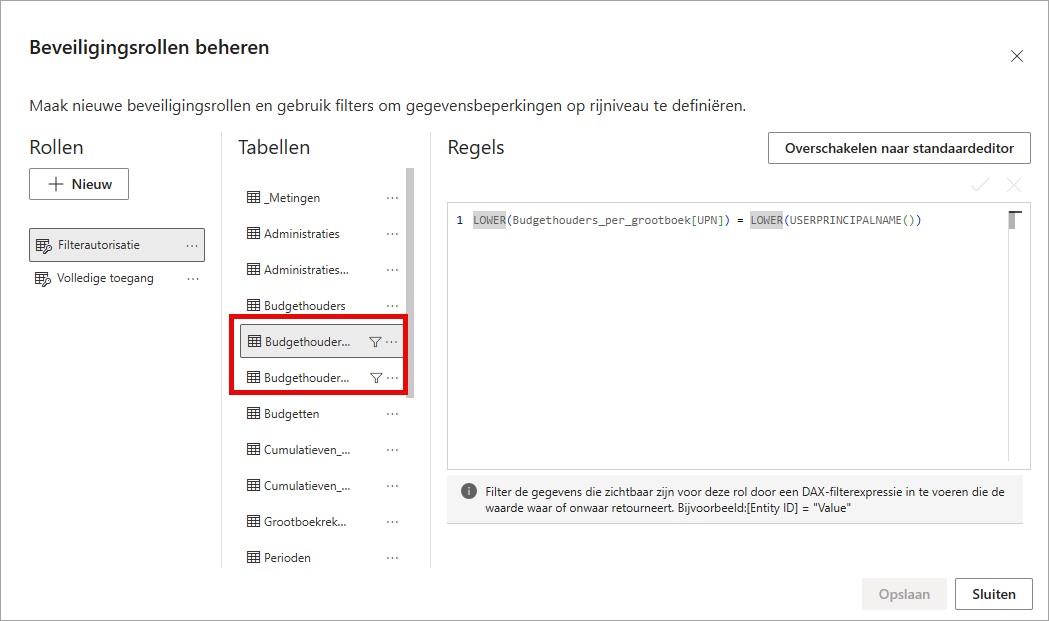
- In Power BI Desktop zie je de meegeleverde rollen via Model maken / Rollen beheren. Het gaat om de rollen Budgethouders_per_grootboek en Budgethouders_per_verbijzondering.
- Klik op: Start / Publiceren.

- Selecteer de workspace waarin je het dashboard wilt publiceren.
- Klik op de knop: Selecteren (Select).
Het dashboard wordt gepubliceerd naar de Power BI Service.
- Het dashboard (rapport) en het semantische model worden beide gepubliceerd naar de geselecteerde werkruimte. Is er al een bestaand dashboard aanwezig? Dan wordt gevraagd of je de gegevensset wilt vervangen.
- Is het publiceren voltooid, dan zie je een hyperlink verschijnen waarmee je direct het dashboard opent in de Power BI-service.
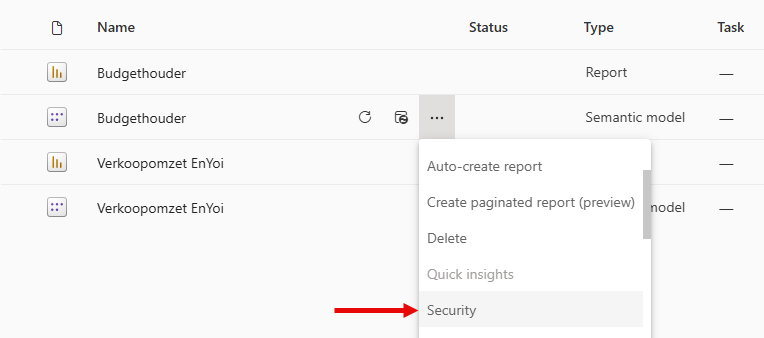
- Koppel altijd een groep aan de rol, zodat je zeker weet dat je alle relevante gebruikers hebt. Een losse gebruiker koppelen is af te raden, dit is lastig te beheren.
- Je kunt de rol testen door op de 3 puntjes te klikken achter de naam van de rol.