BI-model publiceren en dashboard bewerken in Power BI Desktop
Je vindt hier de stappen om gegevens uit Profit (BI-modellen) in te lezen in Power BI Desktop. Voer deze stappen pas uit als je de eenmalige inrichting voltooid hebt.
Let op:
AFAS biedt geen support op de inrichting van Power BI. Wel biedt AFAS een optimalisatiesessie waarin je alle stappen doorloopt om je eerste dashboard draaiend te krijgen.
|
Inhoud |
Sjabloon-dashboard publiceren, klaarzetten en downloaden
Als je een BI-model wilt gebruiken, dan maak je een kopie van een meegeleverd BI-model. Door deze kopie te publiceren, krijg je een url die je nodig hebt om de Profit-data op te halen in Power BI. Daarna zet je het gekopieerde BI-model klaar, hierdoor wordt de Profit-data in de datalaag geplaatst.
|
In dit artikel is gave nieuwe functionaliteit verwerkt die beschikbaar is vanaf Profit 7. |

In deze versie zijn de volgende uitbreidingen gerealiseerd:
- Het werken met BI wordt weer iets makkelijker. Je hoeft niet meer naar het Help Center voor het downloaden van een BI-sjabloon, dit doe je nu rechtstreeks via Profit.
- Per sjabloon-dashboard wordt een versienummer bijgehouden.
- Je ziet in de weergave wanneer sjabloon-dashboard de laatste keer is klaargezet en gepubliceerd. In de kolom Laatst gelezen zie de laatste keer dat de dashboard is aangeroepen door de odata-connector.
- Met de actie Beperkte set regels klaarzetten zet je maximaal 1.000 regels per tabel klaar in de datalaag. Dit is een makkelijke methode om snel te starten met een nieuw BI-model of na een aanpassing in een BI-model.
Autorisatiemodel altijd verplicht
Bij diverse BI-modellen is filterautorisatie mogelijk. Je hebt dan twee URL's nodig, namelijk de URL van het BI-model en de URL van het autorisatiemodel. Beide URL's verplicht als je een template-dashboard inricht waarbij autorisatie mogelijk is.
Het koppelen van het autorisatiemodel betekent niet dat de filterautorisatie ook wordt toegepast. Hierbij heb je de volgende keuze:
- Als je het autorisatiemodel alleen koppelt maar de autorisatie niet inricht, wordt de filterautorisatie niet toegepast.
- Als je het autorisatiemodel koppelt EN via het semantische model van het dashboard Power-BI gebruikers of groepen koppelt, dan wordt de filterautorisatie wel toegepast.
Overzicht van beschikbare BI-modellen en sjablonen
Hieronder zie je de BI-modellen en de bijbehorende sjablonen. Meestal komt de naam van een BI-model overeen met de naam van de sjabloon, maar soms is er een verschil. Wil je bijvoorbeeld de sjabloon Exploitatie (Profit) gaan gebruiken, dan moet je een kopie maken van het BI-model Financieel resultaat (Profit). Zie de kolom Afwijkend BI-model.
Er worden nog nieuwe nieuwe sjabloon-dashboards uitgeleverd, zie de planning op de Power BI themapagina.
Sjabloon-dashboard |
Afwijkend BI-model |
Autorisatiemodel |
Bijzonderheden |
Aangifte cliënt IB (Profit) |
n.v.t. |
Filterautorisatie cliënt IB (Profit) |
|
Abonnementen (Profit) |
n.v.t. |
Filterautorisatie administratie (Profit) |
n.v.t. |
Autorisatie (Profit) |
n.v.t. |
geen filterautorisatie |
n.v.t. |
Bouw (Profit) |
n.v.t. |
geen filterautorisatie |
n.v.t. |
Btw-recapitulatie Nederland (Profit) |
n.v.t. |
Filterautorisatie administratie (Profit) |
n.v.t. |
Budgethouder (Profit) |
n.v.t. |
geen filterautorisatie |
Voor dit dashboard kun je geen BI-model met filterautorisatie koppelen. Wel kun je in het dashboard autorisatie op budgethouder toepassen. |
Contractbeheer (Profit) |
n.v.t. |
Filterautorisatie administratie (Profit) |
Dit zijn financiële contracten. |
Controle verloonde en gefactureerde nacalculatie (Profit) |
n.v.t. |
geen filterautorisatie |
n.v.t.. Alleen beschikbaar als de |
Crediteuren (Profit) |
Debiteuren en Crediteuren (Profit) |
Filterautorisatie administratie (Profit) |
n.v.t. |
CSR (Profit) |
n.v.t. |
geen filterautorisatie |
n.v.t. |
Cursussen (Profit) |
n.v.t. |
Filterautorisatie administratie (Profit) |
|
Debiteuren (Profit) |
Debiteuren en Crediteuren (Profit) |
Filterautorisatie administratie (Profit) |
|
Dossier (Profit) |
n.v.t. |
Filterautorisatie type dossieritem (Profit). Hierbij wordt de filterautorisatie van het filter CRM / Dossieritem vastleggen: type dossieritem uit de Autorisatie tool gebruikt. |
n.v.t. |
Exploitatie (Profit) |
Financieel resultaat (Profit) |
Filterautorisatie administratie (Profit) |
n.v.t. |
Exploitatie verbijzonderd (Profit) |
Financieel resultaat verbijzonderd (Profit) |
Filterautorisatie administratie (Profit) |
n.v.t. |
Facturatie accountancy (Profit) |
n.v.t. |
Filterautorisatie administratie (Profit) |
|
Forecast (Profit) |
n.v.t. |
geen filterautorisatie |
|
Formatiebeheer (Profit) |
n.v.t. |
Filterautorisatie organisatorische eenheid (Profit) |
De instellingen in HRM / Beheer / Instellingen, tabblad Dashboard, worden gebruikt voor dit dashboard. |
HR data (Profit) |
n.v.t. |
Filterautorisatie medewerker (Profit) OF Filterautorisatie organisatorische eenheid (Profit) |
Het template-dashboard bevat HR-kengetallen, FTE/headcount en doorstroom, contracten, verzuim, verlof, verlofcorrecties, bezetting, jubilea, vacatures en CSR-kengetallen. De instellingen in HRM / Beheer / Instellingen, tabblad Dashboard, worden gebruikt voor dit dashboard. In het BI-model HR Data (Profit) staan filters op de feitentabellen. Wanneer je deze verwijdert om een grotere historie op te halen, is er een limiet tot precies 3 jaar geleden. |
Inkoop (Profit) |
n.v.t. |
Filterautorisatie administratie (Profit) |
|
Jaarrekening (Profit) |
n.v.t. |
Filterautorisatie administratie (Profit) |
|
Keuzemodel (Profit) |
n.v.t. |
Filterautorisatie medewerker (Profit) |
n.v.t.. |
Leningen en loonbeslagen (Profit) |
n.v.t. |
Filterautorisatie medewerker (Profit) |
n.v.t.. |
Loonkosten (Profit) |
n.v.t. |
Filterautorisatie medewerker (Profit) |
n.v.t.. |
Margeoverzicht Flex (Profit) |
n.v.t. |
Filterautorisatie administratie (Profit) |
n.v.t. |
Mobiliteit (Profit) |
n.v.t. |
geen filterautorisatie |
n.v.t. |
Organigram (Profit) |
n.v.t. |
Filterautorisatie medewerker (Profit) OF Filterautorisatie organisatorische eenheid (Profit) |
n.v.t. |
Projecten (Profit) |
n.v.t. |
Filterautorisatie projecten (Profit) |
n.v.t. |
Spend (Profit) |
n.v.t. |
Filterautorisatie administratie (Profit) |
n.v.t. |
Talentmanagement (Profit) |
n.v.t. |
Filterautorisatie medewerker (Profit) |
|
Uitstelregeling (Profit) |
n.v.t. |
Filterautorisatie cliënt uitstel (Profit) |
n.v.t. |
Vaste activa (Profit) |
n.v.t. |
Filterautorisatie administratie (Profit) |
|
Verkoop (Profit) |
n.v.t. |
Filterautorisatie administratie (Profit) |
n.v.t. |
Verkoopomzet (Profit) |
n.v.t. |
Filterautorisatie administratie (Profit) |
Filterautorisatie op administratie geldt vanaf 15 januari 2026 in versie 2.00 van het sjabloon-dashboard. In oudere versies was geen filterautorisatie van toepassing. |
Verzuim (Profit) |
n.v.t. |
Filterautorisatie medewerker (Profit) OF Filterautorisatie organisatorische eenheden (Profit). |
Lees de toelichting op het BI-model Verzuim (Profit). Hier zie je ook de HRM-instellingen die van invloed zijn op de gegevens die je ziet in het dashboard. |
Voorraad (Profit) |
n.v.t. |
geen filterautorisatie |
n.v.t. |
Wet arbeidsmarkt in balans (Profit) |
n.v.t. |
Filterautorisatie medewerker (Profit) |
n.v.t. |
Werving en selectie (Profit) |
n.v.t. |
geen filterautorisatie |
n.v.t. |
Winst en verlies (Profit) |
Financieel resultaat (Profit) |
Filterautorisatie administratie (Profit) |
n.v.t. |
Winst en verlies verbijzonderd (Profit) |
Financieel resultaat verbijzonderd (Profit) |
Filterautorisatie administratie (Profit) |
n.v.t. |
 activering Flex
Power BI-model, kopiëren, publiceren en klaarzetten:
- Ga naar: Algemeen / Uitvoer / Beheer / BI-model.
Als je dit menu-item niet ziet, dan autoriseer je dit eerst in de Autorisatie tool.
- Selecteer het BI-model.
De meeste te downloaden dashboard-sjablonen hebben een gelijknamig sjabloon-dashboard. Hierop zijn enkele uitzonderingen:
- Voor het sjabloon Debiteuren (Profit) of Crediteuren (Profit) gebruik het BI-model Debiteuren en Crediteuren (Profit).
- Voor het sjabloon Exploitatie (Profit) of Winst en verlies (Profit) gebruik je het BI-model Financieel resultaat (Profit).
- Voor het sjabloon Exploitatie verbijzonderd (Profit) of Winst en verlies verbijzonderd (Profit) gebruik je het BI-model Financieel resultaat verbijzonderd (Profit).
- Klik op de actie: Kopiëren.
De geplande taak zal geen meegeleverde Profit-modellen publiceren, daarom moet je altijd een kopie maken.
- Vul een naam in voor het BI-model, bijvoorbeeld HR data EnYoi.
- Klik op: Volgende.
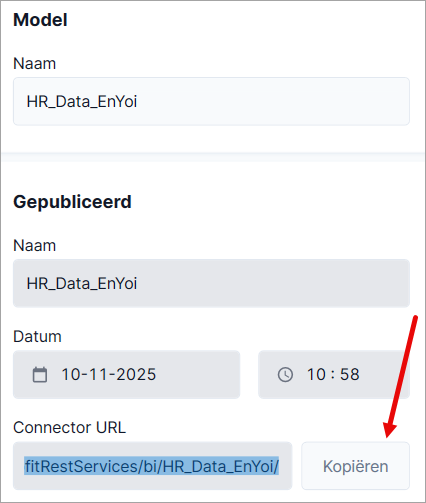
- Je ziet de naam, waarbij de spaties zijn vervangen door underscores, bijvoorbeeld HR_data_EnYoi. Deze naam wordt ook gebruikt in de URL voor het downloaden van data in Power BI.
- Klik op: Voltooien.
Het BI-model wordt geopend.
- Publiceer het model.
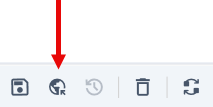
Voer deze actie altijd uit na het kopiëren van een model, ook als je niets hebt gewijzigd. Als je dit niet doet, dan blijft het model namelijk een concept en een concept kun je niet klaarzetten in de datalaag.
- Kopieer de connector-url, deze heb je later nodig.
- Sluit het model.
- Selecteer het nieuwe BI-model.
- Klik op de actie: Gegevens klaarzetten.
Door deze actie wordt de data van het model klaargezet in de datalaag.
Let op:
Met de Meer acties / Beperkte set regels klaarzetten zet je maximaal 1.000 regels per tabel klaar in de datalaag. Dit is een makkelijke methode om snel te starten met een nieuw BI-model of na een aanpassing in een BI-model.
Door het geringe aantal regels kan het BI-model waarden tonen die sterk afwijken van de realiteit.
Na de eerstvolgende keer dat de geplande taak Gegevens voor BI-modellen klaarzetten is uitgevoerd, beschik je over de volledige dataset in Power BI. Natuurlijk kun je deze ook klaarzetten met de actie Gegevens klaarzetten.
- Selecteer het nieuwe BI-model. Dit is dus niet het standaard Profit-sjabloon, maar je eigen kopie.
- Klik op: Acties / BI-sjabloon downloaden.
- Je ziet het te downloaden bestand met het versienummer.
In dezelfde weergave zie je ook het veld Informatie. Dit bevat uitleg over de BI-sjabloon.
- Klik op: Voltooien.
Zie ook:
Autorisatiemodel kopiëren, publiceren en klaarzetten:
Kijk in de bovenstaande tabel of er een autorisatiemodel is voor het door jou gekopieerde BI-model. Als dit het geval is, volg je de onderstaande stappen.
Voorbeeld:
Je hebt het BI-model Crediteuren (Profit) gekopieerd. In de tabel zie je, dat hiervoor het autorisatiemodel Filterautorisatie administratie (Profit) beschikbaar is. Ga door met de onderstaande stappen.
- Selecteer het autorisatiemodel.
- Klik op de actie: Kopiëren.
- Het model wordt geopend.
- Publiceer het model.
- Kopieer de connector-url, deze heb je later nodig.
- Sluit het model.
- Selecteer het nieuwe autorisatiemodel.
- Klik op de actie: Gegevens klaarzetten.
Let op:
Het autorisatiemodel hoef je niet te downloaden.
Versienummering sjablonen:
Per template houden we een versienummer bij, we beginnen met versie 1.00. Bij een wijziging in een template ontstaat er een nieuw (hoger) versienummer. Je kunt via Profit alleen de nieuwste versie downloaden, geen voorgaande versies.
Hoe werken we met de versies?
- Tussenversie
Bij kleine wijzigingen, zoals een wijziging in een script of het herstellen van een typfout, ontstaan alleen tussenversies zoals 1.01, 1.02, etc. Deze wijzigingen gelden voor de Profit-templates én voor de kopieën hiervan die je zelf gemaakt hebt. Je hoeft alleen je eigen kopie te downloaden om over de laatste versie te beschikken.
- Wijziging datamodel
Bij wijzigingen in het datamodel, bijvoorbeeld een nieuwe tabel of een nieuw veld, ontstaat ook een nieuwe hoofdversie zoals versie 2. Deze wijzigingen worden niet doorgevoerd in je eigen kopieën van Profit-templates. Om over de laatste wijzigingen te beschikken moet je de Profit-template kopiëren, de kopie publiceren en downloaden.
Profit-data downloaden in een sjabloon
Je opent een sjabloon-dashboard in Power BI Desktop en maakt de connectie met de Profit-omgeving. Hierdoor wordt data uit Profit opgehaald en via een integratie in Power BI Desktop getoond. Als je Microsoft Power BI lokaal start en uitvoert en je geen data vanaf je pc naar Microsoft synchroniseert (via backups of Microsoft 365), dan wordt er geen data gedeeld. Als je de web-variant van Power BI gebruikt of je data wel synchroniseert, dan zal de data wel op Microsoft-servers worden opgeslagen.
Let op:
Je kunt een dashboard alleen bewerken op een Windows pc, niet op een pc met Apple MacOS.
Installeer Power BI Desktop bij voorkeur via de Microsoft Store. Hierdoor worden nieuwe versies namelijk automatisch geïnstalleerd.
Bij het ophalen van Profit-data wordt de odata-connector gebruikt, deze heb je eerder gedeblokkeerd. De odata-connector haalt alleen data op van gepubliceerde BI-modellen die niet geblokkeerd zijn. Als je een gepubliceerd BI-model (tijdelijk) niet gebruikt, dan kun je dit blokkeren.
Wat heb je nodig:
- Token van de gebruiker (aangemaakt in de eigenschappen van de odata-connector).
- URL van het BI-model.
- URL van het autorisatiemodel, dit is niet bij alle dashboards van toepassing. Als je bij een dashboard een url van het autorisatiemodel ziet, dan is deze altijd verplicht.
Sjabloon-dashboard openen:
Voor het uitvoeren van deze stappen moet Power BI Desktop geïnstalleerd zijn op je computer. Via deze link kan je Power BI Desktop downloaden en installeren.
- Pak het gedownloade zip-bestand uit.
- Open de map waarin de download staat in Windows Verkenner.
- Dubbelklik op het pbit-bestand, bijvoorbeeld Verkoopomzet (Profit).pbit.
Let op:
Dubbelklik op het .pbit-bestand om dit te openen. Hierdoor wordt een dashboard-bestand aangemaakt in Power BI Desktop dat je kunt opslaan als .pbix-bestand.
Open het .pbit-bestand niet vanuit Power Desktop. Op die manier open je namelijk de sjabloon zelf, zodat je deze kunt bewerken. Dat is niet de juiste werkwijze om tot een dashboard-bestand te komen.
Open je voor het eerst Power BI desktop, dan moet je eenmalig inloggen bij Microsoft. Gebruik hiervoor je Microsoft-inloggegevens.
- Power BI wordt geopend.
- Plak de eerder gekopieerde connector-url in het veld BI URL.
Onderaan vindt je een toelichting op de opbouw van de connector-url.
Je kunt in bepaalde dashboards ook een tweede URL koppelen voor de filterautorisatie.
Let op:
Het is verplicht om de URL voor het autorisatiemodel te koppelen, ook als je de filterautorisatie niet toepast. Als je de autorisatie verder niet uitrolt in Power BI, dan wordt deze niet gebruikt.
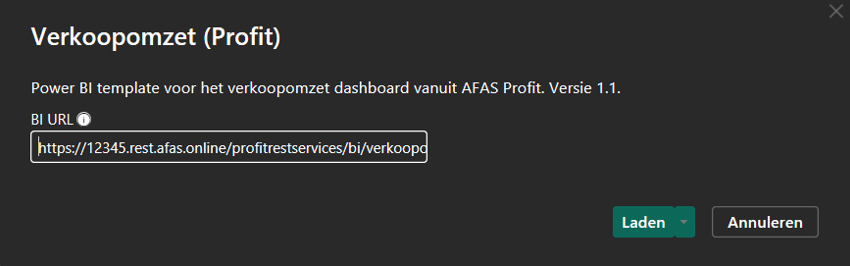
- Klik op de knop Laden (Load).
Het volgende scherm wordt weergegeven:
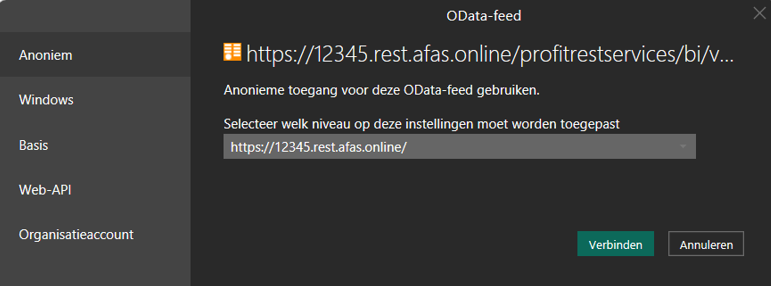
- Ga naar het tabblad: Basis (Basic).
Het scherm ziet er als volgt uit:
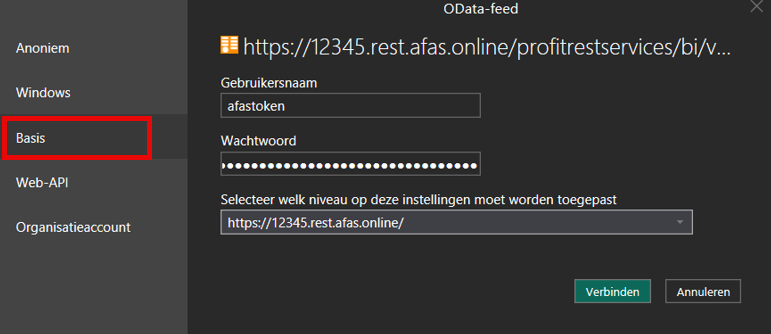
- Vul de velden als volgt in:
- Gebruikersnaam (User name) in: afastoken.
- Wachtwoord (Password): plak hier je gebruikerstoken in die je gegenereerd hebt in stap 3 van de inrichting.
Let op:
De gebruikersnaam is letterlijk afastoken, dus NIET je eigen gebruikersnaam.
In het wachtwoord moet je de hele gebruikerstoken plakken. Een voorbeeld van een hele gebruikerstoken is:
<token><version>1</version><data>A7F4C6D8E2B649D2B91F57E4D8433CB49A21F00E5C31499BA6C8F7D6C1E8A2B7</data></token>
- Klik vervolgens op de knop Verbinden (Connect).
De gegevens uit jouw omgeving worden geladen en het dashboard is gereed.
- Als je klaar bent met je bewerkingen, sla het dashboard dan op als Power BI-bestand (.pbix).
Krijg je een foutmelding bij het vernieuwen? Zie dan de pagina Power BI foutmeldingen.
Wil je gegevens uit een andere omgeving ophalen, dan wijzig je de data source settings en vul je de gebruikerstoken van de andere omgeving in, of je verwijderd de data source settings, zodat deze bij het verversen van de gegevens opnieuw ingevuld moeten worden. Power BI onthoudt namelijk je eerdere inloggegevens.
Als je gegevens van een ander BI-model wilt toevoegen aan een bestaand Power BI dashboard, dan voeg je de gegevens van het andere BI-model toe via: Get data / OData feed (Gegevens ophalen / OData-feed). Vul de BI URL in van het andere BI-model en klik op Connect.
Opbouw van de connector-url
Voor de volledigheid geven we aan hoe de connector-url is opgebouwd. Kopieer de URL altijd vanuit de kopie van het BI-model in Profit, hiermee voorkom je fouten.
- Live-omgeving:
https://[abonnementsnummer].rest.afas.online/profitrestservices/bi/[naam BI-model]
- Test-omgeving:
https://[abonnementsnummer].resttest.afas.online/profitrestservices/bi/[naam BI-model]
- Accept-omgeving:
https://[abonnementsnummer].restaccept.afas.online/profitrestservices/bi/[naam BI-model]
Voorbeeld: ophalen gegevens uit live-omgeving
Jouw abonnementsnummer (alleen het nummer in jouw omgevingscode) is bijvoorbeeld 12345 en wil je het dashboard Verkoopomzet verversen met gegevens uit jouw live (productie) omgeving. Gebruik dan de volgende BI URL:
https://12345.rest.afas.online/profitrestservices/bi/verkoopomzet
Eventuele wijzigingen doorvoeren
Nadat de gegevens ingeladen zijn in het dashboard zijn jouw mogelijkheden eindeloos, uiteraard afhankelijk van jouw kennis van Power BI. Je hoeft natuurlijk niets te wijzigen aan het dashboard, je kan ook prima gebruik maken van de sjabloon die door AFAS ontwikkeld is.
Maar als je wel wijzigingen wil doorvoeren, staan hieronder een aantal van de mogelijkheden die je tot je beschikking hebt.
Visualisaties aanpassen:
- Titels, labels, kleuren, filters enz. aanpassen om beter bij de nieuwe context te passen.
- Visuals toevoegen of verwijderen op basis van wat relevant is voor jouw organisatie.
Pagina’s en lay-out:
- Pagina’s hernoemen of herschikken.
- Achtergrondkleuren, logo’s, stijlen aanpassen (bijvoorbeeld de huisstijl of branding van jouw organisatie doorvoeren).
Filters en slicers aanpassen:
- Nieuwe slicers toevoegen op basis van andere dimensies.
- Default filters aanpassen op basis van bijvoorbeeld een specifieke klant of regio.
Measures en calculated columns aanpassen:
- Sommige DAX-formules kunnen afhankelijk zijn van specifieke kolomnamen of filters.
- Je kunt nieuwe measures toevoegen of bestaande hergebruiken/wijzigen.
Filtering in dashboards om te voorkomen dat je teveel data ophaalt
Enkele BI-modellen worden standaard uitgeleverd met een filter op feitentabel(len). Dit zijn BI-modellen waarin potentieel veel gegevens worden opgehaald, waardoor het klaarzetten lang kan duren. Daardoor duurt het ook lang voor je in Power BI aan de slag kan. Het gaat om de volgende BI-modellen:
- HR Data (Profit)
- Spend (Profit)
- Marge overzicht Flex (Profit)
- Projecten (Profit)
- Verkoop (Profit)
Als je nog bezig bent met het ontwikkelen van het dashboard, laat de filters dan staan of gebruik eventueel iets ruimere filters (die meer data doorlaten). Als je klaar bent met ontwikkelen, stel je de filters definitief in of haal je deze weg.
Gebruik hiervoor de volgende stappen:
- Ga naar: Algemeen / Uitvoer / Beheer / BI-model.
- Open het BI-model (je opent dus jouw kopie van het standaard meegeleverde model).
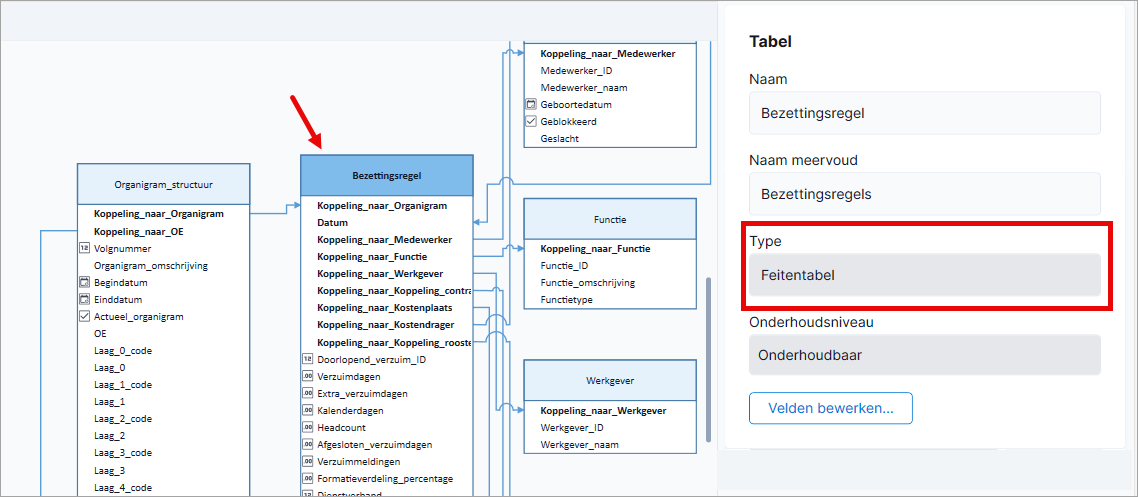
- Klik op de feitentabel.
- Klik op: Velden bewerken.
Je ziet de databron, deze lijkt op een gegevensverzameling.
- Klik op: Volgende.
- Pas het filter aan of verwijder dit.
Verwijder alleen de datumfilters of pas deze aan. Andere velden zijn van belang voor het ophalen van de correcte data.
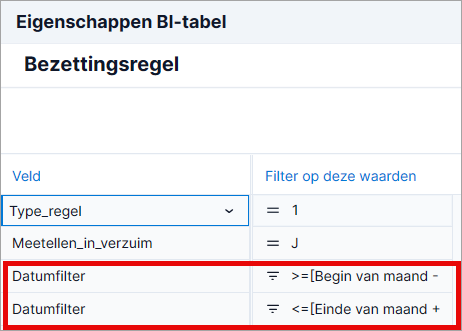
- Klik op: Voltooien.
- Publiceer het model.
- Sluit het model.
- Klik op de actie: Gegevens klaarzetten.
|
Direct naar
|