Vacatures matchen met sollicitanten en medewerkers inrichten

In dit artikel richt je de functionaliteit in om sollicitanten en medewerkers automatisch te matchen aan vacatures. Je zet de activering aan, kiest de factoren voor matching en richt functies, vacatures, profielen en bijbehorende stamgegevens in.
Video
Dit ga je inrichten
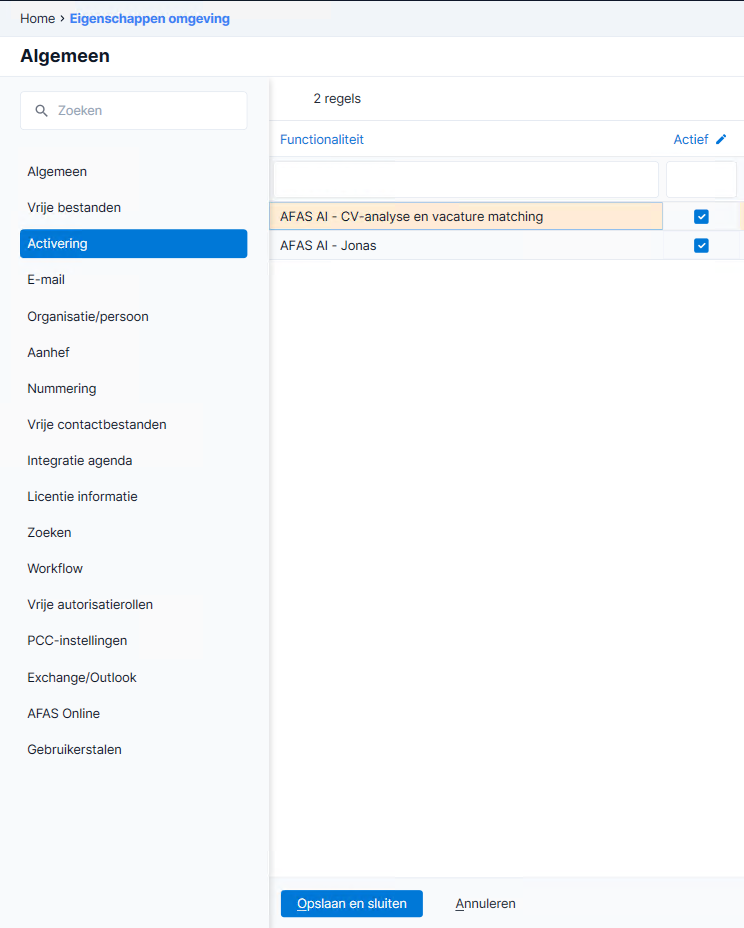
Voor matching richt je eerst de omgeving in. De activering AFAS AI - CV-analyse en vacature matching moet aanstaan. Deze activering is alleen beschikbaar als AFAS AI - Jonas aanstaat. Daarna bepaal je in de HRM-instellingen welke kenmerken Profit gebruikt voor de matchingscore. De kenmerken zijn competenties, opleidingen, opleidingsniveau, registraties, reisafstand, werkervaring en werkniveau. De reisafstand staat niet standaard aan, omdat hier extra kosten aan verbonden zijn.
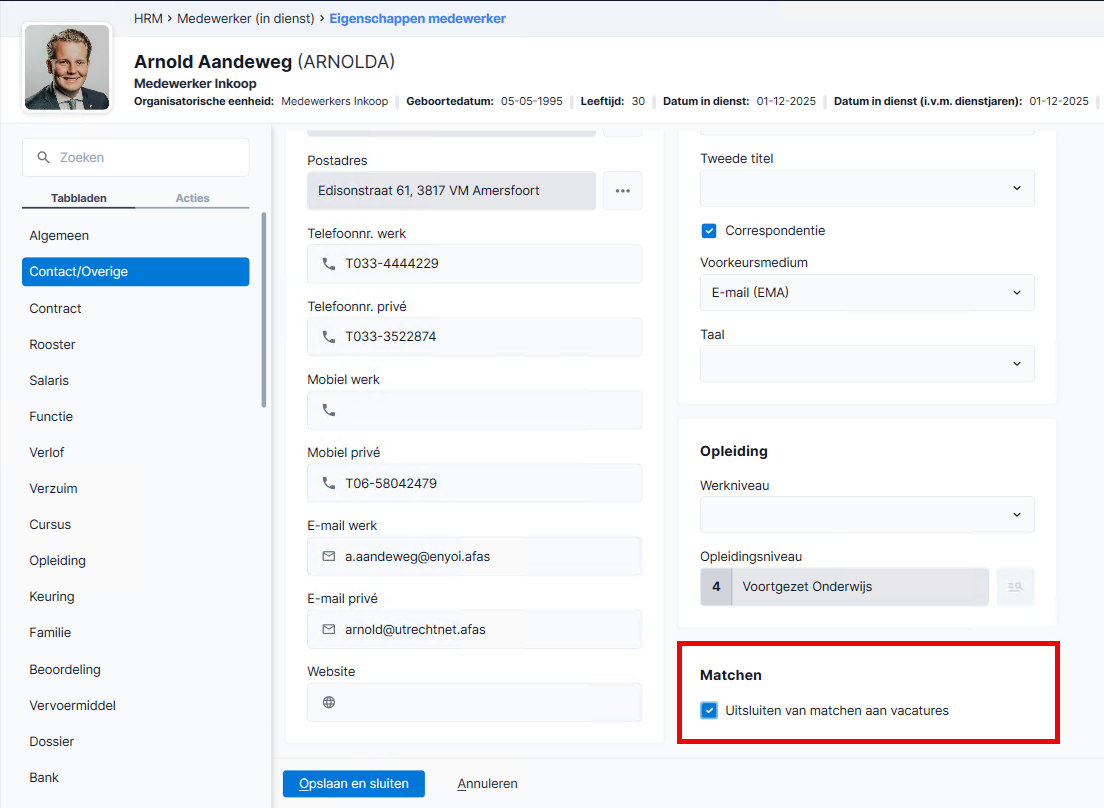
Profit maakt alleen matches als de vacatures beschikbaar is voor matching. Ook moet de werkgever zijn ingesteld voor matching. Je bepaalt of alleen binnen dezelfde werkgever gematcht wordt of ook over werkgevers heen. Bij medewerkers kun je een medewerker uitsluiten van matching aan vacatures.
De functie helpt bij het vullen van de vacature. Je legt op de functie onder andere het opleidingsniveau, werkniveau, functieniveau en functiedomein vast. Ook leg je opleidingen en registraties vast. Profit neemt deze gegevens over naar de vacature als je de vacature beschikbaar maakt voor matching. Je kunt daarna op de vacature afwijken.
Voor sollicitanten gebruikt Profit een sollicitantprofiel. De speciale actie Genereren sollicitantprofiel in de workflow Sollicitatie (Profit) start het dossieritem Sollicitantprofiel. In deze workflow worden gegevens uit de bijlagen gehaald. De gegevens worden pas gebruikt voor matching nadat het sollicitantprofiel is geregistreerd.
Stap 1: Activering aanzetten
Deze functionaliteit is niet standaard beschikbaar, je moet hiervoor een activering inschakelen. Schakel de activering bij voorkeur in aan het einde van de werkdag of in het weekend. Tijdens het activeringsproces kan namelijk een conversie plaatsvinden en tijdens deze conversie kunnen de medewerkers niet in Profit werken. Het is aan te raden een nieuwe activering eerst te testen in een testomgeving, voordat je deze doorvoert in de productie-omgeving.
Naam van de in te schakelen activering:
- AFAS AI - Jonas
Dit is een algemene activering die diverse functionaliteiten biedt, zie AI (Jonas) activeren in een omgeving. Deze activering schakel je eerst in.
- AFAS AI - CV-analyse en vacature matching
 Stappen om een activering in te schakelen
Stap 2: Factoren voor de matchingscore instellen
In deze stap bepaal je op welke factoren je wilt matchen. Bij het aanzetten van de activering worden alle vinkvelden aangezet, met uitzondering van het veld Reisafstand. Aan het berekenen van de reisafstand zijn namelijk extra kosten verbonden.
Lees eerst Afstandsberekening inrichten als je reisafstand wilt gebruiken. In dat artikel staat hoe de afstandsberekening werkt en welke inrichting hiervoor nodig is.
Factoren instellen:
- Ga naar: HRM / Beheer / Instellingen.
- Ga naar het tabblad: Werving en selectie.
- Vink onder Matching aan op welke factoren je wil matchen:
- Competenties
- Opleidingen
- Opleidingsniveau
- Registraties
- Reisafstand
Vul Reisafstand berekenen vanaf in. Je geeft hier een percentage op. Bij een matchingscore van dit percentage gaat Profit de reisafstand berekenen.
- Werkervaring
- Werkniveau
- Klik op: Opslaan en sluiten.
Stap 3: Werkgever instellen en medewerkers uitsluiten
Stel per werkgever in of Profit medewerkers en sollicitanten mag matchen. Je bepaalt ook of matching alleen binnen de werkgever plaatsvindt of over werkgevers heen.
Voorbeeld:
Je organisatie heeft de werkgevers AFAS Zorg Noord en AFAS Zorg Zuid. Kies je voor matching binnen dezelfde werkgever, dan worden sollicitanten en medewerkers van AFAS Zorg Noord alleen gematcht met vacatures van AFAS Zorg Noord. Kies je voor matching over werkgevers heen, dan kunnen zij ook matchen met vacatures van AFAS Zorg Zuid.
Daarnaast kun je ook specifieke medewerkers uitsluiten van matching.
Werkgever instellen:
- Ga naar: HRM / Organisatie / Werkgever.
- Open de eigenschappen van de werkgever.
- Ga naar het tabblad: Voorkeurwaarde HRM.
- Vink Medewerkers en sollicitanten van werkgever matchen aan.
- Selecteer bij Matchen één van de waarden:
- Alleen binnen werkgever matchen
- Over werkgevers heen matchen
- Klik op: Opslaan en sluiten.
Medewerker uitsluiten (optioneel):
- Ga naar: HRM / Medewerker / Medewerker.
- Open de eigenschappen van de medewerker.
- Ga naar het tabblad: Contact/Overige.
- Vink Uitsluiten van matchen aan vacatures aan.
- Klik op: Opslaan en sluiten.
Stap 4: Functieniveaus en werkervaring onderhouden
Gebruik functieniveaus om te bepalen welke vacatures logisch bij een sollicitant of medewerker passen. Het functieniveau van de functie wordt gebruikt als filter voor matching. Profit matcht op hetzelfde functieniveau en maximaal twee niveaus hoger. Zo voorkom je dat iemand direct matches krijgt op vacatures die te ver van het huidige of bekende functieniveau af liggen.
Voorbeeld:
Je richt functieniveaus in van 1 tot en met 6. Niveau 1 is het hoogste niveau. Niveau 6 is het laagste niveau.
Een sollicitant heeft gesolliciteerd op de vacature Schoonmaak. Deze vacature heeft functieniveau 6. Profit kan deze sollicitant dan matchen met vacatures op niveau 6, 5 en 4 binnen het juiste functiedomein. Een vacature op niveau 3 of hoger valt buiten deze bandbreedte.
Gebruik werkervaring voor het matchen van sollicitanten. De waarden voor werkervaring komen uit een vaste tabel. Bepaal de volgorde van deze waarden als je werkervaring wilt gebruiken voor matching.
Functieniveau onderhouden:
- Ga naar: HRM / Organisatie / Inrichting / Functieniveau.
- Klik op: Nieuw.
- Vul de code en omschrijving in.
- Klik op: Voltooien.
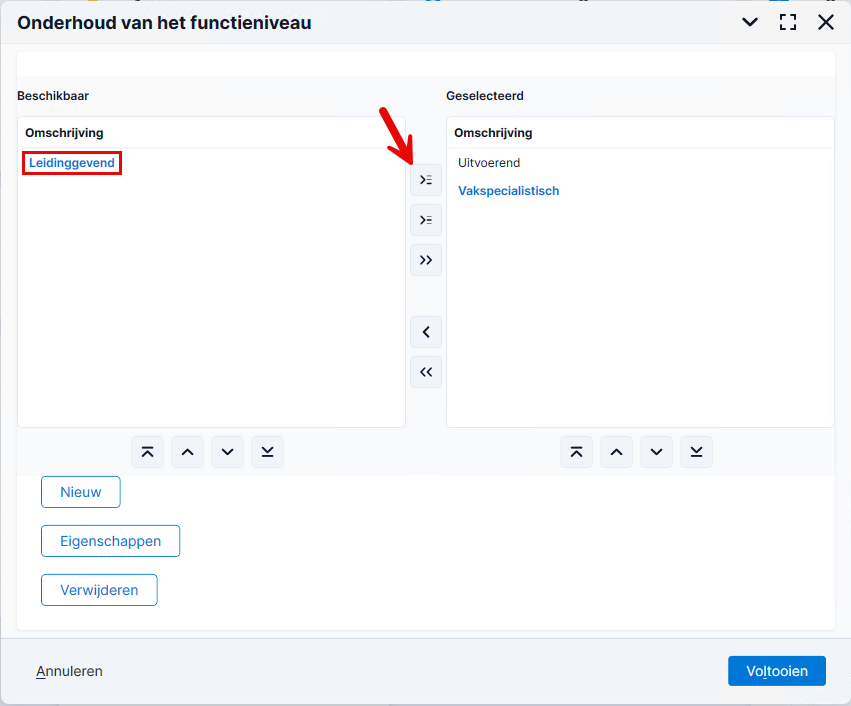
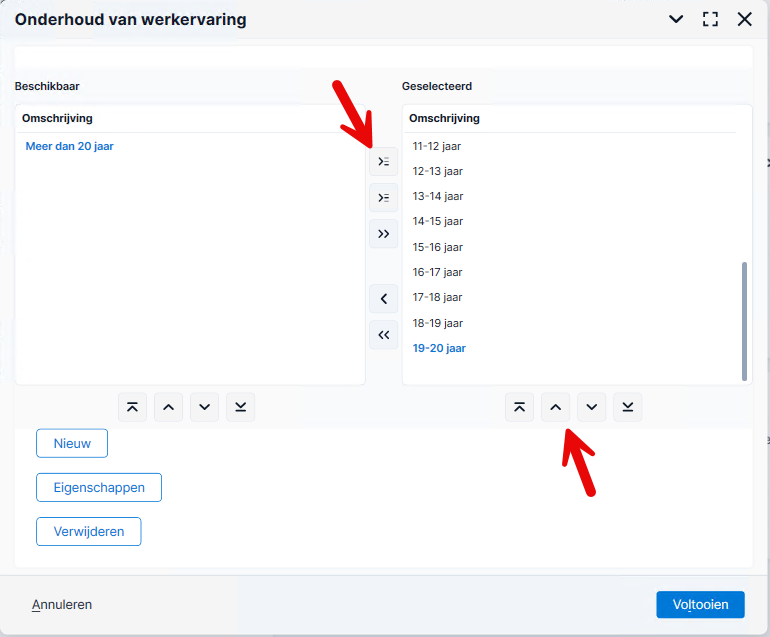
- Selecteer het functieniveau onder Beschikbaar en verplaatst het functieniveau door middel van de pijltjes naar Geselecteerd.
- Bepaal de volgorde van de functieniveaus.
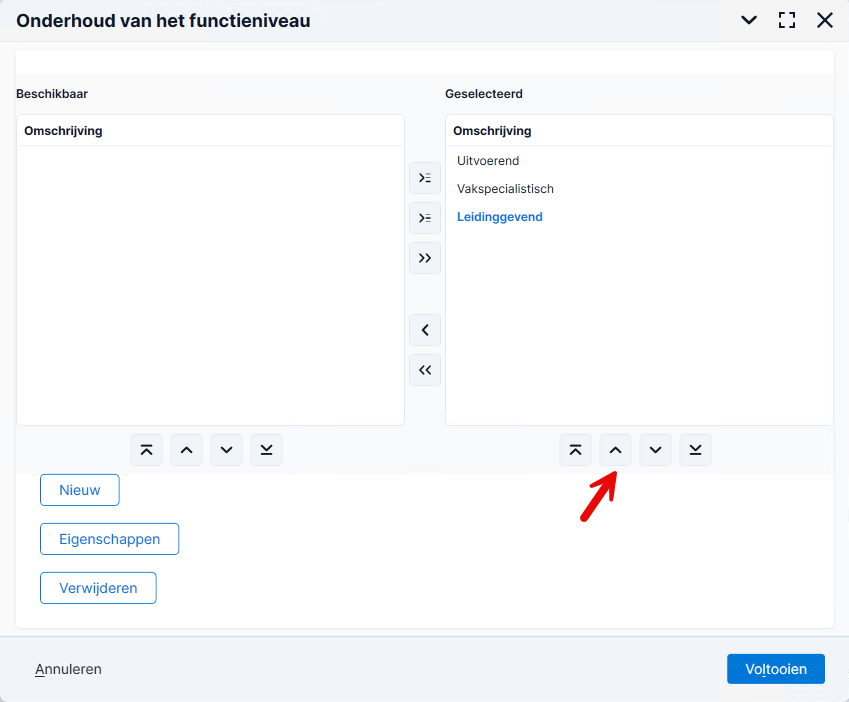
- Herhaal dit voor alle functieniveaus die je gebruikt.
- Klik op: Voltooien.
- In de volgende inrichtingsstap leg je het functieniveau vast bij de functie.
Werkervaring onderhouden:
- Ga naar: HRM / Organisatie / Inrichting / Werkervaring.
- Voeg een waarde toe of open de eigenschappen van een bestaande waarde.
- Verplaats de werkervaring van Beschikbaar naar Geselecteerd door middel van de pijltjes.
- Bepaal de volgorde van de werkervaring.
- Klik op: Voltooien.
Stap 5: Type persoonsdocumenten en registraties inrichten
Richt type persoonsdocumenten in als je eigen registraties wilt gebruiken voor matching. Profit gebruikt registraties bij de functie, vacature, sollicitant en medewerker voor het bepalen van de match.
Je kunt eigen typen toevoegen binnen de categorieën Rijbewijs, Registratie, Diensttijdoverzicht en Overig.
Type persoonsdocument toevoegen:
- Ga naar: HRM / Beheer / Inrichting / Persoonsdocument.
- Open de categorie waarin je een type wilt toevoegen.
- Klik op: Nieuw.
- Vul Code in.
- Vul Omschrijving in.
- Klik op: Voltooien.
Type persoonsdocument omzetten naar registratie
Zet een type persoonsdocument om naar Registratie als dit type nu onder Overig staat, maar inhoudelijk een registratie is. Door het type om te zetten naar Registratie, kan Profit dit type gebruiken als registratie bij functies, vacatures, sollicitanten en medewerkers.
Voorbeeld:
Je hebt eerder het type persoonsdocument EHBO-certificaat toegevoegd onder Overig. Dit certificaat wil je nu gebruiken als registratie voor de functie BHV-medewerker. Zet EHBO-certificaat dan om naar Registratie. Daarna kun je dit type als registratie koppelen aan de functie of vacature.
Als je het type niet omzet, blijft het type onder Overig staan. Profit behandelt het dan niet als registratie voor matching. Daardoor telt dit gegeven niet mee als registratie-eis bij de match. Een sollicitant of medewerker met dit persoonsdocument kan dan een lagere of onvolledige match krijgen, omdat Profit de registratie niet herkent als registratie.
Type persoonsdocument omzetten naar registratie:
- Ga naar: HRM / Beheer / Inrichting / Persoonsdocument.
- Open de categorie Overig.
- Selecteer het type persoonsdocument dat je als registratie wilt gebruiken.
- Klik op: Acties / Omzetten naar registratie.
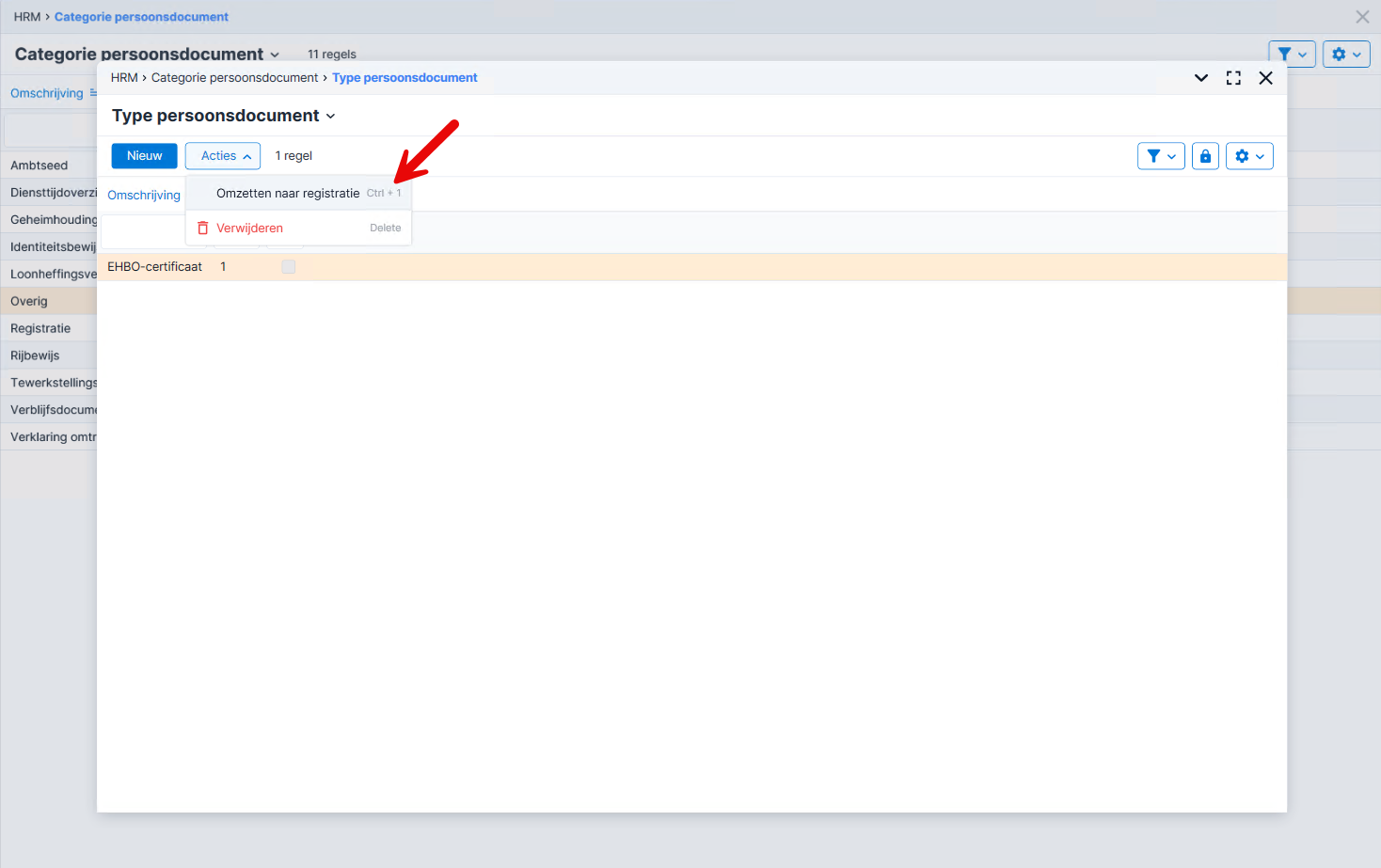
- Bevestig de omzetting als je dit type wilt overzetten naar Registratie.
Stap 6: Opleidingen voorbereiden voor AI-herkenning
Profit gebruikt AI bij het genereren van het sollicitantprofiel. Daarbij kan Profit opleidingen uit de sollicitatiebijlagen herkennen en vastleggen bij de sollicitant. Deze gegevens worden daarna gebruikt voor matching.
Je kunt bij een opleiding synoniemen vastleggen. Deze synoniemen worden gebruikt om opleidingen in het cv beter te herkennen. Gebruik synoniemen voor namen die sollicitanten vaak anders schrijven. Zo vergroot je de kans dat de opleiding goed herkend wordt.
Voorbeeld:
Je hebt de opleiding HBO Verpleegkunde ingericht. Sollicitanten schrijven dit op hun cv soms als Bachelor Verpleegkunde, HBO-V of Nursing bachelor. Leg deze namen vast als synoniemen bij de opleiding.
Synoniemen bij opleiding vastleggen:
- Ga naar: HRM / Organisatie / Inrichting / Opleiding.
- Open de eigenschappen van de opleiding.
- Vul Synoniemen in.
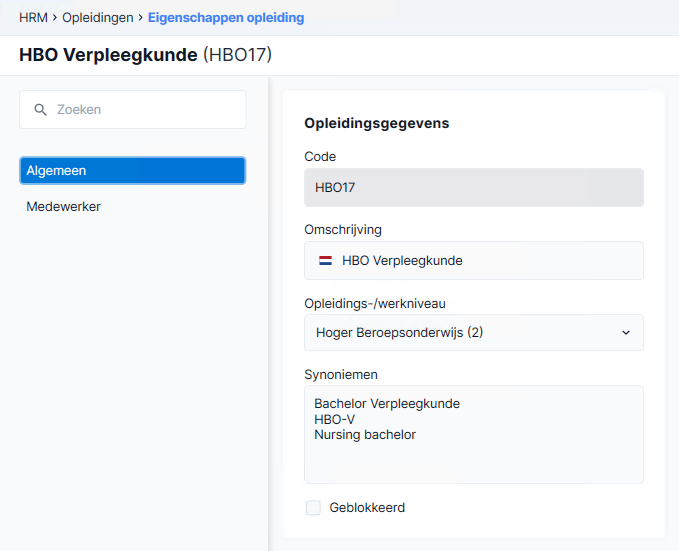
- Klik op: Opslaan en sluiten.
Stap 7: Gegevens voor vacatures bij de functie vastleggen
Je legt op de functie gegevens vast die helpen bij het vullen van vacatures. Denk aan opleidingsniveau, werkniveau, functieniveau, functiedomein, competenties, opleidingen en registraties. Profit gebruikt deze gegevens niet rechtstreeks voor het matchen. Voor matching gebruikt Profit alleen de gegevens die op de vacature staan. Als je een vacature beschikbaar maakt voor matching, neemt Profit de gegevens van de functie over naar de vacature. Controleer deze gegevens daarna op de vacature en pas ze aan of vul ze aan als dat nodig is.
Door opleidingen en registraties al op de functie te koppelen, hoef je dit niet steeds opnieuw per vacature op te bouwen.
Met Functiedomein beperk je welke functies of vacatures met elkaar mogen matchen. Dit is handig als je binnen de organisatie verschillende soorten functies hebt die inhoudelijk niet bij elkaar passen. Bij medewerkers kijkt Profit naar het functiedomein van de huidige functie. De medewerker wordt alleen gematcht met vacatures binnen dat functiedomein. Het gebruik van functiedomeinen is optioneel. Vul dit veld alleen als je matches bewust wilt beperken.
Voorbeeld:
Je gebruikt het functiedomein Facilitair voor functies zoals Schoonmaak en Beveiliger. Je gebruikt een ander functiedomein voor functies zoals Ontwerper en Programmeur. Een sollicitant die heeft gesolliciteerd op Schoonmaak wordt dan alleen gematcht met vacatures binnen het functiedomein Facilitair. Vacatures binnen het andere functiedomein komen niet als match naar voren.
Functiedomein toevoegen:
- Ga naar: Algemeen / Inrichting / Vrije tabel.
- Open de eigenschappen van de tabel Functiedomein.
- Klik op: Nieuw.
- Vul de Omschrijving in.
- Vul de Code in.
- Klik op: Opslaan en sluiten.
Matchgegevens bij de functie vastleggen:
- Ga naar: HRM / Organisatie / Werkgever.
- Open de eigenschappen van de werkgever.
- Ga naar het tabblad: Functie.
- Open de eigenschappen van de functie.
- Vul Functiebeschrijving in.
- Vul onder Matchen de velden Opleidingsniveau, Werkniveau, Functieniveau en Functiedomein in.
- Klik op: Opslaan en sluiten.
Opleidingen koppelen aan de functie:
Je koppelt opleidingen aan de functie zodat deze opleidingen gebruikt worden als onderdeel van de match. Bij de opleiding geef je aan of deze verplicht is. Profit neemt het opleidingsniveau over van de gekozen opleiding.
Voorbeeld:
Je richt de functie Verpleegkundige in. Voor deze functie is HBO Verpleegkunde verplicht. Daarnaast is Master zorgmanagement gewenst, maar niet verplicht. Je legt deze opleidingen daarom op de functie vast. Zo zijn ze als uitgangspunt beschikbaar voor matching.
- Ga in de eigenschappen van de functie naar het tabblad: Opleiding.
- Klik op: Nieuw.
- Selecteer een Opleiding en geef aan of deze Verplicht is.
- Klik op: Voltooien.
- Klik op: Opslaan en sluiten.
Registraties koppelen aan de functie:
Je koppelt registraties aan de functie zodat deze registraties gebruikt worden als onderdeel van de match. Bij de registratie geef je aan of deze verplicht is.
Voorbeeld:
Je richt de functie Verpleegkundige in. Voor deze functie is een VOG en een BIG-registratie verplicht. Je legt VOG en BIG daarom als verplichte registraties vast.
- Ga in de eigenschappen van de functie naar het tabblad: Registratie.
- Klik op: Nieuw.
- Selecteer het Type persoonsdocument en geef aan of deze Verplicht is.
- Klik op: Voltooien.
- Klik op: Opslaan en sluiten.
Stap 8: Vacatures beschikbaar maken voor matching
Je maakt de vacatures beschikbaar voor matching als je sollicitanten en medewerkers aan deze vacature wilt matchen. Profit gebruikt de match alleen de gegevens die op de vacature staan. Als je de vacature beschikbaar maakt voor matching, neemt Profit gegevens van de gekoppelde functie over naar de vacature. Deze gegevens zijn een invoerhulp. Controleer ze daarom altijd op de vacature. Pas ze aan of vul ze aan als dat nodig is voor deze vacature.
Vacature beschikbaar maken voor matching
Bij het beschikbaar maken van de vacature neemt Profit de gegevens van de functie over naar de vacature. Controleer deze gegevens daarna op de vacature. Pas ze aan of vul ze aan als dat nodig is voor deze specifieke vacature.
Vacature instellen:
- Ga naar: HRM / Werving en selectie / Vacature.
- Open de eigenschappen van de vacature.
- Ga naar het tabblad: Instellingen.
- Vink Vacature beschikbaar voor matching aan.
- Controleer de overgenomen waarden voor Functiedomein, Functieniveau, Opleidingsniveau, Werkniveau en Werkervaring.
- Klik op: Opslaan en sluiten.
Competenties, opleidingen en registraties beheren
Competenties kun je op de vacature aanvullen (afwijking ten opzichte van de functie). Opleidingen en registraties gebruik je als set van eisen die worden vergeleken met de kandidaat.
Competenties beheren op de vacature:
- Ga naar het tabblad: Competentie.
- Controleer de competenties die aanwezig zijn.
- Voeg zo nodig competenties door middel van de knop Nieuw.
- Selecteer de Competentie, Gewenste waardering en Minimale waardering.
- Klik op: Voltooien.
- Klik op: Opslaan en sluiten.
Opleidingen beheren op de vacature:
- Ga naar het tabblad: Opleidingen.
- Controleer de opleidingen die aanwezig zijn.
- Voeg zo nodig opleidingen toe door middel van de knop Nieuw.
- Selecteer de Opleiding, Opleidingsniveau en geef aan of de opleiding verplicht is.
- Klik op: Voltooien.
- Klik op: Opslaan en sluiten.
Registraties beheren op de vacature:
- Ga naar het tabblad: Registratie.
- Controleer de registraties die aanwezig zijn.
- Voeg zo nodig registraties toe door middel van de knop Nieuw.
- Selecteer het Type persoonsdocument en geef aan of de registratie verplicht is.
- Klik op: Voltooien.
- Klik op: Opslaan en sluiten.
Stap 9: Sollicitantprofiel aan vacature koppelen
Voor het matchen van een sollicitant met een vacature zijn gegevens van de sollicitant nodig. Deze gegevens staan in het sollicitantprofiel. Denk aan opleidingsniveau, werkniveau, werkervaring, registraties, opleidingen en competenties.
Het sollicitantprofiel ontstaat vanuit de workflow Sollicitatie (Profit) door middel van de actie Genereren sollicitantprofiel. Profit gebruikt daarbij het profiel dat bij de vacature is vastgelegd.
AFAS levert het profiel Aanmaken sollicitantprofiel standaard mee. Je kunt ook een eigen profiel gebruiken. In de eigenschappen van het profiel bepaal je welke workflow wordt gebruikt. AFAS levert hiervoor twee standaard workflows mee:
- Sollicitantprofiel ter informatie (Profit)
De sollicitant krijgt het sollicitantprofiel ter informatie. Goedkeuring is niet nodig.
- Sollicitantprofiel ter goedkeuring (Profit)
De sollicitant beoordeelt het sollicitantprofiel. Daarna worden de gegevens geregistreerd voor matching.
Sollicitantprofiel-profiel koppelen aan de vacature:
- Ga naar: HRM / Werving en selectie / Vacature.
- Open de eigenschappen van de vacature.
- Ga naar het tabblad: Instellingen.
- Selecteer bij Sollicitantprofiel-profiel het gewenste profiel.
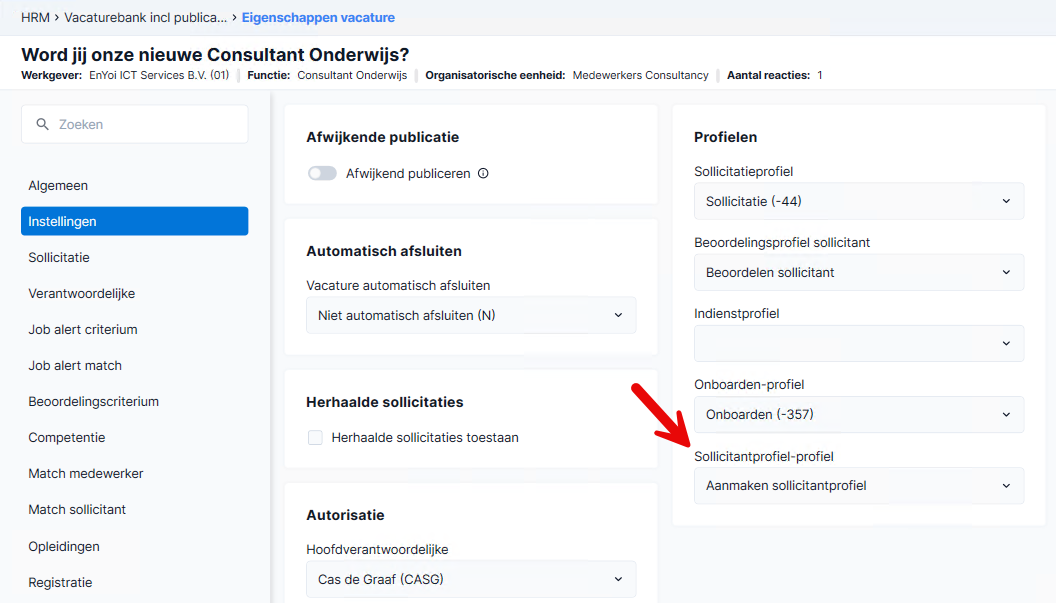
- Klik op: Opslaan en sluiten.
Workflow in profiel koppelen:
- Ga naar: Algemeen / In & OutSite / Profiel.
- Open de eigenschappen van het profiel.
- Selecteer onder Workflow de gewenste workflow.
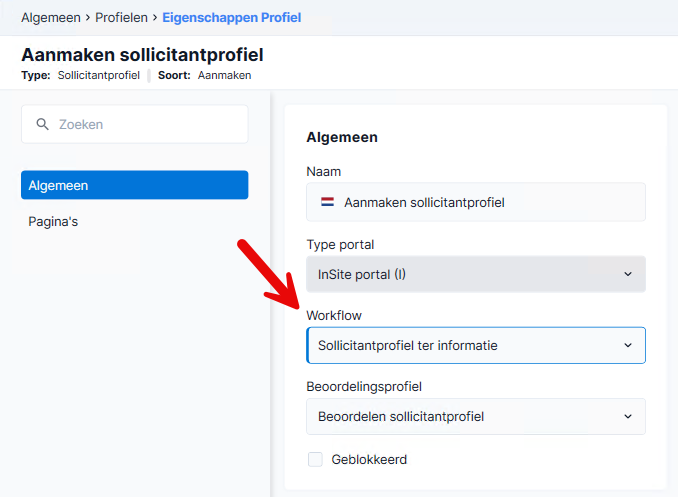
- Klik op: Opslaan en sluiten.
Stap 10: Berichtsjablonen inrichten
Richt berichtsjablonen in voor de opvolging van matches. Hiermee nodig je sollicitanten en medewerkers uit om te solliciteren op een passende vacature. De recruiter of HR-adviseur gebruikt deze sjablonen in InSite om vanuit de weergave Gematchte medewerkers en Gematchte sollicitanten de medewerkers en sollicitanten uit te nodigen.
Voor sollicitanten gebruik je een berichtsjabloon van het type Uitnodigen sollicitant met een link naar OutSite. Voor medewerkers gebruik je een berichtsjabloon van het type Uitnodigen medewerker met een link naar InSite. Zo kan de ontvanger direct naar de vacature gaan.
Standaard leveren wij 2 berichtsjablonen mee:
Zie ook: