Matches bij een vacature raadplegen
Met matches zie je welke sollicitanten en medewerkers passen bij een vacature. Je raadpleegt de matchresultaten vanuit de vacature of vanuit de medewerker. Bij de vacature zie je gematchte sollicitanten en gematchte medewerkers. Bij de medewerker zie je passende vacatures. Medewerkers kunnen ook zelf passende vacatures raadplegen via Mijn passende vacatures. De matchingscore helpt je om snel te zien welke kandidaten of vacatures het beste passen. De hoogste score staat bovenaan. De score ondersteunt je beoordeling, maar vervangt je eigen oordeel niet.
Geen match zichtbaar?
Niet elke sollicitant of medewerker komt automatisch als match naar voren. Er wordt alleen een match gemaakt als de vacature, werkgever en persoon voldoen aan de voorwaarden voor matching. Voldoet één van deze onderdelen niet, dan ontstaat er geen matchregel.
Controleer eerst of de vacature beschikbaar is voor matching. Alleen voor vacatures waarbij matching aanstaat, worden matches gemaakt. Controleer ook of de vacature binnen de geldige periode valt. De huidige datum moet tussen de begin- en einddatum van de vacature vallen. Als er afwijkende publicatiedatums voor OutSite zijn gevuld, worden die datums gebruikt. Oude of toekomstige vacatures worden niet meegenomen in de matching.
Controleer daarna de werkgever. Op de werkgever moet matching aanstaan. Daarbij bepaal je of er alleen binnen dezelfde werkgever wordt gematcht of ook over werkgevers heen. Staat dit niet goed, dan zie je minder of geen matches bij de vacature.
Ook de ingestelde factoren voor matching hebben invloed. In de HRM-instellingen moet minimaal één factor voor matching aanstaan. Voor sollicitanten kan dit bijvoorbeeld competenties, opleidingen, opleidingsniveau, registraties, werkervaring of werkniveau zijn. Voor medewerkers wordt werkervaring niet gebruikt.
Daarnaast kunnen Functiedomein en Functieniveau matches beperken. Bij een sollicitant kijkt Profit naar het functiedomein en functieniveau van de vacature waarop de sollicitant heeft gesolliciteerd. Er worden dan alleen matches gemaakt binnen dat functiedomein en op hetzelfde niveau, één niveau hoger of twee niveaus hoger. Bij medewerkers wordt er naar het functiedomein en functieniveau van de huidige functie gekeken.
Voor sollicitanten geldt ook dat het sollicitantprofiel beschikbaar moet zijn voor matching. Het profiel wordt pas gebruikt nadat de gegevens zijn geregistreerd. Zolang dit nog niet is gebeurd, zijn de gegevens uit het sollicitantprofiel nog niet beschikbaar voor de match.
Bij medewerkers kan de medewerker zijn uitgesloten van matching aan vacatures. Controleer dit als je verwacht dat een medewerker als match zichtbaar is, maar deze niet in het overzicht staat.
|
Inhoud |
Gematchte sollicitanten bij een vacature raadplegen
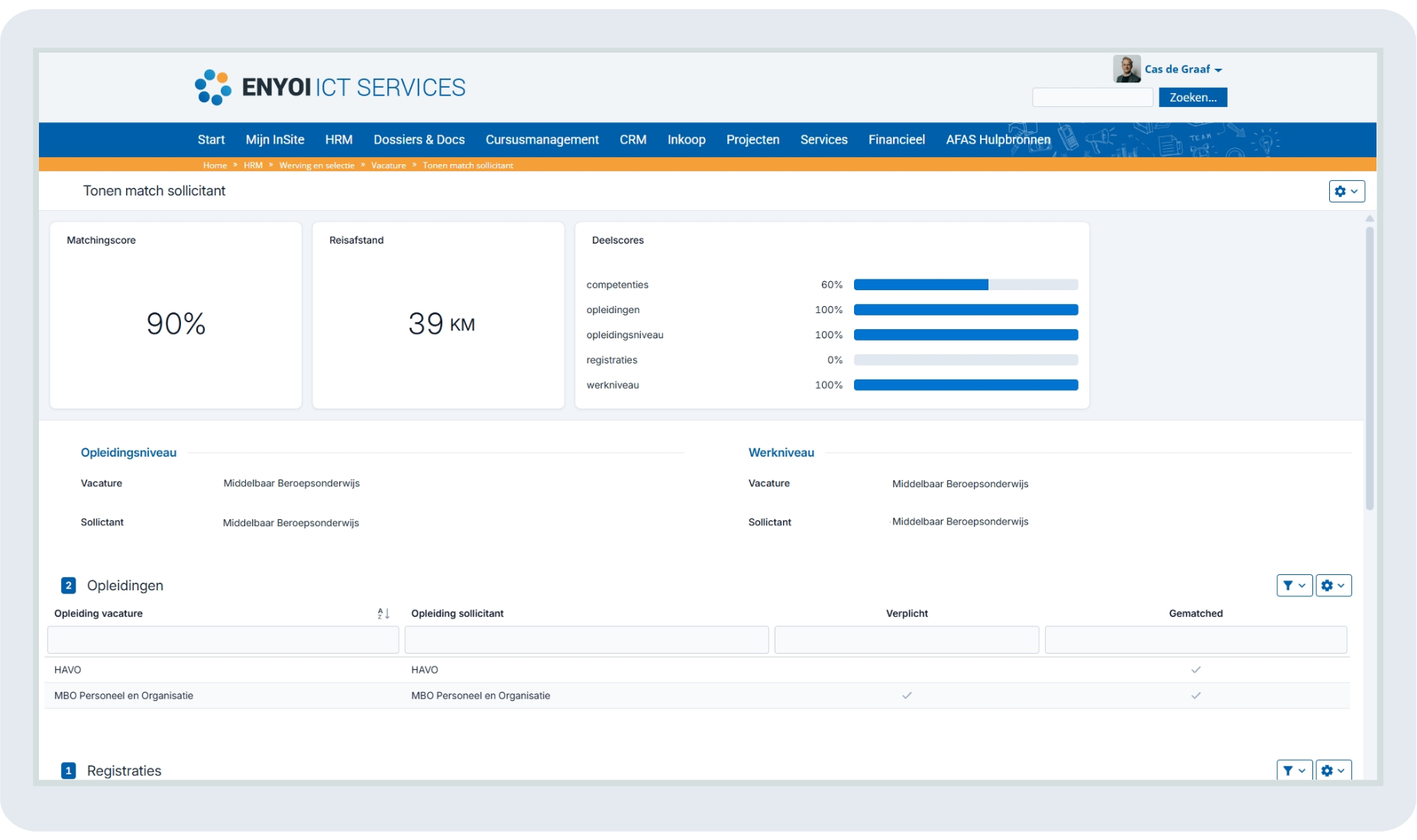
Sollicitanten die met de vacature zijn gematcht, staan bij de vacature in het overzicht Match sollicitant. Je ziet hier onder andere de matchingscore en eventueel de reisafstand. Vanuit dit overzicht kun je sollicitanten uitnodigen of negeren.
Gematchte sollicitanten raadplegen:
- Ga naar: InSite en klik op: Werving en selectie.
- Open de eigenschappen van de vacature.
- Ga naar het tabblad: Matching / Matches.
Onder Match sollicitant staan de sollicitanten die gematcht zijn aan deze vacature, inclusief een matchingscore en een eventuele reisafstand.
- Open eventueel de match om de details te raadplegen.
Wil je weten hoe de matchingscore is opgebouwd? Open de matchdetails of raadpleeg het artikel Matchingscore raadplegen.
- Beoordeel of je de sollicitant wilt uitnodigen.
Sollicitant uitnodigen:
- Selecteer één of meer sollicitanten.
- Klik op: Uitnodigen.

- Selecteer het berichtsjabloon.
- Vul eventueel een opmerking in.
- Klik op: Uitnodigen.
Na het uitnodigen wordt de datum Uitgenodigd op gevuld. De status wijzigt naar Uitgenodigd.
Match negeren:
- Selecteer één of meer sollicitanten.
- Klik op: Negeren.

De status wijzigt naar Genegeerd.
Gematchte medewerkers bij een vacature raadplegen
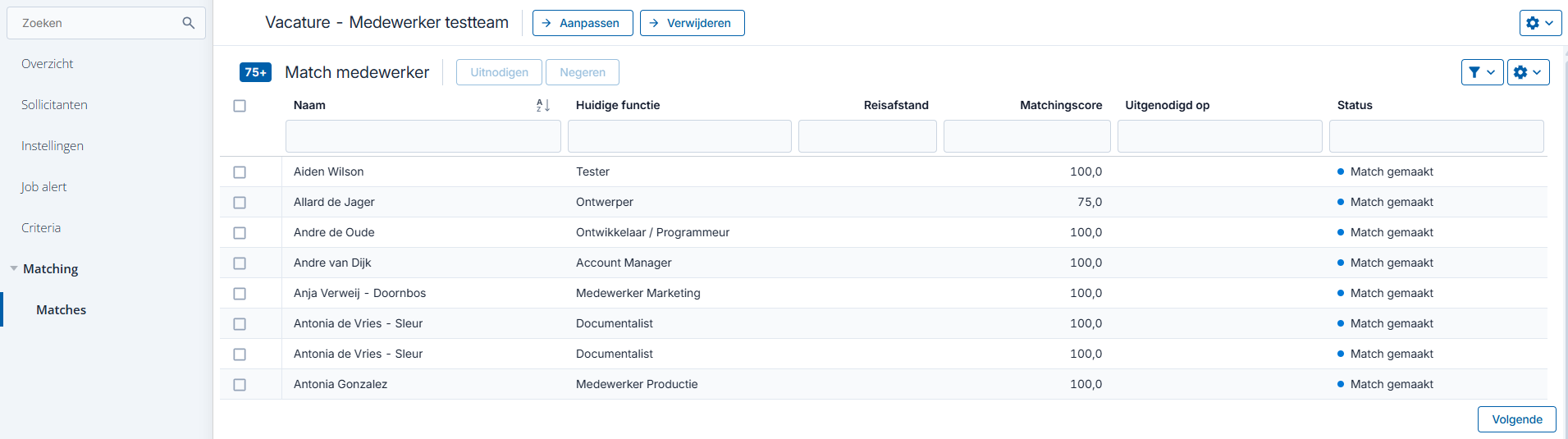
Medewerkers die met de vacature zijn gematcht, staan bij de vacature in het overzicht Match medewerker. Je ziet de medewerker, huidige functie, reisafstand, matchingscore, uitnodigingsdatum en status. Vanuit dit overzicht kun je medewerkers uitnodigen om te solliciteren.
Gematchte medewerkers raadplegen:
- Ga naar: InSite en klik op: Werving en selectie.
- Open de eigenschappen van de vacature.
- Ga naar het tabblad: Matching / Matches.
Onder Match medewerker staan de medewerkers die gematcht zijn aan deze vacature, inclusief een matchingscore en een eventuele reisafstand.
- Open eventueel de match om de details te raadplegen.
Wil je weten hoe de matchingscore is opgebouwd? Open de matchdetails of raadpleeg het artikel Matchingscore raadplegen.
- Beoordeel of je de medewerker wilt uitnodigen.
Medewerker uitnodigen:
- Selecteer één of meer medewerkers.
- Klik op: Uitnodigen.
- Selecteer het berichtsjabloon Uitnodigen medewerker.
- Vul eventueel een opmerking in.
- Klik op: Uitnodigen.
Na het uitnodigen wijzigt de status naar Uitgenodigd.

Match negeren:
- Selecteer één of meer matches.
- Klik op: Negeren.
De status wijzigt naar Genegeerd.
Passende vacatures bij een medewerker raadplegen
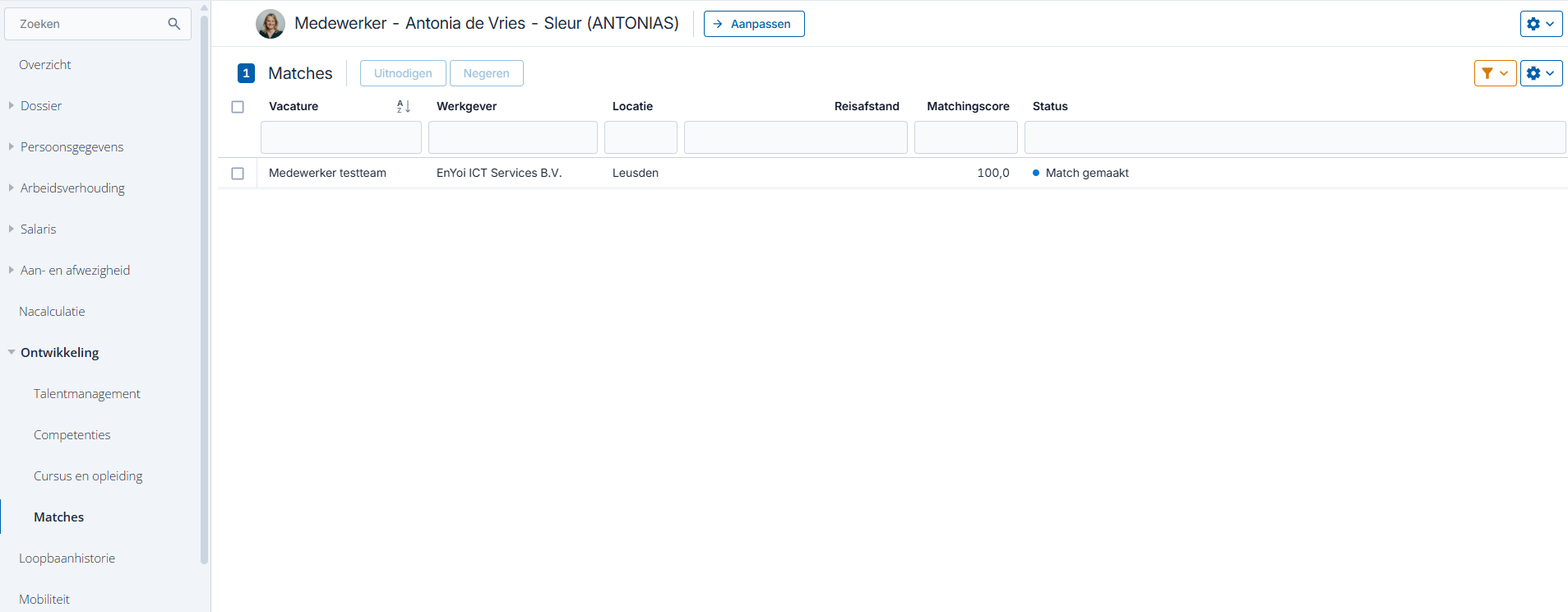
Op de medewerker stamkaart (MSS) zie je welke vacatures passen bij de medewerker. In het overzicht staan de vacature, werkgever, locatie,reisafstand, matchingscore en status.
De vacature met de hoogste matchingscore staat bovenaan. Zo zie je snel welke vacature het beste past. Vanuit dit overzicht kan je de medewerker uitnodigen om te solliciteren. Je kunt een match ook negeren als je deze niet wilt opvolgen.
Passende vacatures bij een medewerker raadplegen:
- Open de medewerker stamkaart (MSS).
- Ga naar het tabblad: Ontwikkeling / Matches.
- Onder Matches staan de vacatures die gematcht zijn aan deze medewerker, inclusief een matchingscore en een eventuele reisafstand.
- Beoordeel of je de medewerker wilt uitnodigen.
Medewerker uitnodigen voor een passende vacature:
- Selecteer één of meer matches.
- Klik op: Uitnodigen.
- Selecteer het berichtsjabloon Uitnodigen medewerker.
- Vul eventueel een opmerking in.
- Klik op: Uitnodigen.
Na het uitnodigen wijzigt de status van de match naar Uitgenodigd.
Mijn passende vacatures raadplegen
Medewerkers raadplegen hun eigen passende vacatures op de medewerker stamkaart (ESS). Medewerkers zien alleen vacatures met de status Match gemaakt. Vacatures met een andere status zijn niet zichtbaar.
De matchingscore is niet zichtbaar voor medewerkers. De vacatures staan wel op volgorde van matchingscore. De best passende vacature staat bovenaan. Als de medewerker de regel opent, opent de gepubliceerde vacature. Daarna kan de medewerker solliciteren.
Mijn passende vacatures raadplegen:
- Ga naar: InSite en klik op: Mijn InSite.
- Ga naar het tabblad: Ontwikkeling / Mijn passende vacatures.
- Open de vacature.
- Solliciteer op de vacature als je interesse hebt.
|
Direct naar |