Serienummer in ordertraject
Serienummers gebruik je op verschillende plekken in het ordertraject. Zo kun je deze gebruiken voor zowel inkoop als verkoop.
Voordat je deze functionaliteit kunt gebruiken, moet je deze eerst inrichten.
|
Inhoud |
Serienummer in inkooporder
Je kunt serienummers gebruiken in zowel het inkoop- als het verkooptraject. In een inkooporder ben je niet verplicht de serienummers op te geven.
Inkooporder met serienummer toevoegen:
- Ga naar: Ordermanagement / Inkoopproces / Inkooporder.
- Klik op: Nieuw.
- Selecteer eventueel een boekingslay-out.
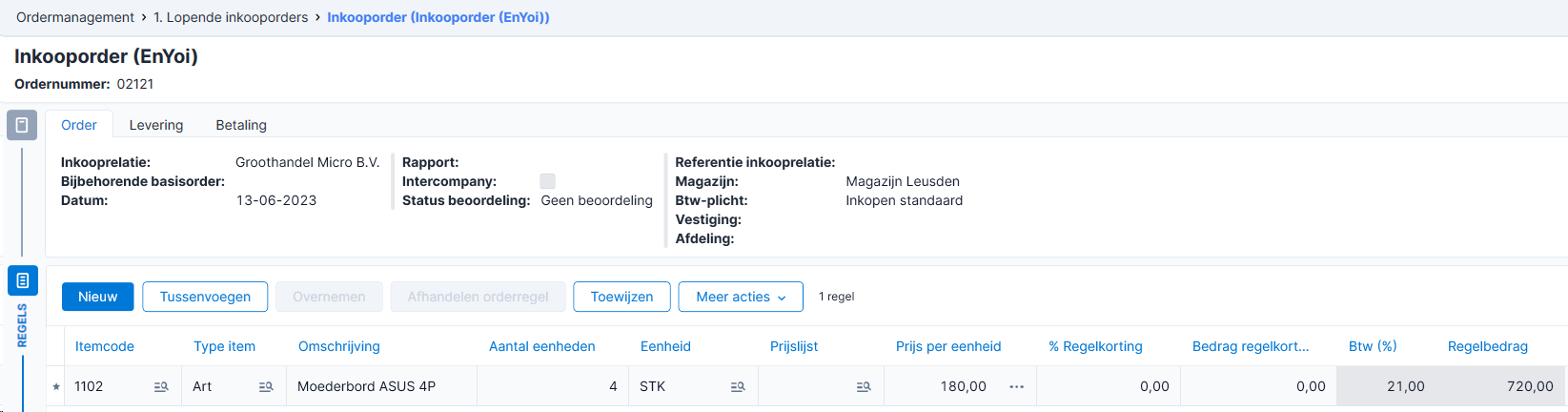
- Selecteer een serieartikel.
- Voltooi de regel.
Het subboekingsscherm voor de serienummers wordt niet automatisch geopend als het niet verplicht is de serienummers toe te voegen. Het is wel toegestaan om ze hier handmatig toe te voegen via de actie Serienummers.
- Selecteer een regel en klik op de actie Eigenschappen serienummer als je meer informatie over een serienummer wilt raadplegen.
- Klik op: Opslaan en sluiten.
Serienummer in ontvangst
In de ontvangst is het serienummer verplicht. Als je een ontvangst boekt en het serienummer komt niet voor tussen de handmatig toegevoegde serienummers, dan voegt Profit het serienummer automatisch toe.
Ontvangst met serienummer toevoegen:
- Ga naar: Ordermanagement / Inkoopproces / Ontvangst.
- Klik op: Nieuw.
- Selecteer eventueel de boekingslay-out als er meerdere boekingslay-outs aanwezig zijn.
Je ziet nu de boekingslay-out.
- Selecteer de inkooprelatie.
- Selecteer de meest recente Bijbehorende order van deze inkooprelatie.
- Klik op de actie: Serienummers.
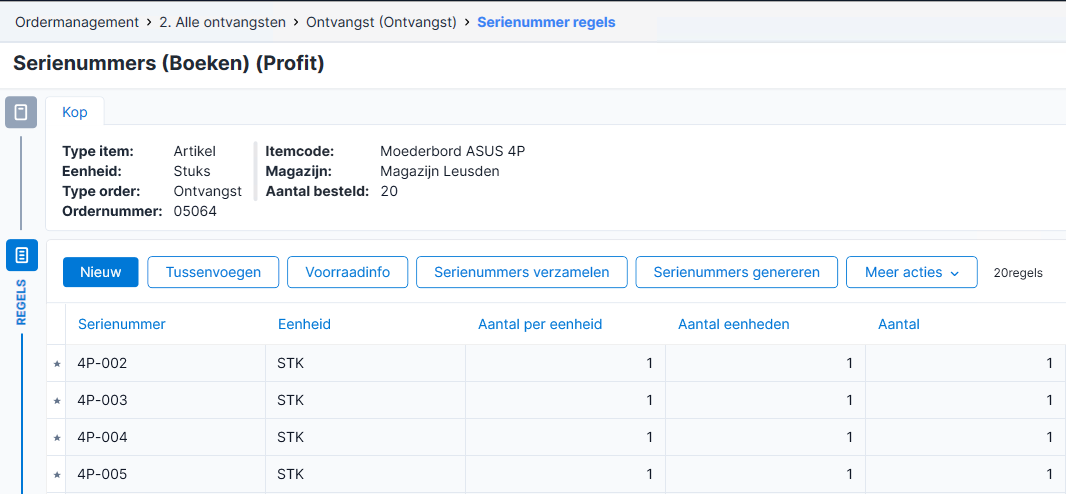
Nu zie je het subboekingsscherm Serienummerregels.
- Selecteer een bestaand serienummer of klik op Verzamelen serienummers om er meer tegelijk te selecteren.
- Klik op: Serienummers genereren om de serienummers automatisch volgens de instellingen daarvoor te genereren.
- Voeg eventueel nieuwe serienummers toe.
- Selecteer een regel en klik op de actie Eigenschappen serienummer als je meer informatie over een serienummer wilt raadplegen.
- Klik op: Voltooien.
- Klik op: Opslaan en sluiten.
Serienummer in verkooporder
Je kunt serienummers gebruiken in zowel het inkoop- als het verkooptraject. In een verkooporder ben je niet verplicht de serienummers op te geven.
Verkooporder met serienummer toevoegen:
- Ga naar: Ordermanagement / Verkoopproces / Verkooporder.
- Klik op: Nieuw.
- Selecteer eventueel de boekingslay-out als er meerdere boekingslay-outs aanwezig zijn.
Je ziet nu de boekingslay-out.
- Vul de velden in de kop van de boekingslay-out.
- Voeg de regel toe met het serieartikel.
- Voltooi de regel. Het subboekingsscherm voor de serienummers wordt niet automatisch geopend.
- Klik eventueel op de actie Serienummers om serienummers te selecteren of toe te voegen in het subboekingsscherm. Dit is niet verplicht.
- Klik op de actie: Serienummers verzamelen als je meerdere serienummers in één keer wilt selecteren.
- Vink de serienummers aan.
- Klik op: Voltooien.
- Selecteer een regel en klik op de actie Eigenschappen serienummer als je meer informatie over een serienummer wilt raadplegen.
- Klik op: Opslaan en sluiten.
Serienummer in handmatige pakbon
In de pakbon moet je de serienummers van het serieartikel, dat je verkoopt, invullen. In een verkooporder ben je niet verplicht de serienummers op te geven, in de pakbon wel.
Serienummer in handmatige pakbon:
- Ga naar: Ordermanagement / Verkoopproces / Pakbon.
- Klik op: Nieuw.
- Selecteer eventueel de boekingslay-out als er meerdere boekingslay-outs aanwezig zijn.
Je ziet nu de boekingslay-out.
- Vul de velden in de kop van de boekingslay-out.
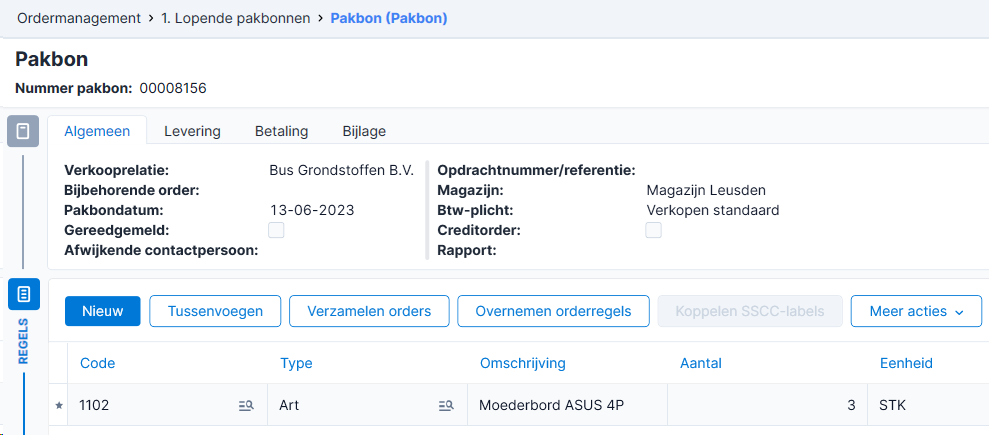
- Voeg de regel toe met het serieartikel.
- Voltooi de regel.
Je ziet nu het serienummerregelsscherm.
- Klik op: Meer acties / Serienummers verzamelen.
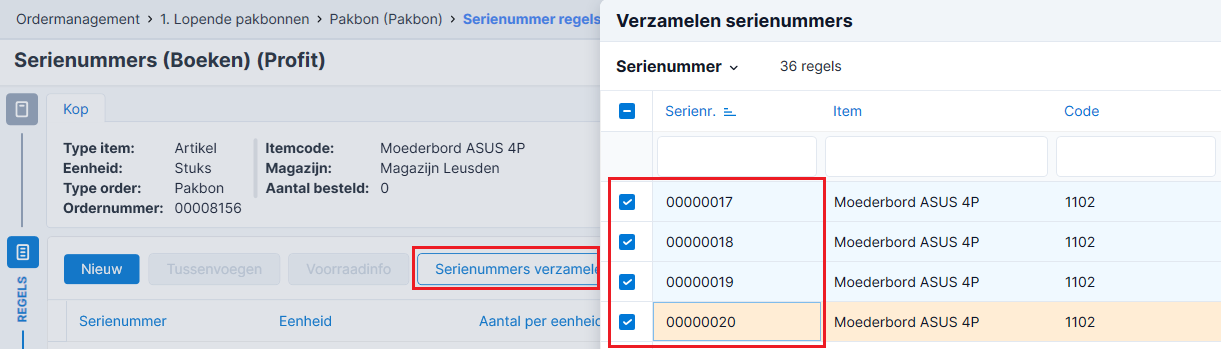
- Selecteer de gewenste serienummers.
- Klik op: Voltooien.
- Selecteer een regel en klik op de actie Eigenschappen serienummer als je meer informatie over een serienummer wilt raadplegen.
- Klik op: Opslaan en sluiten.
Hiermee sluit je het serienummerregelsscherm af.
- Klik op: Opslaan en sluiten.
Serienummer in automatische pakbon
Je kunt in bepaalde gevallen automatisch pakbonnen genereren voor verkooporders met serienummers. Dit is mogelijk als je de serienummers al hebt geselecteerd in de verkooporder of als je de uitlevervolgorde hebt ingesteld in het artikel waardoor je in de verkooporder geen serienummers hoeft te selecteren omdat Profit de oudste (fifo) of meest recente (lifo) serienummers zelf toevoegt in de pakbon.
Serienummers die geblokkeerd zijn, beschouwt Profit als 'niet op voorraad' en daarvoor wordt geen pakbon gegenereerd. Uitzondering hierop zijn serienummers in een verkooporder die al geselecteerd waren en daarna pas zijn geblokkeerd. Hiervoor genereert Profit wel een pakbon.
Dit werkt hetzelfde bij partijen.