Artikelbeheer (materialen) inrichten
Met artikelbeheer voor materialen leg je materialen centraal vast als artikel in Profit. Je houdt voor deze artikelen geen voorraad bij. Dit is bijvoorbeeld geschikt voor grijpvoorraad: materialen die medewerkers direct gebruiken en registreren zonder voorraadregistraties. Denk aan veelgebruikte kleine materialen, zoals schroeven, bouten en moeren. Deze materialen worden vaak in bulk ingekocht en niet op een specifiek project geboekt. Als je wel voorraadartikelen gebruikt, dan volg je de stappen bij het inrichten van itembeheer.
|
Inhoud |
Dit ga je inrichten
Je zorgt eerst dat je de artikelgroepen toevoegt. Hiermee sorteer je de artikelen in categorieën. Daarna voeg je de artikelen toe.

Stap 1: Artikelgroep toevoegen
Je voegt artikelgroepen toe om het artikelassortiment te groeperen op bepaalde kenmerken.
Artikelgroep toevoegen:
- Ga naar: Projecten / Item / Groepering / Artikelgroep
- Klik op: Nieuw.
- Vul de code voor de artikelgroep in. Dit kan een cijfer of een kort woord zijn. Je kunt dit naderhand niet meer wijzigen.
- Vul de omschrijving in.
- Selecteer de grootboekrekeningen voor de journalisering.
Voor niet-voorraadhoudende artikelgroepen vul je alleen Rek. opbrengst, Rek. Creditering en Rek. inkoop in.
- Klik op: Voltooien.
Stap 2: Artikel toevoegen
Artikelen die onder grijpvoorraad vallen, leg je vast als artikel. Voor deze artikelen houd je geen voorraad bij. Het gaat om tastbare goederen, zoals bijvoorbeeld boutjes, moeren, schroeven en kit.
Artikel toevoegen:
- Ga naar: Projecten / Item / Artikel.
- Klik op: Nieuw.
- Vink Autonummering aan als je wilt dat Profit het nieuwe artikel automatisch een itemcode geeft volgens de instellingen bij autonummering. Vink dit veld uit als je zelf een itemcode wilt invullen.
- Vul Itemcode en Omschrijving in.
- Selecteer de artikelgroep waar het artikel bijhoort.
- Vul Aantal decimalen in waarmee het aantal van dat artikel in een order- of factuurregel wordt weergegeven.
Let op:
Zodra er mutaties zijn geweest, kun je het aantal decimalen bij het artikel niet meer wijzigen!
- Selecteer Basiseenheid.
- Selecteer Btw-tariefgroep. Aan de hand hiervan en andere gegevens bepaalt Profit de btw op de factuur.
- Klik op: Volgende.
- Vul Ingangsdatum prijzen in.
Vanaf deze datum gelden de prijzen die je hierna gaat toevoegen.
- Vul de basisprijzen in voor Kostprijs, Verkoopprijs en Inkoopprijs.
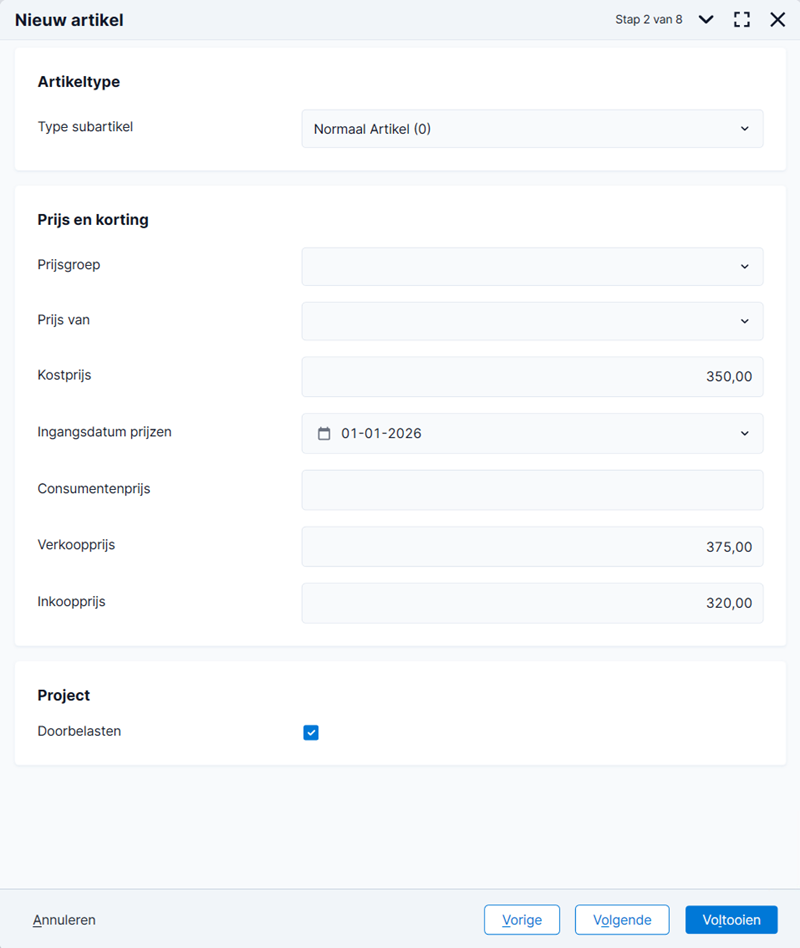
- Klik op: Voltooien.