Itembeheer inrichten
Met itembeheer leg je artikelen, kosten, werksoorten en teksten centraal vast in Profit. Deze itemtypen gebruik je in het order- en factureringsproces. De itemtypen lijken op elkaar, maar verschillen in gebruik. Van artikelen kun je voorraad bijhouden. Van kosten, werksoorten en teksten niet. Voor artikelen leg je daarnaast meer gegevens vast voor inkoop en verkoop.
Voordat je deze functionaliteit kunt gebruiken moet je dit eerst inrichten.
|
Inhoud |
Dit ga je inrichten
Bij het inrichten van itembeheer leg je eerst de basis vast voor artikelen, werksoorten en kosten. Je voegt artikelgroepen toe om artikelen logisch te groeperen en de juiste grootboekrekeningen vast te leggen. Daarna voeg je eenheden toe, zodat Profit aantallen en prijzen correct gebruikt. Vervolgens voeg je artikelen toe met gegevens voor verkoop, inkoop, voorraad en btw. Daarna richt je integratiegroepen in voor werksoorten en kosten. Tot slot voeg je werksoorten en kostensoorten toe, zodat je deze kunt gebruiken in offertes, orders, projecten en facturen.
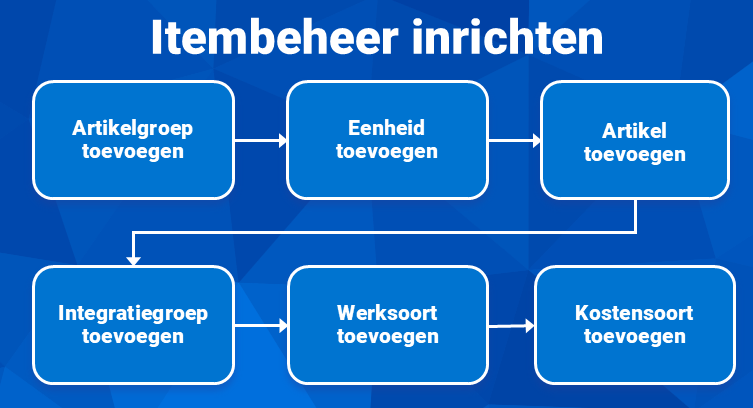
Je kunt verder met de optionele inrichting als dit voor jouw organisatie van toepassing is. Leg bijvoorbeeld serieartikelen vast met unieke serienummers of leg een partijnummer vast om meerdere artikelen aan elkaar te koppelen. Wanneer je vaak dezelfde teksten in het ordertraject wilt gebruiken, dan maak je gebruik van orderteksten en tekstartikelen.
Stap 1: Artikelgroep toevoegen
Je voegt artikelgroepen toe om het artikelassortiment te groeperen op bepaalde kenmerken. Als je ordermanagement boekingen wilt journaliseren, moet je ook grootboekrekeningen voor de journalisering vastleggen.
Artikelgroep toevoegen:
- Ga naar:
- Algemeen / Inrichting / Integratie-instellingen / Artikelgroep
- Projecten / Item / Groepering / Artikelgroep
- Abonnementen / Abonnement / Artikelgroep
- CRM / Cursusmanagement / Inrichting / Artikelgroep
- Ordermanagement / Item / Groepering / Artikelgroep
- Klik op: Nieuw.
- Vul de code voor de artikelgroep in. Dit kan een cijfer of een kort woord zijn. Je kunt dit naderhand niet meer wijzigen.
- Vul de omschrijving in.
- Vink Bevat voorraadartikelen aan als de artikelgroep voorraadhoudende artikelen bevat. Zodra een voorraadartikel aan de artikelgroep is toegevoegd, kun je dit veld niet meer wijzigen.
Als je voorraad bijhoudt, kun je Inventariseren aanvinken. Bij het inventariseren wordt de voorraad in Profit vergeleken met de geïnventariseerde werkelijke voorraad.
- Vink Confronteren aan als je de artikelen wilt confronteren.
- Selecteer de grootboekrekeningen voor de journalisering.
Welke je moet instellen is afhankelijk van de zojuiste aangevinkte velden. Voor niet-voorraadhoudende artikelgroepen vul je alleen Rek. opbrengst, Rek. Creditering en Rek. inkoop in.
Raadpleeg de voorbeelden van journaalposten in Ordermanagement.
- Klik op: Volgende.
- Selecteer de overige grootboekrekeningen.
- Vul bij Verkoopmarges eventueel de maximum kortingspercentages en de minimum margepercentages in.
Deze percentages gelden voor alle artikelen en samenstellingen in deze artikelgroep. Met de maximale korting bepaal je hoeveel korting je mag verlenen. Met de minimale marge bepaal je welke marge je moet halen.
Profit controleert hierop zodra je een korting vastlegt. Je kunt in boekingslay-outs voor verkooporders vastleggen, dat de verkoopmarges gecontroleerd moeten worden bij het toevoegen van offertes en orders.
- Klik op: Voltooien.
Stap 2: Eenheid toevoegen
Je kunt eenheden toevoegen die in de eerste plaats als basiseenheid gekozen kunnen worden. Daarnaast kun je eenheden ook als alternatieve eenheid aan een artikel toewijzen.
Voorbeeld:
Een eenheid kan Stuks zijn, of Dozen.
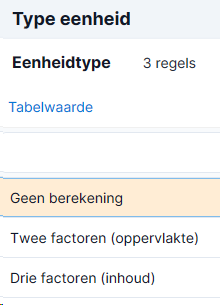
Je kunt eenheden ook laten berekenen, bijvoorbeeld op oppervlakte of op inhoud. Als je dit instelt, moet je de waarden tijdens het boeken in de orderregel invullen.
Eenheid toevoegen:
- Ga naar: Ordermanagement / Item / Inrichting / Eenheid.
- Klik op: Nieuw.
- Vul bij Eenheid een korte code in.
Deze kun je achteraf niet meer wijzigen.
- Vul een waarde in bij Omschrijving.
- Selecteer bij Type eenheid of Profit op de eenheid een berekening moet uitvoeren.
- Klik op: Voltooien.
Gekoppelde artikelen per eenheid raadplegen:
- Open de eigenschappen van de eenheid.
- Ga naar het tabblad: Items.
Nu zie je een weergave met alle artikelen die je per stuk in- en verkoopt.
- Klik op: Opslaan en sluiten.
Stap 3: Artikel toevoegen
Artikelen zijn tastbare goederen waarvan je voorraad kunt bijhouden. Het bijhouden van voorraad is echter niet verplicht. Je kunt zoveel artikelen toevoegen als je wilt. Bij het toevoegen van een artikel vul je de generieke kenmerken die ook bij andere itemsoorten (werksoort, kosten, tekst, etc) terugkomen, zoals code, omschrijving, prijzen, etc. Daarnaast heeft een artikel specifieke eigenschappen, zoals voorraadgegevens, gewicht, prijzen, etc.
Artikel toevoegen:
- Ga naar: Ordermanagement / Item / Artikel.
- Klik op: Nieuw.
- Vink Autonummering aan als je wilt dat Profit het nieuwe artikel automatisch een itemcode geeft volgens de instellingen bij autonummering. Vink dit veld uit als je zelf een itemcode wilt invullen.
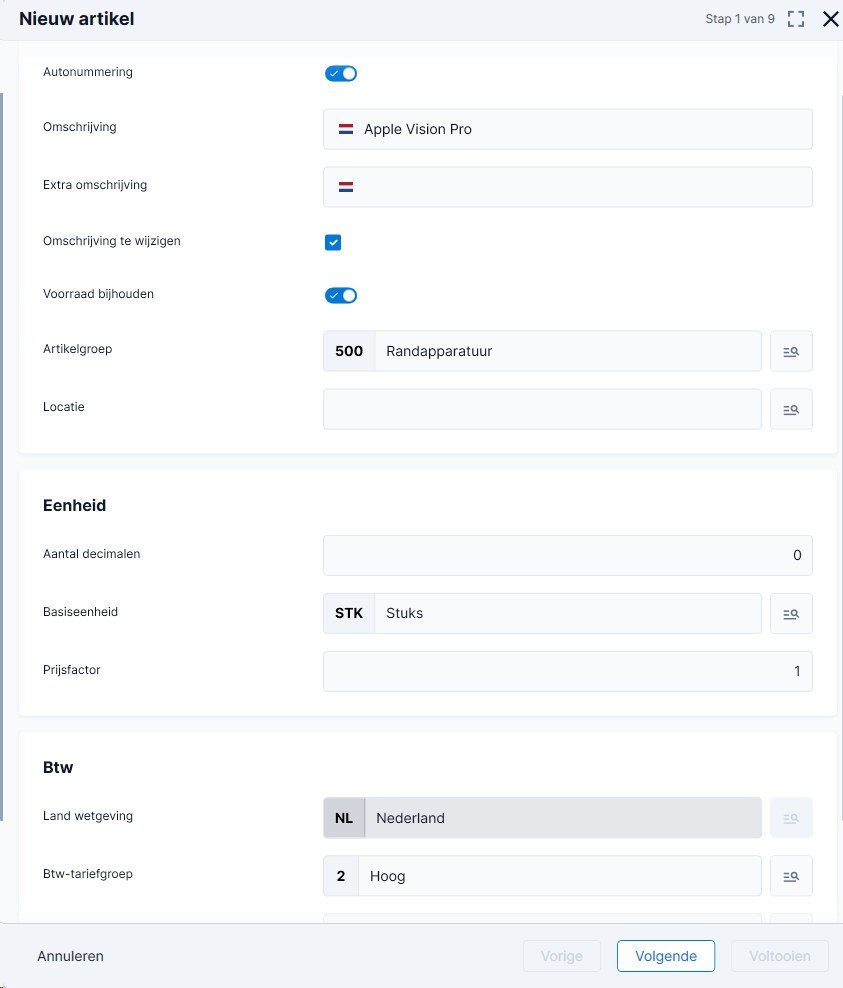
- Vul een Itemcode en een Omschrijving in.
- Vink Omschrijving te wijzigen aan als je wilt dat bij bijvoorbeeld het toevoegen van een order de omschrijving nog te wijzigen is.
- Selecteer de artikelgroep waar het artikel bijhoort.
Als je voor dit artikel voorraad gaat bijhouden, selecteer je een artikelgroep waarbij Bevat voorraadartikelen aan staat.
- Selecteer eventueel een Locatie.
Zie de toelichting bij eigenschappen artikel.
- Vink eventueel Voorraad bijhouden aan als je voorraad van het artikel in je magazijn wilt bijhouden.
Je kunt dit veld alleen aanvinken als in de gekoppelde artikelgroep het veld Bevat voorraadartikelen is aangevinkt.
Zodra je kiest voor Voorraad bijhouden kun je dit niet meer wijzigen, tenzij er voor het betreffende artikel geen voorraad, geen openstaande orders, geen reserveringen en geen bestellingen zijn.
- Vul het Aantal decimalen in waarmee het aantal van dat artikel in een order- of factuurregel wordt weergegeven.
Let op:
Zodra er mutaties zijn geweest, kun je het aantal decimalen bij het artikel niet meer wijzigen!
- Selecteer de Basiseenheid.
De basiseenheid is de kleinste voorraadeenheid van het artikel. Je kunt meerdere eenheden vastleggen bij een artikel voor in- en verkopen. Profit gebruikt deze eenheid voor de voorraadwaardering, verrekenprijs en kostprijs. Je kunt de basiseenheid later wijzigen.
- Vul eventueel een andere Prijsfactor in dan 1. De prijsfactor bepaalt of de prijs voor één artikel is of voor meerdere; dus als de prijsfactor 100 is dan wordt de prijs door 100 gedeeld als je maar 1 artikel verkoopt.
Dit gebruik je bijvoorbeeld als je kleine artikelen in grote verpakkingen verkoopt. De werkelijke prijs zou 0,0001 euro voor een paperclip zijn, maar je verkoopt ze per 1000 á voor 10 eurocent. Bij prijsfactor vul je dan 1000 in.
- Selecteer Btw-tariefgroep. Aan de hand hiervan en andere gegevens bepaalt Profit de btw op de factuur.
- Selecteer eventueel een waarde Btw-tariefgroep bij afwijking als je een unieke combinatie bij een factuur voor
 een debiteur en dit ingestelde artikel wilt hebben.
 - Vink Dienstenberekening aan als het artikel een dienst is. Dit resulteert in de juiste btw-berekening in de btw- en icp-aangifte.
- Klik op: Volgende.
- Selecteer bij Artikeltype het type artikel.
Als je dit veld niet kunt muteren heb je op het vorige scherm Voorraad bijhouden niet aangevinkt.
Je kunt kiezen uit Standaard artikel, Partij-artikel, Serienummerartikel en 1 of 2 artikeldimensie-artikel. Doorgaans selecteer je het standaard artikel.
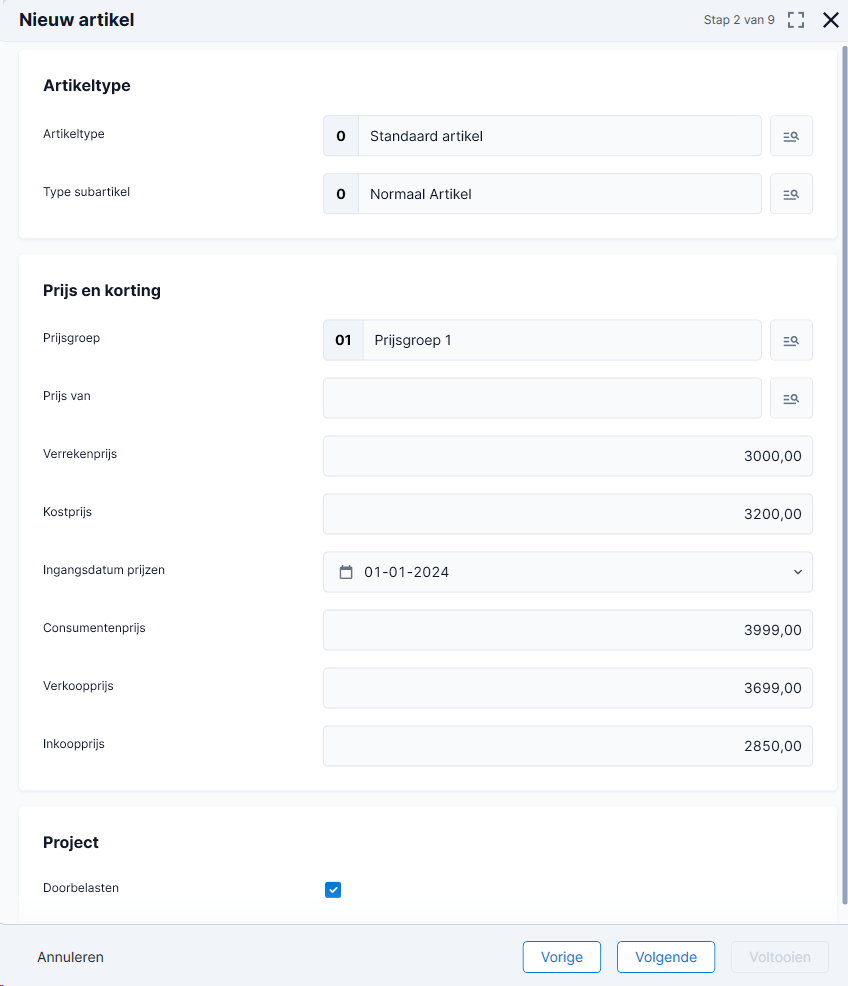
- Selecteer een waarde bij Type subartikel.
Met het type subartikel geef je een extra dimensie aan het artikeltype. Naast Normaal artikel kun je ook typen selecteren voor abonnementsartikelen (met of zonder aanschaf), etiketten, verpakkingen of grondstoffen (Bakkerijen).
- Vul eventueel de Verrekenprijs in.
De Verrekenprijs is de standaardprijs waartegen de voorraad in de boekhouding wordt gewaardeerd.
Bij het aanmaken van een nieuw artikel moet je het veld Verrekenprijs verplicht vullen, als het veld Voorraad bijhouden is aangevinkt EN de activering Journaliseren voorraad is ingeschakeld.
- Vul eventueel Verkoopprijs in die Profit o.a. in de verkooporder gebruikt. Je kunt deze prijs en de andere typen prijzen naderhand nog toevoegen en wijzigen.
- Vink Doorbelasten aan als je de inkoop van dit artikel wilt doorberekenen in het project.
- Klik op: Volgende.
- Selecteer bij Inkooprelatie de relatie waarbij je dit artikel standaard bestelt. Je kunt in de boekingslay-out instellen dat alleen artikelen van de inkooprelatie geselecteerd kunnen worden in een inkooporder voor deze inkooprelatie. Je kunt naderhand nog meer inkooprelaties toevoegen en daarbij de voorkeur inkooprelatie instellen.
- Vul bij Itemcode inkooprelatie de code in die de inkooprelatie gebruikt voor dit artikel.
- Vul de omschrijving van de inkooprelatie in bij Omschrijving.
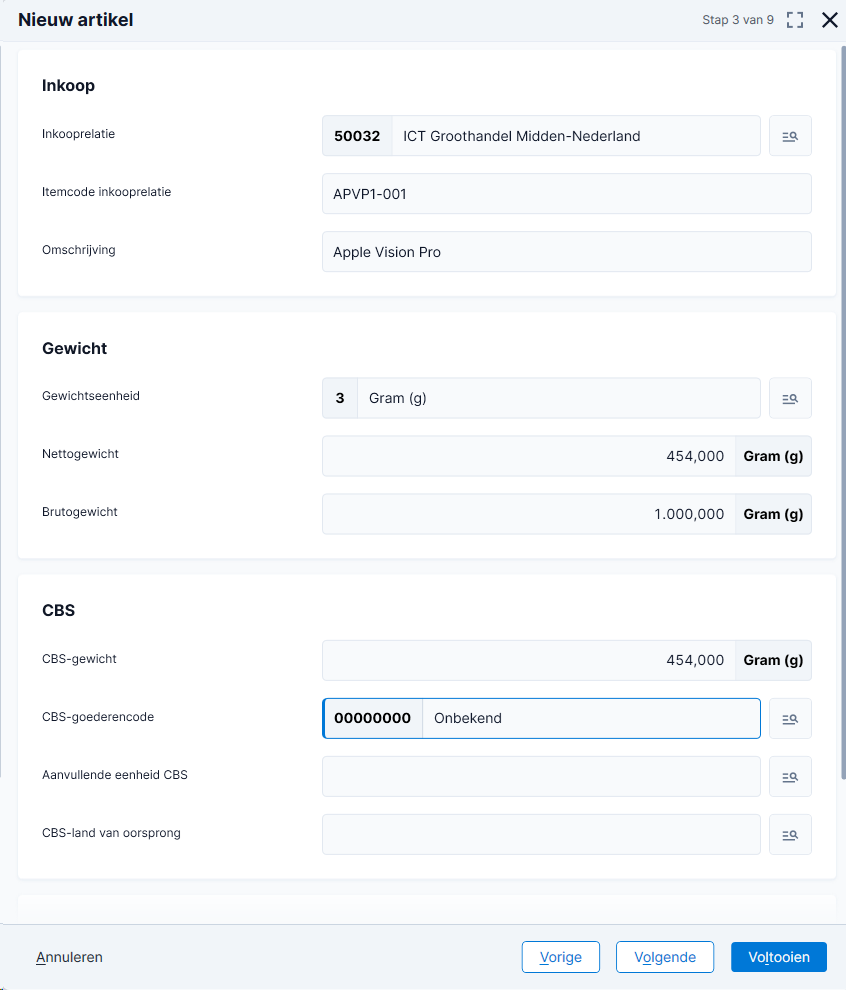
- Vul eventueel de CBS-velden voor de CBS-aangifte.
- Klik op: Volgende.
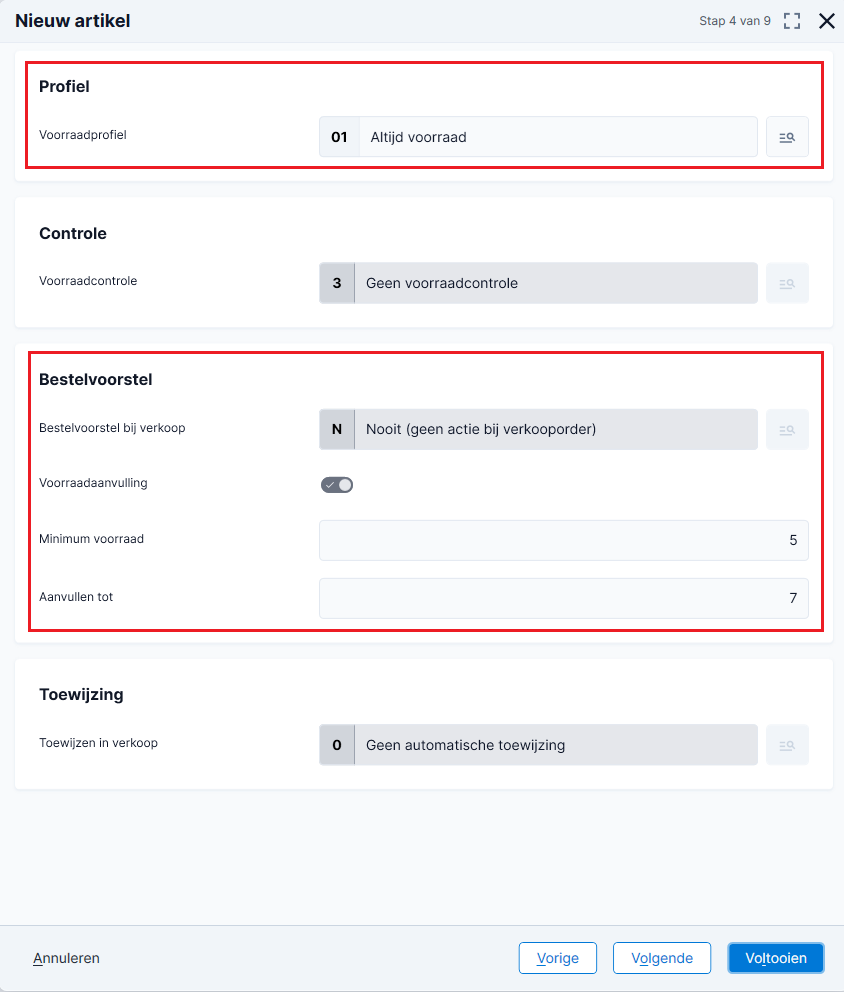
- Selecteer bij Voorraadprofiel een combinatie van instellingen voor voorraadcontrole, -aanvulling, bestelvoorstel en toewijzing.
Profit bevat standaard een aantal gangbare voorraadprofielen. Je kunt zelf ook voorraadprofielen toevoegen.
Als het voorraadprofiel voorraadaanvulling gebruikt om de voorraad op peil te houden, vul je in wat de minimum voorraad moet zijn en tot waar Profit de voorraad moet aanvullen.
- Vul, als je geen voorraadprofiel hebt geselecteerd, de velden voor het controleren en aanvullen van de voorraad in.
Als je instellingen voldoen aan één van de standaard voorraadprofielen, zal Profit deze automatisch koppelen.
- Vink Magazijntoewijzing aan als je meerdere magazijnen hebt en dit artikel na het voltooien van de wizard aan een specifiek magazijn wilt toewijzen.
- Voltooi de wizard.
Stap 4: Integratiegroep toevoegen
Je gaat in deze stap de integratiegroep toevoegen. Met een integratiegroep groepeer je werksoorten en kosten. Profit gebruikt deze groep onder andere voor tarieven, geldigheidscombinaties en de journalisering van verkoopfacturen en onderhanden werk. Volg hiervoor de stappen in het artikel Integratiegroep. Je voegt de integratiegroepen toe en legt daarin grootboekrekeningen vast voor de opbrengst en creditering.
Stap 5: Werksoort toevoegen
Je voegt een werksoort toe voor werkzaamheden die je tegen een bepaald verkoop- of kostprijstarief berekent, zoals een uurtarief of een klustarief. Je kunt werksoorten gebruiken in de voorcalculatie en nacalculatie van projecten en bij inkoop- en verkoop (offertes t/m facturen). Een werksoort heeft geen voorraad.
Werksoort toevoegen:
- Ga naar:
- Ordermanagement / Item / Inrichting / Werksoort
- Projecten / Item / Werksoort
- Uren/Declaraties / Item / Werksoort
- Klik op: Nieuw.
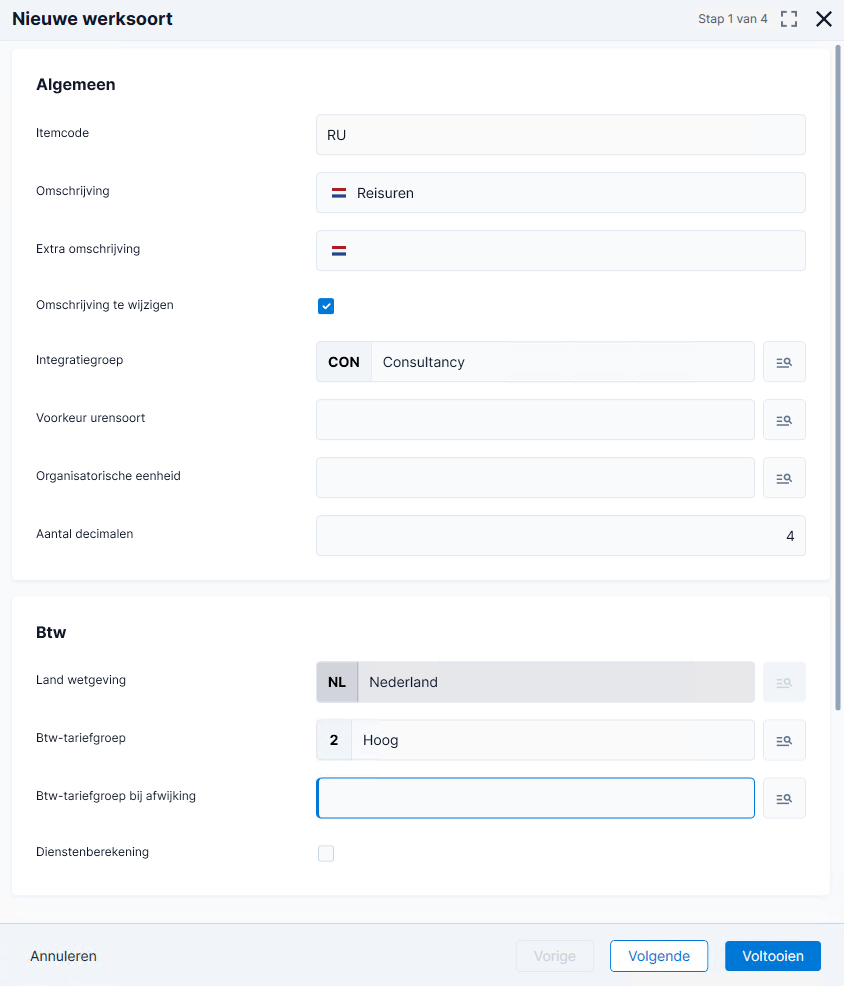
- Vul een Itemcode en een Omschrijving in.
- Vink eventueel Omschrijving te wijzigen aan. Hiermee kun je de omschrijving tijdens het verkoop- en inkoopproces aanpassen.
- Selecteer een Integratiegroep. Hiermee kun je werksoorten groeperen bij het samenstellen van overzichten.
- Selecteer een waarde bij Voorkeur urensoort wanneer je een vaste combinatie wilt maken tussen urensoort en werksoort.
- Vul Aantal decimalen in waarmee het aantal van de werksoort wordt weergegeven op de order- of factuurregel.
- Selecteer Btw-tariefgroep. Aan de hand hiervan en andere gegevens bepaalt Profit de btw op de factuur.
- Selecteer eventueel een waarde Btw-tariefgroep bij afwijking als je een unieke combinatie bij een factuur voor een debiteur en dit ingestelde artikel wilt hebben.
- Vink Dienstenberekening aan als de werksoort een dienst is. Dit resulteert in de juiste btw-berekening in de btw- en icp-aangifte.
- Selecteer de Presentatiegroep als je dit wilt instellen.
Je gebruikt een presentatiegroep om velden op een gestructureerde wijze te presenteren.
- Klik op: Volgende.
- Vul eventueel de Verkoopprijs en de overige prijsinformatie. Deze kun je later nog wijzigen.
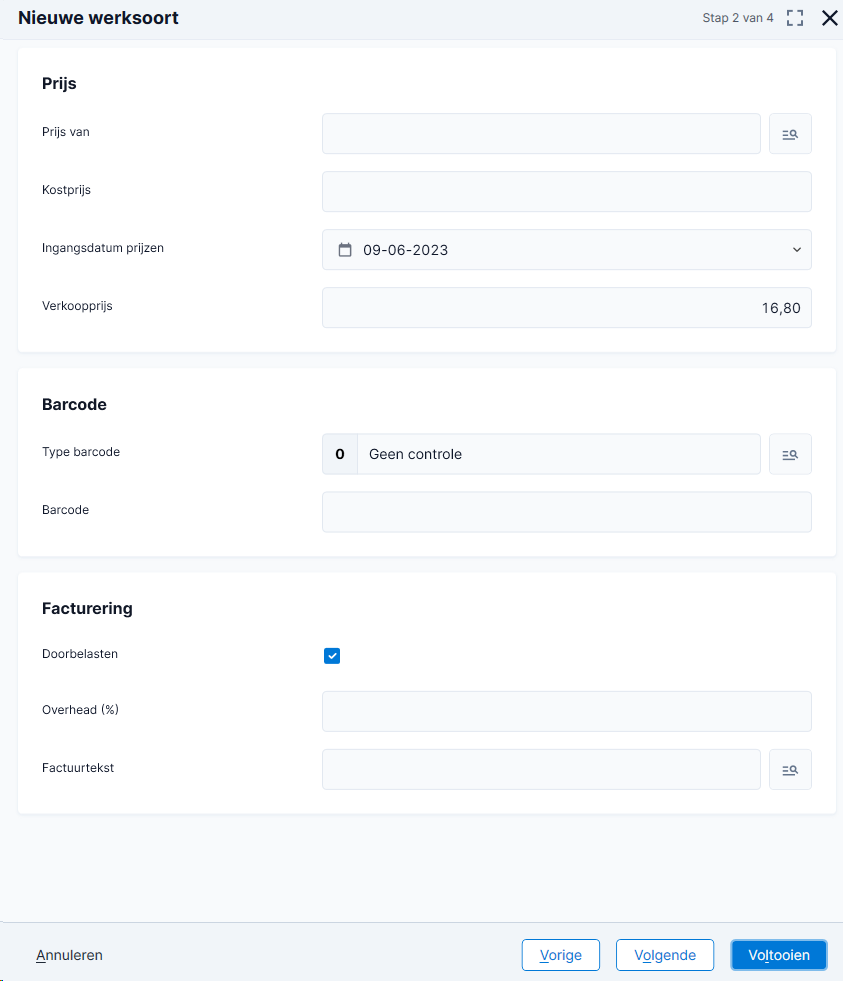
- Vink Doorbelasten aan om de werksoort door te belasten op een factuur (alleen voor projectenadministratie).
- Klik op: Volgende.
- Vul eventueel een opmerking in.
- Klik op: Volgende.
- Voeg eventueel een afbeelding toe.
- Klik op: Voltooien.
De eigenschappen van een bestaande werksoort kun je wijzigen of raadplegen.
Bij de stamgegevens van de werksoorten leg je extra informatie vast met behulp van vrije velden, die je op vrije tabbladen toevoegt. Als je vrije velden en tabbladen hebt gedefinieerd, kun je nu direct deze gegevens vastleggen.
Stap 6: Kostensoort toevoegen
Kosten zijn zaken die je wilt doorbelasten aan de klanten, hierbij kun je denken aan kilometers, tekeningen, rapporten, lunches, bijdragen in de verzendkosten, enz. Je kunt kosten inkopen en verkopen, maar je kunt er geen voorraad van bijhouden. Uiteraard kun je ze ook factureren en opnemen in offertes.
Je kunt kosten gebruiken in Profit Ordermanagement en Profit Projecten. Meer over kosten bij de Flex-activering uitzendbranche lees je hier.
Kosten toevoegen:
- Ga naar:
- Ordermanagement / Item / Inrichting / Kosten.
- Projecten / Item / Kosten.
- HRM / Payroll / Inrichting / Kosten (deze functie is alleen beschikbaar in een licentie zonder Projecten).
- Klik op: Nieuw.
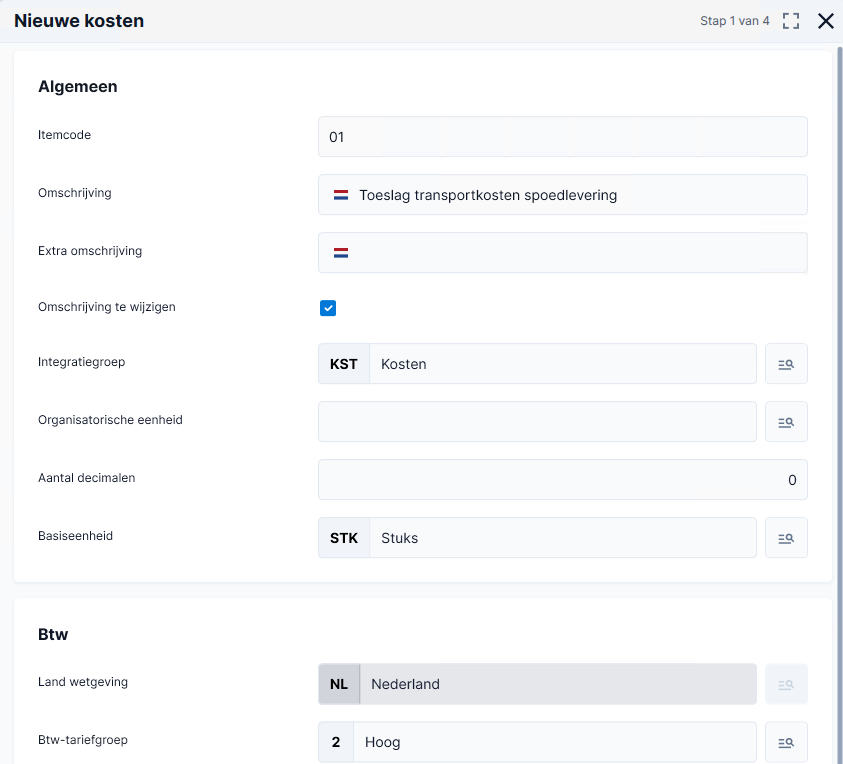
- Vul een Itemcode en een Omschrijving in.
- Vink Omschrijving te wijzigen aan als je wilt dat bij bijvoorbeeld het toevoegen van een order de omschrijving nog te wijzigen is.
- Selecteer een waarde bij Integratiegroep. Hiermee kun je kosten groeperen bij het samenstellen van overzichten.
- Selecteer de Basiseenheid.
De basiseenheid is de kleinste voorraadeenheid van het artikel. Je kunt meerdere eenheden vastleggen bij een artikel voor in- en verkopen. Profit gebruikt deze eenheid voor de voorraadwaardering, verrekenprijs en kostprijs. Je kunt de basiseenheid later wijzigen.
- Selecteer Btw-tariefgroep. Aan de hand hiervan en andere gegevens bepaalt Profit de btw op de factuur.
- Klik op: Volgende.
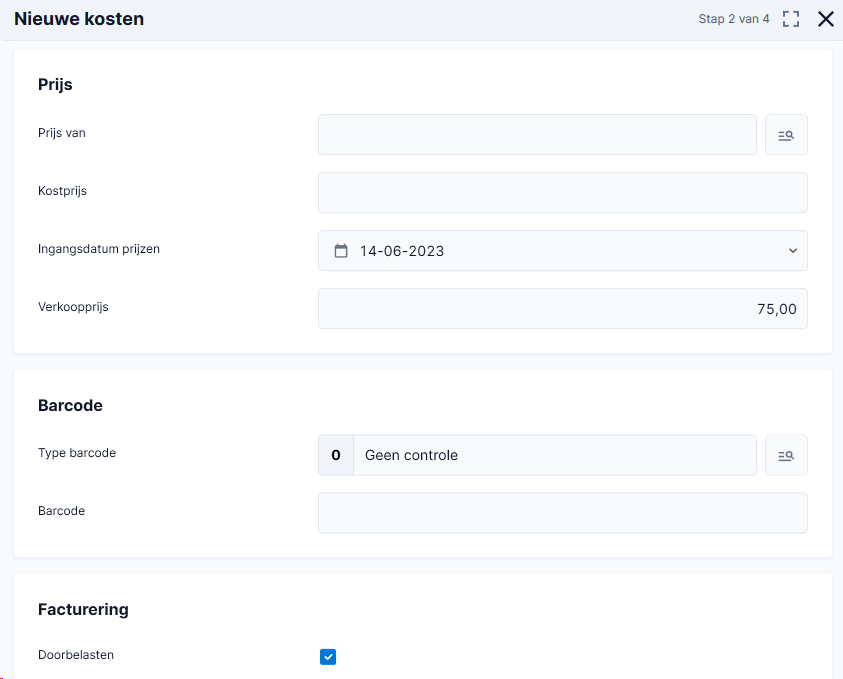
- Vul de prijs in bij Kostprijs en/of Verkoopprijs.
- Vul bij Ingangsdatum prijzen de datum in vanaf wanneer de prijzen gaan gelden.
- Vink Doorbelasten aan als je wilt dat Profit deze kosten doorbelast op een factuur.
- In de volgende schermen kun je een uitgebreide toelichting voor de kostensoort invullen en eventueel een afbeelding toevoegen.
- Klik op: Voltooien.
Optionele inrichting itembeheer
Je kunt de inrichting van itembeheer verder uitbreiden met het toevoegen van verschillende typen artikelen. Deze inrichting is niet verplicht voor de werking, het ligt aan de situatie van jouw organisatie of je dit gebruikt.
Je kunt dit verder uitbreiden met:
- Serieartikel toevoegen
Je richt serieartikelen in als je artikelen waarvan ieder exemplaar een uniek serienummer heeft wilt volgen.
- Partij-artikel inrichten
Partij-artikelen leg je vast om ingekochte en/of verkochte artikelen te identificeren. Bij een partij koppel je meerdere artikelen aan dezelfde partij.
- Teksten inrichten
Leg standaardteksten in Profit vast om deze snel te kunnen gebruiken in het orderproces.