Keuzebudget inrichten
Het Keuzebudget is een vrij besteedbaar budget van de medewerker dat hij heeft te besteden naast zijn huidige salaris. De medewerker beslist zelf waaraan en wanneer het budget wordt besteed.
|
Inhoud |
Dit ga je inrichten
Het Keuzebudget is een flexibel budget bovenop het salaris, waarbij de medewerker helemaal zelf bepaalt waaraan en wanneer dit wordt besteed. Om dit in InSite mogelijk te maken, doorloop je een logisch stappenplan. Je start met het toevoegen van een vrij veld en het afhandelen van de looninrichting, zodat de administratieve en financiële basis klopt. Daarna stroomlijn je het aanvraagproces door de benodigde workflow, het profiel en de context in te richten. Tot slot maak je alles toegankelijk door InSite in te richten, waarna medewerkers direct zelf via het portaal aan de slag kunnen!
Stap 1: Vrij veld toevoegen
Profielen inrichten:
- Open Profit.
- Ga naar: Algemeen / Beheer / Management tool.
- Open de eigenschappen van de functiegroep Profielen In- & OutSite.
Profit meldt dat geen gebruikers mogen zijn ingelogd op dit onderdeel.
- Klik op: Ja.
- Selecteer Mutatie looncomponent voor vaste loonmutaties of selecteer Mutatie medewerker/loonmutatie voor variabele loonmutaties.
Je ziet de bestaande velden aan de rechterkant.
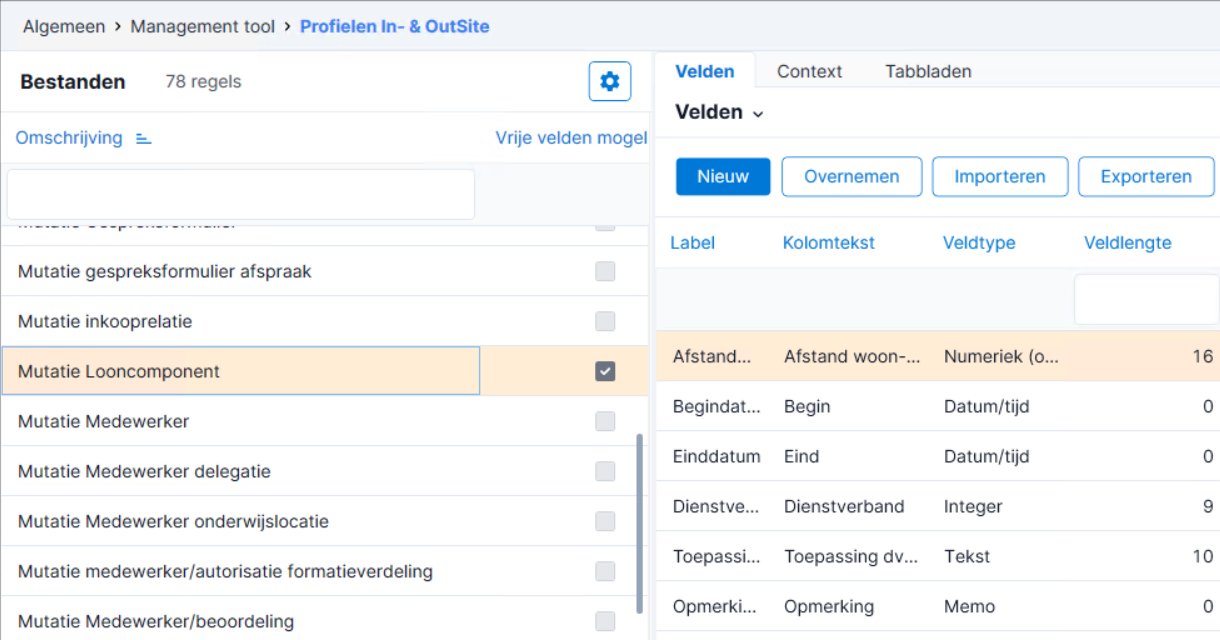
- Klik op: Nieuw.
- Vul de velden in.
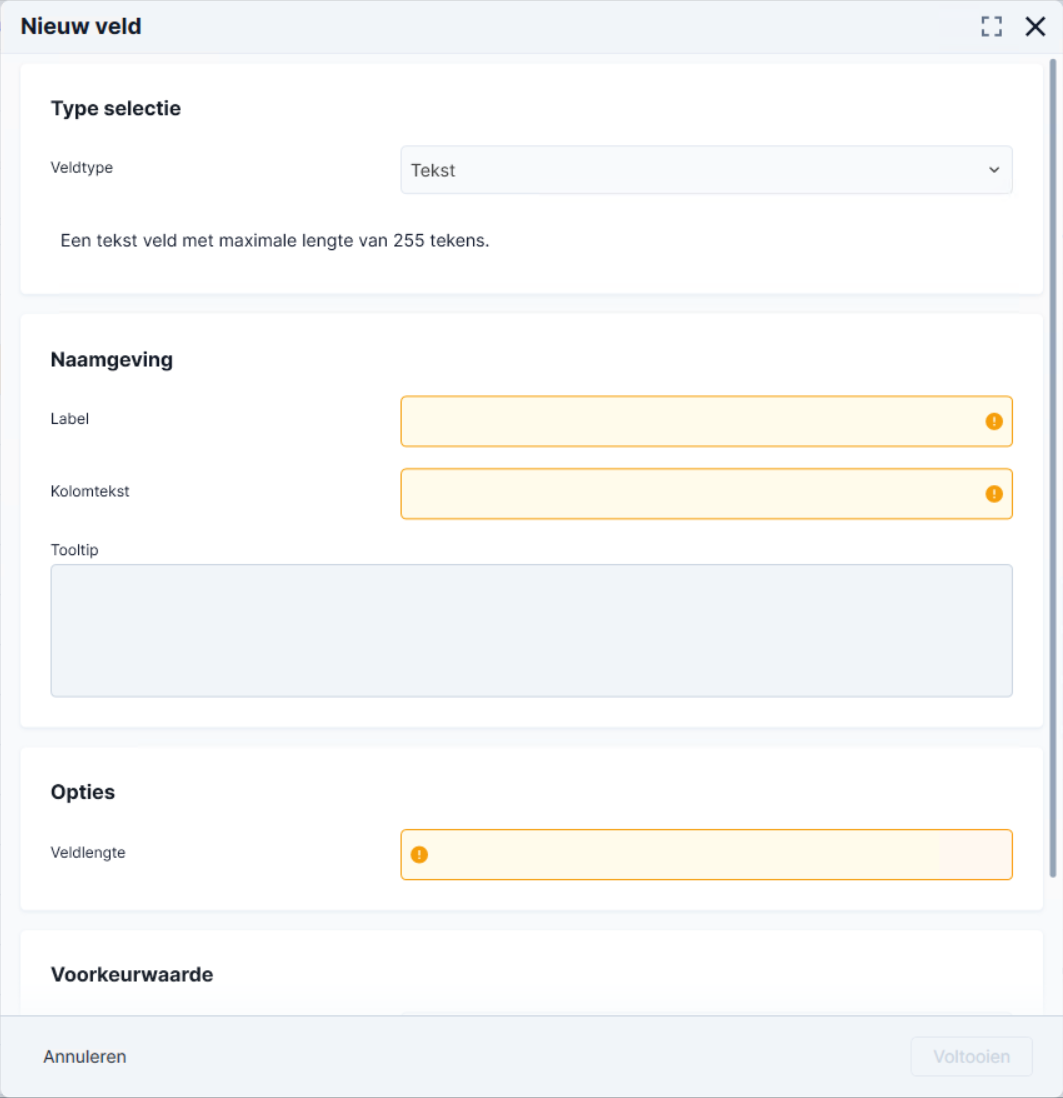
- Selecteer een correct veldtype:
- Ja/Nee: voor Ja/Nee parameters.
- Decimaal: voor bedrag parameters. Vul ook het aantal cijfers na de komma in. Wij raden aan om het aantal cijfers achter de komma, gelijk te houden aan het aantal cijfers achter de komma van de parameter waaraan je dit vrije veld wilt koppelen. Als je in het vrije veld bijvoorbeeld 3 cijfers achter de komma vult en de parameter kent maar 2 cijfers achter de komma, dan neemt Profit het derde cijfer achter de komma niet over en rond ook niet af.
- Klik op: Voltooien.
- Klik op: Annuleren.
- Sluit de Management tool.
- Klik op Ja bij de melding..
De omgeving wordt opnieuw geopend.
Looncomponent inrichten voor profiel
- Ga naar: HRM / Organisatie / Cao.
- Ga naar het tabblad: Looncomponent.
- Open de eigenschappen van de looncomponent.
- Ga naar het tabblad: Parameter.
- Open de eigenschappen van de parameter.
Als de parameter als bron En constructie heeft, dan kun je de parameter niet koppelen in de eigenschappen van de looncomponent. In dit geval is de waarde afkomstig uit meerdere parameters. Je kunt deze parameters koppelen op het tabblad Parameter in de eigenschappen van de cao.
- Vink Mutaties bij medewerker toestaan aan als het om een vaste loonmutatie gaat.
- Vink Mutaties via boekingsprogramma toestaan aan, als het om een variabele loonmutatie gaat.
- Selecteer het veld bij Profielveld.
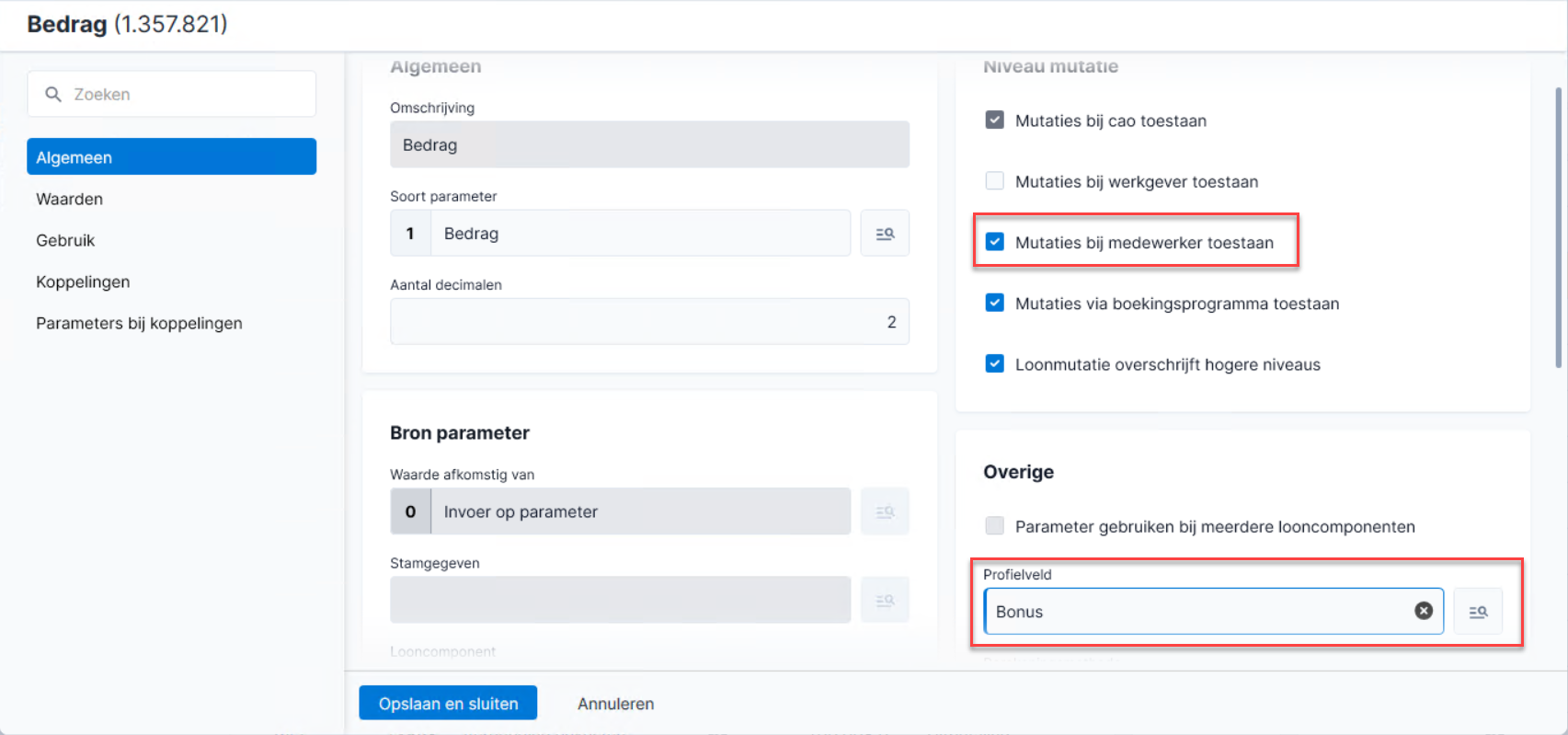
Als de berekeningsmethode voor de parameter Berekening per dienstverband is, dan vult Profit het veld Dienstverband bij het in dienst melden of aanmaken van een nevendienstverband in InSite met de waarde van het veld Dienstverband bij de eigenschappen van de medewerker.
- Klik op: Opslaan en sluiten.
Je hebt de parameter van een looncomponent gekoppeld aan een profielveld. Je kunt het profielveld verder inrichten in het profiel.
Profiel toevoegen
- Ga naar: Algemeen / In & OutSite / Profiel.
- Klik op: Nieuw.
- Vul de naam van het profiel in.
- Selecteer Loonmutatie bij Type.
- Klik op: Volgende.
- Selecteer de workflow.
- Selecteer het beoordelingsprofiel.
- Bepaal of het om vaste en/of variabele loonmutaties gaat die vastgelegd moeten worden via de workflow.
- Klik op: Voltooien.
- Open de eigenschappen van het profiel.
- Vink indien gewenst de velden Proefberekening en Keuzebudget tonen aan.
Met de proefberekening toon je de invloed van de mutatie aan op de bruto/nettoberekening. Met het tonen van het keuzebudget krijg je een saldoberekening te zien die je de invloed van de mutatie toont, op het saldo van het keuzebudget.
- Ga naar het tabblad: Restricties.
- Vink Mutaties in toekomstige periode niet toestaan aan, als je loonmutaties wilt blokkeren voor toekomstige mutaties.
Als je dit niet aanvinkt, dan kun je loonmutaties aanvragen voor toekomstige perioden. Er wordt op het moment van de aanvraag getoetst op het actuele saldo. Deze toekomstige aanvragen worden niet in mindering gebracht op het actuele saldo, waardoor het saldo van de medewerker op termijn negatief kan worden.
- Vink Mutatie bij loonbeslag niet toestaan aan, als je het profiel wilt blokkeren als de medewerker een openstaand loonbeslag heeft.
- Vink Maximaal één mutatie per jaar aan, als de medewerker maar één keer per verloningsjaar de loonmutatie mag aanvragen.
- Vul het maximum bedrag voor de loonmutatie in geval van IBK in bij Maximum bedrag IKB. Dit veld kun je alleen vullen als het veld Keuzebudget tonen is aangevinkt.
- Vink Maximering naar rato van parttimepercentage aan, als je de maximering bedrag rato wilt berekenen.
- Vink Fietsvergoeding aan, als je wilt dat er in de workflow gecontroleerd wordt of de periode tussen de aanschaf van de vorige fiets en de nieuwe fiets aan de wettelijke eisen voldoet. Profit kijkt hierbij naar het veld Laatste aanschafdatum bij de medewerker.
- Klik op: Opslaan en sluiten.
Context inrichten:
- Ga naar: Algemeen / In & OutSite / Profiel.
- Open de eigenschappen van het profiel.
- Ga naar het tabblad: Context.
Voeg voor Ieder "aanmaakprofiel" een aparte context toe. Voeg bij een beoordelingsprofiel dezelfde context toe.
Als in het beoordeelprofiel een looncomponent-veld op Niet zichtbaar staat, dan wordt deze niet gemuteerd.
- Klik op: Onderhouden bij Vaste loonmutatie of Variabele loonmutatie.
- Klik op: Nieuw.
- Vul de omschrijving in.
- Klik op: Voltooien.
In het onderste gedeelte van het scherm staan de vrije velden die aan een looncomponent gekoppeld zijn. Als je deze context koppelt aan een profiel, zullen deze velden beschikbaar zijn als je het profiel gebruikt om via InSite een medewerker in dienst te melden.
Het toepassen van een context zorgt dat je afwijkt van alle gegevens. Als je geen context koppelt, dan wordt alles getoond.
Als je wilt dat in een profiel geen looncomponenten getoond of gevuld moeten worden, dan maak je een context aan en koppel je deze aan het profiel. De velden zet je in dit geval op niet zichtbaar en niet wijzigbaar.
- Open de eigenschappen van het veld.
- Vul de velden in.
- Klik op: Opslaan en sluiten.
- Sluit de weergave met context.
- Selecteer de veldinstellingen bij de context..
- Ga naar het tabblad: Gedrag looncomponent.
Dit tabblad kun je alleen benaderen bij het type profiel Functiewijziging.
- Open de looncomponentregel.
- Selecteer het gedrag van de looncomponent:
- Selecteer Overnemen als je wilt dat Profit de bestaande parameterwaarde overneemt naar de nieuwe functieregel van de medewerker. De parameterwaarde krijgt hierdoor geen einddatum bij de medewerker.
- Selecteer Beëindigen als je wilt dat Profit de bestaande parameterwaarde beëindigt op dezelfde datum als de oude functieregel.
- Klik op: Opslaan en sluiten.
Stap 2: Looninrichting
Alle Profit CAO's bevatten looninrichting om de verschillende regelingen binnen het keuzebudget te ondersteunen.
Het nieuwe vrije veld koppel je aan de looncomponent.
Looncomponent inrichten voor profiel:
- Ga naar: HRM / Organisatie / Cao.
- Ga naar het tabblad: Looncomponent.
- Filter op de groep: Keuzebudget.
Als er nog geen looncomponenten zijn geactiveerd, dan activeer je looncomponent 100.003.096 'Opbouw keuzebudget'.
- Open de eigenschappen van de looncomponent.
- Ga naar het tabblad: Parameter.
- Open de eigenschappen van de parameter.
Als de parameter als bron En constructie heeft, dan kun je de parameter niet koppelen in de eigenschappen van de looncomponent. In dit geval is de waarde afkomstig uit meerdere parameters. Je kunt deze parameters koppelen op het tabblad Parameter in de eigenschappen van de cao.
- Vink Mutaties bij medewerker toestaan aan als het om een vaste loonmutatie gaat.
- Vink Mutaties via boekingsprogramma toestaan aan, als het om een variabele loonmutatie gaat.
- Selecteer het veld bij Profielveld.
Als de berekeningsmethode voor de parameter Berekening per dienstverband is, dan vult Profit het veld Dienstverband bij het in dienst melden of aanmaken van een nevendienstverband in InSite met de waarde van het veld Dienstverband bij de eigenschappen van de medewerker.
- Klik op: Opslaan en sluiten.
Je hebt de parameter van een looncomponent gekoppeld aan een profielveld. Je kunt het profielveld verder inrichten in het profiel.
Stap 3: Workflow inrichten
De workflow bepaalt wie de keuze moet controleren en in welke volgorde dit gecontroleerd moet worden.
Workflow inrichten:
- Ga in Profit naar CRM / Dossier / Inrichting / Type dossieritem.
- Zoek en open type dossieritem Loonmutatie (Profit)
- Ga naar het tabblad Workflows.
- Open de workflow die je gaat gebruiken. Standaard is dit de workflow Keuzebudget
- Richt de workflow indien nodig.
Stap 4: Profiel inrichten
Voor ieder doel is een profiel voor InSite beschikbaar. Voor de meegeleverde doelen zijn meegeleverde en volledig ingerichte profielen beschikbaar.
Je kunt ook meerdere profielen per doel maken.
Profiel inrichten:
- Ga naar: Algemeen / In & OutSite / Profiel.
- Filter op Loonmutatie in de kolom Type profiel.
Je ziet alle aanmaken- en beoordelenprofielen.
- Open de eigenschappen van een profiel.
- Selecteer de bijbehorende workflow bij Workflow.
- Controleer of er een beoordelingsprofiel gekoppeld is, zodat de workflow na het aanmaken dit beoordelingsprofiel volgt.
- Vink Proefberekening aan.
Met de proefberekening toon je de invloed van de mutatie aan op de bruto/nettoberekening.
- Vink Keuzebudget tonen aan.
Met het tonen van het keuzebudget krijg je een saldoberekening te zien die je de invloed van de mutatie toont, op het saldo van het keuzebudget.
- Bepaal of je een negatief saldo wil toestaan.
Als een medewerker uitdienst gaat en er is nog een schuld die ingehouden moet worden, dan adviseren wij Niet toestaan op basis van actueel saldo. Hierdoor kan een medewerker nooit te veel opnemen op basis van wat er is opgebouwd.
- Vink Mdw./vaste loonmutatie of Mdw./variabele loonmutatie aan.
Vink deze nooit beide aan. Voorbeeld: Een eenmalig bedrag opnemen is variabel, terwijl maandelijks keuzebudget laten uitbetalen een vaste loonmutatie is.
- Vul een toelichting in bij Toelichting bij aanmaken.
Dit is de toelichting die de medewerker ziet bij het insturen.
Voorbeeld van een toelichting: Vul je aanvraag in en klik op de knop 'Aanmaken'. Je aanvraag wordt verwerkt op je loonstrook.
- Ga naar het tabblad: Restricties.
- Vink Mutaties in toekomstige periode niet toestaan aan, als je loonmutaties wilt blokkeren voor toekomstige mutaties.
Als je dit niet aanvinkt, dan kun je loonmutaties aanvragen voor toekomstige perioden.
- Vink Mutatie bij loonbeslag niet toestaan aan, als je het profiel wilt blokkeren als de medewerker een openstaand loonbeslag heeft.
- Vink Maximaal één mutatie per jaar aan, als de medewerker maar één keer per verloningsjaar de loonmutatie mag aanvragen.
- Vul het maximum bedrag voor de loonmutatie in geval van IBK in bij Maximum bedrag IKB. Dit veld kun je alleen vullen als het veld Keuzebudget tonen is aangevinkt.
- Vink Maximering naar rato van parttimepercentage aan, als je de maximering bedrag rato wilt berekenen.
- Vink Fietsvergoeding aan, als je wilt dat er in de workflow gecontroleerd wordt of de periode tussen de aanschaf van de vorige fiets en de nieuwe fiets aan de wettelijke eisen voldoet. Profit kijkt hierbij naar het veld Laatste aanschafdatum bij de medewerker.
- Klik op: Opslaan en sluiten.
Stap 5: Context inrichten
In een profiel pas je contexten toe. Contexten zijn verzamelingen van velden die relevant zijn voor het proces dat je gebruikt. Op de velden kun je instellingen vastleggen.
Voor het keuzemodel bestaan de volgende contexten:
- Variabele loonmutatie
Hierin zet je het veld waar het om gaat op zichtbaar en eventueel verplicht. Bijvoorbeeld bij eenmalig bedrag uitbetalen heb je het veld Eenmalig bedrag nodig. Alle andere velden zet je op niet zichtbaar.
- Vaste loonmutatie
Hierin zet je het veld waar het om gaat op zichtbaar en eventueel verplicht. Bijvoorbeeld bij maandelijks saldo uitbetalen heb je het veld Maandelijks uitbetalen IKB nodig. Alle andere velden zet je op niet zichtbaar.
- Verlofcorrectie (bron) (optioneel)
Deze context is alleen nodig als de bron Uren wordt gebruikt en je een verlofcorrectie wilt laten aanmaken voor het kopen van verlof.
Stap 6: InSite inrichten
Voor het keuzemodel maak je de functionaliteit beschikbaar op InSite. Dit is afhankelijk of je de standaard stamkaart gebruikt.
Een stamkaart is een pagina op in InSite waarop je informatie over één specifiek gegeven bekijkt, zoals een medewerker of organisatie. Een standaardstamkaart heeft een vaste structuur en styling.
- Als je de standaard stamkaart gebruikt, dan zorg je dat het profiel gedeblokkeerd is. Hierna is de functionaliteit direct beschikbaar.
- Als je geen standaard stamkaart gebruikt, voeg je de InSite-pagina toe aan een banner of menu-item.