Tijdelijke functie -en roosterwijziging
Met een tijdelijke functie- of roosterwijziging wijzig je de functie of het rooster van een medewerker voor een bepaalde periode. Je vult een ingangsdatum en einddatum in. Na deze periode keert de medewerker automatisch terug naar de oorspronkelijke functie of het oorspronkelijke rooster.
Je gebruikt een tijdelijke wijziging bijvoorbeeld als een medewerker:
- tijdelijk meer of minder uren werkt;
- tijdelijk een andere functie vervult;
- tijdelijk op een andere afdeling werkt;
- tijdelijk iemand vervangt;
- tijdelijk een ander rooster heeft.
|
Inhoud |
Inrichten
Voordat je een tijdelijke functie- of roosterwijziging kunt gebruiken, moet deze functionaliteit zijn ingericht.
Verplichte inrichting
Hoe werkt een tijdelijke wijziging?
Bij een tijdelijke functie- of roosterwijziging leg je vast dat een wijziging alleen voor een bepaalde periode geldt. Je vult hiervoor een Ingangsdatum mutatie en Einddatum mutatie in.
Profit maakt automatisch een toekomstige functie- of roosterregel aan. Vanaf de einddatum van de tijdelijke wijziging keert de medewerker terug naar de situatie die vóór de tijdelijke wijziging gold.
De toekomstige situatie is direct bekend
Doordat Profit de toekomstige situatie direct vastlegt, wordt hiermee al rekening gehouden in processen die afhankelijk zijn van de functie of het rooster van de medewerker.
Dit heeft onder andere de volgende voordelen:
- Het bezettingsoverzicht houdt rekening met de tijdelijke en toekomstige situatie.
- De verlofrechten kunnen op basis van het juiste rooster worden berekend.
- De gemaakte afspraak over de tijdelijke wijziging en de terugkeer naar de oorspronkelijke situatie ligt direct vast.
- Bij een tijdelijke functiewijziging kan de toekomstige leidinggevende al inzicht krijgen in de medewerker.
Je hoeft na afloop van de tijdelijke periode dus niet opnieuw een wijziging vast te leggen om de medewerker terug te zetten naar de oorspronkelijke situatie.
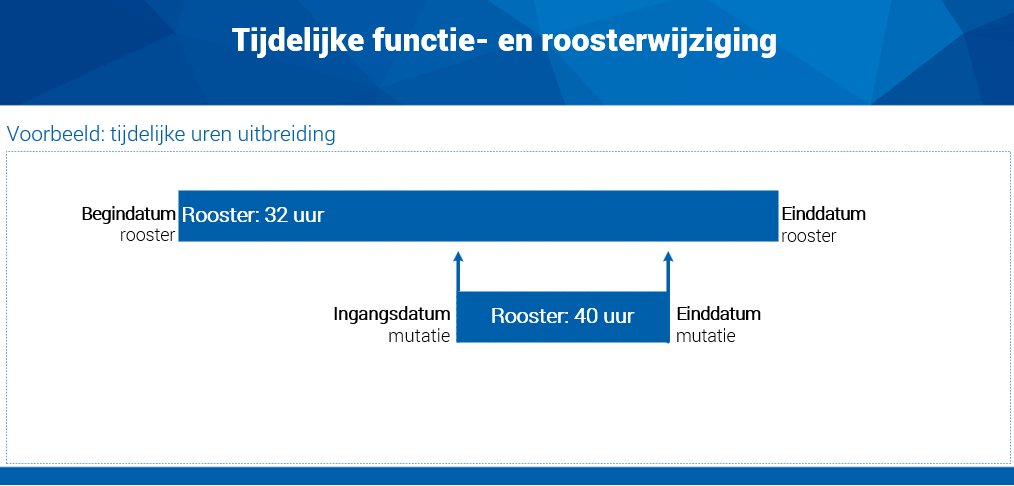
Voorbeeld: tijdelijke roosterwijziging
Een medewerker werkt normaal 32 uur per week en gaat tijdelijk 40 uur per week werken.
Je legt voor deze periode een tijdelijke roosterwijziging van 40 uur vast. Profit maakt ook de toekomstige roosterregel aan. Na afloop van de tijdelijke wijziging geldt daardoor automatisch weer het rooster van 32 uur.
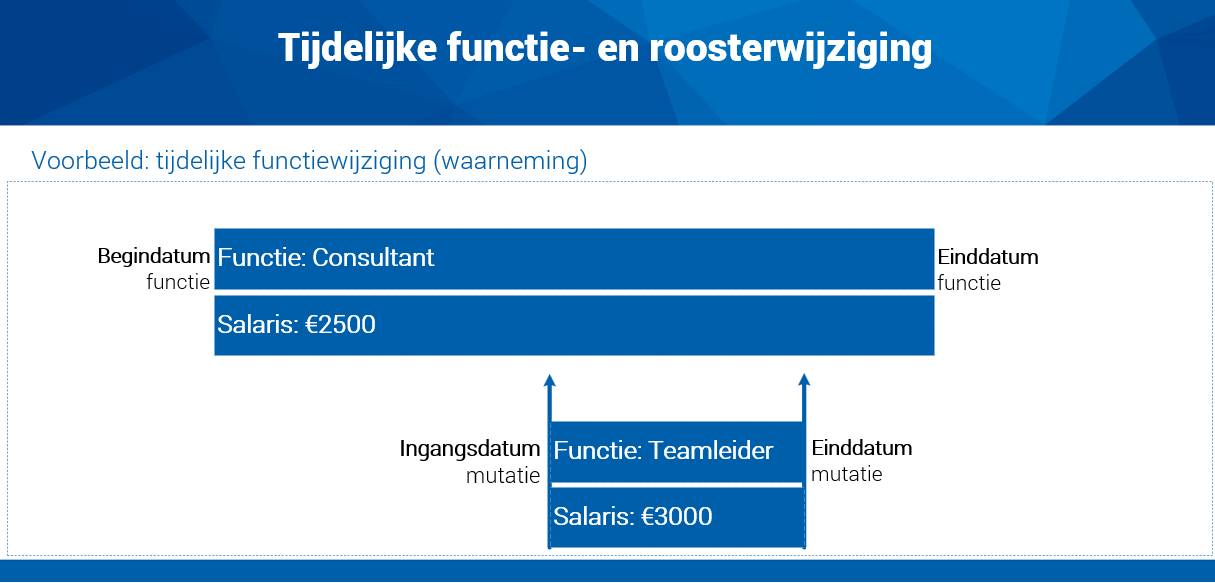
Voorbeeld: tijdelijke functiewijziging
Een medewerker werkt normaal als consultant en neemt tijdelijk de functie van teamleider waar.
Je legt de functie van teamleider vast als tijdelijke functiewijziging. Profit maakt ook de toekomstige functieregel aan. Na afloop van de tijdelijke wijziging geldt daardoor automatisch weer de functie van consultant.
Als bij de tijdelijke functie een andere leidinggevende hoort, kan Profit gedurende de tijdelijke periode ook met deze leidinggevende rekening houden.
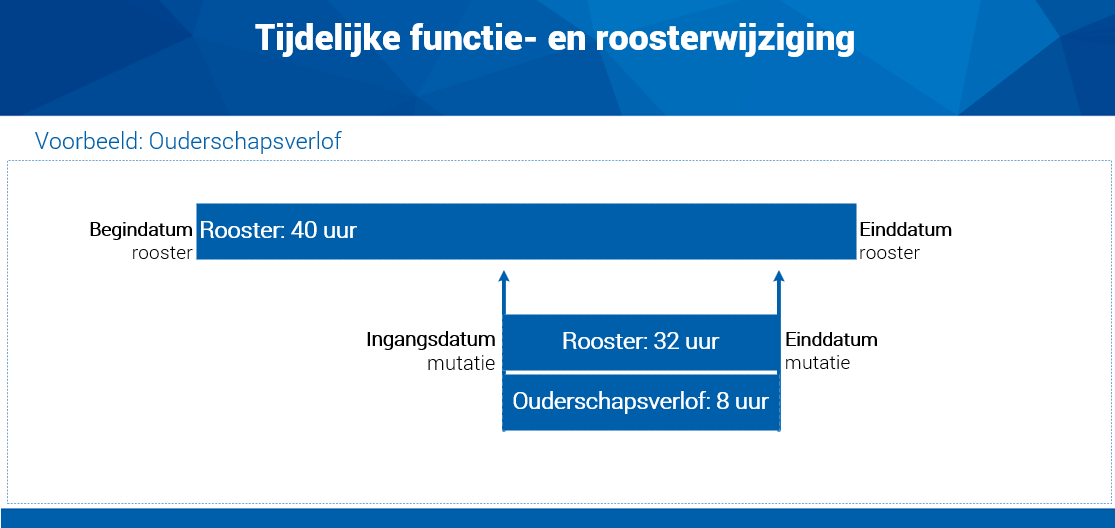
Voorbeeld: ouderschapsverlof
Een medewerker werkt normaal 40 uur per week en neemt gedurende een bepaalde periode ouderschapsverlof op. Tijdens deze periode werkt de medewerker bijvoorbeeld 32 uur per week.
Je legt hiervoor een tijdelijke roosterwijziging vast. Profit maakt naast het tijdelijke rooster ook de toekomstige roosterregel aan. Na afloop van het ouderschapsverlof geldt daardoor automatisch weer het oorspronkelijke rooster van 40 uur.
Doordat de toekomstige situatie direct bekend is, kan Profit bij de berekening van verlofrechten en andere processen rekening houden met het rooster dat in de betreffende periode geldt.
Voor ouderschapsverlof gelden aanvullende aandachtspunten bij het vastleggen van de roosterwijziging. Zie Roosterwijziging met ouderschapsverlof.
Bestaande functie- en roosterregels
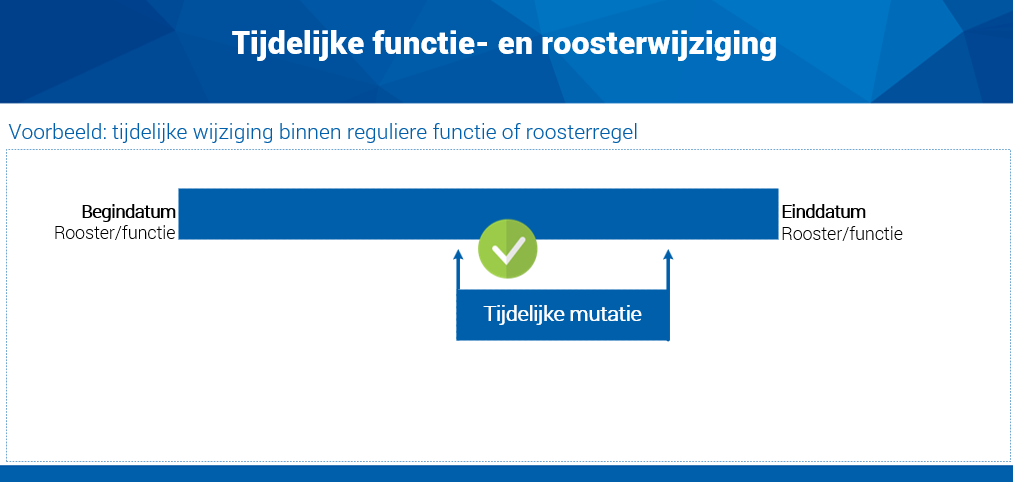
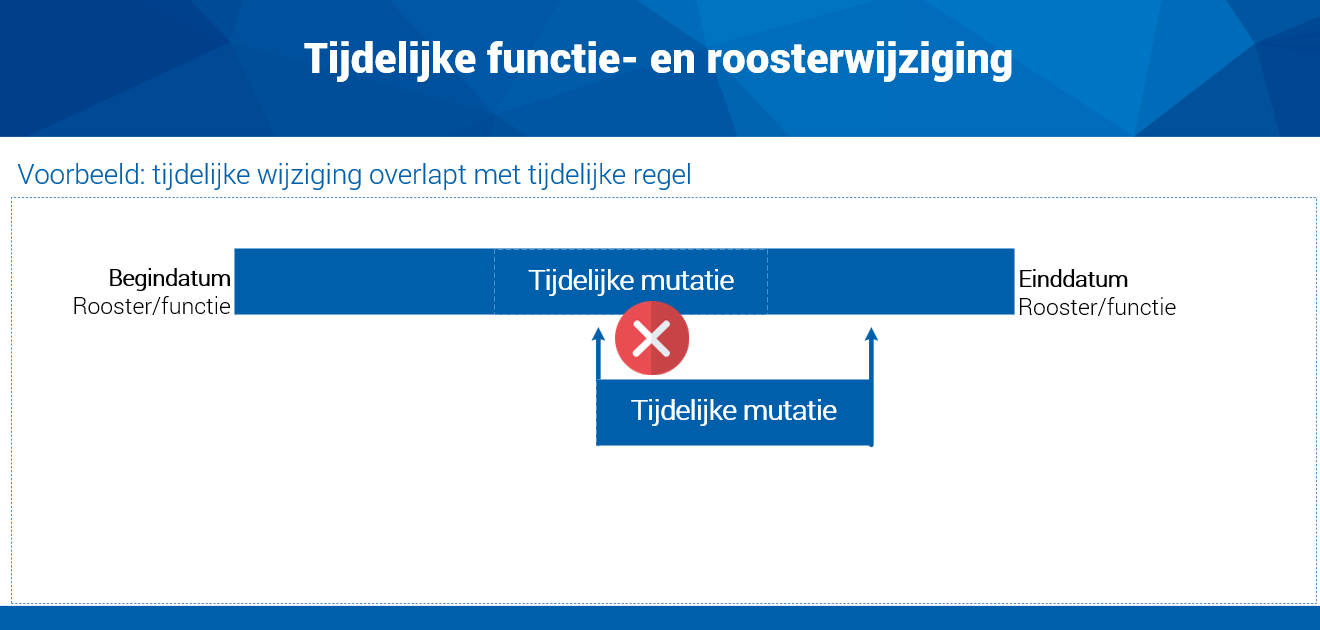
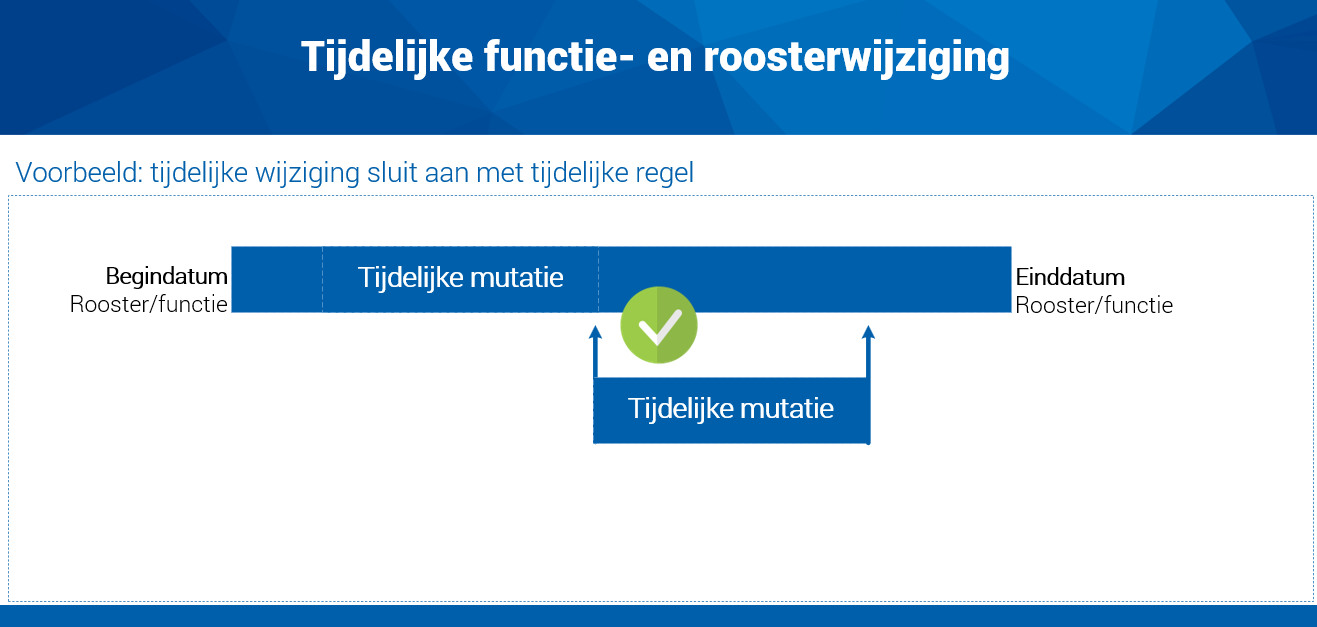
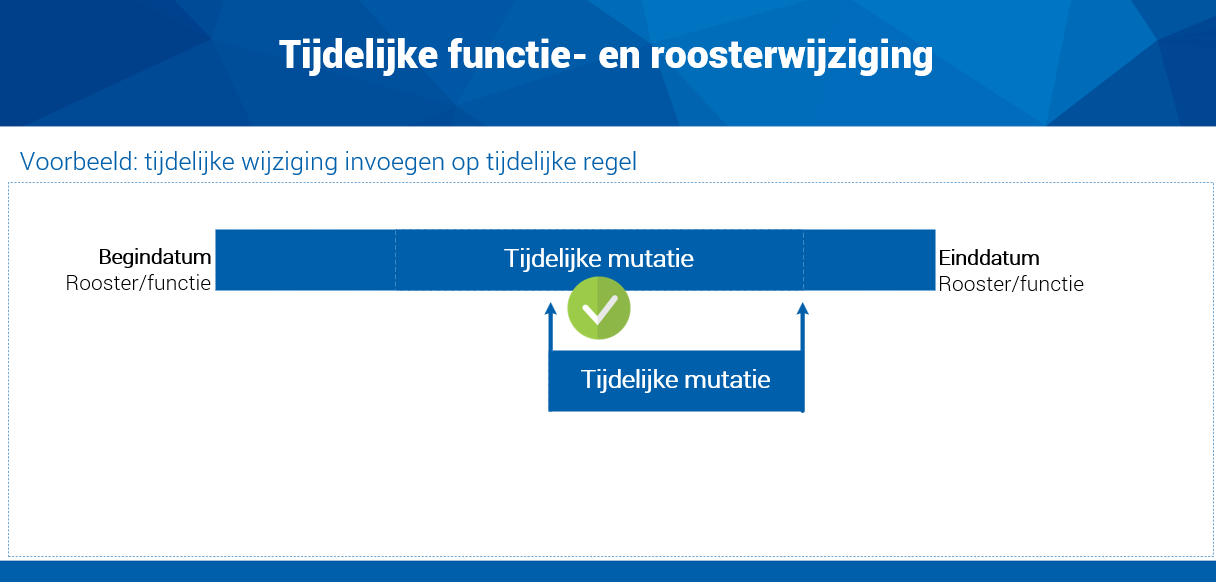
Een tijdelijke wijziging moet binnen één bestaande functie- of roosterregel vallen. De tijdelijke wijziging mag niet meerdere bestaande regels overlappen.
De voorbeelden hieronder zijn gebaseerd op functieregels. Voor roosterregels geldt dezelfde werking.
Voorbeeld 1: Tijdelijke wijziging binnen reguliere functie of roosterregel
Voorbeeld 2: Tijdelijke wijziging overlapt met tijdelijke regel
Voorbeeld 3: Tijdelijke wijziging sluit aan met tijdelijke regel
Voorbeeld 4: Tijdelijke wijziging invoegen op tijdelijke regel
Let op:
De einddatum rooster/functie kan niet worden gewijzigd. Wanneer de toekomstige regel eerder eindigt of later start dan kan de begindatum van de toekomstige regel worden verschoven. Dit kan met het proces Aanpassen rooster of Aanpassen functie.
Tijdelijke roosterwijziging vastleggen
Je kunt een tijdelijke rosoterwijziging als medewerker (ESS) of als leidinggevende (MSS) vastleggen.
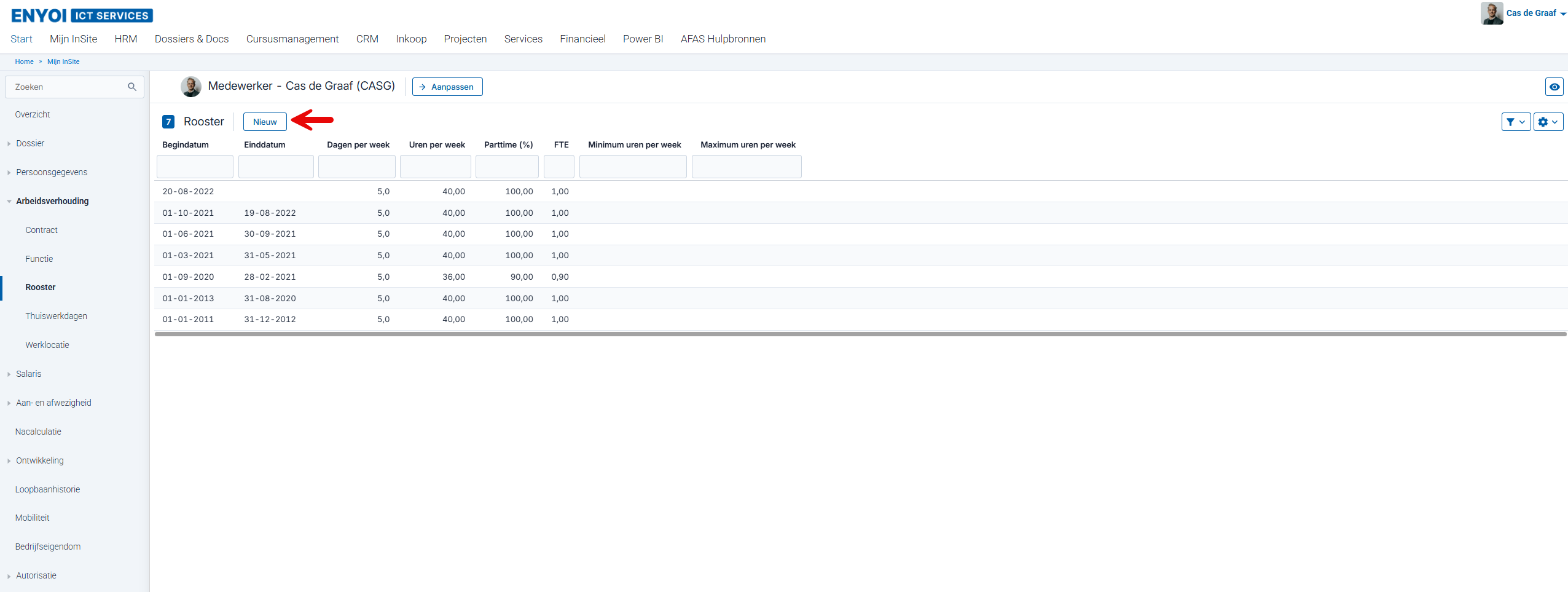
Tijdelijke roosterwijziging aanmaken (ESS):
- Open InSite en ga naar: Mijn InSite.
- Ga naar het tabblad: Arbeidsverhouding / Rooster.
- Klik op: Nieuw.
- Vul de Ingangsdatum mutatie in.
- Vink Tijdelijk aan.
- Vul de Einddatum mutatie.
- Leg het tijdelijke rooster vast.
- Leg eventueel de thuiswerkdagen vast.
- Klik op: Aanmaken.
Na afloop van de tijdelijke wijziging geldt automatisch weer het oorspronkelijke rooster.
Tijdelijke roosterwijziging aanmaken (MSS):
- Open InSite en klik op: HRM.
- Open de medewerkerstamkaart van de betreffende medewerker.
- Klik onder Acties op: Rooster wijzigen.
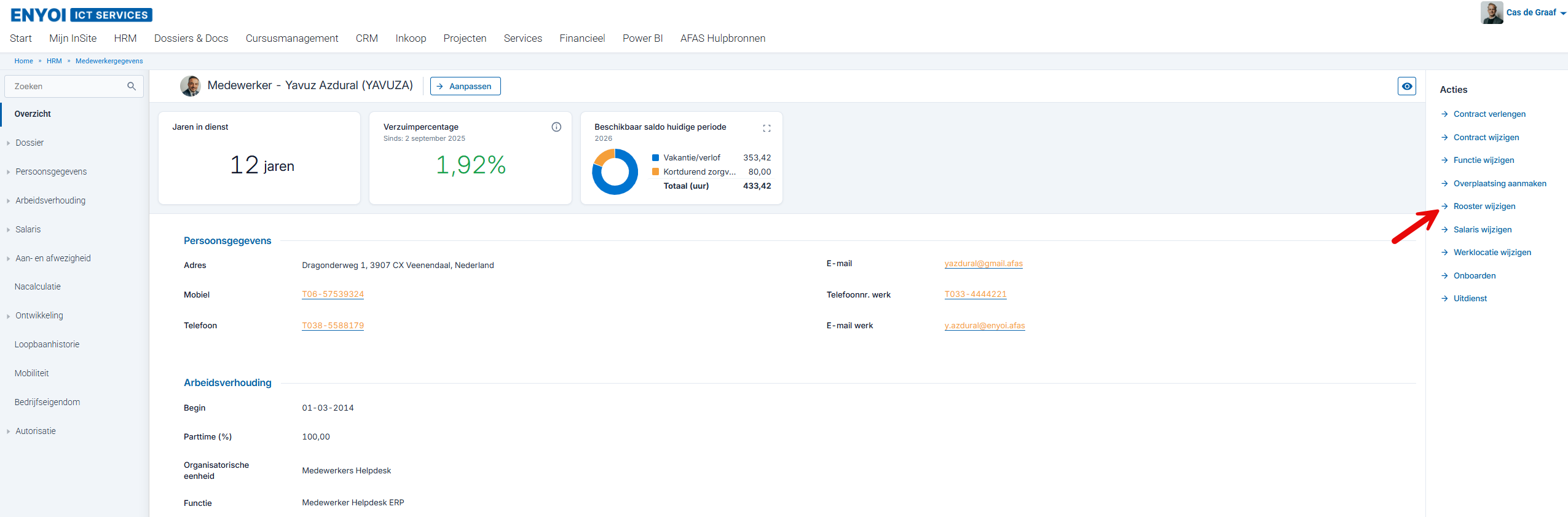
- Vul de Ingangsdatum mutatie in.
- Vink Tijdelijk aan.
- Vul de Einddatum mutatie in.
- Leg het tijdelijke rooster vast.
- Leg eventueel de thuiswerkdagen vast.
- Klik op: Aanmaken.
Let op:
Krijg je de melding Niet geautoriseerd? Controleer dan of de medewerker een roosterregel heeft met een begindatum van vandaag of een datum in de toekomst.
Tijdelijke functiewijziging vastleggen
Met een tijdelijke functiewijziging plaats je een medewerker voor een bepaalde periode in een andere functie. Na afloop van de tijdelijke wijziging geldt automatisch weer de oorspronkelijke functie.
Tijdelijke functiewijziging vastleggen (MSS):
- Open InSite en klik op: HRM.
- Open de medewerkerstamkaart van de betreffende medewerker.
- Klik onder Acties op: Functie wijzigen.
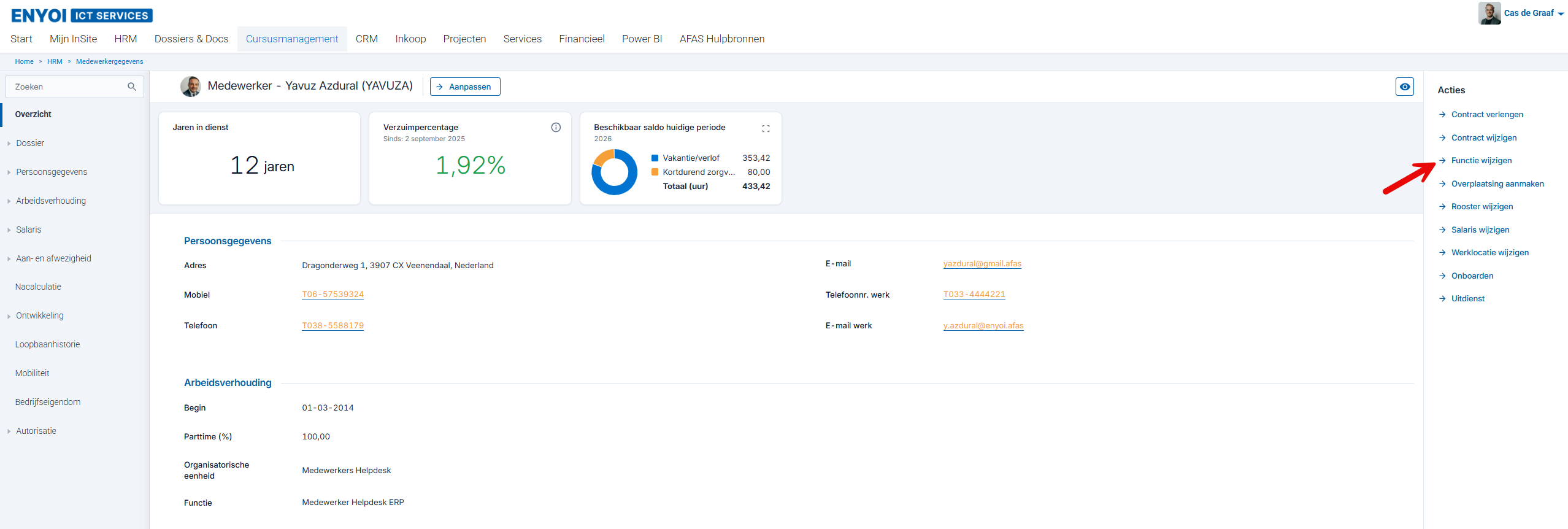
- Vul de Ingangsdatum mutatie in.
- Vink Tijdelijk aan.
- Vul de Einddatum mutatie in.
- Selecteer de tijdelijke functie.
- Wijzig eventueel het salaris.
- Vul eventueel de overige gegevens in.
- Klik op: Aanmaken.
Let op:
Door een tijdelijke functiewijziging kan de medewerker te maken krijgen met meerdere leidinggevenden. Het is daarom van belang dat de medewerker autorisatie goed is ingericht! Lees hier meer.
Tip:
Autoriseer leidinggevende één maand voor de ingangsdatum van de tijdelijke functie om workflowtaken af te kunnen handelen. Dit kan handig zijn als een medewerker bijvoorbeeld verlof aanvraagt in de periode dat hij/zij in de tijdelijke functie werkzaam is. Op deze manier krijgt de tijdelijke leidinggevende de verlofaanvraag te zien en de mogelijkheid om dit te beoordelen. Lees hier meer over Leidinggevende op begindatum.
Salaris bij tijdelijke functie
Veelal worden afwijkende loonafspraken gemaakt bij een tijdelijke functie, maar keert de medewerker na afloop terug naar het oorspronkelijke salaris. Bij het vastleggen van een tijdelijke functie wordt altijd een bijbehorende salarisregel aangemaakt. Op de salarisregel wordt het oorspronkelijke salaris apart gezet op het gelijknamige veld Oorspronkelijk salaris. Daarnaast worden alle salarisregels die binnen de begin- en einddatum van de tijdelijke functie vallen bijgewerkt. Dit gedrag is ook van toepassing op het veld Periodiek toekennen op salaris van tijdelijke functie, omdat deze indicatie bedoeld is om aan te geven of ergens tijdens de tijdelijke functie periodiek toegekend moet worden.
De velden voor 'oorspronkelijk salaris' maak je zichtbaar in de context van je profiel:
- Ga naar: Algemeen / In & OutSite / Profiel.
- Open de eigenschappen van het profiel: Functiewijziging.
- Ga naar het tabblad: Algemeen.
- Vink Mdw./oorspronkelijk salaris aan onder Aanvullende gegevens muteren.
- Klik op: Onderhouden achter de context Mdw./ salaris.
- Maak het veld Oorspronkelijk salaris zichtbaar in de context.
- Klik op: Opslaan en sluiten.
Periodieke verhoging tijdens de tijdelijke functie
Valt tijdens de tijdelijke functie een periodieke verhoging? Dan wordt de periodiek toegepast op het oorspronkelijke salaris.Na afloop van de tijdelijke functie valt de medewerker terug naar het oude salaris verhoogt met de periodiek.
Wil je de periodieke verhoging ook toepassen op het salaris van de tijdelijke functie? Gebruik dan Periodiek toekennen op salaris van tijdelijke functie bij het vastleggen van de functiewijziging.
Let op:
Het vastleggen van een tijdelijk salaris heeft invloed op het beschikbare saldo van keuzebudget en keuzemodel. Beide maken een prognose gebaseerd op het salaris in de periode waarin de keuze wordt vastgelegd. Geldt in die periode een tijdelijk salaris, dan wordt de prognose gebaseerd op het tijdelijke salaris. De saldoberekening houdt geen rekening met toekomstige wijzigingen in het salaris en rooster.
Signaal 'Tijdelijk salaris lager dan oorspronkelijk salaris'.
Het signaal Tijdelijk salaris lager dan oorspronkelijk salaris signaleert dat het tijdelijke salaris van de medewerker lager is dan het oorspronkelijke salaris. Wijzig het salaris zodat deze minimaal gelijk is aan het oorspronkelijke salaris.
Ouderschapsverlof & Schorsingen
Ouderschapsverlof
Ouderschapsverlof leg je in InSite vast door middel van een tijdelijk rooster. Door het gebruik van het signaal 'Beoordelen opvolging tijdelijk rooster' in combinatie met OSV heb je een beoordeling en een eventuele vervolgactie altijd geborgd middels een workflow. Voor elk tijdelijk rooster waarvan 'Einddatum rooster' en/of 'Geplande einddatum' nadert gaat het signaal af.
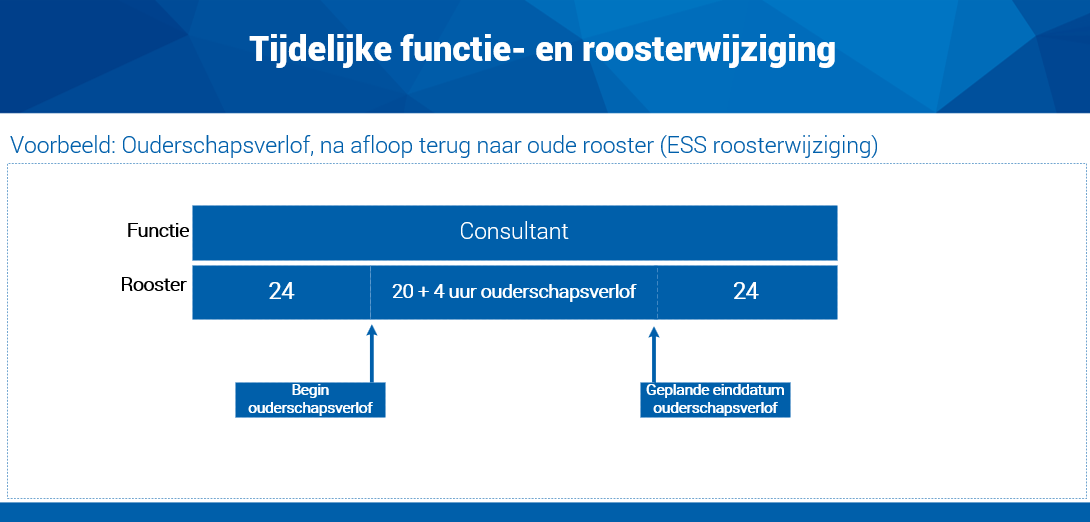
Voorbeeld 1: Ouderschapsverlof (ESS roosterwijziging), na afloop terug naar oude rooster.
Een medewerker heeft een rooster van 24 uur en maakt een ouderschapsovereenkomst aan voor 4 uur per week met een geplande einddatum. Na de geplande einddatum krijgt de medewerker zijn oude rooster (24 uur) weer terug.
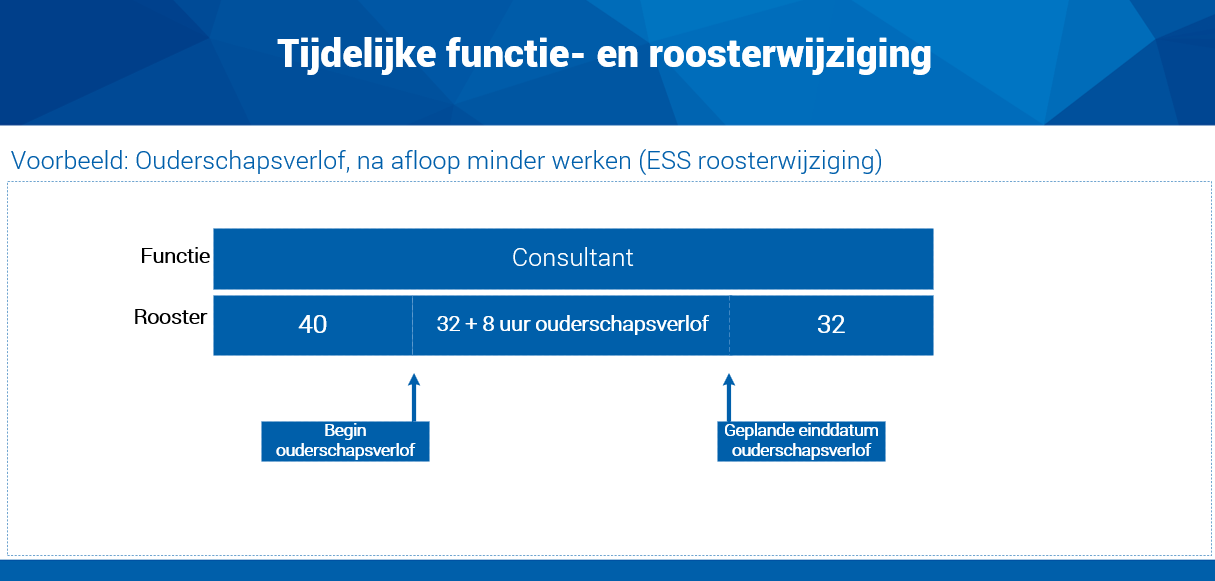
Voorbeeld 2: Ouderschapsverlof (ESS roosterwijziging). na afloop minder werken.
Een medewerker heeft een rooster van 40 uur en maakt een ouderschapsovereenkomst aan voor 8 uur per week met een looptijd van 6 maanden. Op moment van vastlegging is het toekomstig rooster nog niet bekend. Na 6 maanden besluit de medewerker structureel 32 uur te gaan werken.
Schorsingen (België)
In België vormen schorsingen een belangrijk onderdeel van de arbeidsovereenkomst. Schorsingen hebben in veel gevallen een vaste einddatum, daarom is het gebruik van tijdelijke roosters sterk aan te raden.
In InSite kan je schorsingen vastleggen en onderhouden voor de aanlevering aan de Sociaal Secretariaten.
Voor ouderschapsverlofschorsing wordt 'Tijdelijk' automatisch aangezet en zal 'Einddatum mutatie' worden gevuld met de berekende 'geplande einddatum'.
Voor de overige schorsingen (bijvoorbeeld tijdskrediet) is tijdelijkheid optioneel.
- Heeft de schorsing een einddatum? Zet dan 'Tijdelijk' aan en vul 'Einddatum mutatie'.
- Heeft de schorsing geen einddatum? Laat dan 'Tijdelijk' uit. Bij het opslaan van de schorsing wordt 'Tijdelijk' alsnog aangezet, maar zonder einddatum.
Voor schorsingen kan je ook gebruik maken van het signaal 'Beoordelen opvolging tijdelijk rooster', waarmee een beoordeling en eventueel een vervolgactie geborgd is middels een workflow. Voor ieder tijdelijk rooster waarvan de 'Einddatum rooster' of 'Geplande einddatum' nadert gaat het signaal af. Vanuit de workflow kunnen vervolgacties gestart worden naar 'Nieuwe roosterwijziging' en 'Aanpassen rooster'.