Werksoorten, kosten (items) en urensoorten toevoegen (Flex)
In de flexbranche maak je geen onderscheid tussen werksoort en urensoort. Je wilt alleen weten hoeveel uur een kandidaat heeft geboekt en welke kosten er zijn gemaakt voor de verloning en facturatie. Hiervoor richt je items (werksoorten en kosten) en urensoorten in.
Raadpleeg  hier de voorbeelden van werksoorten en urensoorten.
(Dat er geen onderscheid wordt gemaakt tussen werksoort en urensoort stel je in door de urensoort vast aan de werksoort te koppelen).
Werksoorten, Urensoorten en Kosten toevoegen:
- Ga naar:
- Projecten / Item / Werksoort of Kosten.
- Projecten / Project / Urensoort.
- Klik op: Nieuw als de werksoort of de kostensoort nog niet bestaat.
Zie ook:
- Items indelen in componenttypen
|
Inhoud |
Fasetelling in Urensoort aanzetten
In de urensoorten stel je in dat ze meetellen in de fasetelling. Dit geldt voor normale uren en voor betaald verlof vanaf 02-01-2023.
- Ga naar: Projecten / Project / Urensoort.
- Open de eigenschappen van de urensoort of voeg een nieuwe toe.
- Ga naar het tabblad: Integratie.
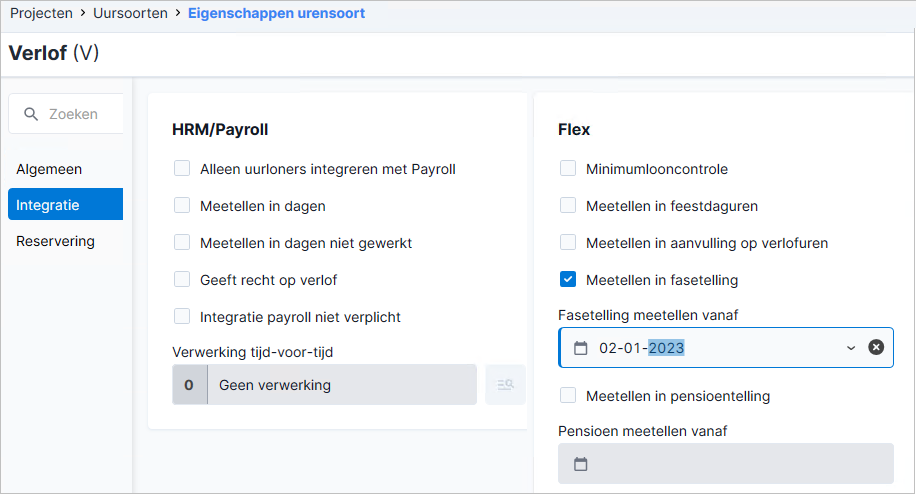
Meetellen in dagen heeft te maken met de integratie van nacalculatie met de salarisverwerking.
- Vink Meetellen in fasetelling aan als je wilt dat de uren die geboekt worden op deze urensoort meetellen voor de fases, met name als je telt op basis van declaraties.
- Selecteer 02-01-2023 als datum bij Fasetelling meetellen vanaf als je nu een verlof-urensoort inricht. Bij bestaande normale urensoorten hoef je niets in te richten, die blijven meetellen.
- Klik op: Opslaan en sluiten.
Doe dit voor alle urensoorten die je mee wilt nemen voor de fasetelling.
Pensioentelling in Urensoort aanzetten
In de urensoorten stel je in dat ze meetellen in de pensioentelling. Dit geldt voor normale uren.
Bij de overgang op Profit 22 is in bestaande urensoorten, als Meetellen in fasetelling aanstond, ook het veld Meetellen in pensioentelling aangezet. Het datumveld Pensioen meetellen vanaf blijft leeg omdat het vanuit het verleden ook mee blijft tellen.
Nieuwe urensoort inrichten voor pensioentelling:
- Ga naar: Projecten / Project / Urensoort.
- Open de eigenschappen van de urensoort of voeg een nieuwe toe.
- Ga naar het tabblad: Integratie.
- Vink Meetellen in pensioentelling aan als je wilt dat de uren die geboekt worden op deze urensoort meetellen voor de pensioentelling, met name als je telt op basis van declaraties.
- Selecteer eventueel een datum bij Pensioen meetellen vanaf.
- Klik op: Opslaan en sluiten.
Doe dit voor alle urensoorten die je mee wilt nemen voor de pensioentelling.
Zie ook:
Urensoort inrichten met type reservering
Met de urensoort leg je bij het boeken van uren het soort 'Uurtarief' vast. Iedere werksoort wordt gekoppeld aan een urensoort. In de urensoort leg je vast hoe de integratie met Payroll moet verlopen.
Je kunt verschillende werksoorten met verschillende tarieven koppelen aan één urensoort waardoor de verwerking in payroll makkelijk te onderhouden is.
De werksoort geeft weer 'wat' wordt gedaan, als activiteit. De urensoort bepaalt hoe de boeking zich gedraagt in verlof en verloning.
Bijvoorbeeld:
- Werksoort 'Consultancy' heeft een tarief van 80 euro per uur en is gekoppeld aan urensoort 'normale uren'.
- Werksoort 'Senior consultancy' heeft een tarief van 100 euro per uur en is gekoppeld aan urensoort 'normale' uren.
Beide werksoorten gebruiken dezelfde urensoort en dus dezelfde verloning. De verkooptarieven verschillen op basis van de werksoort.
In de urensoort stel je ook de reserveringsvelden in: om wat voor type reservering gaat het én wil je dat negatief saldo is toegestaan of niet. In de werksoort koppel je de urensoort van hetzelfde type reservering. Je krijgt dan bij elkaar horende combinaties.
In de urensoorten die je koppelt aan de werksoort voor uitbetaling (gedeeltelijk en via boeken nacalculatie) om vervolgens de instellingen HRM in te richten, moet het veld 'Type reservering' (op de urensoort) verwijzen naar hetzelfde type reservering als waarbij je de werksoort hebt gekoppeld. Bijvoorbeeld:
- Werksoort vakantie-uren: type reservering Vakantie-uren ‘2’ in de urensoort;
- Werksoort vakantie-uren bovenwettelijk: type reservering ‘4’ in de urensoort;
- Werksoort ADV-uren: type reservering ‘7’ in de urensoort, etc.
Alle urensoorten inrichten voor reservering:
- Ga naar: Projecten / Project / Urensoort.
- Open de eigenschappen van de urensoort of voeg een nieuwe toe.
- Ga naar het tabblad: Reservering.
- Selecteer het type reservering bij Type reservering. Bijvoorbeeld Vakantie-uren (2), Vakantie-uren bovenwettelijk (4) , etc.
- Stel bij Negatief saldo in of die al of niet is toegestaan.
- Klik op: Opslaan en sluiten.
Doe dit voor alle urensoorten die je wilt laten reserveren.
- Voor de urensoorten richt je ook de integratie Payroll in via de actie Integratie Payroll.
Zie ook:
- Urensoort koppelen aan werksoort
- Urensoort toevoegen, werksoort toevoegen en integratie payroll inrichten
Items indelen in componenttypen
Voor de Flexbranche moet je de kosten en werksoorten indelen in componenttypen. Afhankelijk van het componenttype bepaalt Profit hoe een geboekte nacalculatieregel zich gedraagt. Bijvoorbeeld: moet de regel automatisch gegenereerd of voorgesteld worden (per dag bij dagvergoeding en daginhouding), is het verplicht een bijlage toe te voegen, mogen positieve én negatieve bedragen, etc.
Voor kosten kun je o.a. deze componenttypen instellen: Dagvergoeding, Daginhouding, Eenmalige vergoeding, Eenmalige inhouding, Vergoeding in aantal, Declaratie van uitgaven en Uurvergoeding. Bijvoorbeeld maaltijd of reiskosten, deze krijgen als instelling Dagvergoeding. Als de kandidaat dan normale uren boekt, boekt Profit deze er per dag automatisch bij.
Voor werksoorten zijn o.a. deze componenttypen beschikbaar: Normaal uur (NLU), Toeslag uur, Samengesteld toeslag uur of Overige uur.
Componenttype Uitbetaling reservering gebruik je zowel voor kosten als voor werksoorten met bijzonder tarief voor de uitbetaling van reserveringen.
Raadpleeg de uitleg met de volledige lijst van kosten en werksoorten die je indeelt in componenttypen.
Let op:
De itemset moet in ieder geval een werksoort voor Normale uren bevatten. Als deze niet voorkomt, kun je de itemset niet toevoegen.
Ook de werksoorten/componenten die voor toeslagen zijn, moeten als instelling Toeslag uur of Samengesteld toeslag uur hebben.
De werksoorten die geen normale uren of toeslagen zijn, geef je het kenmerk 'Overige uur'.
Daarnaast heb je in projecten ook urensoorten. In de werksoort kun je instellen dat altijd een bepaalde voorkeur urensoort moet worden voorgesteld bij het boeken van uren. Anders moet de medewerker altijd nadenken over de werksoort en urensoort (component).
Het kan nodig zijn om meerdere werksoorten voor overuren aan te maken om de verschillende overwerkpercentages te kunnen boeken.
Werksoorten en kosten indelen in componenttypen:
- Ga naar:
- Projecten / Item / Werksoort
- Projecten / Item / Kosten
- Klik eventueel op: Nieuw als de werksoort of de kostensoort nog niet bestaat. Deze werksoorten en kosten moet je dan eerst toevoegen.
- Open de eigenschappen van de werksoort of de kostensoort.
Bijvoorbeeld de werksoort die je als normale uren wilt aanmerken.
- Ga naar het tabblad: Algemeen.
- Stel de voorkeur urensoort in.
- Ga naar het tabblad: Extra.
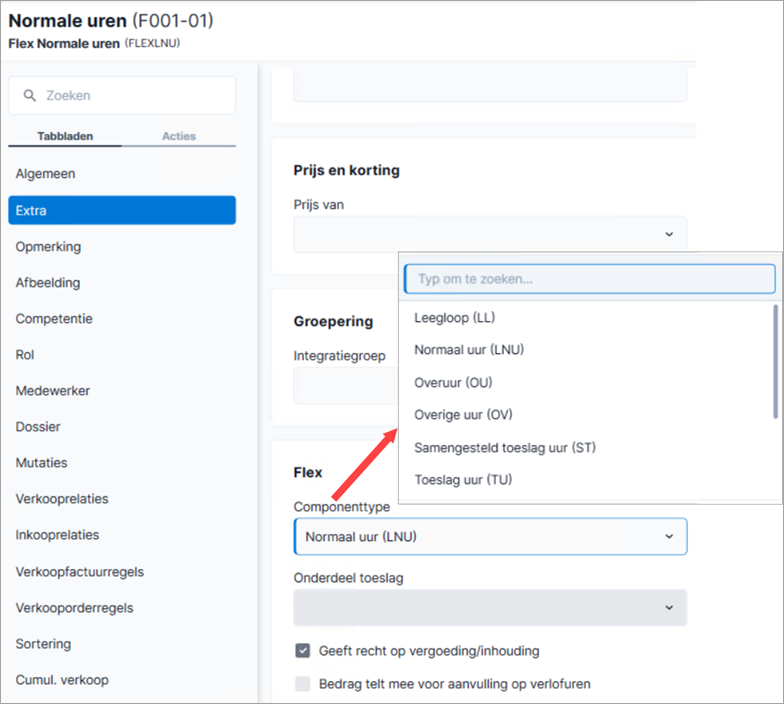
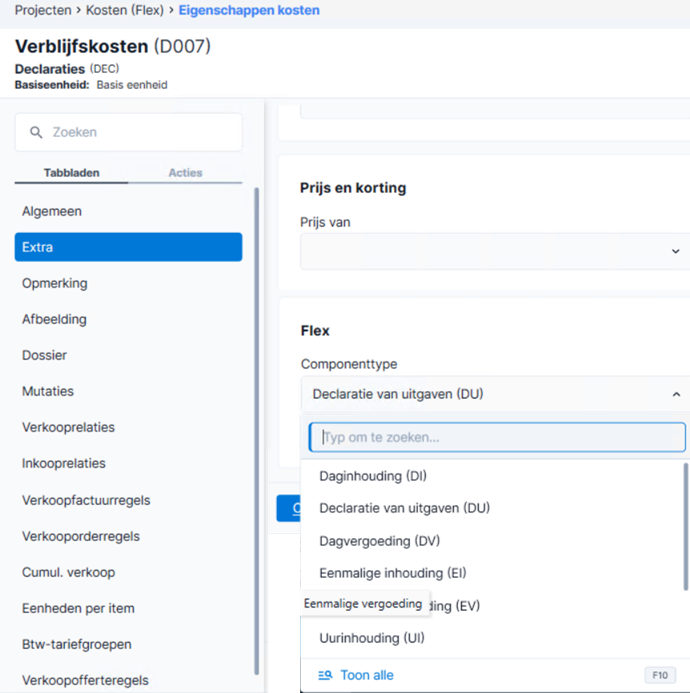
- Selecteer bij Componenttype om welk type het gaat.
Als het om een werksoort voor normale uren gaat: Normaal uur.
Als het om een toeslag gaat: Toeslag uur. Als je een declaratieregel met een werksoort boekt waarin vink Toeslag uur aan staat, wordt automatisch ook een regel met werksoort 'Normaal gewerkt' toegevoegd. Dit doe je dus bijvoorbeeld bij een werksoort voor overwerk.
Als het om een samengesteld toeslag uur gaat: Samengesteld toeslag uur. Selecteer vervolgens bij Onderdeel toeslag welke normale uren van deze toeslag-werksoort deel uit maken. Let op: Je moet dan ook eerst de Voorkeur urensoort in de huidige werksoort instellen.
Als het om het gedeeltelijk uitbetalen van een reservering gaat, selecteer je Uitbetaling reservering. (Met uitzondering van gedeeltelijk uitbetalen van Flexibel budget, dit richt je anders in
 ).
). - Vink Geeft recht op vergoeding/inhouding aan als uren die geboekt worden op deze werksoort moeten meetellen bij de bepaling van de vergoeding of inhouding. Dit kun je alleen aanvinken bij Toeslag uur, Overuur of Overig uur. Bij Normaal uur (LNU) staat deze standaard aangevinkt en kun je deze niet uitvinken. Voorheen telde alleen normale uren mee voor het uitbetalen van een vergoeding.
Voor wat betreft Bedrag telt mee voor aanvulling op verlofuren, zie Aanvulling op verlofuren.
- Klik op: Opslaan en sluiten.
- Herhaal dit bij al je werksoorten en kosten.
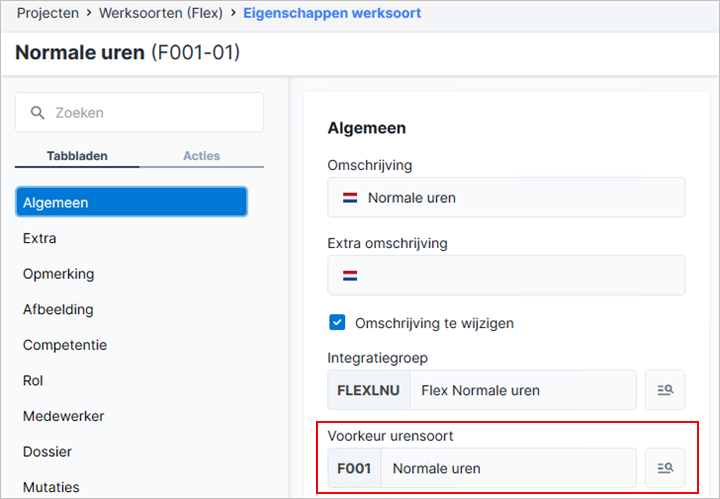
Kosten en werksoorten inrichten voor SETU
Declaratiefacturen kun je versturen via UBL. Voor de Flex zijn daar extra velden beschikbaar volgens de SETU-standaard.
Raadpleeg de Totale lijst van velden voor de UBL. In de kolom Voorwaarde zie je of het specifiek voor SETU en dus Flex is. Daar vind je ook de velden in het specifieke SETU-onderdeel in de UBL.
Werksoorten en kosten instellen voor SETU:
- Ga naar:
- Projecten / Item / Werksoort
- Projecten / Item / Kosten.
- Open de eigenschappen van de werksoort of de kostensoort.
- Ga naar het tabblad: Algemeen.
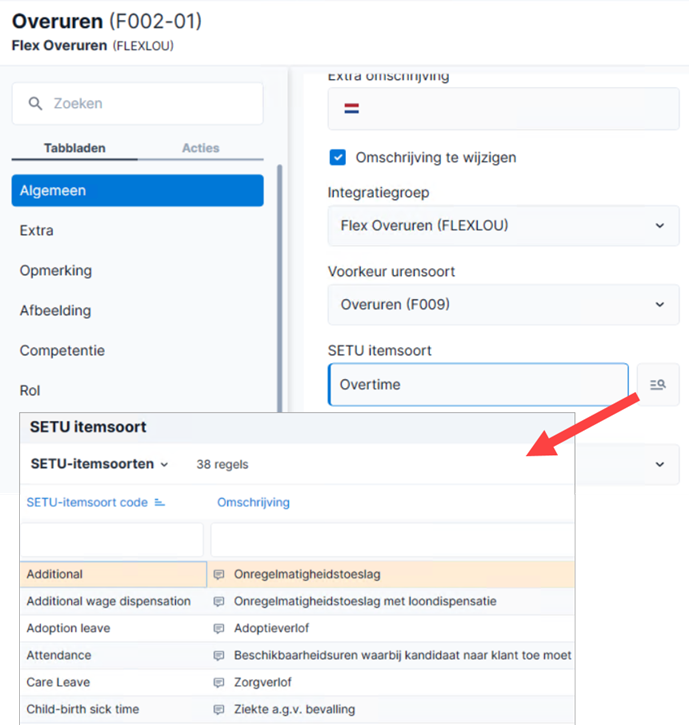
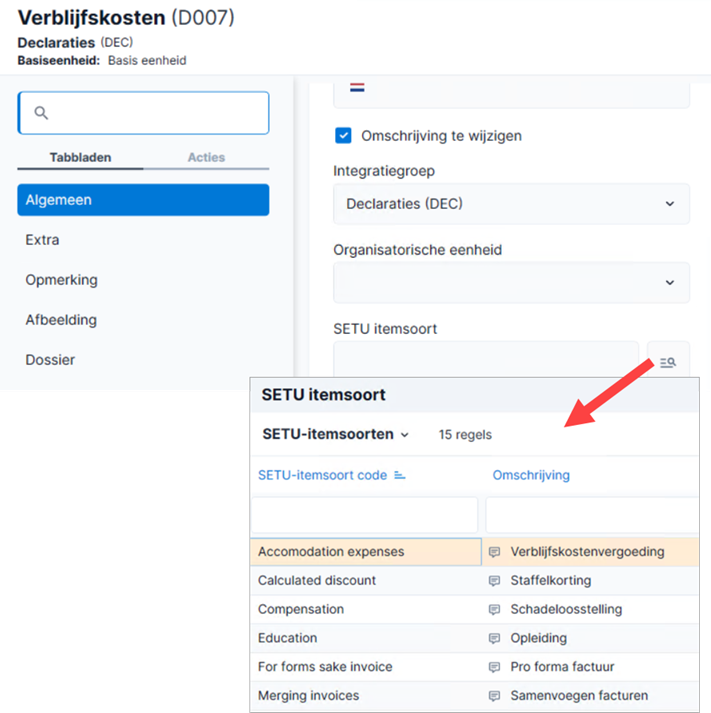
- Selecteer de juiste waarde bij SETU itemsoort.
bij Werksoort:
bij Kostensoort:
- Sla de wijziging op.