Schorsing inrichten (SD Worx)
In dit helpartikel lees je stap voor stap hoe je schorsingen kunt inrichten voor de aanlevering aan SD Worx. Door gebruik te maken van verschillende pagina’s en profielen zorg je voor een soepel proces, zowel voor de medewerker als voor de leidinggevende of personeelsverantwoordelijke.
|
Inhoud |
Urensoort inrichten (Profit)
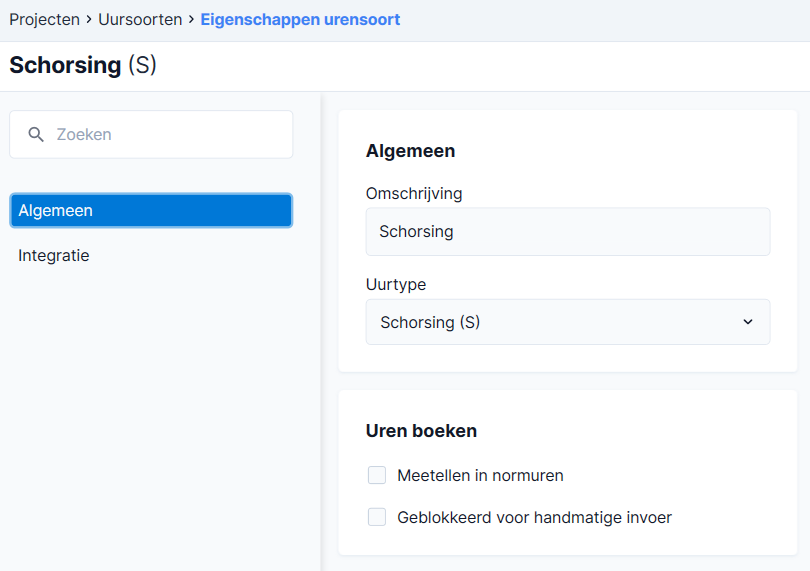
Richt de urensoort in voor het aanleveren van schorsingen aan SD Worx. Koppel het juiste uurtype aan de urensoort:
- Gebruik het uurtype Schorsing voor schorsingen.
- Gebruik het uurtype Ouderschapsverlofschorsing voor schorsingen in het kader van ouderschapsverlof.
Let op:
In de koppeling met eBlox gebruik je voor alle schorsingen de urensoort Schorsing (S) met als uurtype Schorsing.
 Stappen om een urensoort toe te voegen
Pagina's (InSite)
In InSite zijn verschillende pagina’s beschikbaar voor het invoeren en raadplegen van schorsingen. Welke pagina je gebruikt, hangt af van wat je wilt bekijken of uitvoeren.
Pagina's raadplegen (Profit):
- Ga naar: Algemeen / In & OutSite / Pagina.
- Vul in de snelfilter Schorsing in bij Pagina.
- Je krijgt een overzicht van alle beschikbare pagina's:
- Aanmaken schorsing dienstverbandkeuze ESS schorsing
- Aanmaken schorsing dienstverbandkeuze MSS schorsing
- Aanmaken schorsing ESS Schorsing
- Aanmaken schorsing medewerker-dienstverbandkeuze MSS Schorsing
- Aanmaken schorsing medewerker-roosterkeuze MSS Schorsing met rooster
- Aanmaken schorsing met rooster ESS Schorsing met rooster
- Aanmaken schorsing met rooster MSS Schorsing met rooster
- Aanmaken schorsing MSS Schorsing
- Aanmaken schorsing profielkeuze ESS
- Aanmaken schorsing profielkeuze MSS
- Aanmaken schorsing roosterkeuze ESS Schorsing met rooster
- Aanmaken schorsing roosterkeuze MSS Schorsing met rooster
- Aanmaken schorsingsintrekking ESS Schorsing intrekken
- Aanmaken schorsingsintrekking MSS Schorsing intrekken
- Alle schorsingen
- Beoordelen aflopende schorsing
- Beoordelen schorsing
- Beoordelen schorsingsintrekking
- Medewerker schorsingen
- Mijn schorsingen
- Opvolging aflopende schorsing
- Portal medewerker schorsingen
- Roosterhistorie aflopende schorsing
- Schorsingsintrekking profiel-schorsingskeuze ESS
- Schorsingsintrekking profiel-schorsingskeuze MSS
- Schorsingsintrekking schoringskeuze ESS Schorsing intrekken
- Schorsingsintrekking schoringskeuze MSS Schorsing intrekken
- Tonen schorsing
Om de pagina's te kunnen gebruiken, activeer je de typen pagina's Medewerker schorsingen en/of Medewerker schorsingsintrekkingen in de eigenschappen van de site.
Profielen (InSite)
Voor het vastleggen van schorsingen in InSite zijn verschillende standaardprofielen beschikbaar. Daarnaast is het mogelijk om je eigen profielen aan te maken.
Profielen raadplegen (Profit):
- Ga naar: Algemeen / In & OutSite / Profiel.
- Vul in de snelfilter Schorsing in bij Type profiel.
Je krijgt een overzicht van de beschikbare profielen voor het vastleggen en beoordelen van schorsingen:
- Schorsing met rooster
- Schorsing
- Schorsing intrekken
- Beoordelen schorsing met rooster
- Beoordelen schorsing
Meer uitleg over hoe je je eigen profielen kunt aanmaken, vind je in de onderstaande artikelen:
- Profiel
- Profielen aanmaken voor muterende workflows
- Contexten (veldinstellingen) van profiel wijzigen en koppelen
Instantie inrichten (Profit)
Om schorsingen aan te leveren aan SD Worx, richt je op de werkgever de instantie van SD Worx in.
Instantie inrichten:
- Ga naar: HRM / Organisatie / Werkgever.
- Open de eigenschappen van de werkgever.
- Ga naar het tabblad: Instantie.
- Open de eigenschappen van de instantie.
- Ga naar het tabblad: Inhoudingsplichtige.
- Open de eigenschappen van de actieve regel.
- Ga naar het tabblad: Sociaal secretariaat.
- Vink Schorsingsbestand genereren aan.
Hiermee maakt Profit bij het genereren van de dagelijkse verwerking een apart schorsingsbestand aan. In dit bestand staan de begin- en einddatums van de schorsingen, de soort schorsingen en het type schorsingen.
- Klik op: Opslaan en sluiten.