Mobiliteit (SD Worx)
Met mobiliteit beheer je de vervoermiddelen in de organisatie: wagens, (brom)fiets, motor, speed-pedelec. Je voegt een vervoermiddel toe bij de werkgever. Vervolgens koppel je het vervoermiddel aan de juiste medewerker. Bij de gekoppelde medewerker kun je kilometerstanden, onderhoudsbeurten en eventuele schade registreren.
Let op:
Je kunt voor de salarisverwerking alleen wagens aanleveren aan eBlox. Andere vervoermiddelen kun je in Profit beheren, maar niet doorsturen naar SD Worx.
|
Inhoud |
Voorbereiding
Vervoermiddel toevoegen
Als een werkgever een nieuw vervoermiddel in gebruik neemt, voeg je het vervoermiddel toe aan mobiliteit. Je kunt vervoermiddelen ook importeren via HRM / Beheer / Import HRM / Mobiliteit.
Je kunt het vervoermiddel registreren via InSite of Profit, maar bij voorkeur doe je dit via InSite. Daar stel je per profiel in welke velden de medewerker moet invullen. Zo kan je een onderscheid maken tussen een profiel voor het toevoegen van een fiets en een wagen.
Daarnaast koppel je een workflow aan het profiel, zodat de leidinggevende of HR-verantwoordelijke de aangeleverde gegevens kan beoordelen en goedkeuren voordat ze in Profit terecht komen. Hieronder vind je de werking terug.
Vervoermiddel toevoegen:
- Open InSite.
- Ga naar het leidinggevende portaal.
- Open het mobiliteitsportaal.
- Klik op de knop van het vervoermiddel dat je wil toevoegen.
Per vervoermiddel kan je een ander profiel vastleggen, zodat InSite enkel de relevante velden toont.
- Vul de werkgever in.
- Vul het kenteken in.
- Selecteer het merk van het vervoermiddel bij Merk.
- Selecteer het model van het vervoermiddel bij Model.
Als je het gewenste merk en model niet kunt selecteren, dan voeg je dit toe aan de gekoppelde vrije tabel.
- Vul Datum 1e tenaamstelling in.
Deze datum is bepalend voor de ouderdom van het vervoermiddel.
- Vink Algemeen gebruik aan, als je het vervoermiddel aan meerdere medewerkers wil koppelen.
- Vul de Cataloguswaarde in.
- Vul het Bijtelling (%) in.
- Vul het Grensbedrag bijtelling % in.
- Vul de Bijtelling boven grens (%) in.
- Selecteer een waarde bij Brandstof.
Dit veld bevat de waarden waar mapping aan gekoppeld zit. Om die reden kan je geen extra waarden toevoegen.
Voor (valse) hybride wagens zijn er twee mogelijkheden:
- Hybride benzine
- Hybride diesel
- Vul Datum van aanschaf in.
Dit veld stuurt stuurt het vinkveld PurchaseBefore010723 van SD Worx aan.
- Vul de CO2-uitstoot in.
- Vul de CO2 WLTP in.
- Vink aan of het om een valse hybride wagen gaat.
- Als het om een valse hybride wagen gaat vul je de CO2 in bij CO2 valse hybride.
- Als het om een valse hybride wagen gaat vul je de CO2 WLTP in bij CO2 WLTP valse hybride.
Let op:
Sinds 1 januari 2020 is er een onderscheid tussen een hybride wagen en een valse hybride wagen. Vraag bij jouw leasemaatschappij of leverancier na tot welke categorie jouw voertuig behoort. Meer informatie over valse hybride wagens vind je via Valse hybride wagens (SD Worx).
- Vul Type leasing in.
- Vul Leasemaatschappij SD in.
Dit is de leasemaatschappij die je doorstuurt naar SD Worx.
- Vul de looptijd van de leasing in.
- Vul het aantal kilometers per jaar in.
- Vul de begindatum van het contract in.
- Vul de einddatum van het contract in.
- Selecteer de leasemaatschappij bij Leasemaatschappij.
Dit veld dient voor intern gebruik. Profit stuurt deze waarde niet door naar SD Worx.
Als je geen leasemaatschappij kunt selecteren bij Leasemaatschappij, moet je eerst de instantie inrichten voor de module Mobiliteit.
- Vul het bedrag van de leasing in bij Leasebedrag.
- Vul de beginstand van het aantal kilometer in bij Beginstand (km).
- Klik op: Aanmaken.
Vervoermiddel koppelen
Zodra het vervoermiddel geregistreerd is bij de werkgever, koppel je het vervoermiddel aan de medewerker die het zal gebruiken. Tijdens dit proces leg je ook de gegevens vast die nodig zijn voor de verloning (enkel in geval van een auto). Je kunt de koppeling van het vervoermiddel aan de medewerker en de onderhoudsgegevens ook importeren via HRM / Beheer / Import medewerker HRM / Vervoermiddel.
Vervoermiddel koppelen:
- Open InSite.
- Ga naar het leidinggevendeportaal.
- Open het mobiliteitsportaal.
- Klik op: Medewerker koppelen.
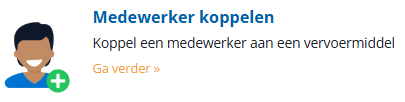
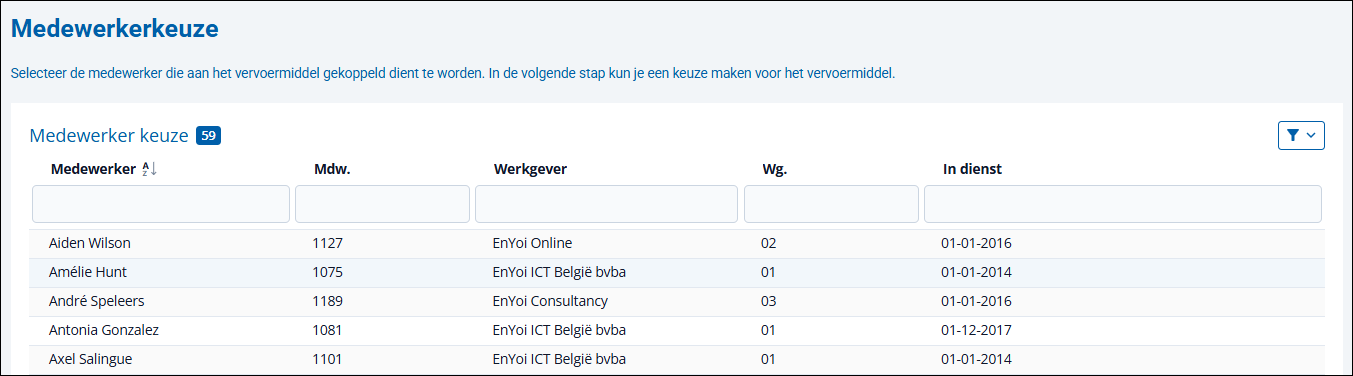
- Selecteer de medewerker waaraan je het vervoermiddel wil koppelen.
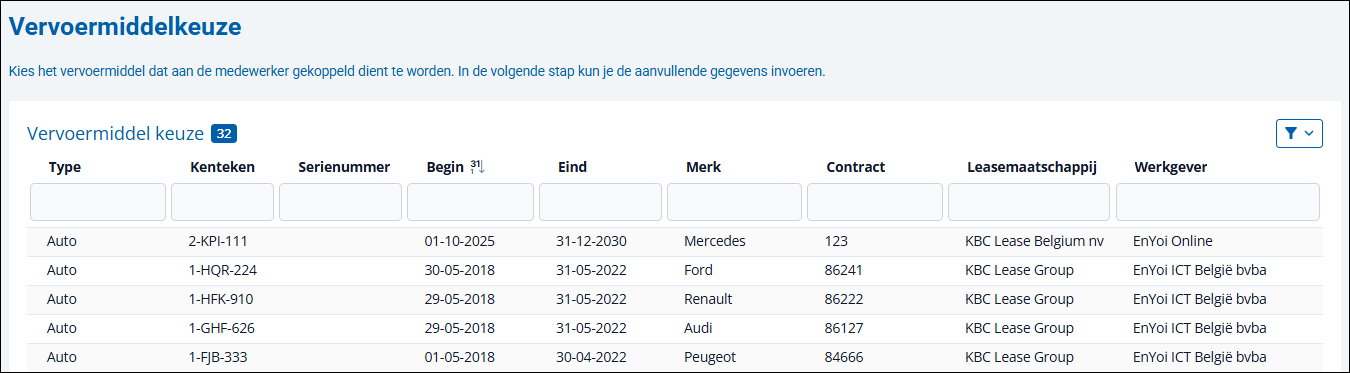
- Selecteer het vervoermiddel.
- Vul de begindatum in.
- Vul de einddatum in.
- Vink aan of de medewerker een eigen bijdrage heeft.
- Vul de eigen bijdrage van het privégebruik in bij Eigen bijdrage privégebruik.
- Vul de andere eigen bijdrage in bij Eigen bijdrage overige redenen.
- Vul het percentage van de bijtelling in bij Bijtelling (%).
- Vul het percentage grensbedrag bijtelling in bij Grensbedrag bijtelling %.
- Vul het percentage bijtelling boven grens in bij Bijtelling boven grens (%).
- Vink Vervoermiddel meenemen in verloning aan, als je wil dat het sociaal secretariaat de wagen ontvangt voor de loonverwerking.
- Selecteer bij Gebruik vervoermiddel of de medewerker het vervoermiddel enkel voor privé, woon-werk of beiden gebruikt.
- Klik op: Aanmaken.
- Klik op: Voltooien.
Vervoermiddel raadplegen
Je kunt vervoermiddelen raadplegen via mobiliteit. Hier heb je een overzicht van alle vervoermiddelen, ongeacht de werkgever of bestuurder waaraan het vervoermiddel gekoppeld is.
Vervoermiddelen raadplegen:
- Open InSite.
- Ga naar het leidinggevendeportaal.
- Open het mobiliteitsportaal.
- Klik op: Alle vervoermiddelen.
Je krijgt een overzicht van alle vervoermiddelen.
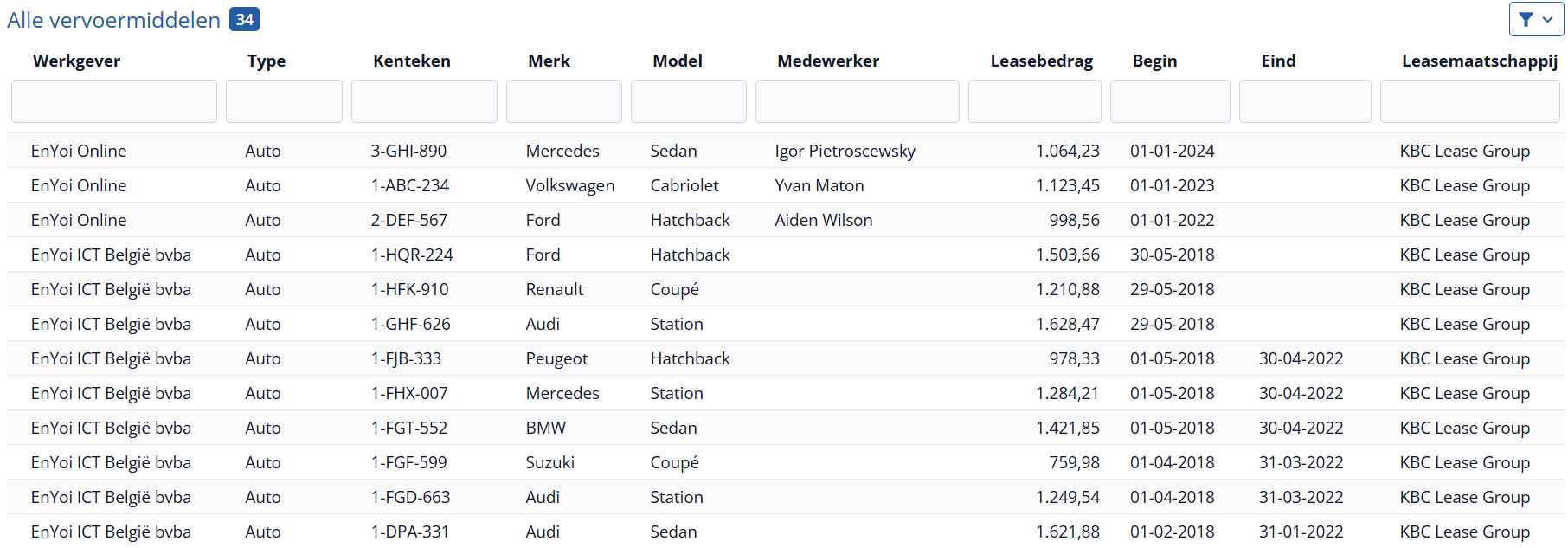
- Klik op de regel om de stamkaart van het vervoermiddel te openen. Op de stamkaart zie je alle gegevens van het vervoermiddel.
Rapport opvragen (Profit):
- Ga naar: HRM / Uitvoer / Rapport HRM.
- Open het rapport: Medewerkers met leaseauto's (Profit).
Je ziet per afdeling welke medewerker welke wagen heeft.

- Sluit het rapport.
Gebruik vervoermiddel van medewerker beëindigen
Wanneer het leasecontract van een vervoermiddel bij een medewerker afloopt, stel je een einddatum in. Na deze datum kan je het vervoermiddel aan een andere medewerker toewijzen. Je hebt de mogelijkheid om het contract van de huidige medewerker te beëindigen, of om het gebruik van het vervoermiddel volledig stop te zetten.
Gebruik vervoermiddel bij medewerker beëindigen:
- Open InSite.
- Ga naar het leidinggevende portaal.
- Open het mobiliteitsportaal.
- Selecteer in het overzicht Actuele vervoermiddel het vervoermiddel.
- Ga naar het overzicht: Medewerker.
- Open de regel.
- Vul de einddatum in bij Einddatum in het onderdeel Contractgegevens.
Dit is de datum waarop de medewerker het vervoermiddel feitelijk inlevert.
- Klik op: Aanmaken.
Gebruik vervoermiddel beëindigen:
- Open InSite.
- Ga naar het leidinggevende portaal.
- Open het mobiliteitsportaal.
- Open de stamkaart van het vervoermiddel.
- Klik op: Vervoermiddel aanpassen.
- Vul de einddatum in bij Einddatum in het onderdeel Gegevens contract.
- Klik op: Aanpassen.
Wisselen van werkgever
Wanneer een vervoermiddel van werkgever verandert, registreer je het vervoermiddel opnieuw in Profit. Omdat een vervoermiddel altijd aan één werkgever gekoppeld is, kun je hem niet rechtstreeks overzetten. Volg het onderstaande stappenplan:
- Sluit het vervoermiddel af op de oude werkgever, door een einddatum toe te voegen.
- Voeg het vervoermiddel toe bij de nieuwe werkgever, met de juiste begindatum.
- Koppel een medewerker aan het vervoermiddel. Dit kan dezelfde medewerker zijn als bij de oude werkgever, of een andere.
Kilometerstanden registreren
Je registreert de kilometerstanden op het vervoermiddel. Gebruik vrije velden als je extra informatie over kilometerstanden wil registreren. Je kunt de kilometerstanden ook importeren via HRM / Beheer / Import HRM / Vervoermiddel/kilometerstand.
Kilometerstanden toevoegen:
- Open InSite.
- Ga naar het leidinggevendeportaal.
- Open het mobiliteitsportaal.
- Open de stamkaart van het vervoermiddel.
- Klik op: Kilometerstand toevoegen.
- Vul de datum (einddatum) in.
- Vul de kilometerstand in op die datum.
- Klik op: Aanmaken.
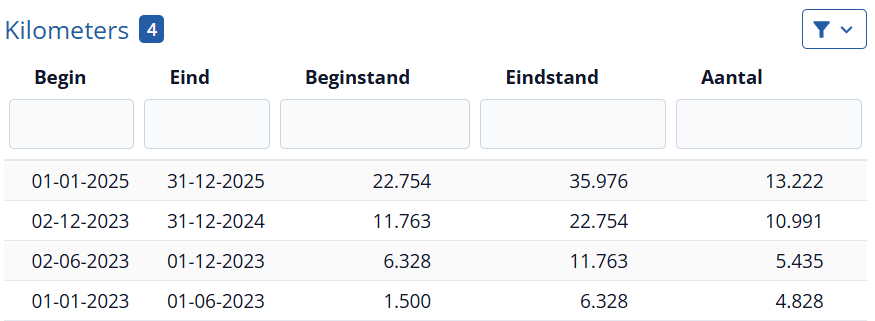
In het overzicht Vervoermiddel kilometerstand zie je alle kilometers van het vervoermiddel.
Onderhoudsbeurten registreren
Je registreert de onderhoudsbeurten via de eigenschappen van het vervoermiddel. Gebruik vrije velden als je extra informatie over de onderhoudsbeurten wil registreren. Je kunt onderhoudsbeurten ook importeren via HRM / Beheer / Import HRM / Vervoermiddel/Onderhoud.
Onderhoudsbeurten toevoegen (Profit):
- Ga naar: HRM / Medewerker / Medewerker.
- Open de eigenschappen van de medewerker.
- Ga naar het tabblad: Vervoermiddel.
- Selecteer het vervoermiddel.
- Klik op: Acties / Vervoermiddel.
- Ga naar het tabblad: Onderhoud.
- Klik op: Nieuw.
- Vul de velden in.
De vrije tabel Type onderhoud kun je zelf onderhouden.
- Klik op: Voltooien.
- Vul de velden in.
- Klik op: Opslaan en sluiten.
Dossier vervoermiddel
Je kunt communicatie rond een vervoermiddel opslaan in het dossier bij het vervoermiddel. Je kunt een type dossieritem met bestemming Vervoermiddel nog niet insturen via InSite en workflows.
Type dossieritem inrichten voor dossier op vervoermiddel:
In de eigenschappen van het type dossieritem maak je in het tabblad Bestemming Extra de bestemming Vervoermiddel optioneel of verplicht.
Dossieritem bij vervoermiddel toevoegen (Profit):
- Ga naar: HRM / Mobiliteit / Vervoermiddel.
- Open de eigenschappen van het vervoermiddel.
- Ga naar het tabblad: Dossier.
- Klik op: Nieuw.
- Voeg het dossieritem toe.
- Klik op: Opslaan en sluiten.
Wagenpark aanleveren
In het wagenparkbestand levert Profit de bedrijfswagens (leaseauto’s) aan bij SD Worx. Je maakt dit bestand maandelijks aan via de salarisverwerkingscockpit.
Het bestand is opgebouwd op basis van historieken. Profit legt automatisch historieken vast zodra er een wijziging plaatsvindt. De ingangsdatum van een historiek komt overeen met de datum waarop de wijziging ingaat. De wagen vormt hierbij het uitgangspunt. De velden in het bestand zijn vooraf gedefinieerd en kun je niet aanpassen.
Per kenteken bevat het bestand minimaal één historiek. In sommige gevallen komen meerdere historieken voor, bijvoorbeeld wanneer voertuiggegevens wijzigen, wanneer je de bestuurder aanpast of wanneer je de wagen toewijst aan een andere werkgever of medewerker.
Wanneer Profit een wagen aanlevert, ontvangt eBlox de actuele historieken vanaf de peildatum. Daarna stuurt Profit geen gegevens meer door over deze wagen, tenzij er een wijziging in één van de historieken plaatsvindt. In dat geval levert Profit opnieuw de volledige set actuele historieken van die wagen aan eBlox aan.
Meer informatie over de opbouw van het bestand vind je via Bestand met bedrijfswagens (SD Worx).