Opdrachtbevestiging inrichten
Bij het toevoegen en wijzigen van een plaatsing kun je automatisch een opdrachtbevestiging genereren (Methode 1).
Dit kun je ook uitzetten op het moment dat je een plaatsing toevoegt of wijzigt.
In Profit wordt de bevestiging direct gegenereerd, in InSite start de bijbehorende workflow nadat de plaatsing is goedgekeurd. Uitzondering hierop zijn toekomstige bevestigingen.
Vanuit menukeuze Bevestigingen in Profit heb je overzicht over alle gegenereerde bevestigingen en de toekomstige bevestigingen. Deze laatste kun je alvast genereren of negeren. Daarnaast kun je ook handmatig bevestigingen opnieuw genereren vanuit de weergave Plaatsingen in InSite.
Verder genereren niet alle wijzigingen op een plaatsing een bevestiging. Raadpleeg hier bij welke velden dit wel gebeurt.
Daarvoor richt je de workflow in.
Verder richt je dit in bij de werkgever(s). Je kunt van de standaard afwijken bij de klantovereenkomsten.
Er bestaat nog een oude methode voor opdrachtbevestigingen (Methode 2). Raadpleeg de verschillen hier.
Dit ga je inrichten
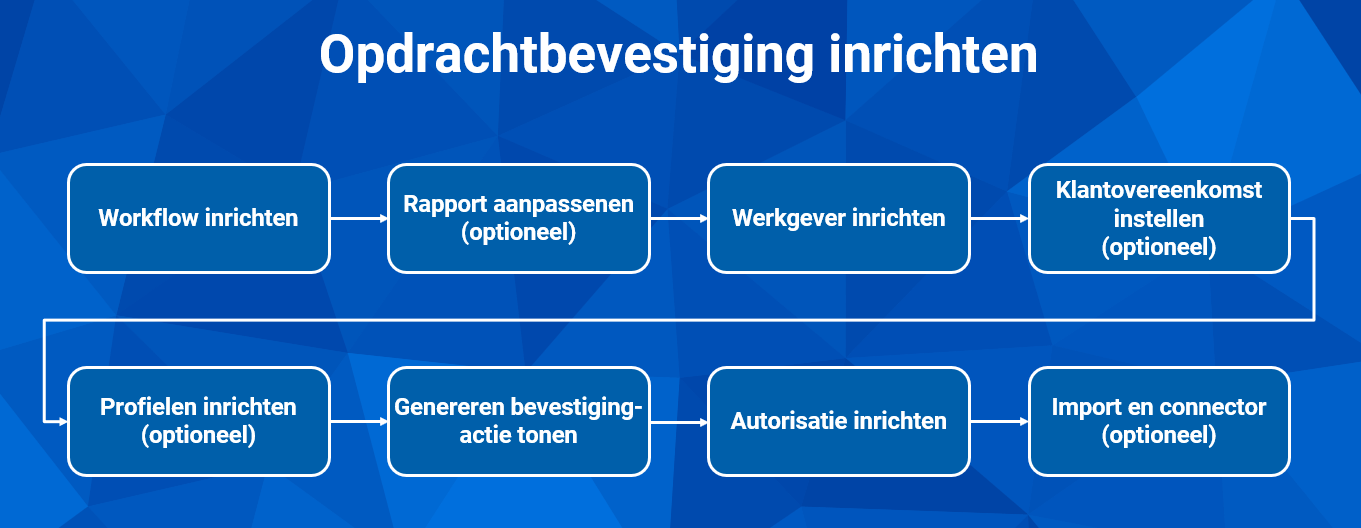
Stap 1: Richt de workflow in
Richt de workflow(s) in dit type dossieritem in: Opdrachtbevestiging (Profit) (-121).
- Wordt de plaatsingsbevestiging niet ondertekend, gebruik dan workflow Opdrachtbevestiging.
- Wordt de plaatsingsbevestiging wel ondertekend, gebruik dan de workflow Opdrachtbevestiging met ondertekening (Profit).
Zie ook:
Stap 2: Rapport aanpassen (optioneel)
Pas eventueel het meegeleverde rapport voor de opdrachtbevestiging aan.
Zie:
Stap 3: Werkgever inrichten
Je richt per werkgever in dat je automatische opdrachtbevestigingen wilt genereren.
- Ga naar: HRM / Organisatie / Werkgever.
- Open de eigenschappen van de werkgever.
- Ga naar het tabblad: Voorkeurwaarde Flex.
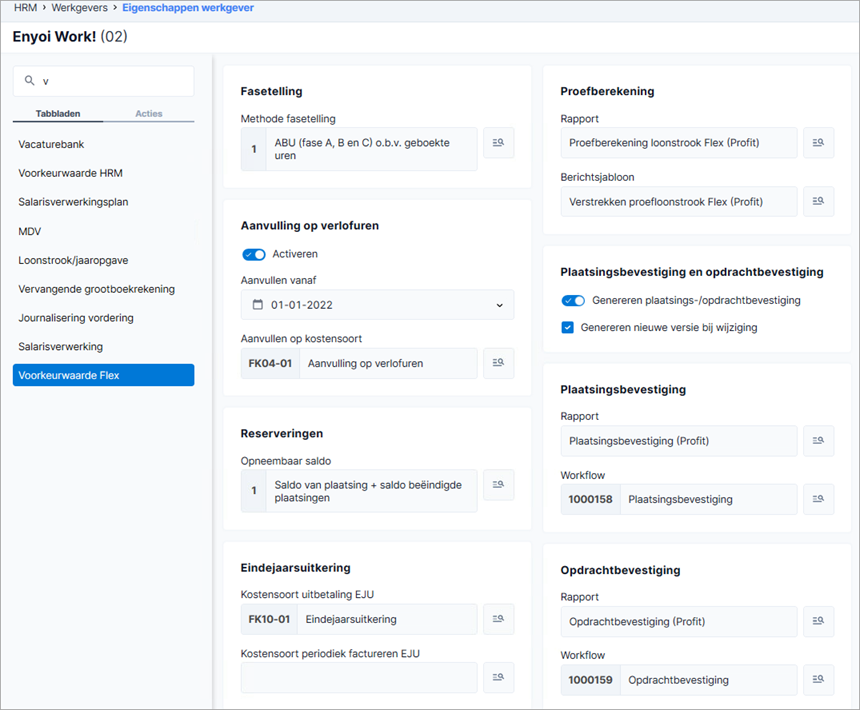
- Vink Genereren plaatsings-/opdrachtbevestiging aan.
Als je dit veld aanvinkt, genereert Profit een plaatsings- en opdrachtbevestiging bij een nieuwe plaatsing.
Let op:
Als dit veld bij werkgever uit staat, komen de velden voor handmatig genereren op het moment van de wijziging niet beschikbaar. Je kunt dus niet op een lager niveau alsnog handmatig genereren.
- Vink Genereren nieuwe versie bij wijziging aan.
Als je dit veld aanzet, genereert Profit ook bevestigingen bij wijzigingen. Welke wijzigingen dat zijn, lees je hier.
- Selecteer onder het kopje Opdrachtbevestiging bij het Rapport het rapport voor de opdrachtbevestiging dat je zojuist hebt ingericht.
- Selecteer bij Workflow de workflow die je zojuist hebt ingericht, gebaseerd op Opdrachtbevestiging (Profit)(-121).
- Klik op: Opslaan en sluiten.
De functionaliteit heb je hiermee ingericht en werkt direct.
Let op:
Bij het toevoegen en/of wijzigen van een plaatsing genereer je, zodra je dit hebt ingericht, automatisch een plaatsings- en/of opdrachtbevestiging. Voor loonafspraken met een toekomstige wijziging start de workflow als de datum wijziging binnen 14 dagen valt.
We raden je aan om de bestaande functionaliteit via de profielen uit te schakelen. In de profielen verwijder je de gekoppelde documenten. Hiermee voorkom je dat de kandidaat twee bevestigingen ontvangt.
Stap 4: Klantovereenkomsten instellen (optioneel)
Je kunt, afwijkend van de instellingen op de werkgever, per klantovereenkomst aangeven of je wilt dat Profit een opdrachtbevestiging genereert.
In de projectprofielen van klantovereenkomsten staat het veld Genereren opdrachtbevestiging in eerste instantie op 'niet zichtbaar'. Maak de velden daarom eerst zichtbaar. Vervolgens kun je het genereren van de bevestiging instellen in de klantovereenkomsten.
Projectprofiel klantovereenkomst wijzigen voor genereren bevestigingen:
- Ga naar: Projecten / Beheer / Inrichting / Projectprofiel, open het profiel voor klantovereenkomsten.
- Klik bij Context achter Project op de actie: Onderhouden.
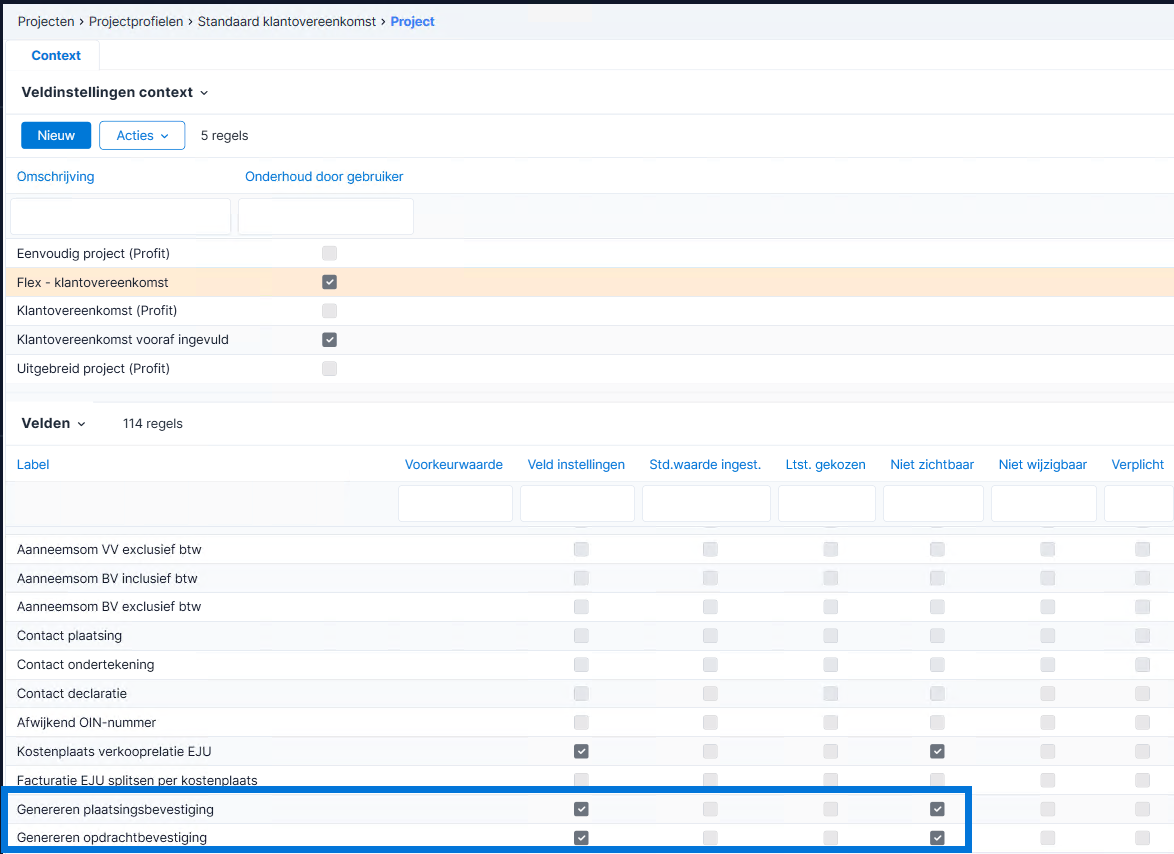
- Zet de velden voor het genereren van de opdrachtbevestiging op Wijzigbaar en Zichtbaar in je projectprofiel.
- Sla de wijzigingen op.
- Start de omgeving opnieuw.
Klantovereenkomsten instellen voor al of niet genereren bevestiging
Vervolgens kun je klantovereenkomsten afwijkend van de werkgever instellen.
De instellingen op de klantovereenkomsten zijn ook te importeren.
- Ga naar: Projecten / Flex / Klantovereenkomst.
- Open de klantovereenkomst.
- Ga naar het tabblad: Flex.
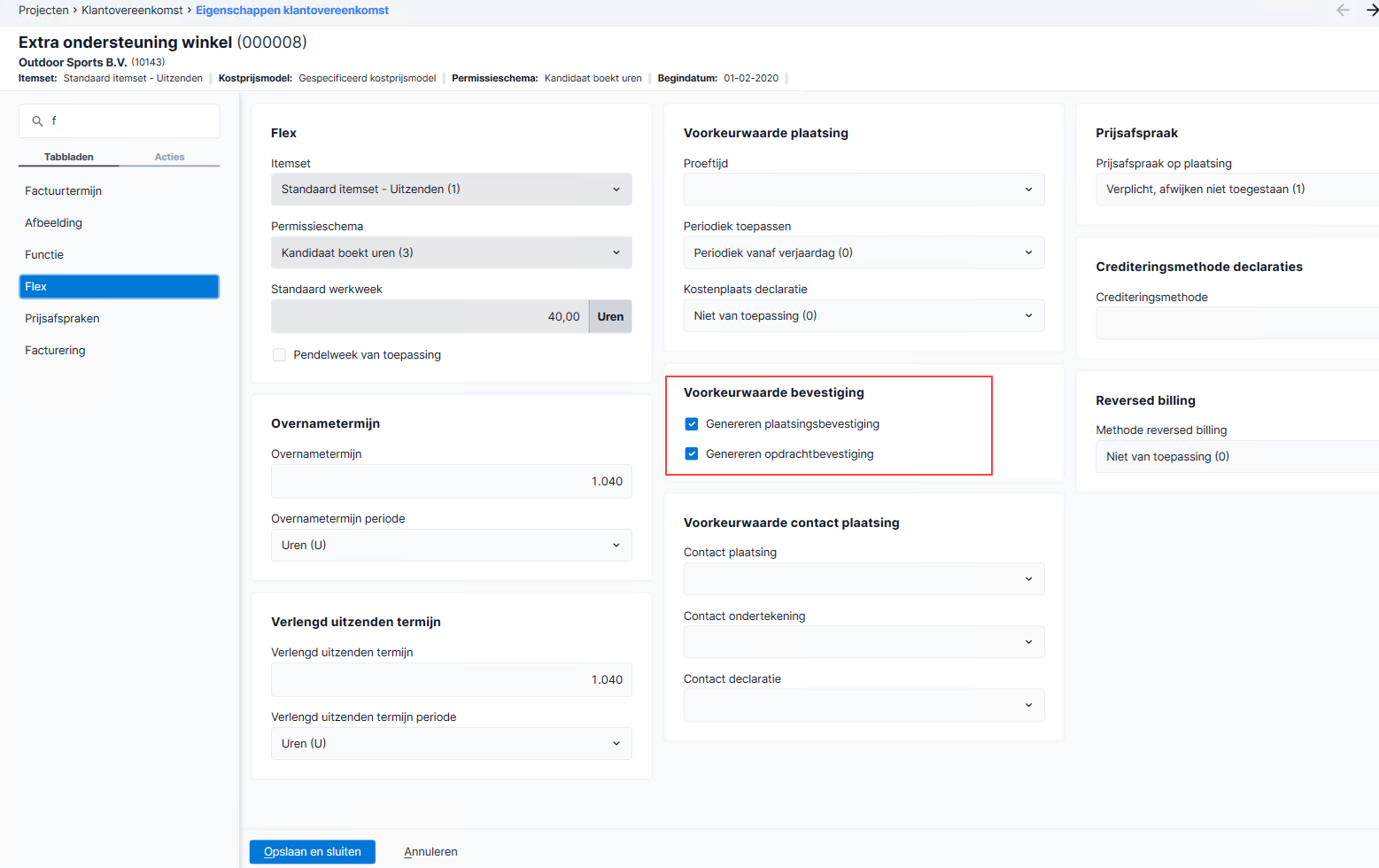
- Vink Genereren opdrachtbevestiging aan of uit.
(Rapport en workflow kun je alleen bij de werkgever instellen).
- Klik op: Opslaan en sluiten.
Stap 5: Profielen voor InSite inrichten (optioneel)
Voor InSite richt je de profielen in met betrekking tot de velden voor het genereren en de wijzigingen. Ook maak je de actie voor het handmatig genereren van een bevestiging in de overzichten beschikbaar.
Profielen inrichten
In de plaatsing moet je de velden zichtbaar (en waar nodig wijzigbaar) maken via de profielen voor InSite:
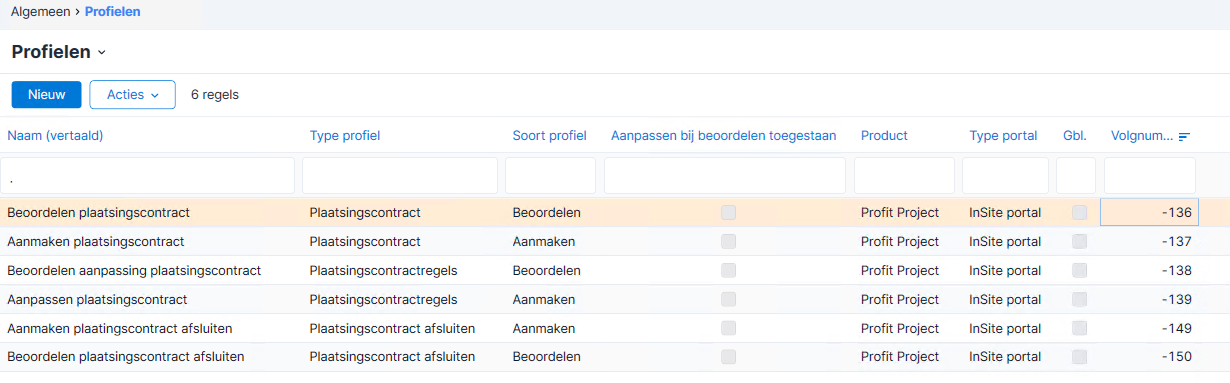
De velden zijn per profiel:
- Type profiel Plaatsingscontract
- Genereren plaatsingsbevestiging
- Genereren opdrachtbevestiging
- Reden afwijking klantovk
Voorwaarde voor het tonen van deze velden is dat bij de werkgever ook het Genereren plaatsings-/opdrachtbevestiging aan staat.
- Type profiel Plaatsingscontractregels
- Genereren plaatsingsbevestiging
- Genereren opdrachtbevestiging
- Reden bevestiging
- Reden afwijking klantovk
- Doeluren gewijzigd
- Min. uren gewijzigd
- Max uren gewijzigd
- Loonafspraak gewijzigd
- Einddatum gewijzigd
Voorwaarde voor het tonen van deze velden is wel dat bij de werkgever ook het veld Genereren nieuwe versie bij wijziging aan staat.
- Type profiel Plaatsingscontract afsluiten
- Genereren plaatsingsbevestiging
- Genereren opdrachtbevestiging
- Reden bevestiging
- Reden afwijking klantovk
- Einddatum gewijzigd
Voorwaarde voor het tonen van deze velden is wel dat bij de werkgever ook het veld Genereren nieuwe versie bij wijziging aan staat.
Het is niet mogelijk voorkeurwaarden in te stellen op de Genereren-velden omdat deze afgeleid worden van de klantovereenkomst-instellingen. Ook bij de Reden-velden is dat niet mogelijk omdat daar de logica leidend is voor het al of niet tonen van het veld. Het veld Reden afwijking klantovk wordt bij het beoordelen alleen getoond als het gevuld is.
Profiel instellen:
- Ga naar: Algemeen / In & OutSite / Profiel.
- Open het juiste profiel.
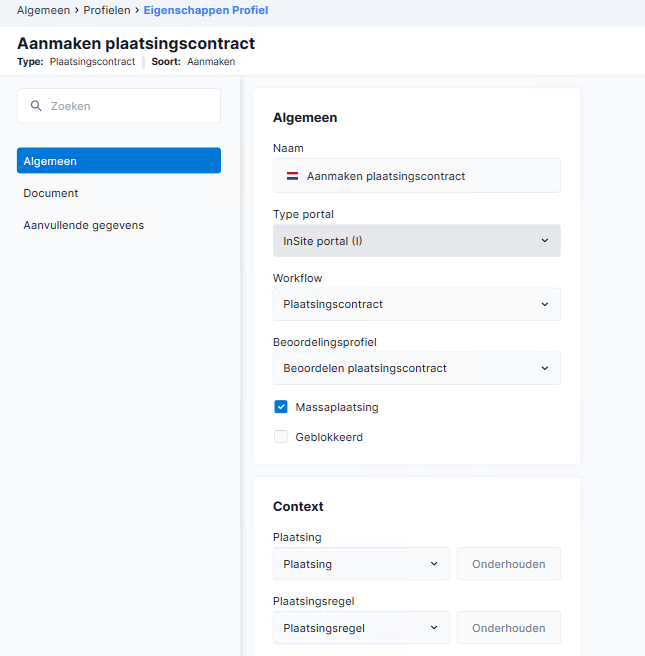
- Klik achter het juiste Context-veld op: Onderhouden (voor de einddatum achter Plaatsing, voor de overige achter Plaatsingsregel).
- Selecteer de context. Bijvoorbeeld Plaatsingsregel, Plaatsing of Plaatsing afsluiten, als dat nog niet het geval is.
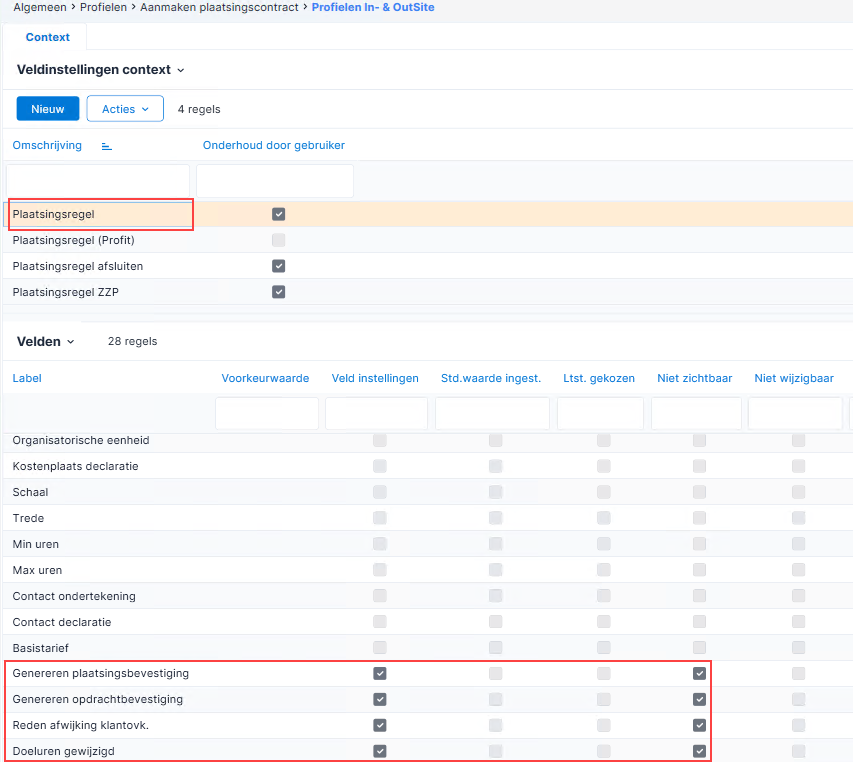
- Stel de velden in.
- Sla de wijzigingen op.
Zie ook:
Stap 6: Actie Genereren bevestiging tonen
De actie Genereren bevestiging voor het handmatig genereren van bevestigingen, is in InSite beschikbaar in de Overzichten voor plaatsingen. Zorg dat de actie zichtbaar is.
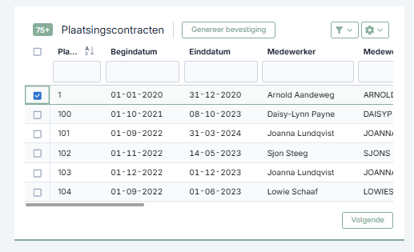
Zie ook:
Stap 7: Autorisatie
Autoriseer de menukeuze:
- Projecten / Flex / Overzicht / Bevestiging.
Autoriseer de acties:
- Project / Flex / Plaatsing / Acties / Genereren bevestiging
- Project / Project / Project / Acties / Genereren bevestiging
- Alle acties onder Project / Flex / Overzicht / Bevestiging / Actie
Zie ook:
Stap 8: Import en connector (optioneel)
Er zijn een UpdateConnector en import beschikbaar voor plaatsings- en opdrachtbevestigingen.
Import:
Je vindt de import via:
- Projecten / Beheer / Import Flex / Plaatsingsversie.
Wijzigen van de plaatsingsversie is hierbij niet mogelijk.
Zie ook
- UpdateConnector Plaatsing (PtPlacementContract)
|
Direct naar |