RTW-check inrichten (Valicare)

Om in Nederland te werken heeft iedereen een geldig ID-bewijs nodig. Voor nationaliteiten buiten de EER (Europese Economische Ruimte) geldt de Right To Work (RTW). Met de RTW-check valideer je tijdens het onboarden de verblijfsaantekening. Dit kan een verblijfsdocument of een paspoort met een sticker of aantekening zijn. In dit artikel nemen we je stap voor stap mee door de inrichting van de RTW-check.
|
Inhoud |
Dit ga je inrichten
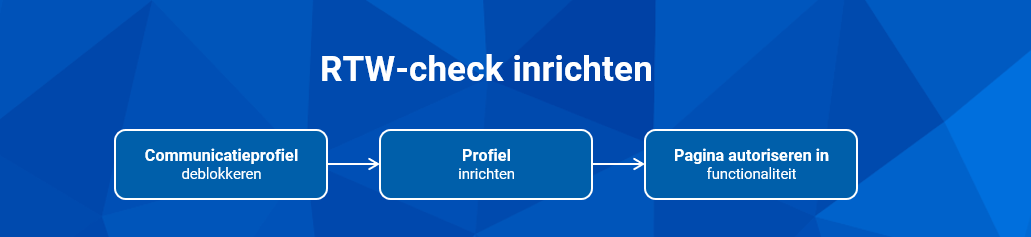
Je richt de RTW-check in met drie stappen. Eerst deblokkeer je het communicatieprofiel Communicatie met valicare. Daarna richt je de profielen in, zodat je de RTW-check kunt gebruiken in de juiste processen. Tot slot autoriseer je de pagina in de functionaliteit, zodat gebruikers de RTW-check kunnen uitvoeren. Het is alleen mogelijk om de RTW-check te integreren als de ID-check ook is geïntegreerd.
Zie ook: ID-check inrichten.
Stap 1: Communicatieprofiel deblokkeren
Om de RTW-check te gebruiken deblokkeer je het communicatieprofiel Communicatie met Valicare.
Communicatieprofiel deblokkeren:
- Ga naar: Algemeen / Communicatieservice / Communicatieprofiel.
- Open de eigenschappen van het profiel Communicatie met Valicare.
- Vink Geblokkeerd uit.
Door dit te doen ga je akkoord met het delen van gegevens met Valicare.
- Klik op: Opslaan en sluiten.
Let op:
In iedere omgeving waarin deze functionaliteit gebruikt wordt, moet je het communicatieprofiel deblokkeren. De hoofdomgeving voor communicatieprofielen wordt dus niet gebruikt.
Stap 2: Profiel inrichten
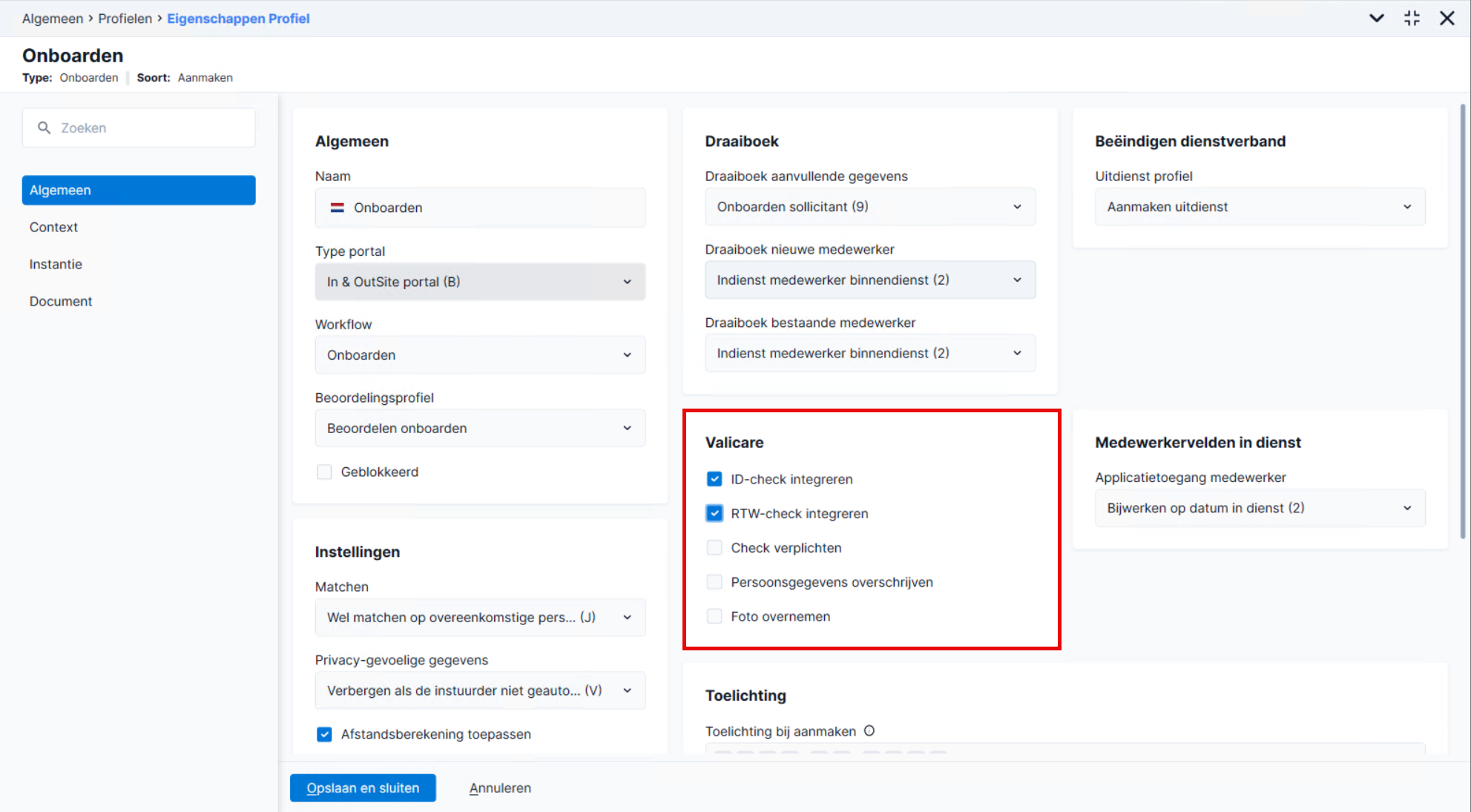
Je legt in de eigenschappen van het profiel vast dat je de RTW-check wilt integreren. De RTW-check is beschikbaar in de volgende typen profielen:
- Onboarden
- Aanvullende gegevens sollicitant
- Aanvullende gegevens sollicitant zonder sollicitatie
- Aanmaken medewerker
- Aanmaken persoonsdocument
De opties Persoonsgegevens overschrijven en Foto overnemen zijn niet beschikbaar in dit type profiel.
Let op:
RTW-check integreren is alleen beschikbaar als ID-check integreren is aangevinkt in de eigenschappen van het profiel.
Profiel inrichten:
- Ga naar: Algemeen / In & OutSite / Profiel.
- Open de eigenschappen van het profiel.
- Vink ID-Check integreren aan.
Zodra je dit aanzet, verschijnen de opties RTW-check integreren, Check verplichten, Persoonsgegevens overschrijven en Foto overnemen.
- Vink RTW-check integreren aan.
Valicare bepaalt op basis van de ID-check of een RTW-check nodig is. Als RTW nodig is, voer je daarna ook de RTW-check uit.
- Vink Check verplichten aan als je bij Aanmaken onboarden wilt controleren of de ID-check en/of RTW-check is uitgevoerd voordat je de workflow instuurt.
- Alleen ID-Check nodig: je kunt pas insturen als Identiteitsbewijs gevalideerd (en Recht op werken o.b.v. identiteitsbewijs) aanstaat.
- ID-check én RTW-check nodig: je kunt pas insturen als ook Recht op werken gevalideerd aanstaat. Ontbreekt de verplichte check, dan krijg je een melding dat valideren verplicht is.
- Vink Persoonsgegevens overschrijven aan als je bestaande waarden wilt vervangen door gegevens uit de validatie.
- Staat dit uit, dan worden gegevens alleen gevuld als het veld nog leeg is.
- Staat dit aan, dan worden bestaande waarden overschreven als Valicare een andere waarde teruggeeft.
Let op: de velden Geslacht, Burgerservicenummer, Geboortedatum en Nationaliteit kun je daarna niet zelf meer wijzigen.
- Vink Foto overnemen aan als je de pasfoto uit de ID-check wilt overnemen.
- Klik op: Opslaan en sluiten.
Stap 3: Functionaliteit toevoegen
Voeg de pagina Recht op werken valideren toe aan de relevante functionaliteit.
Pagina toevoegen aan functionaliteit:
- Ga naar: Algemeen / In & OutSite / Inrichting / Functionaliteit.
- Open de eigenschappen van de functionaliteit MSS/In dienst.
- Ga naar het tabblad: Pagina's en klik op: Nieuw.
- Selecteer de pagina Recht op werken valideren en klik op: Selecteren.
- Klik op: Opslaan en sluiten.