Contractbeheer in Financieel inrichten
Met contractbeheer financieel beheer je contracten, reserveringen en verplichtingen.
Als je de inrichting hebt afgerond, kun je contractbeheer in Financieel gebruiken.
Dit ga je inrichten
Je richt Contractbeheer stap voor stap in. Eerst voeg je het type en de categorie toe en richt je de autorisatie in. Daarna controleer je de nummering en de administratie-instellingen.
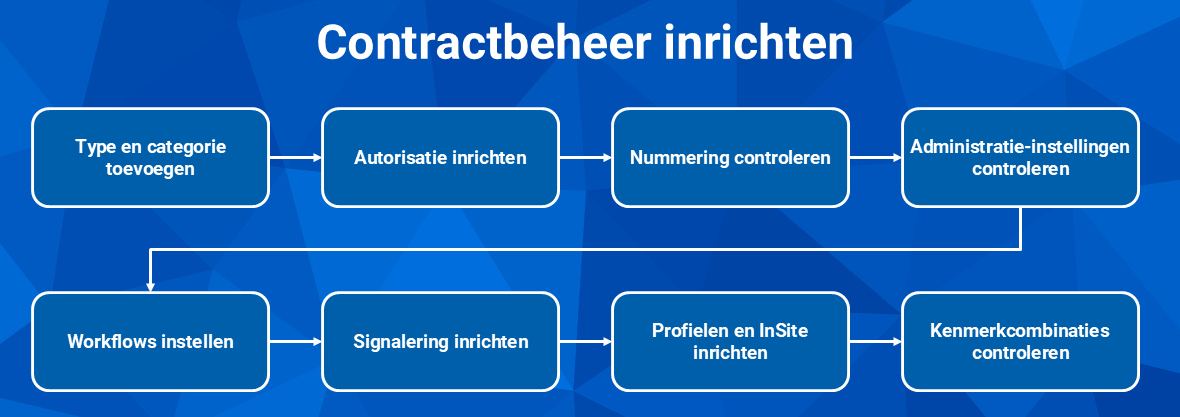
Vervolgens stel je de workflows in en richt je de signalering met workflow in. Daarna richt je de profielen en InSite in. Tot slot controleer je de kenmerkcombinaties voor de documenten in het contractdossier.
Stap 1: Type en Categorie toevoegen
Bepaal welke financiële contracten je gebruikt en deel deze in met typen en categorieën. Het type contract is de hoofdindeling en kun je gebruiken in gegevensfilters voor efficiënte autorisatie. De categorie gebruik je als verdere onderverdeling, bijvoorbeeld Raamcontract met de categorieën Facilitair of ICT.
Type en Categorie contract toevoegen:
- Ga naar: Algemeen / Inrichting / Vrije tabel.
- Open de vrije tabel Type contract FIN.
- Controleer de bestaande typen contract en bepaal of deze aansluiten bij je contractindeling.
- Klik op: Nieuw om een type contract toe te voegen.
- Vul Code en Omschrijving in.
- Klik op: Opslaan en sluiten.
- Open de vrije tabel Categorie contract Financieel.
- Controleer de bestaande categorieën en bepaal of deze aansluiten bij je contractindeling.
- Klik op: Nieuw om een categorie contract toe te voegen.
- Vul Code en Omschrijving in.
- Klik op: Opslaan en sluiten.
Stap 2: Autorisatie inrichten
Voordat je over kunt stappen op de functionaliteit contractbeheer, moet je dit eerst autoriseren. Dit is alleen noodzakelijk als je niet met de standaard PR-rollen werkt. Voor de standaardrollen Functioneel applicatiebeheer (Profit) (PR-001) en Contracten (Profit) (PR-112) zijn de menu's en acties voor contractbeheer al geautoriseerd.
Daarnaast kun je autoriseren op specifieke contracten, zodat een gebruiker bijvoorbeeld alleen de contracten ziet waarvoor hij zelf de contractverantwoordelijke is.
Autorisatie op menu-items, tabbladen en acties inrichten:
- Ga naar: Algemeen / Beheer / Autorisatie tool.
- Ga naar het tabblad: Onderhoud groepen.
- Selecteer de te autoriseren groep.
- Ga naar het tabblad: Menu.
- Vink de te autoriseren menukeuzen aan:
- Financieel / Contractbeheer / Contract
- Financieel / Contractbeheer / Reservering
- Financieel / Contractbeheer / Verplichting
- Ga naar het tabblad: Autorisatie.
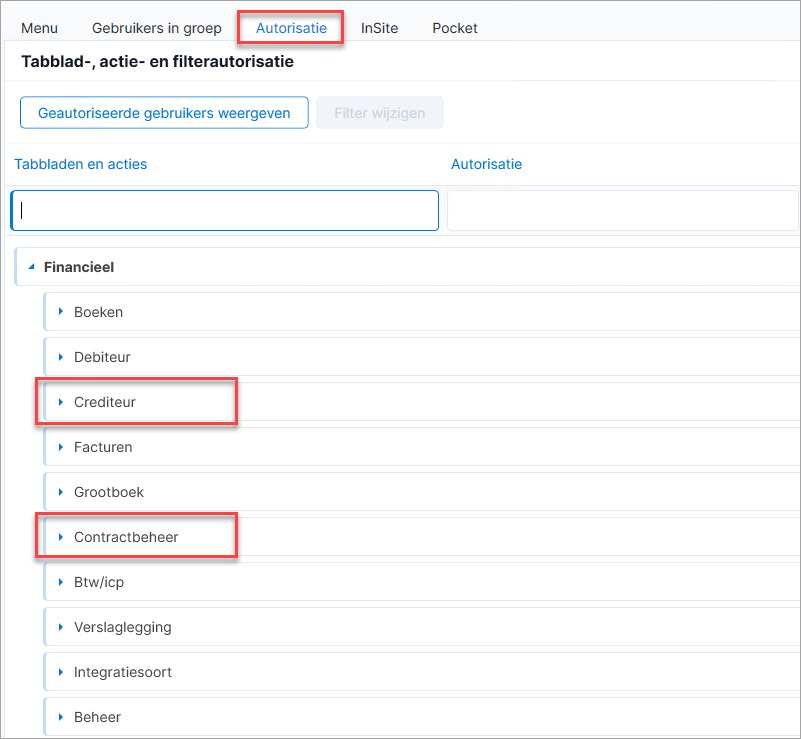
- Ga naar:Financieel / Crediteur / Inkooprelatie/crediteur.
- Autoriseer het tabblad Contracten.
- Ga naar: Financieel / Contractbeheer.
- Autoriseer de tabbladen en acties.
Toegang tot contracten beperken met gegevensfilters:
Standaard hebben gebruikers toegang tot alle contracten. Als je de toegang wilt beperken tot specifieke contracten, dan richt je het gegevensfilter in. Hiermee beperk je de toegang op basis van:
- Administratie
Een gegevensfilter op administratie via Algemeen / Administratie werkt niet door op contracten. Als je contracten toch wilt autoriseren op administratie, dan gebruik je het filter op contracten.
- Contractverantwoordelijke
- Andere velden, zoals Type contract
- Ga naar: Algemeen / Beheer / Autorisatie tool.
- Ga naar het tabblad: Onderhoud filters.
- Selecteer het filtertype Financieel / Contracten.
- Selecteer Volgens filters.
- Ga naar het tabblad: Filters.
- Klik op: Nieuw.
- Vul de omschrijving van het filter in.
- Selecteer bij Toegang Volgens filters.
- Stel het filter in.
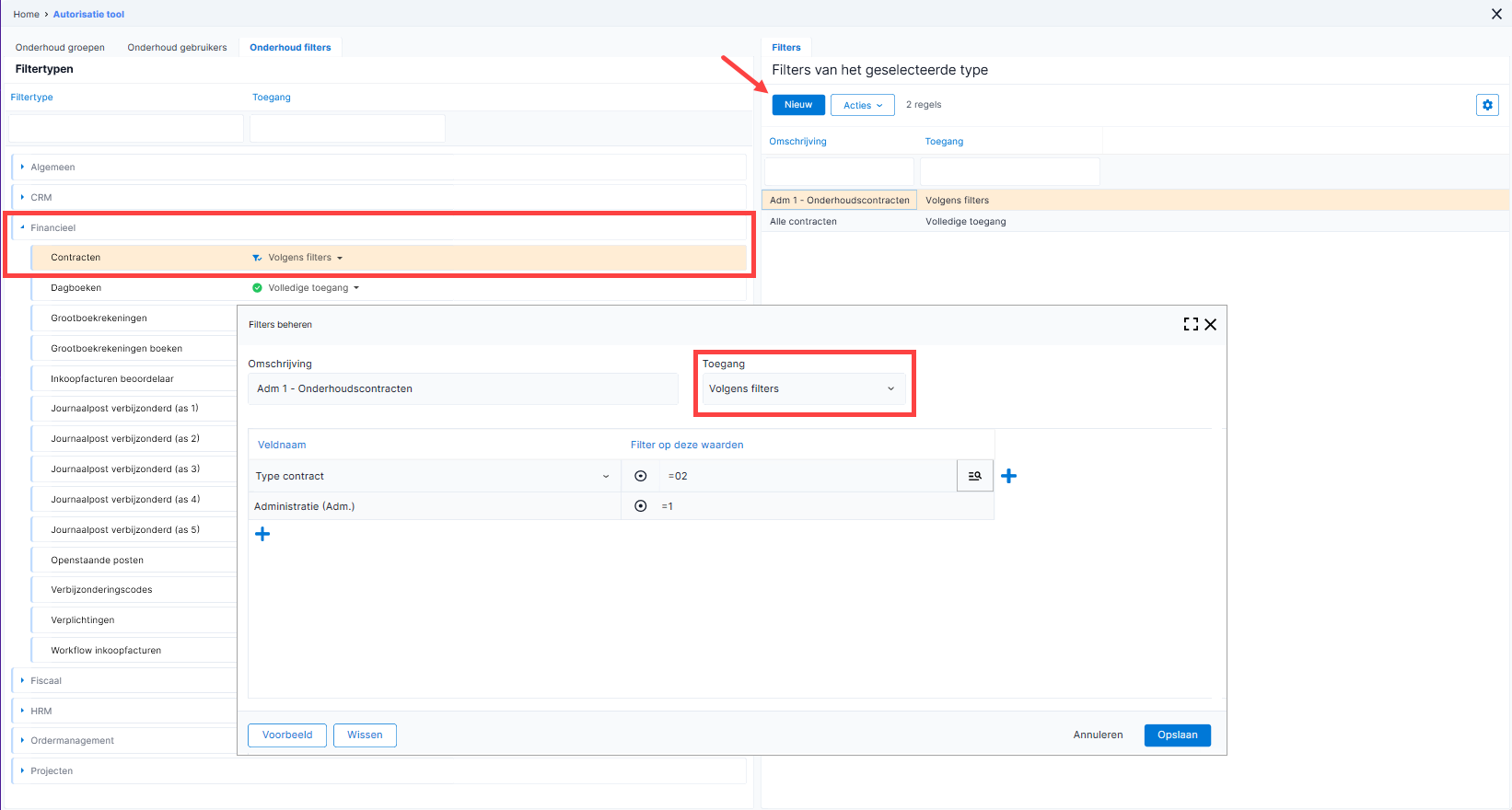
- Klik op: Voorbeeld, om de werking van het filter te controleren.
- Klik op: Opslaan.
Je ziet de melding dat alleen het filter wordt opgeslagen, niet het zojuist getoonde resultaat.
- Klik op: Ja.
- Klik op: Sluiten.
In de volgende stappen geef je een gebruikersgroep toegang tot dit gegevensfilter.
- Ga naar het tabblad: Onderhoud gebruikersgroepen.
- Selecteer de gebruikersgroep.
- Ga naar het tabblad: Autorisatie.
- Ga naar Financieel / Contractbeheer / Contract / Filters / Financieel - Contracten.
- Selecteer het filter en zet dit op Geactiveerd.
Stap 3: Nummering controleren
Elk contract krijgt een intern nummer op basis van de tellers voor contracten. Deze teller kun je niet toevoegen of verwijderen. Je kunt deze teller wel raadplegen en eventueel wijzigen.
Bij tellers kan er sprake zijn van datumafhankelijkheid: je kunt bijvoorbeeld een teller instellen voor contracten met een geldigheid van een jaar. Ook kun je een voorlooptag gebruiken voor het aanduiden van de administratie.
Nummering voor contracten financieel raadplegen of wijzigen:
- Ga naar: Algemeen / Inrichting / Nummerinstellingen / Tellers.
- Open de eigenschappen van de teller Contractnummer.
Zie verder: Tellers inrichten
Stap 4: Administratie-instellingen controleren
Verplichtingen gebruik je voor voor vaste en indirecte kosten. Een groot voordeel van contractbeheer is dat je terugkerende inkoopfacturen eenvoudig van deze verplichtingen afboekt. Hierdoor hoef je deze facturen niet meer via de inkoopfactuurworkflow te beoordelen. Bij het afboeken van een verplichting kan er een verschil bestaan tussen het verplichtingsbedrag en het geboekte bedrag. Je kunt dit makkelijk afboeken door een grensbedrag en/of -percentage in te stellen. Als je dit niet doet, dan kun je de verschillen niet afboeken.
Dit geldt ook voor reserveringen.
Administratie-instellingen vastleggen:
- Open de juiste administratie.
- Ga naar: Financieel / Beheer / Instellingen administratie.
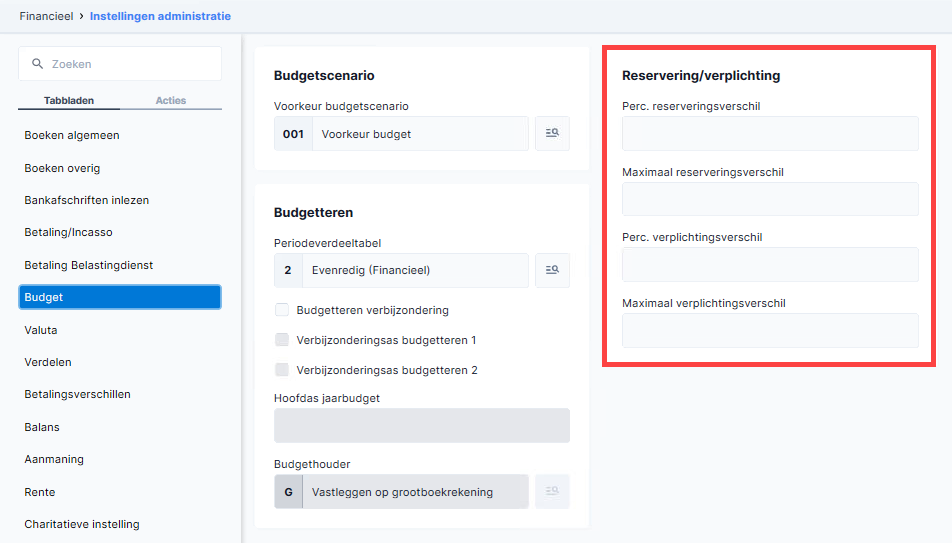
- Ga naar het tabblad: Budget.
- Vul het percentage en/of bedrag in dat je maximaal accepteert als verschil bij het afboeken van een reservering en/of verplichting. Als je een combinatie van percentage en bedrag invult, dan wordt eerst het maximumverschil berekend op basis van het percentage.
Als je een reservering of verplichting afboekt, kan het restbedrag onder het grensbedrag komen. Je krijgt dan de vraag of je het verschil wilt afboeken. Als je deze vraag bevestigend beantwoordt, zal Profit de verplichting/reservering volledig afboeken en op Afgehandeld zetten.
Je krijgt de vraag niet als het verplichtingsbedrag helemaal wordt opgebruikt.
Als je de velden leeg laat, dan zal Profit deze vraag nooit stellen.
- Klik op: Opslaan en sluiten.
Stap 5: Workflows instellen
Voor contractbeheer financieel gebruik je twee workflows met ieder een eigen doel. Contract (Financieel) (Profit) gebruik je voor het toevoegen en wijzigen van een contract. Contractverlenging Financieel (Profit) gebruik je voor het beoordelen van een contractverlenging.
Je stelt het type dossieritem Contractverlenging (Financieel) (Profit) in voor het gebruik van InSite. Ook richt je de bijbehorende workflow in. Dit is een meegeleverd, intern type dossieritem. Daarom kun je de meeste instellingen niet wijzigen. De bestemming van beide type dossieritems is altijd Inkooprelatie + contract.
Let op:
Je beschikt standaard over twee typen dossieritems:
- Contract (Financieel) (Profit): Gebruik dit type dossieritem voor het toevoegen en wijzigen van een contract.
- Contractverlenging Financieel (Profit): Gebruik dit type dossieritem voor het beoordelen van een contractverlenging die is gestart via het signaal.
Om de actieknop Verwijderen te tonen, moet je rechten hebben op de pagina's Verwijderen contract financieel en Verwijderen contractregel financieel.
Workflowbestemming Contractverantwoordelijke:
De workflows van contractbeheer financieel hebben een aparte bestemming Contractverantwoordelijke. Na het aanmaken van een contract kun je deze bestemming niet direct gebruiken om de workflow te sturen.
Bij een nieuw contract wordt de contractverantwoordelijke in de mutatietabel van de workflow geplaatst. Hierdoor kun je de contractverantwoordelijke bij een nieuw contract bijvoorbeeld gebruiken in een conditie in de workflow.
Type dossieritem en workflow Contractverlenging instellen:
- Ga naar: CRM / Dossier / Inrichting / Type dossieritem.
- Open de eigenschappen van het type dossieritem: Contractverlenging (Financieel) (Profit).
- Ga naar het tabblad: Instellingen.
- Wijzig de gewenste velden.
- Ga naar het tabblad: Workflows.
Je ziet de gekoppelde workflow(s). De workflow Contractverlenging (Financieel) (Profit) wordt standaard meegeleverd. Je kunt deze workflow kopiëren en aanpassen. Je kunt bijvoorbeeld een taak, een toelichting op een taak of een conditie toevoegen in de workflow. Je kunt de velden Administratie en Bedrag contract gebruiken voor condities in de workflow.
- Klik op: Opslaan en sluiten.
Stap 6: Signalering met workflow inrichten
Met een signaal bewaak je wanneer je een contract moet verlengen of opzeggen. Profit signaleert op basis van de Opzegdatum en start vervolgens de workflow Contractverlenging Financieel (Profit) (-63).
Profit berekent de opzegdatum op basis van de einddatum en opzegtermijn van het contract. Het standaard signaal houdt rekening met lopende contractverlengingen. Hierdoor start Profit geen nieuwe verlengingsworkflow als er nog een verlenging ter beoordeling staat.
Signaal inrichten:
- Ga naar: Algemeen / Beheer / Signaal / Definitie.
- Selecteer het Profit-signaal Financieel/Contractverlenging (Profit).
- Klik op de actie: Kopiëren.
- Doorloop de wizard en richt het signaal in.
- Leg de bestemming van het signaal vast.
- Klik op: Voltooien.
Stap 7: Profielen inrichten
Je gebruikt profielen om een of meerdere aanmaakpagina's bij een type dossieritem aan te maken. Elke aanmaakpagina heeft eigen veldinstellingen en controles, waardoor het makkelijker wordt om een gebruiker te 'sturen' bij het aanmaken van een dossieritem in InSite of OutSite. Per aanmaakprofiel kun je een beoordeelprofiel koppelen met veldinstellingen.
Voor Contractbeheer Financieel beschik je standaard over de volgende profielen:
- Aanmaken contract financieel
- Beoordelen contract financieel
Je kunt zelf een nieuw profiel toevoegen op basis van de meegeleverde profielen. Een nieuw profiel genereert een nieuwe pagina van het sjabloon Aanmaken contract financieel. Dit geeft onder andere de mogelijkheid om de pagina’s te autoriseren per rol, of op een eigen positie in het menu op te nemen.
Per profiel kan je de context van het contract en de contractregel bepalen. Verder leg je per profiel vast welke workflow gestart worden en welke beoordelingsprofiel gebruikt wordt. Door deze wijziging kan je bijvoorbeeld een apart profiel maken voor ‘huurovereenkomsten’ of bijvoorbeeld ‘mantelcontracten’. Dan worden voor beide profielen drie typen pagina's gegenereerd: Aanmaken, Beoordelen en Aanpassen.
Ook kun je een informatiebolletje in het profiel opnemen. Dit is handig voor de gebruiker, zodat ze weten wat ze in het veld moeten invullen.
Let op:
De tekst voor het informatiebolletje vul je onder de functiegroep Profielen In- & OutSite, anders is er ook geen tekst zichtbaar op InSite/OutSite.
Wijzig je de naam van het profiel dan wijzigt ook de naam van pagina. Verwijder je het profiel, dan wordt ook de pagina verwijderd.
Profielen Contractbeheer inrichten:
- Ga naar: Algemeen / In & OutSite / Profiel.
- Klik op: Nieuw.
- Geef de Naam van het profiel op.
- Selecteer Contract Financieel bij Type.
- Selecteer het huidige contractprofiel bij Gebaseerd op.
- Klik op: Voltooien.
Na het aanmaken van het profiel is het noodzakelijk om de contexten aan te passen. Wanneer je het nieuwe profiel hebt gebaseerd op een bestaand profiel, dan worden de contexten van het bestaande profiel meegenomen naar het nieuwe profiel. Controleer daarom altijd of de contexten juist zijn en pas ze, indien nodig, aan.
Je leest hier meer over het wijzigen van contexten.
Stap 8: InSite inrichten
Je kunt financiële contracten, reserveringen en verplichtingen ook beheren via InSite. Bij het gebruik van workflows is dit uiteraard een must.
Type pagina activeren:
Activeer de typen pagina waarvan je de functionaliteit wilt gebruiken.
- Contracten financieel
- Reserveringen
- Verplichtingen
Autorisatie:
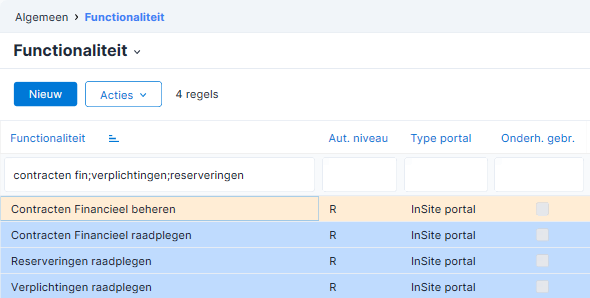
- Ga naar: Algemeen / In & OutSite / Inrichting / Functionaliteit.
- Er worden enkele standaard functionaliteiten meegeleverd. Gebruik deze functionaliteiten of maak zelf nieuwe functionaliteiten aan. In de meegeleverde functionaliteiten zie je welke pagina's je nodig hebt.
- Ga naar: Algemeen / In & OutSite / Inrichting / Autorisatierol.
- Kijk of de functionaliteiten aan de juiste rol gekoppeld zijn.
- Ga naar: Algemeen / Beheer / Autorisatie tool.
- Selecteer de gebruikersgroep die je wilt autoriseren.
- Ga naar het tabblad: InSite.
- Voeg de gewenste rollen toe.
InSite inrichten:
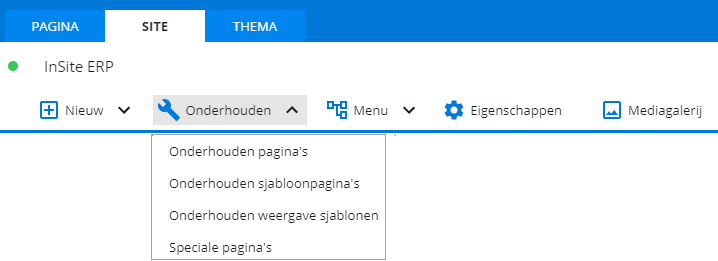
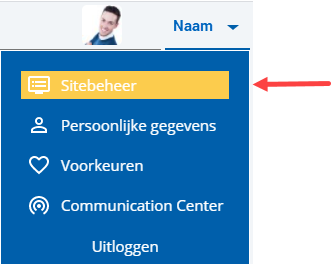
 Log in en start Sitebeheer.
- Ga naar het tabblad: Site.
- Klik op: Onderhouden / Onderhouden pagina's.
Je beschikt over de meegeleverde portalpagina's Contractbeheer financieel en Verplichtingen en over de overzichtspagina Reserveringen. Plaats deze in je site en je hebt een goed startpunt, zonder dat je alles zelf moet inrichten.
Overzichtspagina's:
De overzichtspagina's in InSite zijn administratie-onafhankelijk, dus je ziet contracten, verplichtingen en reserveringen van alle administraties. Via filterautorisatie kun je dit beperken tot specifieke administraties.
- Je kunt de overzichtspagina Contracten Financieel en Mijn contracten Financieel toevoegen aan InSite om inzicht te krijgen in de contracten. De overzichtspagina Mijn contracten Financieel wordt gefilterd op Verantwoordelijke = de ingelogde gebruiker (medewerker). Het veld Verantwoordelijke vul je in bij een contract.
- Je kunt de overzichtspagina's Reserveringen en Mijn reserveringen toevoegen aan InSite om inzicht te krijgen in de reserveringen. Op de overzichtspagina Mijn reserveringen zie je alléén de reserveringen die betrekking hebben op de grootboekrekeningen waarvan jij budgethouder bent. Hiermee kun je dus gemakkelijk je eigen reserveringen raadplegen, zonder dat je alle reserveringen ziet.
Stap 9: Kenmerkcombinaties controleren
Met kenmerken en kenmerkcombinaties deel je documenten in het contractdossier in. Bij het type dossieritem Contractdocument leveren we standaard verschillende kenmerkcombinaties mee. Deze dienen als documentsoorten, bijvoorbeeld Algemene voorwaarden, Polis en Tariefbladen. Deze voeg je toe via Profit of InSite.
Het type dossieritem Contractdocument is alleen beschikbaar in nieuwe templates. Heb je dit type niet, voeg dan zelf een type dossieritem toe. Maak dit type beschikbaar voor InSite. Zorg ook dat je het dossieritem kunt insturen op de bestemming Inkooprelatie + contract en dat je een knop hebt op het contractportaal om het dossieritem in te sturen.
Gebruik de meegeleverde documentsoorten of breid deze uit met eigen kenmerkwaarden. Voeg deze daarna als kenmerkcombinatie toe aan het type dossieritem Contractdocument.
Meegeleverde kenmerkcombinaties controleren:
- Ga naar: CRM / Dossier / Inrichting / Type dossieritem.
- Open de eigenschappen van het type dossieritem Contractdocument.
- Ga naar het tabblad: Kenmerkcombinaties.
- Controleer de meegeleverde kenmerkcombinaties.
- Klik op: Opslaan en sluiten.
Gebruik deze combinaties als ze aansluiten op de documentsoorten binnen je organisatie. Voeg eigen kenmerkwaarden en kenmerkcombinaties via onderstaande stappen toe als je andere documentsoorten nodig hebt.
Eigen kenmerkcombinaties toevoegen:
- Ga naar: CRM / Dossier / Inrichting / Kenmerk.
- Open de eigenschappen van Kenmerk 1.
- Ga naar het tabblad: Kenmerkwaarde.
- Klik op: Nieuw.
- Voeg een kenmerkwaarde toe voor de documentsoort die je wilt gebruiken.
- Ga naar: CRM / Dossier / Inrichting / Type dossieritem.
- Open de eigenschappen van het type dossieritem Contractdocument.
- Ga naar het tabblad: Kenmerkcombinaties.
- Klik op: Nieuw.
- Vul de Omschrijving.
- Selecteer een waarde bij Workflow.
- Vul Kenmerk 1 in.
- Klik op: Voltooien.