

Verbijzondering journalisering projecten inrichten
Je kunt voor projecten inrichten dat je wilt verbijzonderen.
Je kunt verbijzonderingskoppelingen vastleggen voor de integratie van verbijzonderingen met Profit Financieel. Hiermee worden dan de opbrengstboekingen van de facturen in Profit Financieel geregistreerd per kostenplaats (product, afdeling, rayon, e.d.).
Door het verbijzonderen per kostenplaats (verbijzonderingscode) krijg je meer inzicht en dus mogelijkheden tot bijsturen.
Je kunt kostenplaatsen ook voor een bepaalde tijd (datumafhankelijk) aan een project koppelen, ook vanaf een toekomstig tijdstip.
Voordat je dit onderdeel kun inrichten voor Projecten moet je verbijzondering in Financieel hebben ingericht.
Verbijzondering project bij het proces
Bij het boeken van nacalculatieregels op een project wordt de verbijzonderingscode van het project overgenomen naar de nacalculatieregel. In de boekingslay-out kun je het veld op de regel ter informatie toevoegen, je kunt het daar niet wijzigen.
Bij het boeken van de uren door een medewerker in de detachering/payrolling boekt hij op het project waar de verbijzonderingsas is ingevuld. Als bij het project niets staat dan kijkt Profit naar de instelling bij de medewerker.
Als je het project in een inkoopaanvraag selecteert, zal de verbijzondering van het project in de vrije inkoopaanvraag worden overgenomen.
Datumafhankelijke verbijzondering op projecten werkt door op verschillende processen waarbij je boekt op een project: Onder meer bij het boeken van nacalculatie, een inkoopfactuur, e-factuur, abonnementsfactuur of inkoopaanvraag. Profit kijkt dan tijdens het proces naar de datum van de verbijzonderingscode (kostenplaats) om de geldige kostenplaats te bepalen.
|
Inhoud |
Verbijzondering projecten instellen (activeren)
Je kunt voor projecten één geactiveerde verbijzonderingsas instellen. Hiermee activeer je de instelling om te verbijzonderen op projecten.
Verbijzondering voor projecten inrichten (activeren):
- Ga naar: Projecten / Beheer / Instellingen / Project.
- Ga naar het tabblad: Verbijzondering en dimensies.
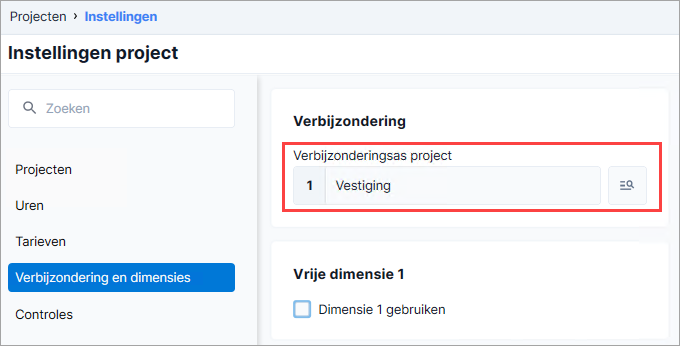
- Selecteer de verbijzonderingsas bij Verbijzonderingsas project.
- Klik op: Opslaan en sluiten.
- Klik op: Ja bij de melding.
De waarde die je geselecteerd hebt, is nu zichtbaar in de eigenschappen van een project.
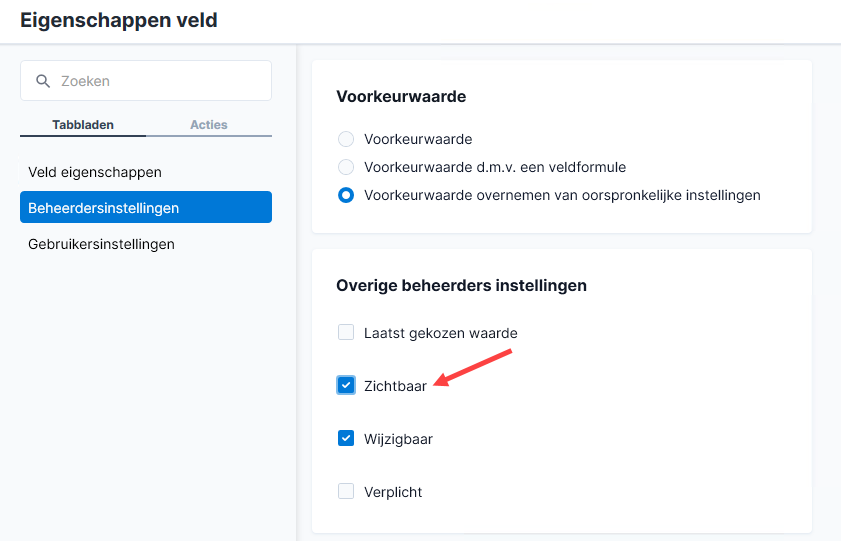
- Zorg ervoor dat dit veld
 in de Management tool op zichtbaar wordt ingesteld.
Werk je met projectprofielen? Zorg ervoor dat dit veld in het projectprofiel op zichtbaar wordt ingesteld.
Autorisatie
Voordat je de verbijzondering op een project kunt vastleggen moet je dit eerst autoriseren. Als je de standaard gebruikersgroepen gebruikt, zijn deze onderdelen geautoriseerd voor Profit en InSite.
Autorisatie inrichten:
- Ga naar: Algemeen / Beheer / Autorisatie tool.
- Ga naar het tabblad: Onderhoud groepen.
- Selecteer de te autoriseren groep.
- Ga naar het tabblad: Menu.
- Vink de te autoriseren menukeuzen aan:
- Projecten / Project / Project
- Projecten / Beheer / Import project / Project/verbijzondering
- Ga naar het tabblad: Autorisatie.
- Zoek op Project / verbijzondering.
- Ga naar: Project / Project / Project / verbijzondering.
- Autoriseer de acties Nieuw en Verwijderen om wel of niet nieuwe verbijzonderingscodes toe te kunnen voegen of te verwijderen.
- Autoriseer het tabblad Algemeen.
- Ga naar het tabblad: InSite.
- Autoriseer de juiste autorisatierol, bijvoorbeeld de meegeleverde autorisatierol Projectadministratie (Profit) of Projectleiding (Profit). Als je deze autorisatierol niet wilt gebruiken, maak je zelf een autorisatierol met een van de genoemde autorisatierollen als uitgangspunt.
De datumafhankelijkheid van de verbijzondering op projecten werkt als volgt door in onderstaande processen:
Proces |
Werking |
Boeken inkoopfactuur |
Bij het toevoegen van een financiële mutatie bepaalt Profit het veld verbijzonderingscode op basis van verbijzondering in het project en de boekingsdatum. Alleen als in de eerste regel van de financiële mutatie het project is gekoppeld neemt Profit de verbijzonderingscode over in de volgende regels. Je kunt het veld nog wijzigen. |
Boeken e-factuur |
Profit haalt de verbijzonderingscode uit het project op als:
Profit gebruikt dan de verbijzonderingscode die geldig is op de factuurdatum van de e-factuur. |
Factureren abonnementen |
Bij een abonnement kun je:
|
Inkoopaanvraag |
|
Aanmaken verkooporder |
Op basis van het veld Orderdatum |
Aanmaken basisorder |
Op basis van het veld Basisorderdatum |
Aanmaken verkooporder |
Op basis van het veld Verkooporderdatum |
Aanmaken verkoopofferte |
Op basis van het veld Offertedatum |
Aanmaken pakbon |
Op basis van het veld Pakbondatum |
Aanmaken factuur |
Op basis van het veld Factuurdatum |
Aanmaken balie- directfactuur |
Op basis van het veld Factuurdatum |
Vaste activa afschrijving journaliseren |
Profit gebruikt de einddatum van de te journaliseren periode voor het opzoeken van de tijdsafhankelijke verbijzondering op het project. |
Verbijzonderingskoppeling toevoegen
Je kunt vanuit Profit Ordermanagement (verkoop, en eventueel inkoop), bij projecten en abonnementen per geactiveerde as de verbijzondering instellen. Je kunt op een aantal standaardgegevens verbijzonderen, zoals op artikel-/integratiegroep, itemcode, magazijn, etc. Je kunt ook op vrije velden verbijzonderen.
Verbijzonderingskoppeling toevoegen:
- Ga naar: Algemeen / Inrichting / Integratie-instellingen / Verbijzonderingskoppeling.
- Klik op: Nieuw.
- Selecteer op welke as je wilt verbijzonderen.
- Selecteer het type koppeling van de factuurverbijzondering.
Voor Profit Ordermanagement gebruik je Inkoop of Verkoop.
Voor Intercompany in Profit Projecten gebruik je Intercompany opbrengst of Intercompany inkoop.
- Selecteer op welk veld in de factuur je wilt verbijzonderen bij Veld. Bijvoorbeeld op artikel-/integratiegroep, itemcode, magazijn, etc. Eventueel kun je ook ook op vrije dimensies koppelen.
- Klik op: Voltooien.
Je kunt een verbijzonderingskoppeling niet wijzigen, wel kun je de oude koppeling verwijderen en een nieuwe koppeling toevoegen.
Verbijzonderingscode toevoegen
Je voegt per project, projectgroep, etc. verbijzonderingscodes toe.
Bijvoorbeeld: Als je onder bij de verbijzonderingskoppeling bij Veld de waarde 'Project' hebt ingevuld, dan moet je PER PROJECT een nieuwe verbijzonderingscode toevoegen. Let erop dat je ze voor de juiste as toevoegt.
- Ga naar: Financieel / Verbijzondering / Code verbijzondering.
- Klik op: Nieuw.
- Selecteer de Verbijzonderingsas.
- Vul een Code verbijzondering en Omschrijving in.
- Vul de velden in.
Vul eventueel in het veld Selectiewaarde een waarde in voor deze verbijzonderingscode. In een aantal verbijzonderingsoverzichten kun je selecteren op de Selectiewaarde.
- Klik op: Voltooien.
Als je deze hebt toegevoegd, maak dan de toewijzingen aan (de code geschikt maken voor de rekening). Welke rekeningen dit zijn, kun je vinden in de integratierekeningen en de integratiesoorten. Deze vind je onder Algemeen / Inrichting / Integratie-instellingen / Integratierekening en Algemeen / Inrichting / Integratie-instellingen / Integratiesoort.
Bij het boeken van de verkoopfactuur moet dan het veld dat je bij de verbijzonderingskoppeling bij Veld hebt ingesteld, op REGELniveau worden ingevuld. Na het journaliseren van de verkoopfactuur zul je zien dat de opbrengst verbijzonderd is.
Projecten verbijzondering in InSite inrichten
Dit onderwerp heeft betrekking op de pagina's die je nodig hebt in InSite. Dit is een aanvulling op Projecten in InSite inrichten.
Type pagina activeren:
De functionaliteit van dit onderdeel kan alleen gebruikt worden als je het corresponderende type pagina activeert in de eigenschappen van de site. Je bepaalt per site of je de functionaliteit gebruikt of niet.
Naam van het te activeren type pagina:
- Projecten verbijzonderingen
Functionaliteit voor Projecten in InSite uitbreiden:
- Project beheren
- Aanmaken verbijzondering per project
- Aanpassen verbijzondering per project
- Project raadplegen
- Verbijzonderingen per project
- Project / verbijzondering