Mobiliteit (Group S)
Met mobiliteit beheer je de vervoermiddelen in de organisatie: wagens, (brom)fiets, motor, speed-pedelec. Je voegt een vervoermiddel toe bij de werkgever. Vervolgens koppel je het vervoermiddel aan de juiste medewerker. Bij de gekoppelde medewerker kun je kilometerstanden, onderhoudsbeurten en eventuele schade registreren.
Let op:
Je kunt alleen wagens aanleveren aan Group S voor de salarisverwerking. Andere vervoermiddelen kun je wel in Profit beheren, maar niet doorsturen.
|
Inhoud |
Voorbereiding
Vervoermiddel toevoegen
Als een werkgever een nieuw vervoermiddel in gebruik neemt, voeg je het vervoermiddel toe aan mobiliteit. Je kunt vervoermiddelen ook importeren via HRM / Beheer / Import HRM / Mobiliteit.
Je kunt het vervoermiddel registreren via InSite of Profit, maar bij voorkeur doe je dit via InSite. Daar stel je per profiel in welke velden de medewerker moet invullen. Zo kan je een onderscheid maken tussen een profiel voor het toevoegen van een fiets en een wagen.
Daarnaast koppel je een workflow aan het profiel, zodat de leidinggevende of HR-verantwoordelijke de aangeleverde gegevens kan beoordelen en goedkeuren voordat ze in Profit terecht komen. Hieronder vind je de werking terug.
Vervoermiddel toevoegen:
- Open InSite.
- Ga naar het leidinggevendeportaal.
- Open het mobiliteitsportaal.
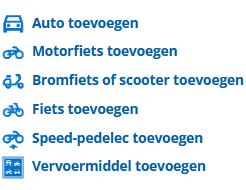
- Klik op de knop van het vervoermiddel dat je wil toevoegen.
Per vervoermiddel kan je een ander profiel vastleggen, zodat InSite alleen de relevante velden toont.
- Vul de werkgever in.
- Vul het kenteken in.
- Selecteer het merk van het vervoermiddel bij Merk.
- Selecteer het model van het vervoermiddel bij Model.
Als je het gewenste merk en model niet kunt selecteren, dan voeg je dit toe aan de gekoppelde vrije tabel.
- Vul de datum van de eerste tenaamstelling in bij Datum 1e tenaamstelling.
Deze datum is bepalend voor de ouderdom van het vervoermiddel.
- Vink Algemeen gebruik aan, als je het vervoermiddel aan meerdere medewerkers wil koppelen.
- Vul de cataloguswaarde in.
- Vul het percentage bijtelling in bij Bijtelling (%).
- Vul het percentage grensbedrag bijtelling in bij Grensbedrag bijtelling %.
- Vul het percentage bijtelling boven grens in bij Bijtelling boven grens (%).
- Selecteer een waarde bij Brandstof.
Let op:
Sinds 1 januari 2020 is er een onderscheid tussen een hybride wagen en een 'valse' hybride wagen. Bij je leasemaatschappij of leverancier kan je nagaan tot welke categorie jouw voertuig behoort. Blijkt het om een ‘valse’ hybride te gaan, dan mag je bij de brandstofkeuze enkel benzine of diesel selecteren.
- Vul de CO2 WLTP in.
- Vink aan of het om een valse hybride wagen gaat.
- Als het om een valse hybride wagen gaat vul je de CO2 in bij CO2 valse hybride.
- Als het om een valse hybride wagen gaat vul je de CO2 WLTP in bij CO2 WLTP valse hybride.
- Vul de datum van aanschaf in.
- Vul de begindatum van het contract in.
- Vul de einddatum van het contract in.
- Selecteer de leasemaatschappij bij Leasemaatschappij.
Als je geen leasemaatschappij kunt selecteren bij Leasemaatschappij, moet je eerst de instantie inrichten voor de module Mobiliteit.
- Vul de beginstand van het aantal kilometer in bij Beginstand (km).
- Klik op: Aanmaken.
Vervoermiddel koppelen
Zodra het vervoermiddel geregistreerd is bij de werkgever, koppel je het vervoermiddel aan de medewerker die het zal gebruiken. Tijdens dit proces leg je ook de gegevens vast die nodig zijn voor de verloning (enkel in geval van een auto). Je kunt de koppeling van het vervoermiddel aan de medewerker en de onderhoudsgegevens ook importeren via HRM / Beheer / Import medewerker HRM / Vervoermiddel.
Vervoermiddel koppelen:
- Open InSite.
- Ga naar het leidinggevendeportaal.
- Open het mobiliteitsportaal.
- Klik op: Medewerker koppelen.

- Selecteer de medewerker waaraan je het vervoermiddel wil koppelen.
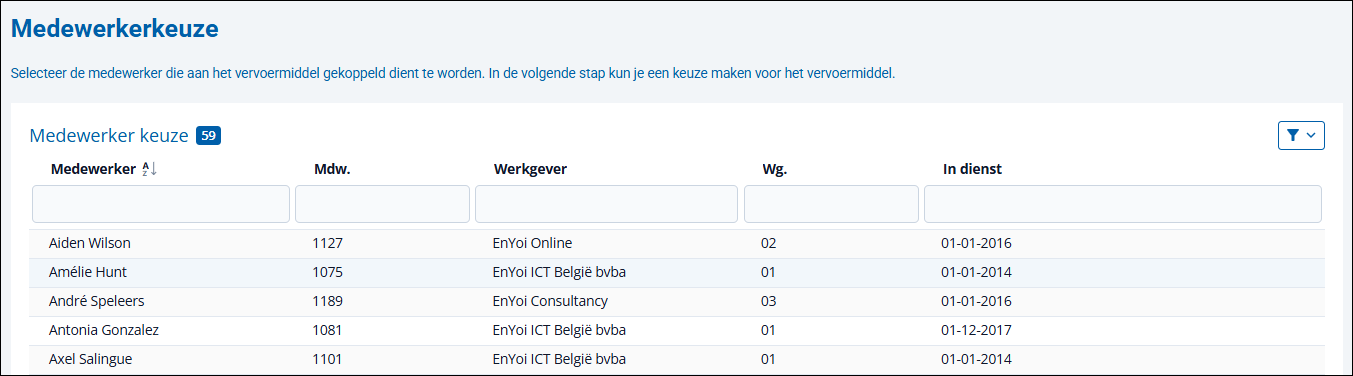
- Selecteer het vervoermiddel.
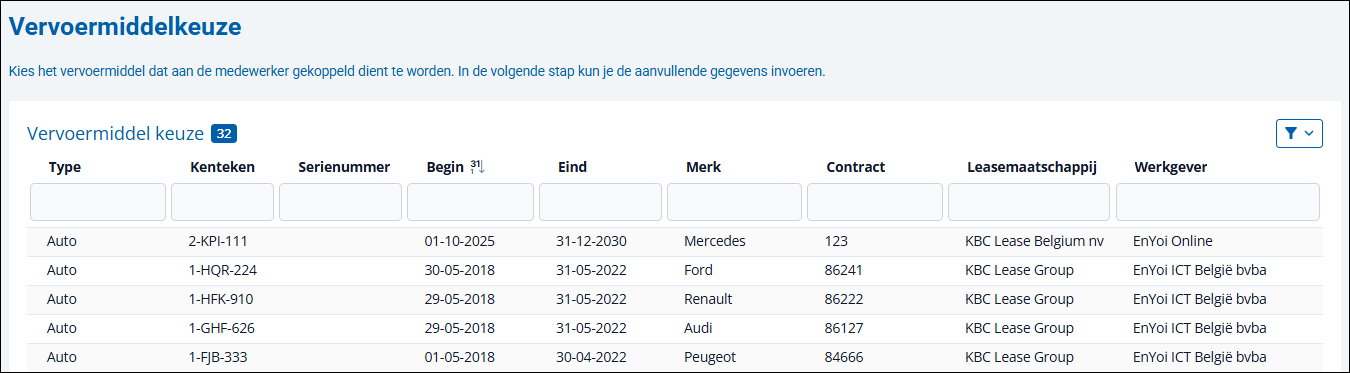
- Vul de begindatum in.
- Vul de einddatum in.
- Vink aan of de medewerker een eigen bijdrage heeft.
- Vul de eigen bijdrage van het privégebruik in bij Eigen bijdrage privégebruik.
- Vul de andere eigen bijdrage in bij Eigen bijdrage overige redenen.
- Vul het percentage van de bijtelling in bij Bijtelling (%).
- Vul het percentage grensbedrag bijtelling in bij Grensbedrag bijtelling %.
- Vul het percentage bijtelling boven grens in bij Bijtelling boven grens (%).
- Vink Vervoermiddel meenemen in verloning aan, als je wil dat het sociaal secretariaat de wagen ontvangt voor de loonverwerking.
- Selecteer bij Gebruik vervoermiddel of de medewerker het vervoermiddel enkel voor privé, woon-werk of beiden gebruikt.
- Klik op: Aanmaken.
- Klik op: Voltooien.
Vervoermiddel raadplegen
Je kunt vervoermiddelen raadplegen via mobiliteit. Hier heb je een overzicht van alle vervoermiddelen, ongeacht de werkgever of bestuurder waaraan het vervoermiddel gekoppeld is.
Vervoermiddelen raadplegen:
- Open InSite.
- Ga naar het leidinggevendeportaal.
- Open het mobiliteitsportaal.
- Klik op: Alle vervoermiddelen.
Je krijgt een overzicht van alle vervoermiddelen.
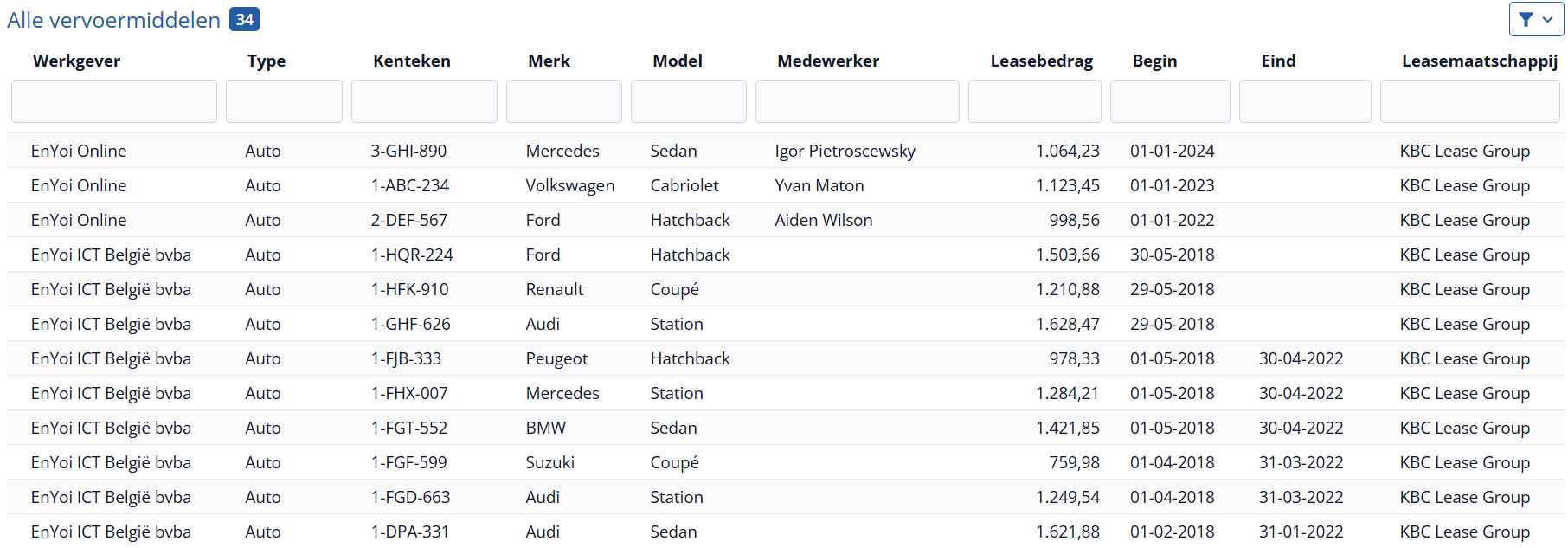
- Klik op de regel om de stamkaart van het vervoermiddel te openen. Op de stamkaart zie je alle gegevens van het vervoermiddel.
Rapport opvragen (Profit):
- Ga naar: HRM / Uitvoer / Rapport HRM.
- Open het rapport: Medewerkers met leaseauto's (Profit).
Je ziet per afdeling welke medewerker welke wagen heeft.

- Sluit het rapport.
Gebruik vervoermiddel van medewerker beëindigen
Wanneer het leasecontract van een vervoermiddel bij een medewerker afloopt, stel je een einddatum in. Na deze datum kan je het vervoermiddel aan een andere medewerker toewijzen. Je hebt de mogelijkheid om het contract van de huidige medewerker te beëindigen, of om het gebruik van het vervoermiddel volledig stop te zetten.
Gebruik vervoermiddel bij medewerker beëindigen:
- Open InSite.
- Ga naar het leidinggevende portaal.
- Open het mobiliteitsportaal.
- Selecteer in het overzicht Actuele vervoermiddel het vervoermiddel.
- Ga naar het overzicht: Medewerker.
- Open de regel.
- Vul de einddatum in bij Einddatum in het onderdeel Contractgegevens.
Dit is de datum waarop de medewerker het vervoermiddel feitelijk inlevert.
- Klik op: Aanmaken.
Gebruik vervoermiddel beëindigen:
- Open InSite.
- Ga naar het leidinggevende portaal.
- Open het mobiliteitsportaal.
- Open de stamkaart van het vervoermiddel.
- Klik op: Vervoermiddel aanpassen.
- Vul de einddatum in bij Einddatum in het onderdeel Gegevens contract.
- Klik op: Aanpassen.
Wisselen van werkgever
Wanneer een vervoermiddel van werkgever verandert, registreer je het vervoermiddel opnieuw in Profit. Omdat een vervoermiddel altijd aan één werkgever gekoppeld is, kun je hem niet rechtstreeks overzetten. Volg het onderstaande stappenplan:
- Sluit het vervoermiddel af op de oude werkgever, door een einddatum toe te voegen.
- Voeg het vervoermiddel toe bij de nieuwe werkgever, met de juiste begindatum.
- Koppel een medewerker aan het vervoermiddel. Dit kan dezelfde medewerker zijn als bij de oude werkgever, of een andere.
Kilometerstanden registreren
Je registreert de kilometerstanden op het vervoermiddel. Gebruik vrije velden als je extra informatie over kilometerstanden wil registreren. Je kunt de kilometerstanden ook importeren via HRM / Beheer / Import HRM / Vervoermiddel/kilometerstand.
Kilometerstanden toevoegen:
- Open InSite.
- Ga naar het leidinggevendeportaal.
- Open het mobiliteitsportaal.
- Open de stamkaart van het vervoermiddel.
- Klik op: Kilometerstand toevoegen.
- Vul de datum (einddatum) in.
- Vul de kilometerstand in op die datum.
- Klik op: Aanmaken.
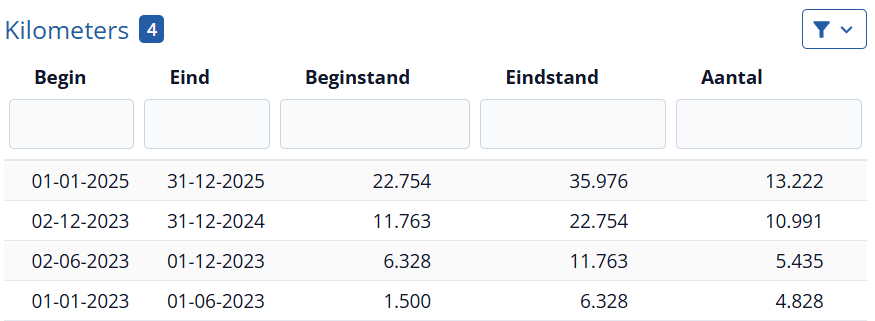
In het overzicht Vervoermiddel kilometerstand zie je alle kilometers van het vervoermiddel.
Onderhoudsbeurten registreren
Je registreert de onderhoudsbeurten via de eigenschappen van het vervoermiddel. Gebruik vrije velden als je extra informatie over de onderhoudsbeurten wil registreren. Je kunt onderhoudsbeurten ook importeren via HRM / Beheer / Import HRM / Vervoermiddel/Onderhoud.
Onderhoudsbeurten toevoegen (Profit):
- Ga naar: HRM / Medewerker / Medewerker.
- Open de eigenschappen van de medewerker.
- Ga naar het tabblad: Vervoermiddel.
- Selecteer het vervoermiddel.
- Klik op: Acties / Vervoermiddel.
- Ga naar het tabblad: Onderhoud.
- Klik op: Nieuw.
- Vul de velden in.
De vrije tabel Type onderhoud kun je zelf onderhouden.
- Klik op: Voltooien.
- Vul de velden in.
- Klik op: Opslaan en sluiten.
Dossier vervoermiddel
Je kunt communicatie rond een vervoermiddel opslaan in het dossier bij het vervoermiddel. Je kunt een type dossieritem met bestemming Vervoermiddel nog niet insturen via InSite en workflows.
Type dossieritem inrichten voor dossier op vervoermiddel:
In de eigenschappen van het type dossieritem maak je in het tabblad Bestemming Extra de bestemming Vervoermiddel optioneel of verplicht.
Dossieritem bij vervoermiddel toevoegen (Profit):
- Ga naar: HRM / Mobiliteit / Vervoermiddel.
- Open de eigenschappen van het vervoermiddel.
- Ga naar het tabblad: Dossier.
- Klik op: Nieuw.
- Voeg het dossieritem toe.
- Klik op: Opslaan en sluiten.
Werkgever inrichten
Je koppelt de looncomponent XU8 aan de medewerker in Profit om wagens correct op te nemen in de salarisverwerking. Is de looncomponent niet ingericht bij de medewerkers? Dan kan je automatisch een XU8-regel laten meesturen. Vink hiervoor XU8-regels genereren aan in de instantie van de werkgever in Profit.
Werkgever inrichten voor mobiliteit Group S:
- Ga naar: HRM / Organisatie / Werkgever.
- Open de eigenschappen van de werkgever.
- Ga naar het tabblad: Instantie.
- Open de eigenschappen van de instantie Group S.
- Ga naar het tabblad: Inhoudingsplichtige.
- Open de eigenschappen van de inhoudingsplichtige.
- Ga naar het tabblad: Sociaal secretariaat.
- Vink XU8-regels genereren aan.
- Klik op: Opslaan en sluiten.
Let op:
Vink dit veld aan om automatisch bij elke medewerker waarvoor het van toepassing is een XU8-record mee te sturen. Heeft een medewerker al een XU8-looncomponent? Dan stuurt Profit dit looncomponent dubbel mee. Overleg daarom met een consultant van AFAS of het activeren van dit veld relevant is in jouw inrichting.
Wagenpark aanleveren
Profit levert wagens bij Group S aan via het PTG-bestand (dagelijks gegevensbestand). Dit gebeurt via twee records (registraties):
- Registratie 040 - Bedrijfswagen
- Registratie 044 - Voordeel wagen medewerker
Let op:
Profit levert enkel wagens aan in de verloning naar Group S. Andere vervoermiddelen kan je niet aanleveren.