Regulier verlof inrichten
Met regulier verlof regel je de opbouw, opname en verwerking van verlof, zoals wettelijke en bovenwettelijke vakantie-uren, bijzonder verlof en zorgverlof. Je bepaalt per arbeidsvoorwaarde welke verlofsoorten beschikbaar zijn en welke regels gelden voor bijvoorbeeld het verlofrecht, de vervaldatum en de opname.
In dit artikel nemen we je stap voor stap mee in de inrichting.
|
Inhoud |
Dit ga je inrichten
In dit artikel richten we het volledige verlofproces in Profit in. We starten met het aanmaken van de benodigde typen verlof, die als basis dienen voor de verschillende verlofregelingen binnen de organisatie. Vervolgens koppelen we deze typen verlof aan arbeidsvoorwaarden en leggen we de inrichting van de verlofsoorten vast. Hierbij kun je denken aan opbouw, opname, vervaltermijnen en eventuele integraties met nacalculatie en payroll.
Daarnaast richten we samengesteld verlof in, zodat medewerkers eenvoudig verlof kunnen aanvragen zonder zelf de juiste verlofsoort te hoeven kiezen. Tot slot configureren we de benodigde workflows, profielen en contexten voor het aanvragen, beoordelen en verwerken van verlofaanvragen via InSite.
Het resultaat is een complete verlofinrichting waarmee verlofsaldi correct worden opgebouwd, opgenomen en beheerd volgens de verlofregeling van de organisatie.
Stap 1: Type verlof inrichten
Een type verlof wordt centraal op omgevingsniveau ingericht in Profit. Per arbeidsvoorwaarde bepaal je of je dit type verlof wilt gebruiken als verlofsoort en leg je daar instellingen op vast.
Voorbeeld:
Je richt het type verlof Bovenwettelijk verlof 20XX in. Je gebruikt dit type verlof om een verlofsoort aan te maken in twee arbeidsvoorwaarden. In de arbeidsvoorwaarde met een werkweek van 40 uur ken je 40 uur verlofrecht toe. In de arbeidsvoorwaarde met een werkweek van 36 ken je 36 uur verlofrecht toe.
Samengesteld verlof
Om te voorkomen dat een medewerker zelf moet bepalen welke verlofsoort gekozen moet worden om regulier verlof op te nemen, gebruik je samengesteld verlof. Onder dit type verlof voeg je andere typen verlof toe. Zo hoeft de medewerker alleen maar te boeken op dit samengestelde verlof en via de verlofprioritering wordt de volgorde van opname automatisch bepaald.
Prioritering verlof
De prioriteit van het opnemen van verlof wordt bepaald op basis van de prioritering van de typen verlof. Daarnaast kijkt Profit naar de uiterste boekingsdatum van de verlofsoort om te bepalen welk saldo wordt opgenomen.
Type verlof inrichten:
- Ga naar: HRM / Beheer / Inrichting / Type verlof.
- Klik op: Nieuw.
- Voeg de volgende (ontbrekende) verlofsoorten toe:
- Wettelijke rechten 20XX
- Bovenwettelijke rechten 20XX
- Bijzonder verlof
- Vakantie/Verlof (dit is het samengestelde verlof)
- Kortdurend zorgverlof
- Langdurend zorgverlof
- Onbetaald verlof
- Feestdag
- Negatief verlof
Let op: voor Ouderverlof is er een apart helpartikel beschikbaar. Klik hier om ouderverlof in te richten. (LINK NOG TOEVOEGEN)
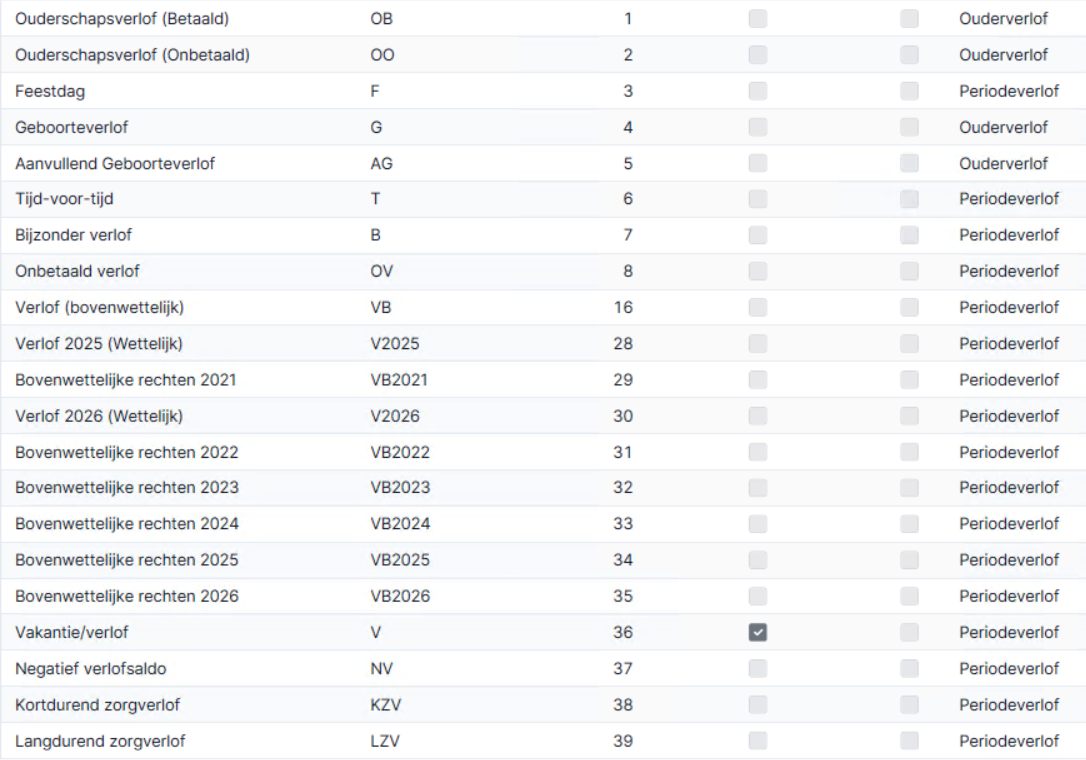
Stap 2: Verlofsoort per arbeidsvoorwaarde inrichten
Elke arbeidsvoorwaarde kent een eigen verlofregeling. Zo kies je per arbeidsvoorwaarde of een verlofsoort wel of niet beschikbaar is en wat de instellingen zijn. Een verlofsoort in de arbeidsvoorwaarde is gebaseerd op een type verlof en verrijkt met instellingen:
- Begin- en einddatum (periode van opbouw)
- Uiterste boekingsdatum
Dit is de vervaldatum van het verlof. Wettelijk verlof 2026 vervalt na 30 juni 2027. Op 1 juli 2027 of later kan een medewerker dit saldo dus niet meer gebruiken. Het saldo blijft nog wel zichtbaar. In bepaalde situaties kan er een verlofcorrectie gemaakt worden om het saldo over te hevelen naar een ander verloftype die nog wel geldig is.
- Basis perioderecht
- Afronding verlofrecht
- Integratie naar nacalculatie
- Integratie naar Payroll ( bij kopen/verkopen verlof)
- Methode van opbouwen en opnemen
- Negatief verlofsaldo
- Boekingsvoorwaarde
- Extra verlofrechten op basis van dienstjaren/leeftijd
Verlofsoort toevoegen:
- Ga naar: HRM / Organisatie / Cao.
- Open de eigenschappen van de cao.
- Ga naar het tabblad: Arbeidsvoorwaarde.
- Open de eigenschappen van de arbeidsvoorwaarde.
- Ga naar het tabblad: Verlof.
- Klik op: Nieuw.
- Vul de begindatum in.
- Vul de einddatum in.
Je vult de einddatum als de verlofopbouw binnen deze periode plaatsvindt. Je laat de einddatum leeg als er elk jaar opnieuw opbouw plaats moet vinden. Je kunt dan geen specifieke uiterste boekingsdatum instellen. Ook wanneer er geen saldo wordt geregistreerd of er geen basis perioderecht van toepassing is laat je de einddatum leeg. Bij bijvoorbeeld wettelijk/bovenwettelijk verlof 20XX geven we altijd een einddatum mee (bijvoorbeeld 30-06-2028).
- Selecteer het Type verlof.
- Selecteer het basisverloftype Verlof (V). Het basisverloftype 'onbetaald' zorgt ervoor dat over deze verlofuren geen vakantieverlof wordt opgebouwd.
- Vul een uiterste boekingsdatum in (bijvoorbeeld 30-06-20XX bij wettelijk verlof 20XX).
- Vul het basis perioderecht in. Geef hierbij het aantal uren op. Je kunt ook het aantal dagen invullen in het basis perioderecht in dagen.
Je legt het basisverlofrecht vast op fulltime basis. Bij medewerkers met een parttime rooster wordt het saldo pro rata berekend. Bij wijzigingen in het rooster of in/uitdiensttreding gedurende het jaar wordt automatisch het verlofsaldo herrekend.
- Klik op: Volgende.
- Vink Verlofsaldo bijhouden aan, tenzij je geen verlofsaldo wilt bijhouden. Dan vervallen de volgende instellingen.
Bij Bijzonder verlof staat dit veld altijd uit.
- Bepaal de methode om het verlofrecht te bepalen.
Als je de verlofmodule gebruikt kies je Opbouw en opname o.b.v. HRM-pro rata. Als het verlofsaldo opgebouwd en/of opgenomen moet worden op basis van nacalculatie kies je één van de andere methoden.
- Bepaal of Negatief verlofsaldo toegestaan is binnen deze verlofsoort.
Selecteer Gelimiteerd o.b.v. saldo in verlofperiode (geldig op begindatum) (2) als je de verlofmodule gebruikt.
Bij alle soorten staan we negatief verlof niet toe. Je kunt een apart verloftype maken 'Negatief verlof' als je dit wilt toestaan.
- Vul het limiet in met het aantal uren dat maximaal negatief geboekt mag worden op deze verlofsoort.
Wil je geen negatief verlof toestaan op de verlofsoort? Vul dan 00:00 uur in.
- Vink Verlofsaldo overhevelen uit vorige periode aan als het resterende saldo ook in het volgende jaar geldig is.
- Vul het maximumaantal uren dat je wilt overhevelen naar het volgende jaar in. Laat dit leeg als je geen maximum wilt hanteren.
- Klik op: Volgende.
- Vink Verlofboekingen integreren in nacalculatie aan als je de uren uit de verlofboeking ook in de nacalculatie als uren wilt boeken. Selecteer de urensoort, de werksoort en/of het project waarop de uren geboekt moeten worden.
Heeft een verlofboeking op deze verlofsoort invloed op Payroll? Dan integreer je de verlofsoort naar nacalculatie met behulp van een urensoort. De urensoort koppel je vervolgens aan een looncomponent.
- Klik op: Volgende.
- Vink Inhouding verlofcorrectie integreren en Uitbetaling verlofcorrectie integreren aan om bij verlofcorrecties het aantal uren te boeken op een looncomponent. Na het aanvinken vul je de looncomponent en de parameter waarop het aantal geboekt moet worden.
Dit gebruik je bijvoorbeeld bij uitdienst melden en het restant verlof moet worden uitbetaald of ingehouden. In de basis gebruik je hiervoor het looncomponent Verlofuren verkopen (stamnummer 100019002) en Verlofuren kopen (stamnummer 100019000).
- Selecteer de Verlofsaldogroep wanneer je waarde van verlofsaldi via Payroll wilt journaliseren. Je kunt dit verdelen over 5 groepen.
- Klik op: Voltooien.
- Je krijgt een melding dat het verlof herberekend moet worden.
- Klik op: OK.
AFAS adviseert minimaal de volgende verlofsoorten per arbeidsvoorwaarde in te richten:
- Wettelijke rechten 20XX
- Bovenwettelijke rechten 20XX
- Bijzonder verlof
- Vakantie/verlof (dit is het samengestelde verlof)
- Geboorteverlof
- Aanvullend geboorteverlof
- Ouderschapsverlof (Betaald)
- Ouderschapsverlof (Onbetaald)
- Kortdurend zorgverlof
- Langdurend zorgverlof
- Onbetaald verlof
- Feestdag
- Negatief verlofsaldo
Een medewerker kan ook verlof kopen voordat deze in het negatief verlof komt. Zo hoef je niet jaarlijks het verlof te corrigeren, wat bij negatief verlof wel noodzakelijk is.
Tip:
Als je een verlofsoort hebt ingericht in een arbeidsvoorwaarde, kun je deze kopiëren naar een andere arbeidsvoorwaarde. De instellingen worden overgenomen, maar zijn via de verlofsoort in de arbeidsvoorwaarde te wijzigen. Kopiëren kan alleen binnen dezelfde cao.
Stap 3: Workflow inrichten
De workflow bepaalt wie de verlofaanvraag moet controleren en in welke volgorde dit gecontroleerd moet worden.
Workflow inrichten:
- Ga naar: CRM / Dossier / Inrichting / Type dossieritem.
- Open de eigenschappen van type dossieritem Verlofaanvraag (Profit).
- Ga naar het tabblad: Workflows.
- Open de eigenschappen van de workflow die je gaat gebruiken. Standaard is dit de workflow Verlof.
- Richt de workflow in.
Stap 4: Profiel inrichten
Een profiel helpt je om de invoer van een proces zo eenvoudig mogelijk te maken. Een profiel creëert een pagina op InSite waarmee je het proces start. Per proces gebruik je een Aanmaak- en een Beoordelenprofiel. In het Aanmaakprofiel leg je instellingen vast die van toepassing zijn bij het starten van een proces op InSite. Per profiel richt je ook contexten in, waarmee je voorkeursinstellingen op velden kunt vastleggen.
Bij een verlofaanvraag kun je het volgende instellen in het profiel:
- Workflow
Selecteer hier de workflow die je wilt gebruiken bij dit profiel.
- Beoordelingsprofiel
Nadat de wijziging is aangemaakt met het aanmaakprofiel, volgt de workflow de instellingen van het gekoppelde beoordelingsprofiel. Dit gaat voornamelijk om de veldinstellingen binnen de context.
- Toelichting bij Aanmaken
Vul hier de toelichting in die je wilt meegeven aan de gebruiker bij het starten van het proces. Je kunt hier verdere instructies kwijt.
Profiel inrichten:
- Ga naar: Algemeen / In & OutSite / Profiel.
- Filter in de kolom Type profiel of 'Verlofaanvraag'. Alle aanmaken- en beoordelenprofielen worden getoond.
- Open de eigenschappen van het profiel Aanmaken verlofaanvraag.
- Selecteer bij het veld Workflow de workflow die je in de vorige stap hebt ingericht.
- Controleer of er een beoordelingsprofiel gekoppeld is.
- Schrijf in het veld Toelichting bij aanmaken een toelichting die je wilt tonen aan de medewerker die de mutatie gaat insturen, bijvoorbeeld:
Vraag hier je verlofaanvraag in. Je aanvraag zal automatisch opgeslagen worden in je dossier en worden beoordeeld door je leidinggevende.
- Klik op: Opslaan en sluiten.
Stap 5: Contexten inrichten
In een profiel pas je contexten toe. Contexten zijn verzamelingen van velden die relevant zijn voor het proces dat je gebruikt. Op de velden kun je instellingen vastleggen.
In dit artikel lees je meer over contexten en hoe je deze beheert en aanpast.
Voor de verlofaanvraag kennen we de volgende contexten:
- Verlofaanvraag
Het gaat hier vooral om het veld Type verlof en eventueel Reden verlof (bij Bijzonder verlof).
Stap 6: Test je inrichting
Test de inrichting voordat je het proces beschikbaar stelt aan alle medewerkers. Controleer daarbij vooral of de workflow goed verloopt en of Profit de juiste verlofboekingen vastlegt.
In dit artikel lees je meer over het testen van je HRM-proces.
Voor het proces Verlof geldt dat voornamelijk de workflow en de registratie in Profit goed getest moeten worden.
- Proces
- Veldinstellingen
- Resultaat in Profit
Testgegevens verwijderen
Na het testen verwijder je de verlofboeking van het tabblad Verlof in de eigenschappen van de medewerker. Verwijder daarnaast ook het dossieritem uit het medewerkerdossier.