Koppeling met Nedap Ons - Aanvullende inrichting (optioneel)

Naast de basisgegevens kun je aanvullende gegevens en functionaliteit met Nedap Ons uitwisselen. Welke onderdelen je gebruikt, hangt af van de processen binnen je organisatie en de inrichting in Nedap Ons.
Richt alleen de onderdelen in die je daadwerkelijk nodig hebt. Per onderdeel gelden eigen instellingen, voorwaarden en aandachtspunten. In dit hoofdstuk lees je per optioneel onderdeel wat je ermee uitwisselt, waar je dit in Profit inricht en welke stappen je moet uitvoeren voordat je de gegevens naar Nedap Ons synchroniseert.
|
Inhoud |
Stap 1: Adres- en privécontactgegevens
Bepaal afzonderlijk of je adresgegevens en privécontactgegevens naar Nedap Ons wilt sturen. Beide instellingen staan standaard op "Nee".
Zet deze instellingen alleen aan als er een concrete noodzaak is om deze gegevens in Nedap Ons te gebruiken.
Let op:
Het wijzigen van deze instellingen maakt niet direct een nieuw bericht aan. De wijziging gaat mee bij de volgende reguliere verzending of na een handmatige re-synchronisatie.
Privécontactgegevens
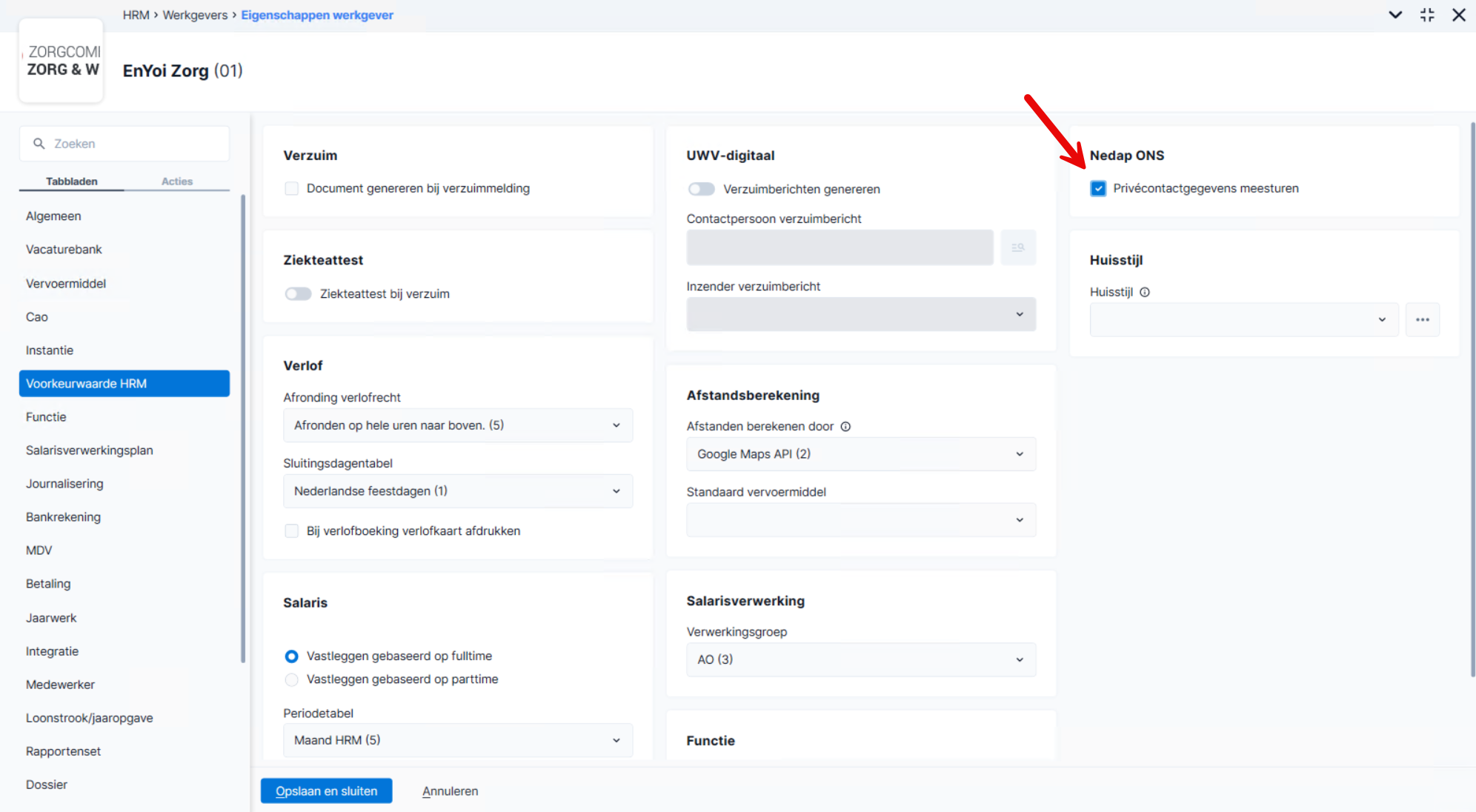
Wil je privécontactgegevens van medewerkers meesturen naar Nedap Ons? Vink dan bij de werkgever op het tabblad Voorkeurwaarde HRM de instelling Privé contactgegevens meesturen aan. Hiermee kunnen onder andere het privé-e-mailadres, mobiele privénummer en thuistelefoonnummer worden meegestuurd.
Zet deze instelling alleen aan als medewerkers deze privécontactgegevens in Nedap Ons nodig hebben om collega's te kunnen bereiken.
Voorbeeld:
Een medewerker werkt voor twee werkgevers binnen dezelfde Profit-omgeving. Bij de ene werkgever staat Privécontactgegevens meesturen op Ja en bij de andere werkgever op Nee.
Omdat de instelling bij minimaal één betrokken werkgever op Ja staat, stuurt Profit de privécontactgegevens van deze medewerker naar Nedap Ons. Bepaal daarom per werkgever bewust of deze gegevens nodig zijn.
Privécontactgegevens meesturen instellen:
- Ga naar: HRM / Organisatie / Werkgever.
- Open de eigenschappen van de werkgever.
- Ga naar het tabblad: Voorkeurwaarde HRM.
- Vink Privécontactgegevens meesturen aan.
- Klik op: Opslaan en sluiten.
Adresgegevens
Je kunt de adresgegevens van een medewerker meesturen naar Nedap Ons. Dit kan bijvoorbeeld nodig zijn als medewerkers bij cliënten thuis werken en Nedap Ons het adres gebruikt voor routeplanning of kilometerberekening.
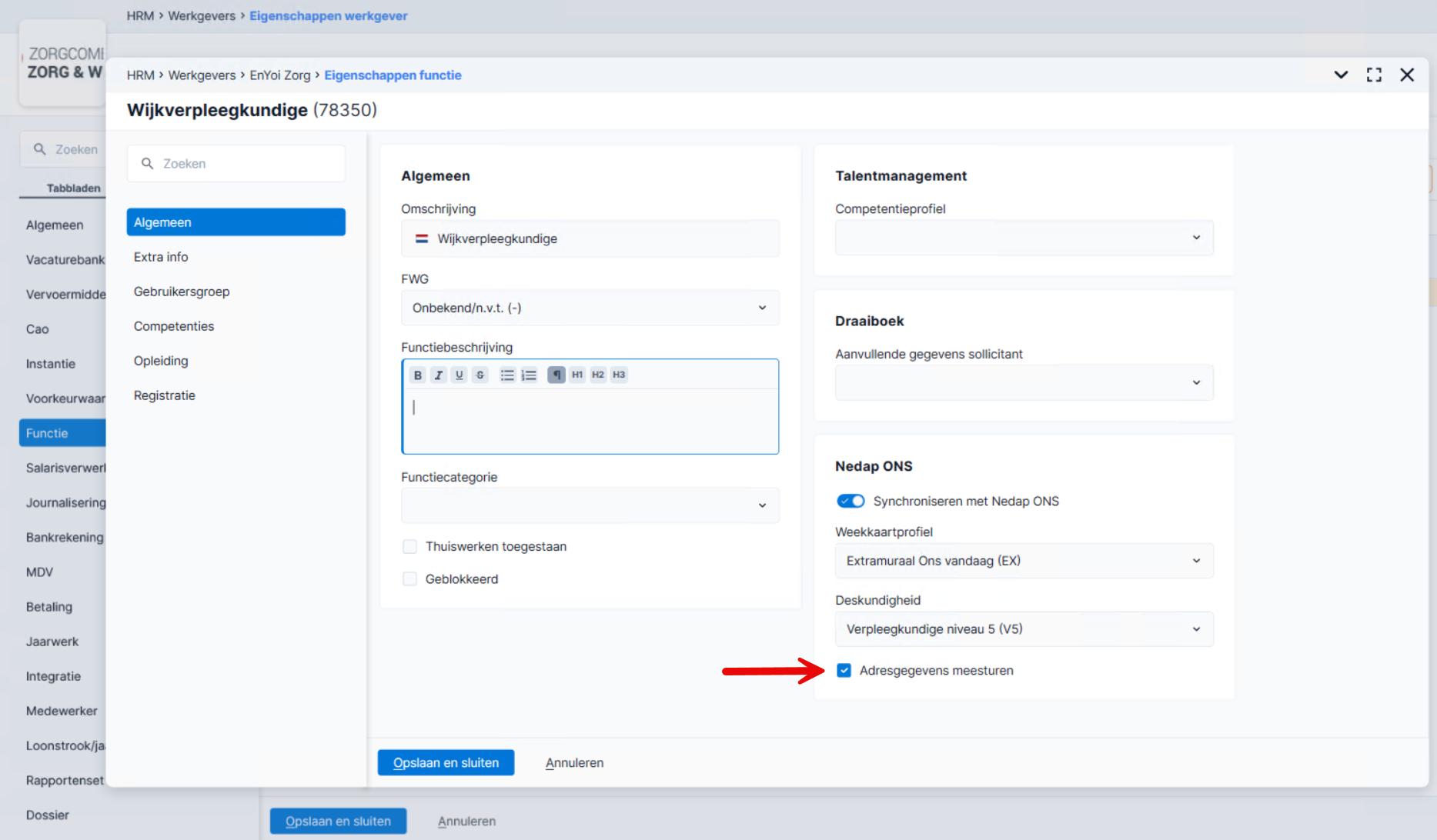
Je stelt dit in per werkgever/functie. Vink de instelling Adresgegevens meesturen aan.
Voorbeeld:
Een Wijkverpleegkundige werkt in Wijkteam Vlietzoom en gebruikt het weekkaartprofiel Extramuraal Ons Vandaag. Gebruikt de organisatie voor deze medewerkers routeplanning of kilometerregistratie waarvoor Nedap Ons het adres nodig heeft? Vink dan bij de betreffende werkgever/functie Adresgegevens meesturen aan.
Werkt een medewerker alleen op een vaste locatie en zijn de adresgegevens niet nodig in Nedap Ons? Laat de instelling dan op Nee staan.
Adresgegevens meesturen instellen:
- Ga naar: HRM / Organisatie / Werkgever.
- Open de eigenschappen van de werkgever.
- Ga naar het tabblad: Functie.
- Open de eigenschappen van de functie.
- Vink Adresgegevens meesturen aan.
- Klik op: Opslaan en sluiten.
Stap 2: Cao-instellingen
Bepaal welke instellingen van toepassing zijn, maak de bijbehorende velden zichtbaar in de juiste veldcontexten en leg de benodigde waarden bij de medewerkers vast. Controleer bij Compensatie in tijd ook of uurloon wordt meegestuurd.
Zie Cao-instellingen inrichten voor meer informatie.
Stap 3: Verlofjaarrechten
Gebruik verlofjaarrechten als Nedap Ons het jaarrecht van medewerkers moet ontvangen. Je richt dit per type verlof in.
Wat wordt daarna uitgewisseld?
- Profit levert per synchroniserend dienstverband het jaarrecht in minuten voor het huidige toekenningsjaar en de toekomstige toekenningsjaren binnen de instelling Aantal toekomstige jaren (HRM / Beheer / Instellingen, tabblad Aan- en afwezigheid).
- Het gaat om het jaarrecht. Opgenomen verlof en het resterende saldo gaat niet mee. Doorlopende of overgehevelde saldoregels uit voorgaande toekenningsjaren worden niet apart aangeleverd.
- Je kunt meerdere typen verlof koppelen aan hetzelfde Verloftype Nedap Ons. Dit is bijvoorbeeld handig als je per jaar een apart type verlof gebruikt. Binnen hetzelfde dienstverband en toekenningsjaar telt Profit de minuten van die typen bij elkaar op. Nedap Ons ontvangt het verloftype met het jaar in de datum.
Wijzig je de inrichting later?
- Een wijziging van Integreren met Nedap Ons of Verloftype Nedap Ons maakt zelf geen nieuw bericht aan. Profit meldt dit bij het opslaan.
- Wil je de wijziging direct doorzetten voor medewerkers die al zijn gesynchroniseerd, gebruik dan Nedap Ons-bericht aanmaken en kies het berichttype Verlofjaarrechten. Zonder handmatige re-synchronisatie wordt de nieuwe inrichting pas verwerkt wanneer later om een andere reden een nieuw verlofjaarrechtenbericht wordt aangemaakt.
- Zet je Integreren met Nedap Ons uit of koppel je een verlofpotje los, dan stuurt Profit bij het eerstvolgende verlofjaarrechtenbericht een afsluitende nulregel voor het eerder aangeleverde verlofpotje. Zo zet Nedap Ons het oude recht op nul in plaats van de vorige stand te behouden.
Type verlof voor Nedap Ons inrichten:
- Ga naar: HRM / Beheer / Inrichting / Type verlof.
- Open de eigenschappen van het type verlof.
- Ga naar het tabblad: Algemeen.
- Vink Integreren met Nedap Ons aan.
- Selecteer het Verloftype Nedap Ons.
- Klik op: Opslaan en sluiten.
Je kunt Integreren met Nedap Ons en Verloftype Nedap Ons ook via de import van Type verlof vastleggen. Staat Integreren met Nedap Ons op Ja? Dan moet je ook een verloftype aanleveren. Ontbreekt het verloftype, dan verwerkt Profit de importregel niet.
Maak je een nieuw type verlof aan, dan kun je beide instellingen direct vastleggen. Bij het uitbreiden van typen verlof neemt Profit Integreren met Nedap Ons en Verloftype Nedap Ons per type over van het bronverloftype.
Stap 4: Uurloon meesturen
Nedap Ons gebruikt het uurloon onder andere voor berekeningen waarbij compensatie wordt omgerekend tussen tijd en geld. Bepaal per soort dienstbetrekking of Profit het uurloon moet meesturen.
Je voert geen apart uurloon in: Profit leidt het uurbedrag af uit salarisbedrag, salarissoort en het aantal uren per week. De instelling Uurloon meesturen staat standaard op "Nee" en geldt per soort dienstbetrekking.
Gebruik je een cao-instelling waarbij de compensatie in tijd plaatsvindt? Zorg dan dat Uurloon meesturen op Ja staat voor de betreffende soorten dienstbetrekking. Profit controleert deze samenhang niet voor je.
Uurloon meesturen inrichten:
- Ga naar: HRM / Organisatie / Werkgever.
- Open de eigenschappen van de werkgever.
- Ga naar het tabblad: Functie.
- Open de eigenschappen van de Functie.
- Vink Uurloon meesturen aan.
- Klik op: Opslaan en sluiten.
Wijzig je de inrichting later?
Het wijzigen van Uurloon meesturen zet niet direct een nieuw bericht klaar. De wijziging gaat mee bij de volgende reguliere verzending. Wil je de wijziging direct doorgeven, verstuur de gegevens dan handmatig opnieuw naar Nedap Ons.
Een cao-verhoging binnen dezelfde schaal en trede maakt niet automatisch een salarismutatie aan. Daardoor wordt het uurloon in Nedap Ons niet vanzelf bijgewerkt. Lever in dat geval de salarismutatie via een import aan; een geïmporteerde salarisregel zet wel een nieuw bericht klaar.
Stap 5: Normdagen inrichten
Gebruik normdagen als je organisatie onder cao VVT of GHZ valt en Nedap Ons moet kunnen bewaken op hoeveel dagen een medewerker binnen een meetperiode mag worden ingeroosterd. Normdagen zijn een afspraak over een maximum, geen rooster.
Voor het vastleggen van normdagen is de activering Zeggenschap normdagen nodig. Wil je de normdagen ook naar Nedap Ons sturen? Dan moet daarnaast de activering Koppeling Nedap Ons actief zijn.
Is alleen Zeggenschap normdagen actief, dan kun je de normdagen wel in Profit vastleggen, maar worden ze niet naar Nedap Ons gestuurd.
Deze functionaliteit is niet standaard beschikbaar, je moet hiervoor een activering inschakelen. Schakel de activering bij voorkeur in aan het einde van de werkdag of in het weekend. Tijdens het activeringsproces kan namelijk een conversie plaatsvinden en tijdens deze conversie kunnen de medewerkers niet in Profit werken. Het is aan te raden een nieuwe activering eerst te testen in een testomgeving, voordat je deze doorvoert in de productie-omgeving.
Naam van de in te schakelen activering:
- Zeggenschap normdagen
- Koppeling Nedap Ons (als de normdagen ook naar Nedap Ons gestuurd moeten worden)
 Stappen om een activering in te schakelen
Let op:
Bij het voor het eerst aanzetten van Zeggenschap normdagen zet Profit alle bestaande roosterregels eenmalig op Niet van toepassing. Deze conversie maakt geen berichten voor Nedap Ons aan. Leg daarna per medewerker de juiste toepassing vast.
Maak je later een nieuwe roosterregel voor een bestaand dienstverband? Dan neemt Profit de normdagen over van de voorgaande roosterregel die op de begindatum geldig is.
Maak je een nieuw dienstverband aan, bijvoorbeeld bij indiensttreding, een nevendienstverband of een subdienstverband? Dan is er geen voorgaande roosterregel. Toepassing normdagen staat dan standaard op Volgen uit uren per week.
Normdagen per medewerker inrichten:
- Ga naar: HRM / Medewerker / Medewerker.
- Open de eigenschappen van de medewerker.
- Ga naar het tabblad: Rooster.
- Open de eigenschappen van het rooster.
- Ga naar het tabblad: Normdagen.
- Selecteer bij Toepassing normdagen de juiste waarde:
- Niet van toepassing - de medewerker valt niet onder de regeling, bijvoorbeeld bij een nuluren- of min-maxcontract.
- Volgen uit uren per week - de standaardnorm geldt. Nedap Ons bepaalt de norm op basis van de contracturen. Je vult geen Aantal normdagen of Meetperiode normdagen in.
- Afwijkend aantal - er geldt een afwijkende afspraak. Vul ook Aantal normdagen en Meetperiode normdagen in.
- Kies je Afwijkend aantal, vul dan ook Meetperiode normdagen en Aantal normdagen in.
- Meetperiode normdagen: 1, 2, 3 of 4 hele kalenderweken, van maandag tot en met zondag. Profit vult geen meetperiode standaard voor; je kiest deze zelf. Cao VVT gaat standaard uit van 1 week en cao GHZ van 2 weken, maar Profit neemt dit niet automatisch over.
- Aantal normdagen: minimaal 1 en maximaal 7 keer het aantal weken van de meetperiode. Bij 1 week is het maximum 7, bij 2 weken 14, bij 3 weken 21 en bij 4 weken 28.
- Bij een meetperiode van meer dan 1 week vul je het totale aantal normdagen voor de hele meetperiode in, niet het aantal per week.
- Klik op: Opslaan en sluiten.
Richt je normdagen voor meerdere medewerkers in? Dan kun je de normdagen ook via een import of UpdateConnector vastleggen.
Je gebruikt hiervoor:
- UpdateConnector KnEmployee, via het element AfasTimeTable;
- UpdateConnector KnEmployeeGUID, via het element AfasTimeTable;
- UpdateConnector HrOnboarding, via het element AfasTimeTable;
- HRM / Beheer / Import medewerker mutatie / Rooster;
- HRM / Beheer / Import medewerker mutatie / Rooster – uren per dag.
De normdagenvelden zijn in deze connectoren en imports alleen beschikbaar als Zeggenschap normdagen actief is.
Ook bij een import of UpdateConnector gelden dezelfde controles. Kies je Afwijkend aantal? Dan zijn Aantal normdagen en Meetperiode normdagen verplicht en moet het aantal normdagen binnen het toegestane bereik vallen.