Verlofreeks inrichten
Met een verlofreeks legt een medewerker terugkerend verlof in één keer vast. Dit is bijvoorbeeld handig bij ouderschapsverlof en zorgverlof. De medewerker geeft aan wanneer het verlof begint, hoe vaak het wordt herhaald en wanneer de reeks eindigt.
Na het insturen start automatisch een workflow. Na goedkeuring legt Profit de afzonderlijke verlofboekingen vast.
In dit artikel nemen we je stap voor stap mee in de inrichting.
|
Inhoud |
Stap 1: Workflow(s) inrichten
De workflow bepaalt wie de verlofreeks moet controleren en in welke volgorde dit gecontroleerd moet worden.
Workflow inrichten:
- Ga naar: CRM / Dossier / Inrichting / Type dossieritem.
- Open het type dossieritem Aanvraag verlofreeks (Profit).
- Ga naar het tabblad: Workflows.
- Open de eigenschappen van de workflow die je wilt gebruiken. Standaard is dit Medewerker verlofreeksaanvraag HR.
- Richt de workflow in.
Stap 2: Profiel(en) inrichten
Een profiel helpt je om de invoer van een proces zo eenvoudig mogelijk te maken. Een profiel creëert een pagina op InSite waarmee je het proces start. Per proces gebruik je een Aanmaken- en een Beoordelenprofiel. In het Aanmakenprofiel leg je instellingen vast die van toepassing zijn bij het starten van een proces op InSite. Per profiel richt je ook contexten in, waarmee je voorkeursinstellingen op velden kunt vastleggen.
Bij de verlofreeks kun je het volgende instellen in het profiel:
- Workflow
Selecteer hier de workflow die je wilt gebruiken bij dit profiel.
- Beoordelingsprofiel
Nadat de wijziging is aangemaakt met het aanmakenprofiel, volgt de workflow de instellingen van het gekoppelde beoordelingsprofiel. Dit gaat voornamelijk om de veldinstellingen binnen de context.
- Toelichting bij Aanmaken
Vul hier de toelichting in die je wilt meegeven aan de gebruiker bij het starten van het proces. Verdere instructies kun je in dit veld kwijt.
Profiel inrichten:
- Ga naar: Algemeen / In & OutSite / Profiel.
- Filter in de kolom Type profiel op Verlofreeksaanvraag. Je ziet nu de beschikbare aanmaken- en beoordelingsprofielen.
- Open het profiel Aanmaken verlofreeksaanvraag.
- Selecteer bij Workflow de workflow die je in de vorige stap hebt ingericht.
- Controleer of het juiste beoordelingsprofiel is gekoppeld.
- Schrijf in het veld Toelichting bij aanmaken een toelichting die je wilt tonen aan de medewerker die de mutatie gaat insturen, bijvoorbeeld;
Met een verlofreeks leg je een herhalende verlofboeking vast. Dit doe je door de volgende gegevens in te vullen:
- Eerste verlofboeking van de reeks: Geef de eerste dag van je verlof op.
- Geef bij Herhaling aan hoe vaak je het verlof wilt herhalen, bijvoorbeeld 'Elke week' of 'Elke 2 weken'.
- Bij Einde verlofreeks vul je de datum tot wanneer de reeks gepland moet worden.
Selecteer eventuele extra dagen bij Verlofboeking herhalen op, als de eerste verlofboeking ook op andere dagen in de week geboekt moet worden.
Wil je weten wat het effect is op het verlofsaldo en welke boekingen er daadwerkelijk gemaakt gaan worden? Klik dan op Saldo en boekingen berekenen voor een overzicht van de boekingen en de bijbehorende saldo-informatie.
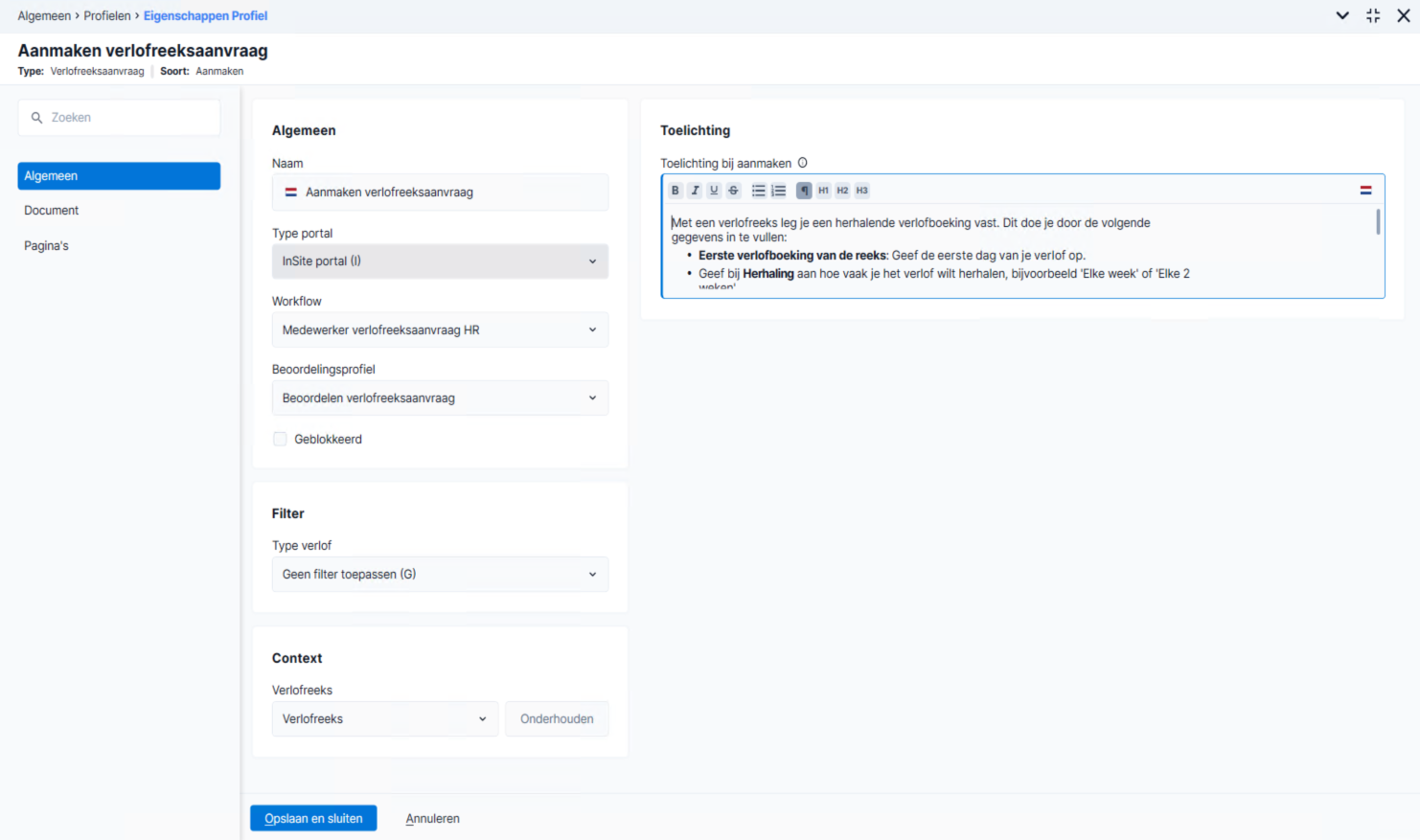
- Klik op: Opslaan en sluiten.
Stap 3: Contexten inrichten
In een profiel pas je contexten toe. Contexten zijn verzamelingen van velden die relevant zijn voor het proces dat je gebruikt. Op de velden kun je instellingen vastleggen.
In dit artikel lees je meer over contexten en hoe je deze beheert en aanpast.
Voor de verlofreeksaanvraag kennen we de volgende contexten:
- Verlofreeks
- Het gaat hierbij vooral om het veld Type verlof.
Stap 4: Test je inrichting
Test de inrichting voordat je het proces beschikbaar stelt aan alle medewerkers. Controleer daarbij vooral of de workflow goed verloopt en of Profit de juiste verlofboekingen vastlegt.
In dit artikel lees je meer over het testen van je HRM-proces.
Testgegevens verwijderen
Na het testen verwijder je de verlofreeksboeking op het tabblad Verlof in de eigenschappen van de medewerker. Verwijder daarnaast het bijbehoren dossieritem uit het dossier van de medewerker.