Voorraad voorspellen inrichten

Je richt afzetvoorspelling in om Profit afzet te laten voorspellen voor artikelen en samenstellingen. Profit gebruikt de voorspelling daarna in de voorraadplanning en in het bestelvoorstel.
|
Inhoud |
Dit ga je inrichten
Je start met de autorisatie en de basisinstellingen voor de voorspelling. Je controleert vervolgens per artikel en samenstelling waarmee je de voorspelling wilt gebruiken of Voorraadaanvulling aan staat. Je kunt daar ook een voorspelmodel invullen. Laat dit veld bij voorkeur leeg, zodat Profit zelf het beste model kiest.
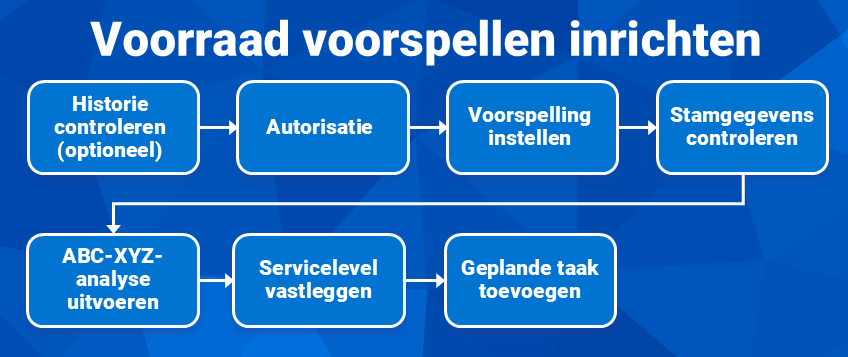
Daarna voer je de ABC-XYZ-analyse uit. Profit deelt hiermee voorraadaanvullende artikelen en samenstellingen in negen klassen in: AX tot en met CZ. Vervolgens leg je per klasse een gewenst servicelevel vast. Tot slot plan je de geplande taak Afzet voorspelling in. Deze taak genereert de voorspellingen.
Stap 1: Verkooporderhistorie controleren (optioneel)
Als je geen of niet veel verkoophistorie in Profit hebt zitten, kun je wel snel gebruikmaken van de voorraadvoorspelling. Je maakt hiervoor cumulatieve verkooporders aan. Dit betekent: één orderregel per artikel per week met het totaal van die week. Na het toevoegen handel je de verkooporders handmatig af. Daardoor blijven de orders beschikbaar als historie en worden ze niet alsnog geleverd.
Cumulatieve verkooporders toevoegen:
- Ga naar: Ordermanagement / Verkoopproces / Verkooporder.
- Klik op: Nieuw.
- Selecteer de boekingslay-out die je gebruikt voor verkooporders.
- Selecteer de verkooprelatie.
- Vul de orderdatum in die hoort bij de oorspronkelijke verkooporderhistorie.
- Voeg de orderregels toe.
- Vul per week één regel per artikel in.
- Vul bij de regel het totaal van die week in.
- Klik op: Voltooien.
Herhaal dit voor alle artikelen en weken die je wilt vastleggen.
Nadat alle verkooporders zijn vastgelegd, handel je deze af om te voorkomen dat je deze alsnog gaat leveren.
Verkooporderhistorie afhandelen:
- Ga naar: Ordermanagement / Verkoopproces / Verkooporder.
- Selecteer de verkooporder of verkooporders die je als historie hebt toegevoegd.
- Klik op: Meer acties / Afhandelen.
- Bevestig dat je de geselecteerde order wilt afhandelen.
Genereer een correctiefactuur als Profit dit vraagt bij een order met vooruitbetaling.
Stap 2: Autorisatie
Voordat je uiteindelijk over kunt stappen op de nieuwe functionaliteit van afzetvoorspelling, moet je dit eerst autoriseren. Dit is alleen noodzakelijk als je niet met de standaard PR-rollen werkt. Voor de standaardrol Functioneel applicatiebeheer (Profit) (PR-001) zijn de volgende menupaden met de onderliggende acties geautoriseerd:
- Ordermanagement / Beheer / Inrichting / ABC-XYZ-analyse
- Ordermanagement / Beheer / Inrichting / Servicelevel
- Ordermanagement / Item / Artikel / tabblad Afzetvoorspelling
- Ordermanagement / Item / Artikel / tabblad Voorraadplanning
- Ordermanagement / Item / Samenstelling / tabblad Afzetvoorspelling
- Ordermanagement / Item / Samenstelling / tabblad Voorraadplanning
Stap 3: Voorspelling instellen
Leg vast hoe Profit de afzet voorspelt. Je bepaalt onder andere of Profit per week of per maand voorspelt en op basis van hoeveel historie.
Voorspelling instellen:
- Ga naar: Ordermanagement / Beheer / Instellingen.
- Ga naar het tabblad: Voorraad.
De velden Grondslag ABC en Grondslag XYZ kun je niet handmatig wijzigen. Profit vult deze velden na het voltooien van de wizard ABC-XYZ-analyse.
- Selecteer Week of Maand bij Voorspelperiode.
- Vul een waarde tussen 0 en 4 in bij Voorspelhorizon in.
Profit geeft dan het aantal perioden vooruit aan in de voorspelling.
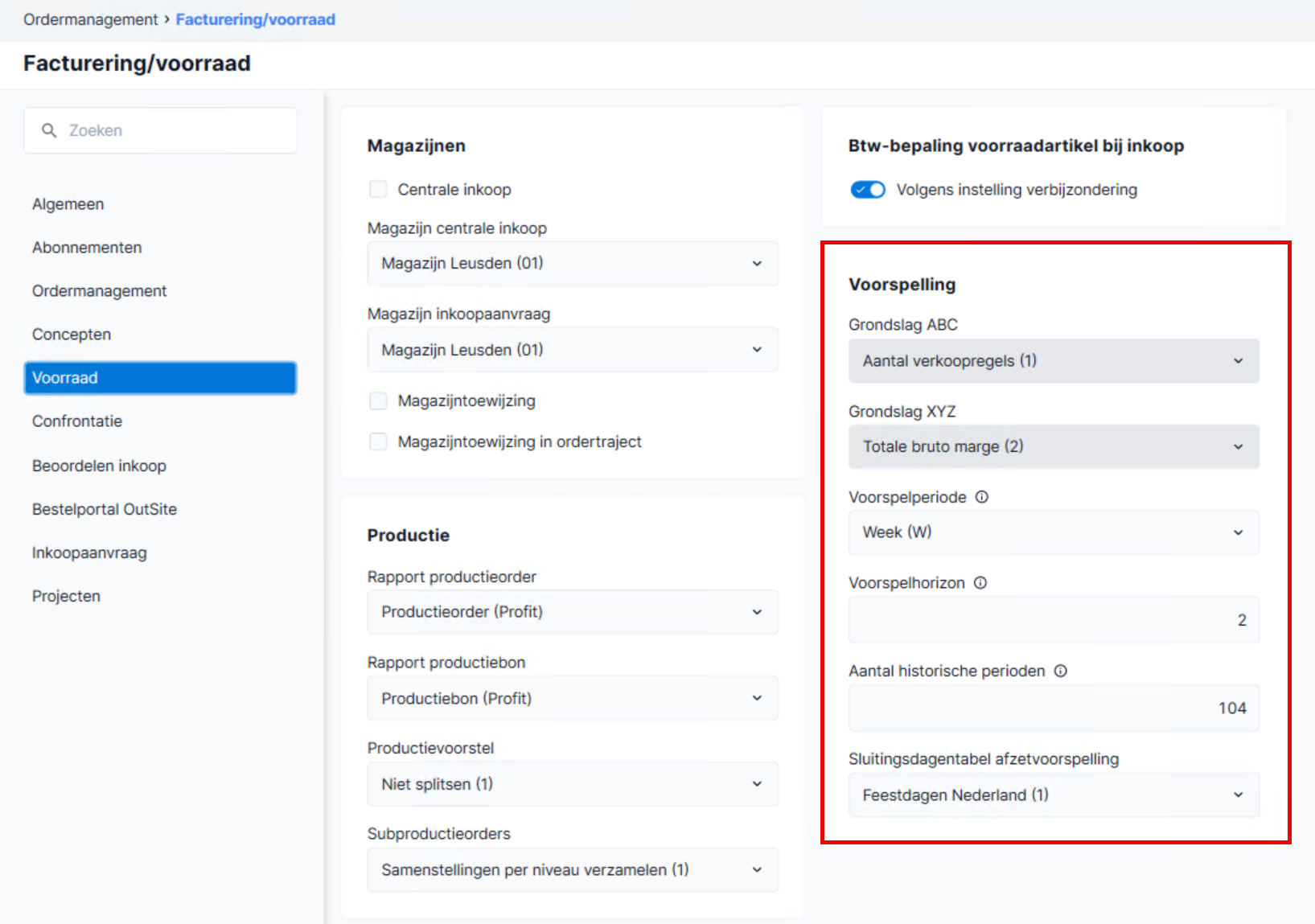
- Vul Aantal historische perioden in.
Gebruik bij Week minimaal 104 en maximaal 999 perioden.
Gebruik bij Maand minimaal 24 en maximaal 999 perioden.
- Selecteer eventueel een Sluitingsdagentabel afzetvoorspelling om rekening te houden met dagen waarbij de organisatie gesloten is.
- Klik op: Opslaan en sluiten.
- Klik op: Ja.
Stap 4: Stamgegevens controleren
Profit voorspelt alleen afzet voor artikelen, samenstellingen, artikeldimensies en magazijntoewijzingen waarbij Voorraadaanvulling aan staat. Controleer daarom de voorraadinstellingen in de stamgegevens. Voor artikeldimensies en magazijntoewijzing geldt alleen dat je dit controleert als je afwijkende bestelvoorstelinstellingen hebt.
Artikel controleren:
- Ga naar: Ordermanagement / Item / Artikel.
- Open de eigenschappen van het artikel.
- Ga naar het tabblad: Voorraad.
- Controleer of Voorraadaanvulling aangevinkt staat.
- Controleer ABC-XYZ-klasse.
Deze is nu leeg. Profit vult dit veld na het uitvoeren van de ABC-XYZ-analyse.
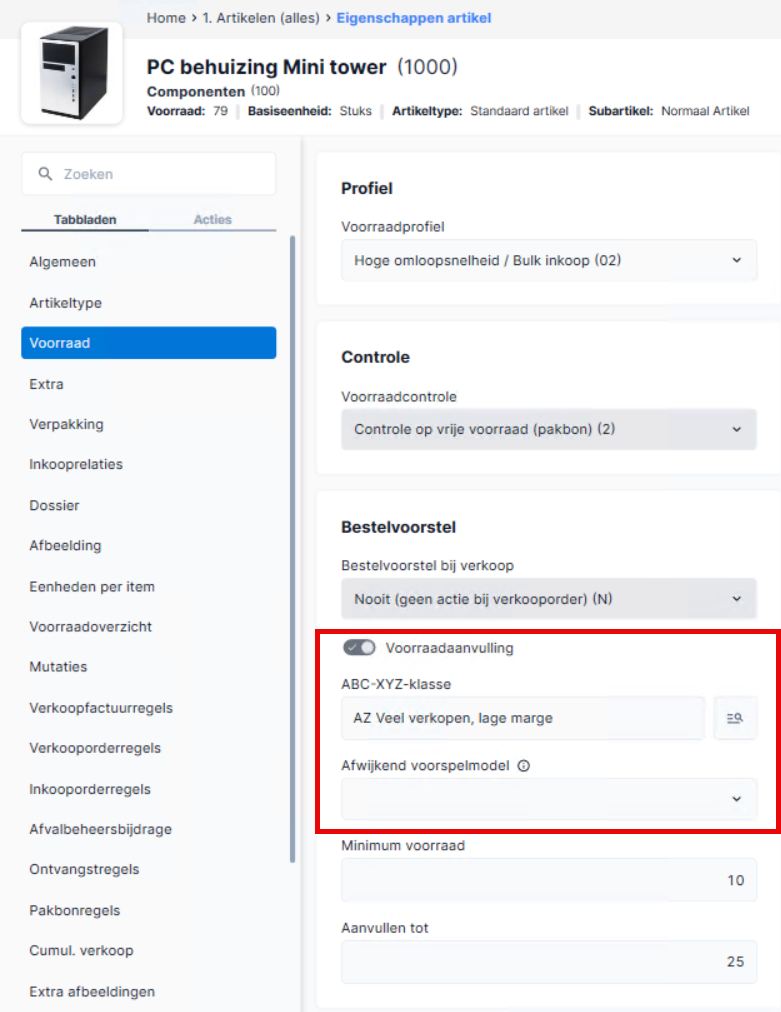
- Laat Afwijkend voorspelmodel bij voorkeur leeg. Profit kiest dan zelf het beste voorspelmodel.
Vul Afwijkend voorspelmodel alleen in als je bewust een vast model wilt gebruiken
- Klik op: Opslaan en sluiten.
Samenstelling controleren:
- Ga naar: Ordermanagement / Item / Samenstelling.
- Open de eigenschappen van de samenstelling.
- Ga naar het tabblad: Voorraad.
- Controleer of Voorraadaanvulling aangevinkt staat.
- Klik op: Opslaan en sluiten.
Artikeldimensie controleren:
- Ga naar: Ordermanagement / Item / Artikel.
- Open de eigenschappen van het artikel met een artikeldimensie.
- Ga naar het tabblad: Artikeldimensie.
- Open de eigenschappen van de artikeldimensie die je wilt controleren.
- Ga naar het tabblad: Bestelvoorstel.
- Controleer of Voorraadaanvulling aangevinkt staat.
Deze controleer je alleen wanneer op de eigenschappen van het artikel geen Voorraadaanvulling aan staat en je op het niveau van artikeldimensie wilt afwijken.
- Klik op: Opslaan en sluiten.
Magazijntoewijzing controleren:
- Ga naar: Ordermanagement / Item / Artikel.
- Open de eigenschappen van het artikel met een magazijntoewijzing.
- Ga naar het tabblad: Magazijntoewijzing.
- Open de eigenschappen van de magazijntoewijzing die je wilt controleren.
- Controleer of Voorraadaanvulling aangevinkt staat.
- Klik op: Opslaan en sluiten.
Stap 5: ABC-XYZ-analyse uitvoeren
Met de ABC-XYZ-analyse deelt Profit artikelen en samenstellingen in klassen in. Profit gebruikt deze klasse bij het servicelevel, de voorspelling en het bestelvoorstel.
ABC-XYZ-analyse uitvoeren:
- Ga naar: Ordermanagement / Beheer / Inrichting / ABC-XYZ-analyse.
- Vul Jaar vanaf en Periode vanaf in.
- Vul Jaar t/m en Periode t/m in.
- Selecteer een waarde bij Grondslag ABC.
Je kunt kiezen uit Aantal verkoopregels, Totale bruto marge en Omzet.
- Vul de percentages voor A, B en C in.
De percentages moeten samen 100% zijn.
- Selecteer een waarde bij Grondslag XYZ.
De grondslag voor XYZ moet anders zijn dan de grondslag voor ABC.
- Vul de percentages voor X, Y en Z in.
De percentages moeten samen 100% zijn.
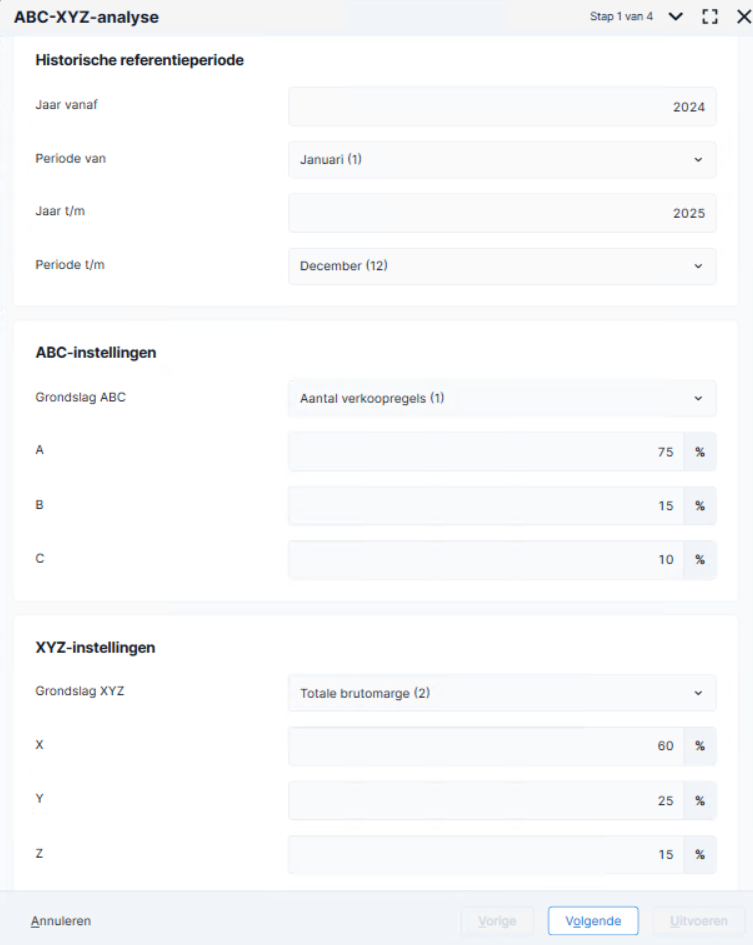
- Klik op: Volgende.
- Controleer de ABC-indeling.
Elke kleur staat voor een klasse: groen voor A, oranje voor B en blauw voor C.
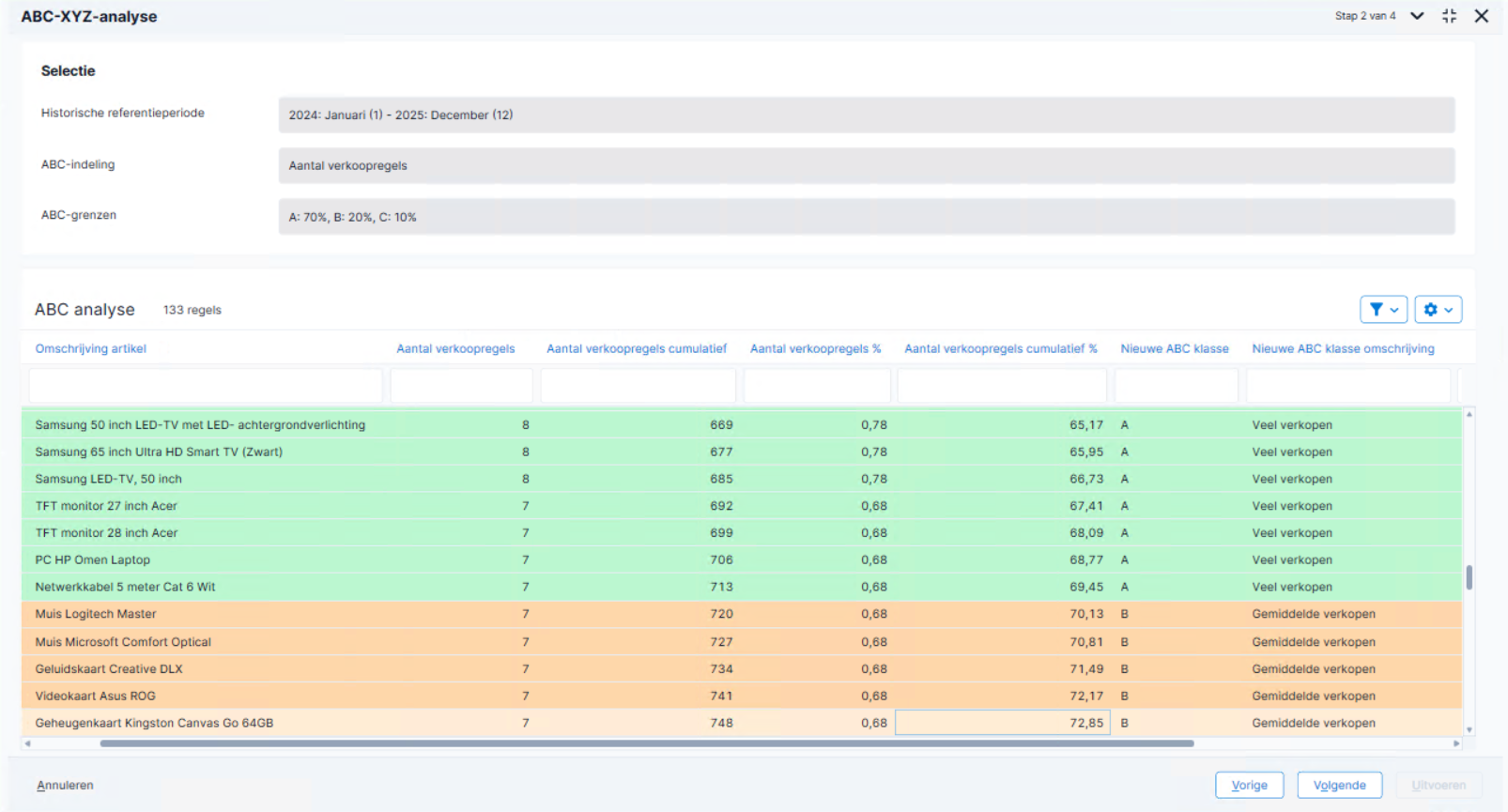
- Klik op: Volgende.
- Controleer de XYZ-indeling.
Elke kleur staat voor een klasse: groen voor X, oranje voor Y en blauw voor Z.
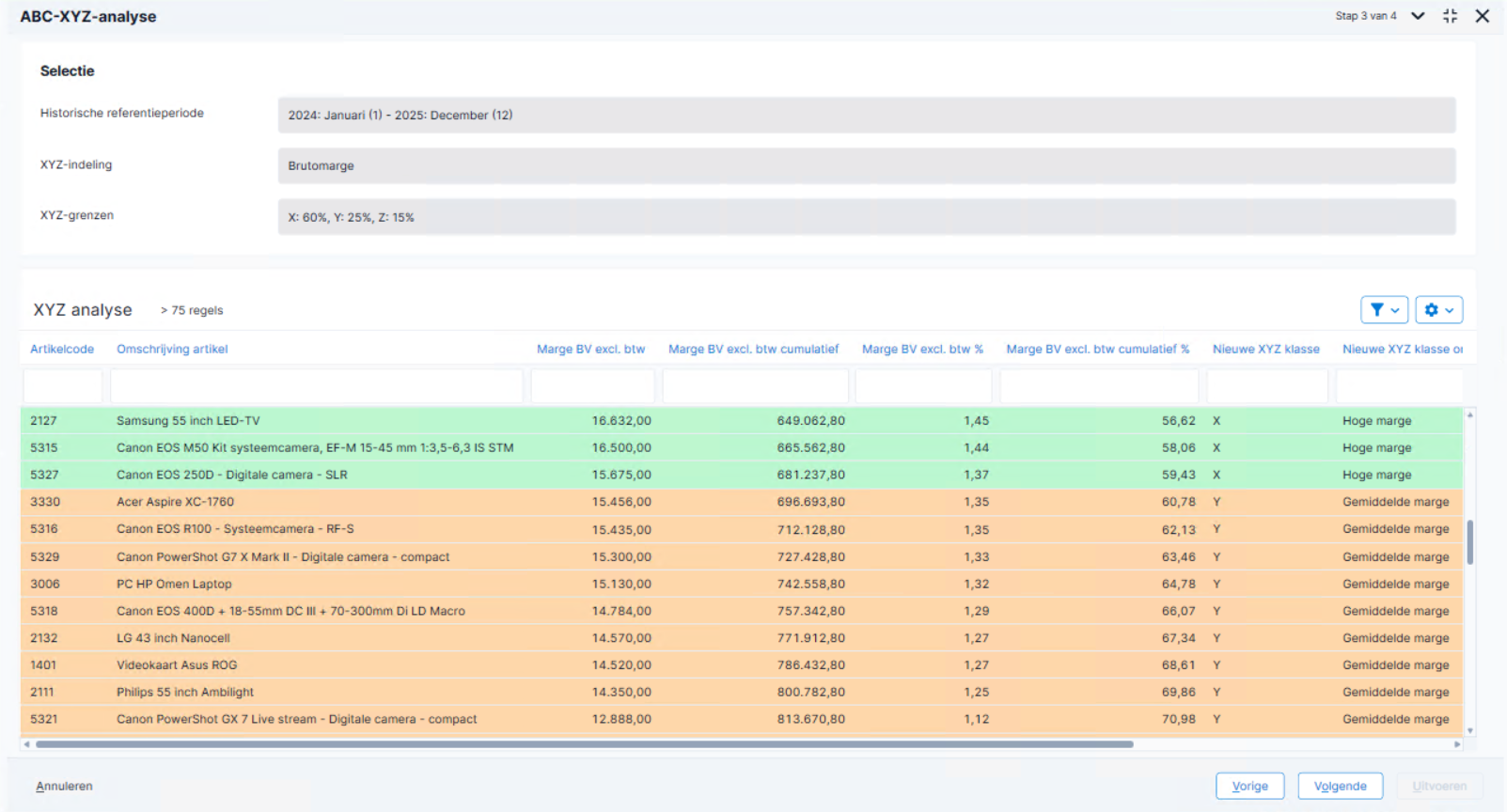
- Klik op: Volgende.
- Controleer de nieuwe ABC-XYZ-klasse.
De oranje regels geven aan of de klasse gewijzigd is. Alle regels zijn oranje als je de analyse voor het eerst uitvoert.
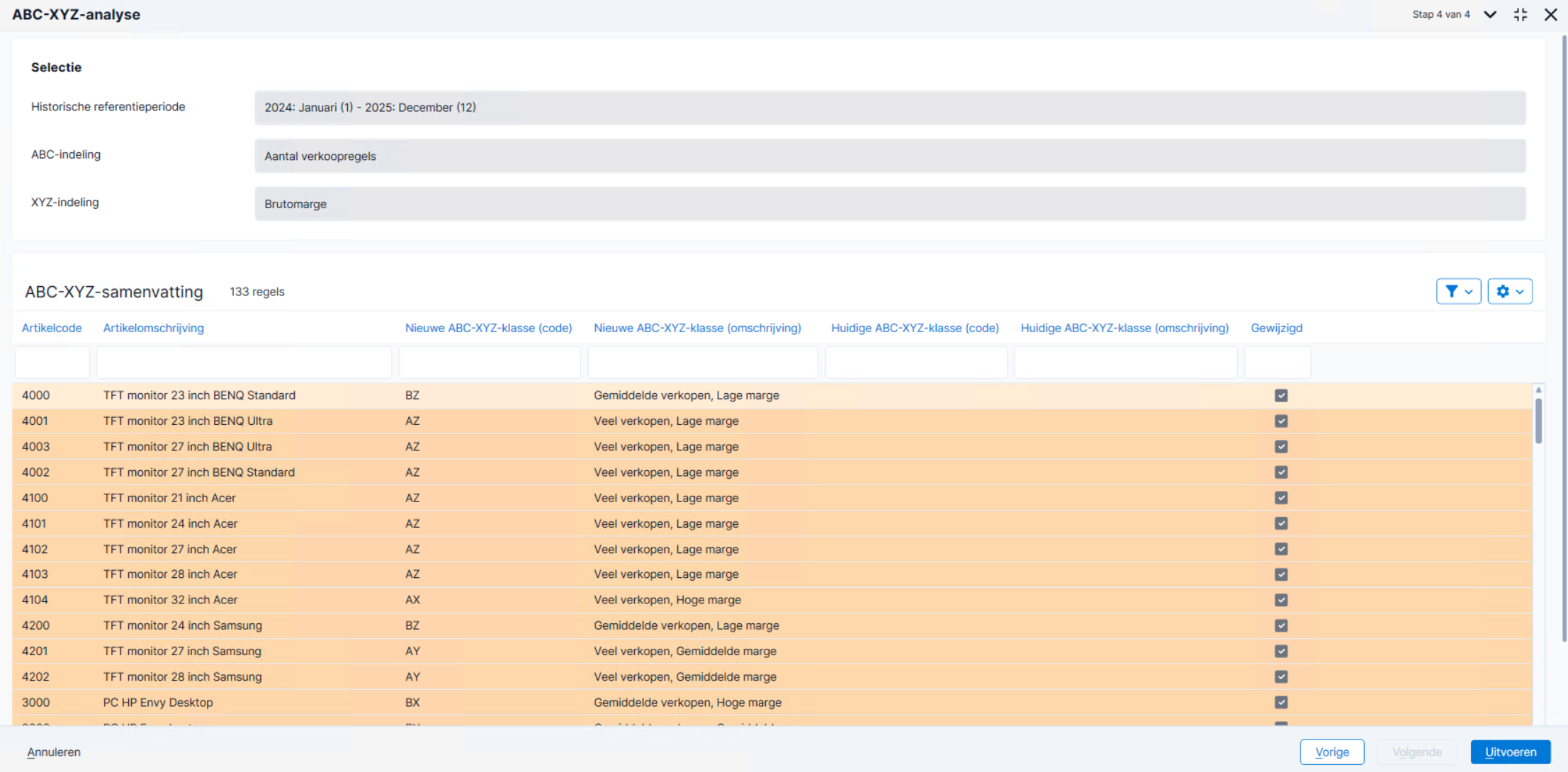
- Klik op: Uitvoeren.
- Klik op: Ja.
De analyse wordt verwerkt. Het resultaat zie je in de melding.
- Klik op: Sluiten.
Stap 6: Servicelevel vastleggen
Profit gebruikt servicelevels bij afzetvoorspellingen. Je legt per ABC-XYZ-klasse vast welk servicelevel geldt. Profit gebruikt dit percentage om de verwachte vraag en benodigde voorraad te bepalen. Profit baseert afzetvoorspellingen op statistische modellen met een normale verdeling. De meeste waarden liggen rond het gemiddelde. Heel lage of heel hoge waarden komen minder vaak voor. Bij vraag of verkoop betekent dit dat de meeste verkopen rond het gemiddelde liggen.
Een servicelevel geeft aan hoe groot de kans is dat een klant direct uit voorraad geleverd krijgt. Een hoger servicelevel verkleint de kans op nee-verkoop, maar verhoogt de voorraad en voorraadkosten. Een lager servicelevel verlaagt de voorraadkosten, dit vergroot wel de kans dat klanten moeten wachten. Een servicelevel van 95% betekent dat ongeveer 95 van de 100 bestellingen direct uit voorraad geleverd kunnen worden.
Servicelevel vastleggen:
- Ga naar: Ordermanagement / Beheer / Inrichting / Servicelevel.
- Klik op: Nieuw.
- Vul het gewenste servicelevel per klasse in.
Vul een percentage in vanaf 0 tot en met 99,99%.
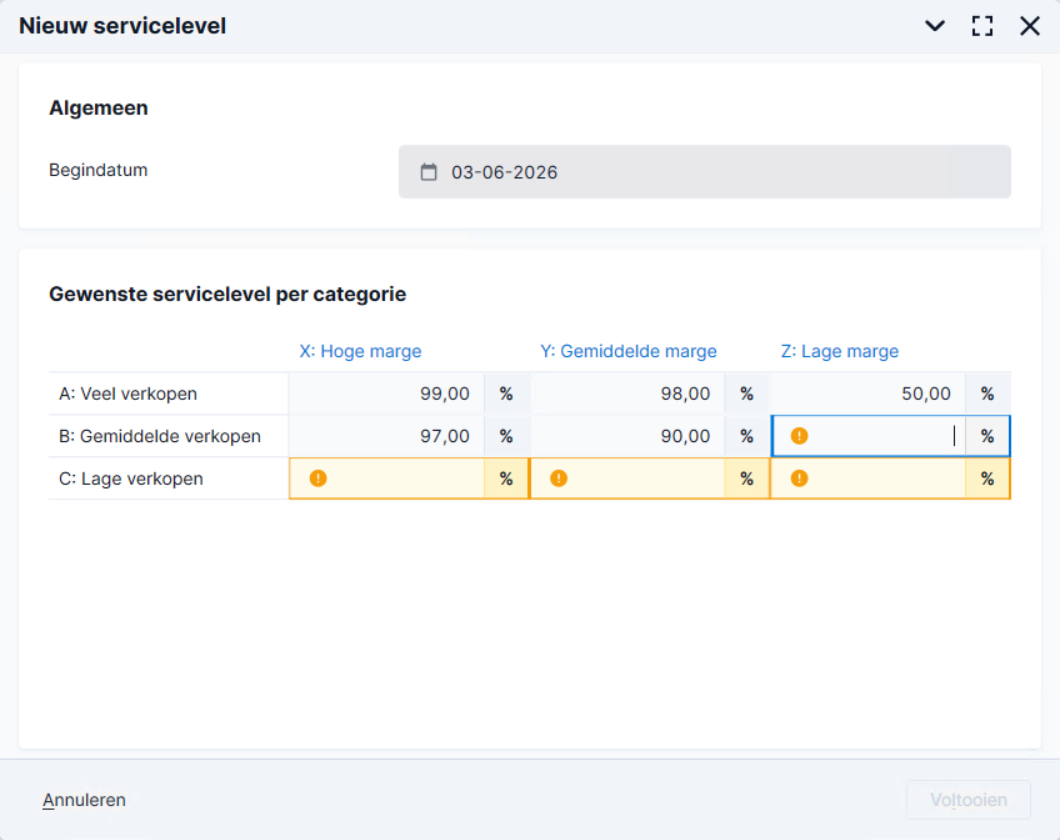
6. Klik op: Voltooien.
Als je later een nieuwe servicelevelregel toevoegt, vult Profit de einddatum van de vorige regel automatisch. Een servicelevelregel die al gebruikt is voor een afzetvoorspelling kun je niet meer wijzigen of verwijderen.
Stap 7: Geplande taak toevoegen
Plan een geplande taak in om afzetvoorspellingen te genereren. De taak gebruikt de instellingen, de ABC-XYZ-klasse, het servicelevel en de historische afzet. Het resultaat zie je terug op het tabblad Afzetvoorspelling in de eigenschappen van het artikel, samenstelling of voorraaddimensie.
Geplande taak toevoegen:
- Ga naar: Algemeen / Beheer / Geplande taak.
- Klik op: Nieuw.
- Selecteer Afzetvoorspelling bij Taak type.
- Klik op: Selecteren.
- Plan de taak maximaal één keer per dag.
- Klik op: Voltooien.
|
Direct naar |