Projectprofiel inrichten
Met een projectprofiel richt je gelijksoortige projecten snel en consistent in. Het profiel bevat veldinstellingen en eventueel fasen, voorcalculatie, voortgangsspecificaties en factuurtermijnen. Bij een nieuw project neemt Profit deze gegevens over. Bij een bestaand project neemt Profit alleen de veldinstellingen over.
Voordat je projectprofielen kunt gebruiken, moet je dit eerst inrichten.
Dit ga je inrichten
Je begint met het toevoegen van een projectprofiel. Daarna autoriseer je de bijbehorende pagina’s voor InSite. Vervolgens voeg je een context toe en richt je de veldinstellingen in.
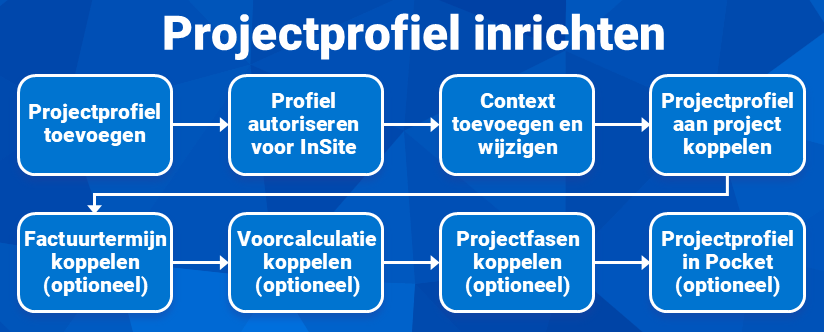
Daarna koppel je het projectprofiel aan een project. Je kunt optioneel factuurtermijnen, een voorcalculatie en projectfasen aan het profiel koppelen. Tot slot kun je het projectprofiel beschikbaar stellen in AFAS Pocket.
Stap 1: Projectprofiel toevoegen
Je voegt een projectprofiel toe met een basisinrichting voor gelijksoortige projecten. Hierdoor sla je bij het toevoegen van projecten verschillende stappen over. Ook leg je er eventueel in vast welke workflow(s) een nieuw project moet doorlopen als je het project via InSite toevoegt.
Je kunt ook projectprofielen toevoegen voor klantovereenkomsten (Flex-activering), werkbonnen en investeringsprojecten. Profit levert ook daar standaard projectprofielen voor mee. Wijzig de veldinstellingen in de context als je alleen de velden in een bestaand projectprofiel wilt wijzigen.
Projectprofiel toevoegen:
- Ga naar:
- Projecten / Beheer / Inrichting / Projectprofiel.
- Uren/Declaraties / Beheer / Inrichting / Projectprofiel.
- Klik op: Nieuw.
- Vul de omschrijving voor het projectprofiel in.
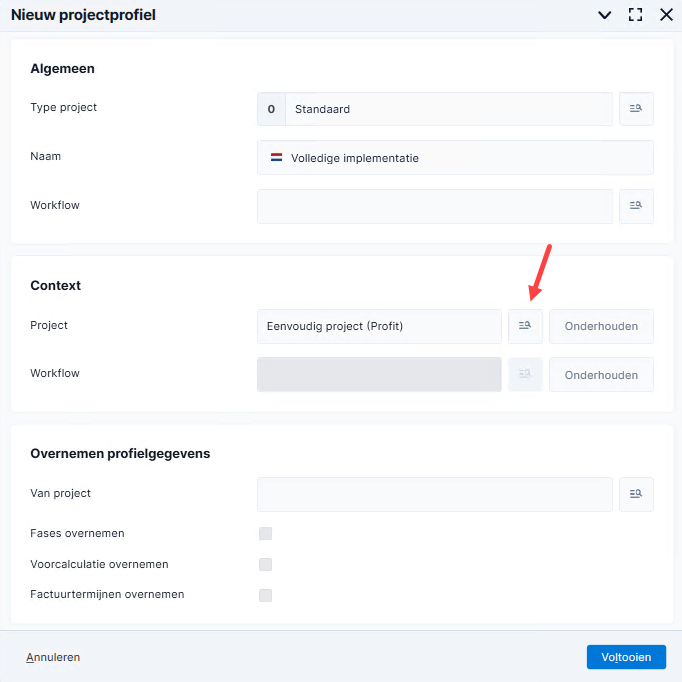
- Selecteer een workflow als je het aanmaken van een project in InSite via de workflow wilt laten lopen. De workflow geldt niet voor Profit of AFAS Pocket; de workflow wordt dan niet gebruikt bij een nieuw project.
Onder het kopje Context zie je twee velden. Een context is een set van instellingen en waarden met een eigen omschrijving.
- Selecteer bij Project onder Context een bestaande context. Deze context geldt als je een project toevoegt via Profit. De context geldt ook in InSite als je geen workflow hebt ingesteld.
Standaard levert AFAS twee contexten mee: Eenvoudig project en Uitgebreid project.
Als je een eigen context wilt gebruiken laat je het veld dan leeg en voeg je de context later toe.
- Selecteer bij Workflow, als je bovenin een workflow hebt geselecteerd, de context voor het toevoegen van een project via de workflow in InSite.
- Selecteer een project bij Van project als je fases, voorcalculatie, voortgangsspecificatie of factuurtermijnen van een al bestaand project wilt overnemen wanneer je dit projectprofiel gebruikt.
Je kunt na het toevoegen deze gegevens nog wijzigen in het projectprofiel. Die gegevens worden dan vervolgens toegepast bij gebruik van het projectprofiel.
- Vink Fases overnemen, Voorcalculatie overnemen of Factuurtermijnen overnemen aan als je deze wilt overnemen.
Je kunt deze velden alleen aanvinken als er in dit project ook daadwerkelijk gebruik wordt gemaakt van deze instellingen. Profit neemt voor het project dat je op dit profiel baseert dezelfde verhouding voor factuurtermijnen.
- Klik op: Voltooien.
- Klik op: Ja.
De omgeving opent automatisch opnieuw met de nieuwe instellingen.
Stap 2: Pagina's autoriseren voor InSite
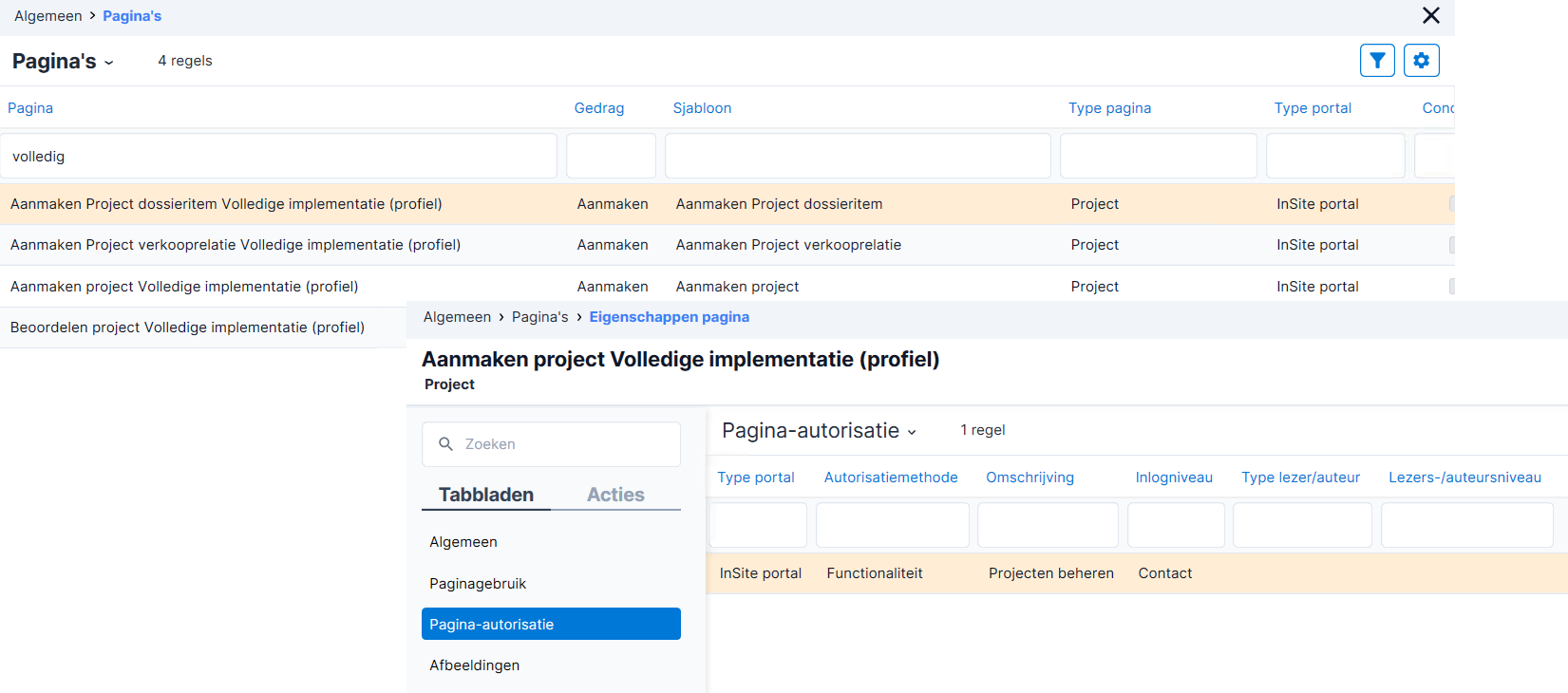
Bij elk nieuw projectprofiel ontstaan ook nieuwe InSite-pagina's. Standaard zijn de pagina's met het gedrag Aanmaken toegevoegd aan de functionaliteit Projecten beheren. De pagina met het gedrag Tonen is aan de functionaliteit Projecten raadplegen toegevoegd.
Wanneer je geen standaardfunctionaliteiten gebruikt, controleer of deze correct geautoriseerd zijn. Als je bepaalde profielen niet in InSite wilt gebruiken, zorg er via de autorisatie voor dat deze niet bereikbaar zijn.
Pagina's autoriseren voor InSite:
- Controleer in Algemeen / In & OutSite / Pagina, eigenschappen pagina, tabblad Pagina-autorisatie of de pagina's correct geautoriseerd zijn.
- Controleer in InSite of de pagina-onderdelen, waar de velden uit de context van het projectprofiel op staan, wel zijn toegevoegd op de Aanmaken-pagina. De context werkt namelijk pas als de schermsturing de velden kan vullen (ook al zijn ze onzichtbaar gemaakt en weg-geautoriseerd).
Stap 3: Context toevoegen en wijzigen
Je voegt een context voor een project toe om een eigen context voor een projectprofiel te maken.
Zo kun je velden onzichtbaar maken of op 'alleen lezen' of 'verplicht' zetten. Dit doe je in een 'context', dit wil zeggen 'een combinatie van veldinstellingen'. Na het aanmaken van de context kun je de veldinstellingen wijzigen.
De context werkt alleen als het veld via de schermsturing gevuld kan worden. In Profit is het veld er altijd. In InSite kan het pagina-onderdeel waar het veld op staat, ontbreken. De veldinstellingen in een context werken daarom pas door in InSite, als op de Aanmaken-pagina het pagina-onderdeel (tabblad) waar het veld op staat, is toegevoegd. Je mag het veld dan onzichtbaar maken of het pagina-onderdeel weg autoriseren via de functionaliteit, maar technisch gezien is het tabblad dan wel aanwezig en werkt de contextinstelling door.
Projectprofiel met veldinstellingen (context) toevoegen:
- Ga naar: Projecten / Beheer / Inrichting / Projectprofiel.
- Klik op: Nieuw.
- Vul een naam in voor het projectprofiel.
- Klik op: Onderhouden bij Project.
Je komt in de Management Tool. Je ziet hier de inrichting van een aantal contexten. De contexten Eenvoudig project en Uitgebreid project worden standaard meegeleverd. Deze kun je als gebruiker niet onderhouden. Voeg een eigen context toe en richt deze in:
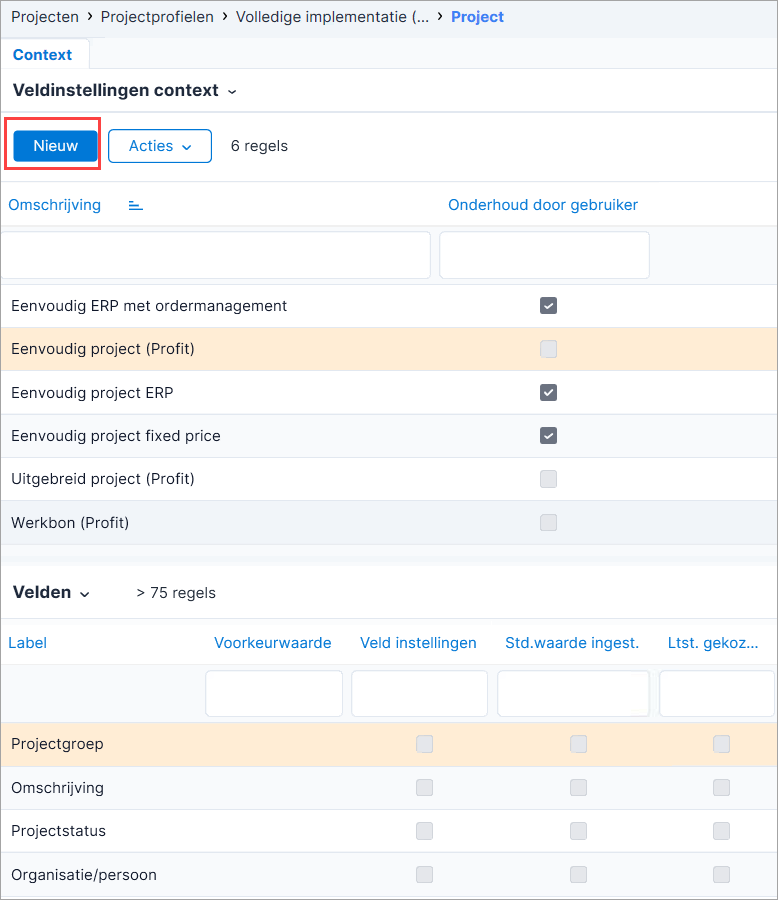
In dit scherm kun je het onderdeel Velden groter of kleiner maken door de rand naar boven of beneden te slepen. Het is mogelijk dat je daardoor een deel van de context-namen niet ziet.
- Klik op Nieuw om een nieuwe context toe te voegen.
- Vul een Omschrijving voor de nieuwe set aan veldinstellingen-context in.
- Selecteer bij Gebaseerd op eventueel een bestaande andere context als je de nieuwe context daarop wilt baseren.
- Klik op: Voltooien.
- Selecteer de zojuist aangemaakte context.
In het onderste gedeelte van het scherm zie je de velden die je kunt wijzigen voor de context.
- Dubbelklik op de regel van het veld waarvoor je de veldinstellingen wilt instellen.
- Ga naar het tabblad: Beheerdersinstellingen.
- Vul de veldinstellingen voor de beheerder in.
Je vult een voorkeurwaarde in als een veld vaak dezelfde waarde heeft. Bij het toevoegen van een functie kun je dit veld overslaan als het op dat moment de juiste waarde heeft.
- Selecteer Voorkeurwaarde.
Je selecteert de waarde die je standaard wilt laten voorstellen bij het invoeren van nieuwe gegevens in bij Voorkeurwaarde.
Als het veld vrije invoer heeft en geen vastgestelde waarden, dan kun je hier zelf een waarde invullen.
- Selecteer Voorkeurwaarde d.m.v. een veldformule
Selecteer deze optie en klik op de knop Formules tonen. Vervolgens worden de formules die bij dit veld mogelijk zijn, getoond. Veldformules zijn echter niet in elk veld mogelijk: in datum/tijd-velden kun je een datum/tijd laten bepalen met tags en in tekstvelden kun je de code van de ingelogde gebruiker/medewerker laten voorstellen.
- Selecteer Voorkeurwaarde.
- Vink Laatst gekozen waarde aan als je heel vaak dezelfde waarde gebruikt.
Voorbeeld:
In een boekingslay-out waarin je dagelijks uren boekt en die gebaseerd is op een maand, kun je het veld maand instellen met Laatst gekozen waarde. Als je dit veld instelt, hoef je slechts één keer in de maand de juiste maand te kiezen en de rest van de maand kun je dit veld overslaan.
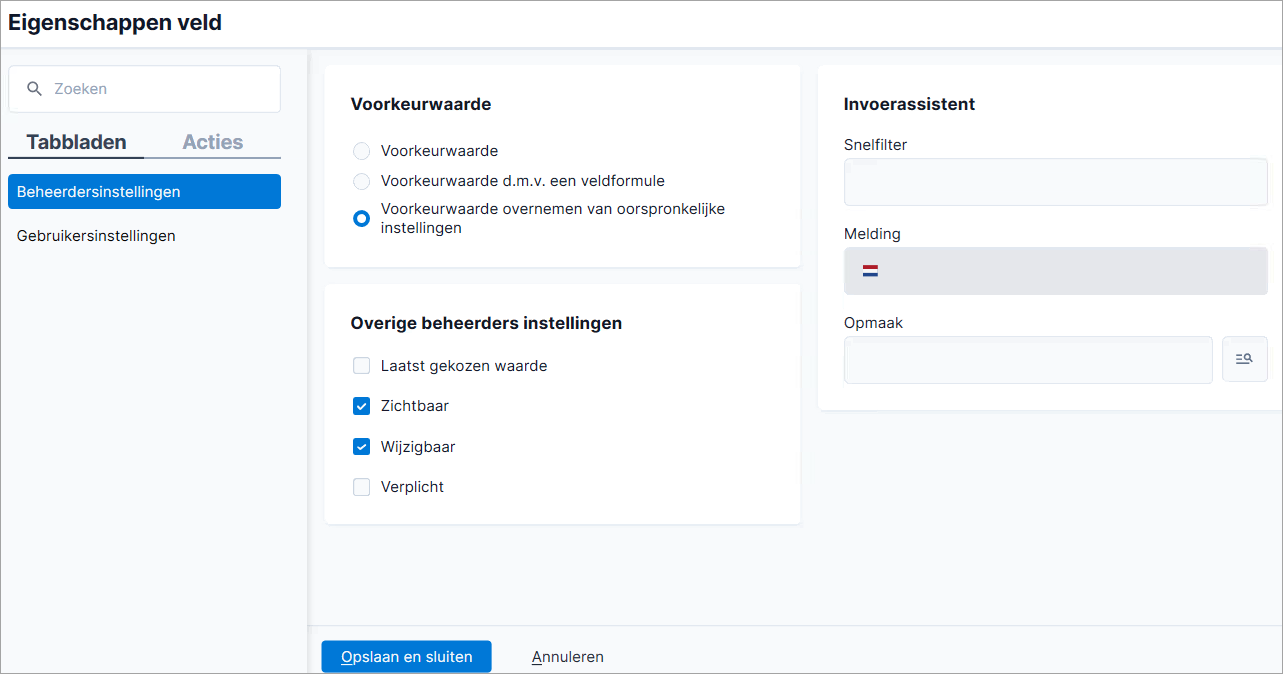
Het veld is hierdoor niet meer zichtbaar binnen de context van de functionaliteit.
- Vink Zichtbaar uit als je niet wilt dat het veld zichtbaar is of aan als je het juist wel wilt tonen.
Je kunt deze bijvoorbeeld uitzetten als je het veld Nacalculatie boeken alleen toegestaan voor teamleden niet zichtbaar wilt maken.
- Vink Wijzigbaar uit als je niet wilt dat het veld nog gewijzigd kan worden.
Als een gebruiker het veld altijd mag wijzigen vink je het veld aan.
- Vink Verplicht aan als je wilt dat een gebruiker een veld altijd invult.
Voorbeeld:
Je wilt dat altijd een interne projectleider bekend is bij een project. Vink Verplicht aan bij het veld Interne projectleider. Het project kan alleen toegevoegd worden als dit veld gevuld is.
- Ga naar het tabblad: Gebruikersinstellingen.
- Vul de gebruikersinstellingen in.
Ook hier kun je een voorkeurwaarde invullen, aangeven dat je voor het veld de laatst gekozen waarde wilt overnemen en instellen of het veld wijzigbaar is.
- Klik op: Opslaan en sluiten.
- Stel dit in voor alle velden die je wilt onderhouden.
- Sluit de Management tool.
Je komt terug in het projectprofiel.
- Selecteer nu de zojuist ingerichte context bij Project.
- Selecteer een project bij Van project als je daaruit fases, voorcalculatie, voortgangsspecificatie of factuurtermijnen wilt overnemen wanneer je dit projectprofiel gebruikt bij het toevoegen van een nieuw project.
- Selecteer Fases overnemen, Voorcalculatie overnemen en/of Factuurtermijnen overnemen als je die uit het geselecteerde project wilt overnemen. Je kunt alleen de keuzes aanvinken als in het geselecteerde project fases, voorcalculaties en factuurtermijnen voorkomen.
- Klik op: Opslaan en sluiten.
Stap 4: Projectprofiel aan project koppelen
Je kunt bij het toevoegen van een nieuw project direct een projectprofiel selecteren. Profit neemt dan de waarden en instellingen uit het profiel over. Je vult vervolgens alleen de overige noodzakelijke gegevens in. Als je via InSite een nieuw project toevoegt verloopt dat via de workflow als je dit hebt ingesteld in het profiel.
Projectprofiel aan een nieuw project koppelen:
- Ga naar:
- Profit / Projecten / Project / Project.
- InSite / Projecten.
- Klik op: Nieuw.
- Selecteer een projectprofiel waarop je dit project wilt baseren.
Profit neemt nu de veldinstellingen en voorkeurwaarden van het geselecteerde projectprofiel over naar dit project.
Als het projectprofiel aanvullende gegevens bevat met fasen, voorcalculatie en/of factuurtermijnen, dan raadpleeg/wijzig je deze projectgegevens na het voltooien van de wizard.
- Klik op: Volgende.
- Vul de velden in.
- Klik op: Volgende.
- Vul de overige velden in.
- Voltooi de wizard.
Als het projectprofiel fasen, voorcalculatie en/of factuurtermijnen bevat, dan zie je deze niet tijdens het toevoegen, maar wel in de eigenschappen van het project.
Je kunt achteraf een (ander) projectprofiel aan een bestaand project koppelen. In dat geval neemt Profit alleen de instellingen over en niet de waarden, dus geen voorkeurwaarden of voorcalculatie en fases etc. Wel kan een veld dus ineens verplicht worden.
Projectprofiel aan een bestaand project koppelen:
- Ga naar: Projecten / Project / Project.
- Open de eigenschappen van het project.
- Ga naar het tabblad: Algemeen.
- Selecteer het projectprofiel bij Projectprofiel.
- Klik op: Opslaan en sluiten.
Stap 5: Factuurtermijnen aan projectprofiel toevoegen (optioneel)
Je kunt factuurtermijnen bij een projectprofiel toevoegen of wijzigen. Profit neemt voor een project dat je op dit projectprofiel baseert dezelfde verhouding voor factuurtermijnen.
Voorbeeld:
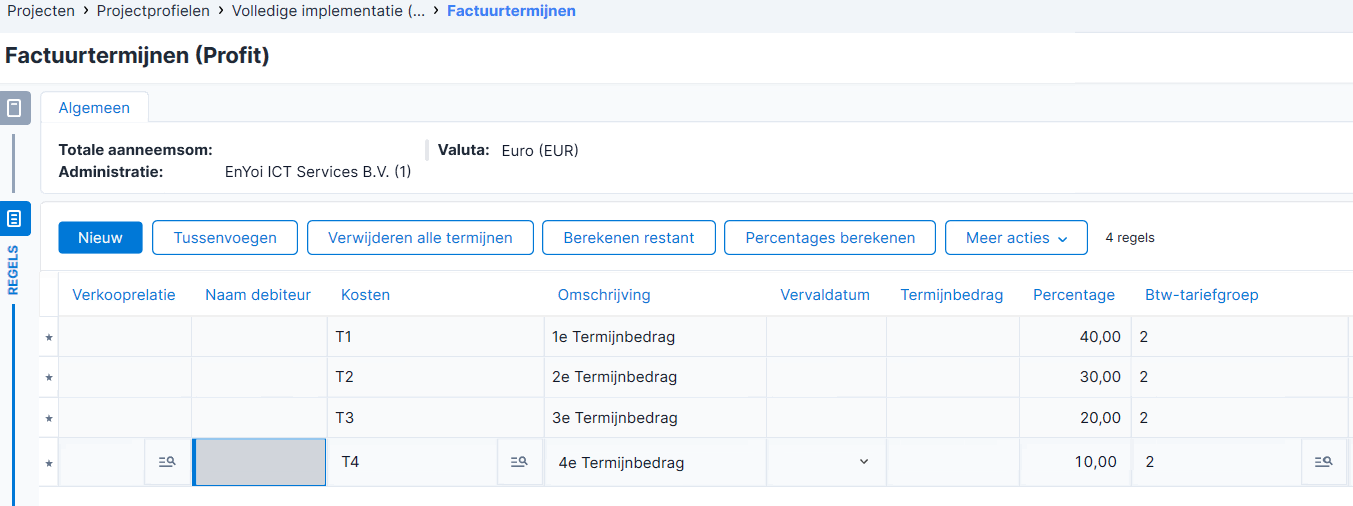
Je vult bij de factuurtermijnen in een projectprofiel 4 termijnen in. De volledige aanneemsom is 100% en je voegt de volgende verhouding toe:
- 40%
- 30%
- 20%
- 10%
Dan zal bij een nieuw project waaraan je dit projectprofiel koppelt met een aanneemsom van € 100.000,- dan 4 factuurtermijnen met de volgende bedragen genereren:
- € 40.000,-
- € 30.000,-
- € 20.000,-
- € 10.000,-
Factuurtermijnen in projectprofiel raadplegen en wijzigen:
- Ga naar: Projecten / Beheer / Inrichting / Projectprofiel.
- Open de eigenschappen van het projectprofiel.
- Ga naar het tabblad: Factuurtermijn.
Je ziet op dit tabblad de gegevens die zijn overgenomen als je bij dit projectprofiel Overnemen profielgegevens Van project een project hebt ingesteld en deze hebt aangevinkt .
Je kunt factuurtermijnen bij het projectprofiel toevoegen of wijzigen.
Profit neemt dan voor het project dat je op dit profiel baseert dezelfde verhouding voor factuurtermijnen.
- Voor bovenstaand voorbeeld kun je dit als volgt invullen:
- Klik op: Opslaan en sluiten.
Stap 6: Voorcalculatie aan projectprofiel toevoegen (optioneel)
Je kunt een voorcalculatie toevoegen aan een projectprofiel. Zo heeft ieder project dat je toevoegt via dat projectprofiel al een voorcalculatie. Deze voorcalculatie kun je naderhand nog wijzigen.
Voordeel van een projectprofiel boven het overnemen van een voorcalculatie uit een ander project is dat je bij het projectprofiel ook de ingestelde velden en bijvoorbeeld fases erbij krijgt. Dit scheelt je tijd bij het invullen van de velden!
Daarnaast werkt het projectprofiel door in InSite én in Profit.
Stap 7: Projectfasen aan projectprofiel koppelen (optioneel)
Gebruik een projectprofiel als je dezelfde projectfasen voor meerdere projecten wilt gebruiken. Het projectprofiel werkt als een sjabloon. Bij het toevoegen van een nieuw project neemt Profit de fasen uit het projectprofiel over.
Let op:
Koppel je een projectprofiel achteraf aan een bestaand project, dan neemt Profit alleen de instellingen over. Profit neemt dan geen fasen, voorkeurwaarden of voorcalculatie over.
Projectfasen aan bestaand projectprofiel koppelen:
- Ga naar: Projecten / Beheer / Inrichting / Projectprofiel.
- Open de eigenschappen van het projectprofiel.
- Ga naar het tabblad: Fase.
- Klik op: Nieuw.
- Vul een code in bij Projectfase.
- Vul Omschrijving in.
- Selecteer eventueel Hoofdfase als je hoofd- en subniveaus wilt aanbrengen in de projectfasen. De nieuwe fase staat onder de hoofdfase die je hier selecteert.
- Vul eventueel Verantwoordelijke in.
- Vul eventueel de datavelden in.
Deze kun je ook leeg laten en vullen wanneer je het project aanmaakt met dit projectprofiel.
- Selecteer eventueel een Factuurtekst.
- Selecteer hoe je deze projectfase wilt Doorbelasten.
- Klik op: Voltooien.
Stap 8: Projectprofiel activeren voor Pocket (optioneel)
Je kunt ook projectprofielen inschakelen voor AFAS Pocket. Daarmee beheer je de projecten onderweg en toon je alleen de gegevens volgens het profiel.
Pagina's inschakelen voor Pocket:
Op het tabblad Projectprofielen in Algemeen / AFAS Pocket / Instellingen bepaal je welke projectprofielen je in Pocket gebruikt. Zie verder Projecten en werkbonnen inrichten in Pocket.
|
Direct naar |