Payrollproces (SD Worx)
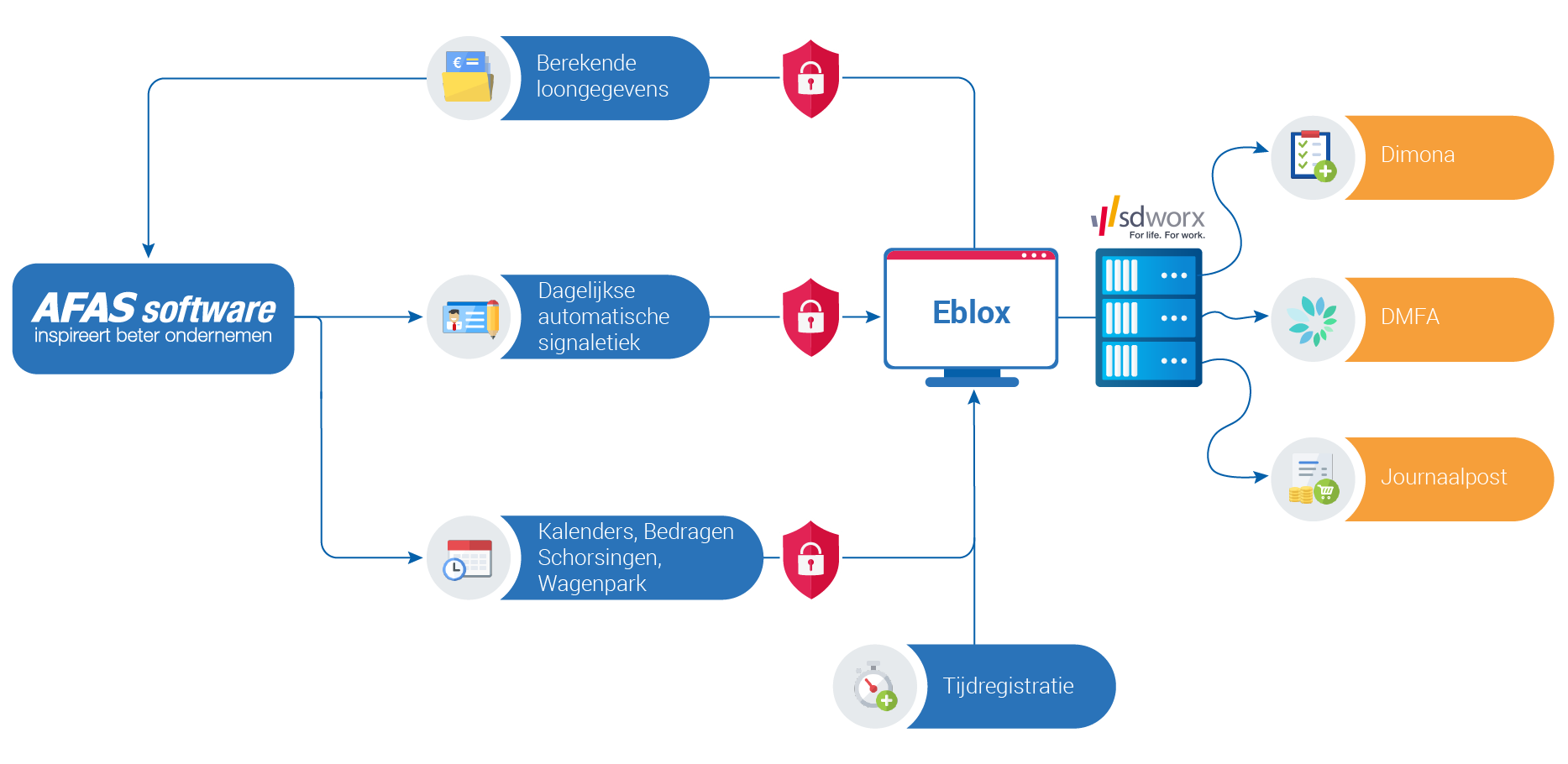
In Profit kun je gegevens doorsturen naar eBlox, de payrollsoftware van SD Worx. Profit fungeert hierbij als doorgeefluik en voert zelf geen verwerkingen of berekeningen uit. SD Worx gebruikt deze gegevens vervolgens om de loonverwerking aan te sturen.
Profit stuurt verschillende bestanden naar eBlox:
- Dagelijkse bestanden
- Bestand met vaste gegevens
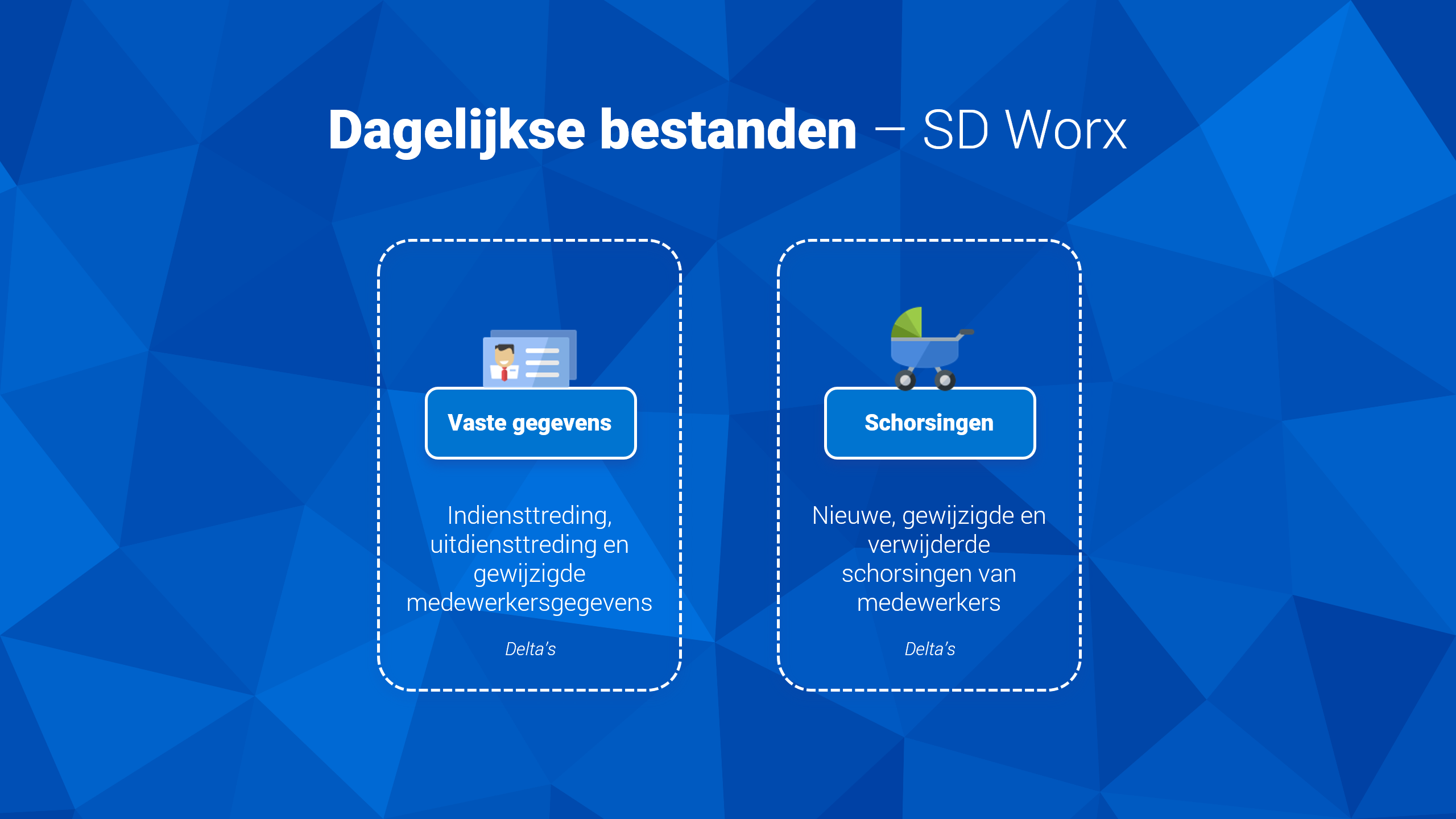
Het dagelijks gegevensbestand bevat uitsluitend medewerkers waarvan de stamgegevens gewijzigd zijn sinds de laatste aanlevering (delta), inclusief nieuwe medewerkers. Bij een wijziging in de medewerkergegevens stuurt Profit alle gegevens van de medewerker door vanaf de datum van de wijziging. SD Worx gebruikt deze informatie om tijdig Dimona-aangiften in te dienen. Je stuurt het bestand twee keer per dag naar SD Worx. Dit gebeurt via de geplande taak.
- Bestand met schorsingen
Met het schorsingsbestand levert Profit de schorsingen van medewerkers aan bij SD Worx. Profit maakt dit bestand aan tijdens de dagelijkse verwerking. De aanlevering gebeurt op basis van delta’s. Profit verstuurt alleen gegevens bij nieuwe, gewijzigde of verwijderde schorsingen. Detecteert Profit een wijziging, dan stuurt Profit alle schorsingen van de medewerker opnieuw naar SD Worx. Het XML-bestand bevat onder andere de begin- en einddatum, de soort schorsing en het subtype van de schorsing.
- Bestand met vaste gegevens
- Maandelijks bestanden
- Bestand met kalender
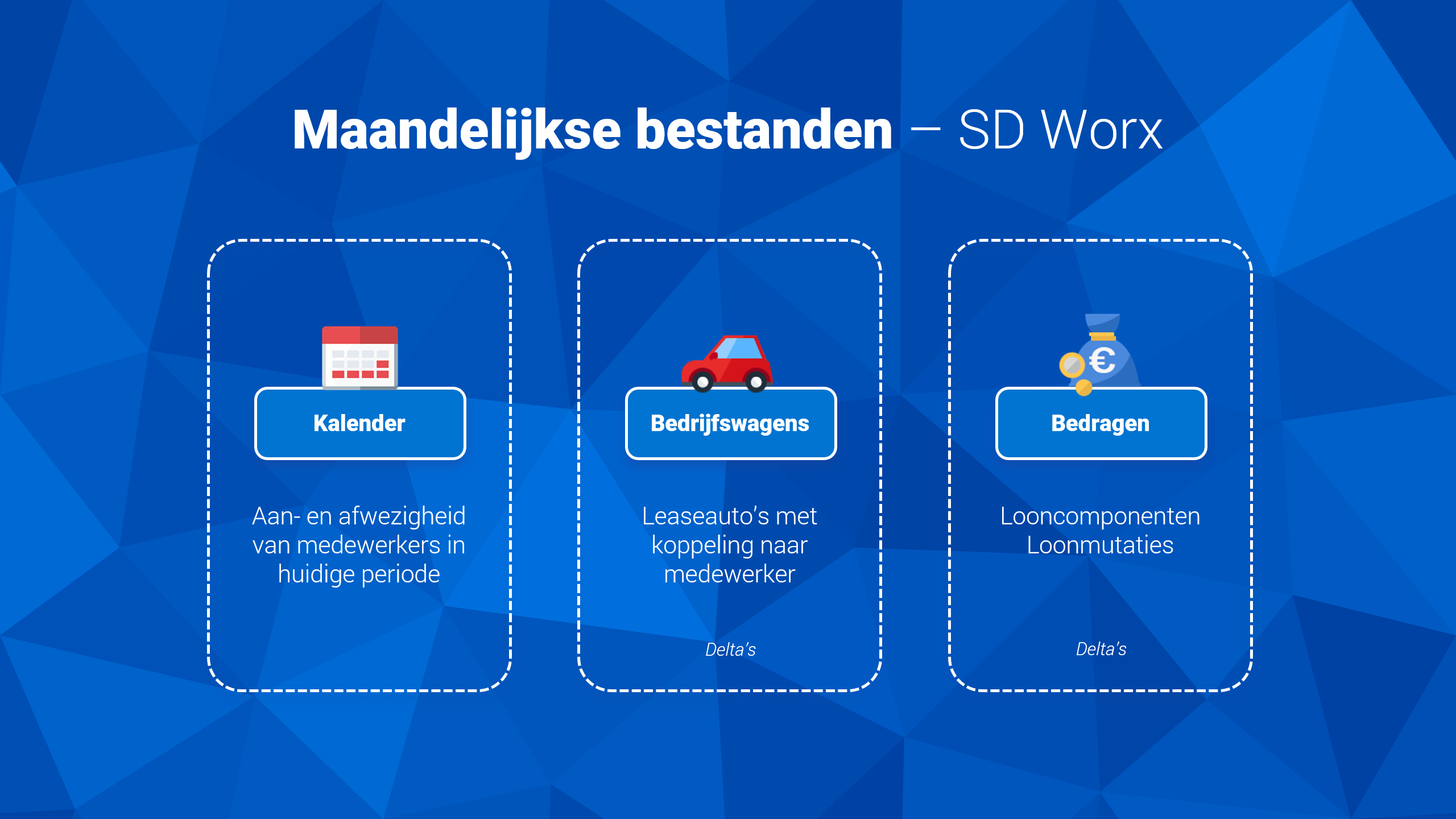
Het kalenderbestand geeft inzicht in de aan- en afwezigheid van medewerkers. Je ziet hierin het aantal gewerkte dagen, feestdagen, ziekteperiodes, schorsingen en verlofdagen van een medewerker voor de huidige verwerkingsperiode. Dit bestand verstuur je bij elke verwerking van het salarisverwerkingsplan.
- Bestand met bedrijfswagens
Dit bestand bevat de leasewagens en koppelt de wagens aan de juiste medewerkers. In het bestand staan enkel de wagens waarvan de gegevens gewijzigd zijn ten opzichte van de vorige salarisverwerking.
- Bestand met bedragen
Het bedragenbestand bevat de parameters van vaste looncomponenten en variabele loonmutaties. Profit genereert het bedragenbestand maandelijks en levert alleen nieuwe of gewijzigde gegevens (delta) aan. EBlox berekent de uitbetaling of inhouding voor deze looncomponenten en loonmutaties op basis van de bijhorende A-formules.
- Bestand met kalender
In de onderstaande schematische weergave zie je hoe het volledige payrollproces werkt:
|
Inhoud |
Dagelijks bestand
Het dagelijks gegevensbestand bevat nieuwe medewerkers en medewerkers waarvan de stamgegevens (persoonsgegevens en medewerkergegevens/scorfigegevens) gewijzigd zijn sinds de laatste aanlevering (delta). Bij een wijziging in de medewerkergegevens stuurt Profit alle gegevens van de medewerker opnieuw door vanaf de datum van de wijziging. Het bestand werkt op basis van historieken. SD Worx gebruikt de informatie om tijdig Dimona-aangiften in te dienen.
Profit genereert het dagelijks bestand via de geplande taak Dagelijks bestand SD Worx aanmaken. Het bestand bevat alle werkgevers die je in de koppeling met het sociaal secretariaat gebruikt. De consultant van AFAS stelt de geplande taak in bij de opzet van de koppeling. Dit gebeurt na de testfase, in overleg met de dossierbeheerder van SD Worx.
Geplande taak voor aanmaken dagelijks bestand:
- Ga naar: Algemeen / Beheer / Geplande taak.
- Klik op: Nieuw.
- Selecteer Dagelijks bestand SD Worx aanmaken bij Taak type.
- Klik op: Selecteren.
- Vul een omschrijving in.
- Selecteer Repeterend bij Type planning.
- Vink de dagen aan waarop je de taak wil uitvoeren.
- Vul de tijdstippen in.
In koppeling met SD Worx gebruik je standaard twee vaste tijdstippen per dag.
Als SD Worx de informatie dringend nodig heeft en de geplande taak al twee keer is uitgevoerd, kan je handmatig een dagelijks bestand aanmaken via HRM / Payroll / Digitale berichten / Sociaal secretariaat. Doe dit enkel in overleg met je dossierbeheerder van SD Worx.
- Klik op: Voltooien.
Het verzenden en ontvangen van het dagelijks bestand gebeurt via de communicatieservice. Ook hiervoor gebruikt Profit een geplande taak.
Geplande taak voor verzenden en ontvangen communicatieberichten:
- Ga naar: Algemeen / Beheer / Geplande taak.
- Klik op: Nieuw.
- Selecteer Communicatieservice verzenden en ontvangen bij Taak type.
- Klik op: Selecteren.
- Vul een omschrijving in.
- Selecteer Als een andere taak is uitgevoerd bij Type planning.
- Selecteer Dagelijks bestand SD Worx aanmaken bij Gekoppelde taak.
- Klik op: Voltooien.
Door de geplande taak Communicatieservice verzenden en ontvangen te koppelen aan de taak Dagelijks bestand SD Worx aanmaken te koppelen, verstuurt Profit het bestand automatisch zodra het is aangemaakt.
Zodra je het bestand hebt aangemaakt, controleer je in de wachtrij of het bestand succesvol gecreëerd is.
Aangemaakt bestand controleren:
- Ga naar: Algemeen / Beheer / Wachtrij.
- Controleer de status van de wachtrijtaak.
- Succesvol voltooid: Het bestand is aangemaakt.
- Voltooid met fouten: Het bestand is niet aangemaakt. Controleer via de actie Foutinformatie waarom het bestand niet aangemaakt is.
Naast het dagelijks gegevensbestand, kan je bij de dagelijkse verwerking ook het schorsingsbestand aanmaken.
Maandelijkse salarisverwerking
Aan het einde van de maand start je de salarisverwerking via de salarisverwerkingscockpit. Je stuurt de kalendergegevens, bedrijfswagens en bedragen van looncomponenten en loonmutaties door naar eBlox. Hiervoor heb je per periode een salarisverwerkingsplan nodig. Heb je de salarisverwerkingsplannen nog niet toegevoegd? Raadpleeg dan het helpartikel Salarisverwerkingsplannen.
Salarisverwerking starten:
- Ga naar: HRM / Payroll / Salarisverwerkingscockpit.
- Selecteer het plan waarvoor je de salarisverwerking wilt starten.
- Klik op de actie: Verwerken.
- Klik op: Uitvoeren.
De taak komt in de wachtrij terecht. Controleer de status van de wachtrijtaak en verzend het bestand via de geplande taak Communicatieservice verzenden en ontvangen.
Profit levert per werkgever alle medewerkers aan die in de betreffende periode in dienst zijn en gekoppeld zijn aan de SD Worx-instantie. Tijdens de verwerking zet Profit communicatieberichten klaar voor verzending naar SD Worx. Deze berichten bevatten bijlagen die SD Worx gebruikt om de lonen te berekenen. Je vindt de aangemaakte bestanden terug via de communicatieberichten in Profit: Algemeen / Communicatieservice / Communicatiebericht. Controleer of de bestanden correct zijn verzonden. Verwerk de gegevens daarna verder in eBlox en sluit daar de lonen af.
Na de uitbetaling rond je de periode in Profit definitief af door het salarisverwerkingsplan te accorderen.
Let op:
Accorderen is definitief. Voer deze actie alleen uit wanneer je zeker bent dat alle gegevens voor de uitbetaling correct en volledig zijn bij SD Worx.
Salarisverwerkingsplan accorderen:
- Ga naar: HRM / Payroll / Salarisverwerkingscockpit.
- Selecteer de regel die je wilt accorderen.
- Klik op de actie: Accorderen.
De taak komt in de wachtrij terecht. Controleer de status van de wachtrijtaak en verzend het bestand via de geplande taak Communicatieservice verzenden en ontvangen.
Zodra de lonen bij SD Worx zijn verwerkt, stuurt SD Worx de berekende loongegevens via de communicatieservice terug naar Profit.