Werkgever inrichten voor Payroll
Je richt voor de salarisverwerking de werkgever in. Je richt de instanties, instellingen voor journaliseringen, betaalinstellingen en salarisverwerkingsplan in.
Dit ga je inrichten
Voor een vlotte en foutloze salarisverwerking is het belangrijk dat je de werkgever eerst goed inricht in Profit. Je start met het toevoegen van de Belastingdienst en andere benodigde instanties. Daarna regel je de financiële verwerking (journalisering) en voeg je, als dat nodig is, kostenplaatsen of kostendragers toe. Vervolgens leg je de bankrekening en de juiste betaalinstellingen vast voor de uitbetalingen. Tot slot richt je de salarisverwerkingsplannen in, zodat precies duidelijk is wanneer de salarissen elke periode berekend en uitbetaald moeten worden!
Stap 1: Instantie Belastingdienst inrichten bij werkgever
Als je een instantie bij een medewerker wilt vastleggen, koppel je de instantie eerst aan de werkgever. Dit geldt ook voor de instantie Belastingdienst.
Je kunt een aantal aanvullende instellingen vastleggen bij de instantie Belastingdienst bij de werkgever.
Instantie Belastingdienst inrichten bij werkgever:
- Ga naar: HRM / Organisatie / Werkgever.
- Open de eigenschappen van de werkgever.
- Ga naar het tabblad: Instantie.
- Open de eigenschappen van de instantie Belastingdienst.
- Ga naar het tabblad: Inhoudingsplichtige.
- Open de perioderegel.
- Vul de naam van de inhoudingsplichtige in.
Dit is over het algemeen de naam van de organisatie
- Vul de contactpersoon in.
Dit is de persoon in de organisatie met wie de belastingdienst contact op kan nemen in het geval van vragen.
- Vul het telefoonnummer in.
Dit is het telefoonnummer waarop de contactpersoon te bereiken is.
- Klik op: Opslaan en sluiten.
Stap 2: Eigen risicodrager
Als een werkgever eigen risicodrager is, kun je dit in Profit vastleggen onder de werkgever.
Eigen risicodrager vastleggen:
- Ga naar: HRM / Organisatie / Werkgever.
- Open de eigenschappen van de werkgever.
- Ga naar het tabblad: Instantie.
- Open de eigenschappen van de instantie Belastingdienst.
- Ga naar het tabblad: Inhoudingsplichtige.
- Open de perioderegel.
- Vink de verzekeringen aan bij Eigen risicodrager, waarvoor de werkgever eigen risicodrager is.
Als je een bepaald veld aanvinkt, berekent Profit de betreffende premie niet meer.
Het percentage voor de Gedifferentieerde premie Werkhervattingskas (Whk) richt je los in. Voor meer informatie raadpleeg je dit artikel.
- Klik op: Opslaan en sluiten.
Let op:
Dit heeft als gevolg dat Profit het premieloon nog wel op de loonaangifte vermeldt, maar de werkgever draagt geen premie meer af aan de Belastingdienst. Je ziet dus in de loonaangifterapport werkgever bij kolom 1 nog wel het premieloon vermeldt staan, maar in kolom 4 worden geen kosten in rekening gebracht.
Stap 3: Instanties toevoegen
Koppel relevante instanties aan de werkgever. Een werkgever bevat minimaal de instantie Belastingdienst. Je kunt bijvoorbeeld ook het pensioenfonds, de arbodienst of de leasemaatschappij koppelen.
Instantie toevoegen:
- Ga naar: HRM / Organisatie / Inrichting / Instantie.
- Klik op: Nieuw.
- Vul de naam en het adres in.
- Doorloop de wizard.
- Klik op: Voltooien.
Instantie koppelen aan werkgever:
- Ga naar: HRM / Organisatie / Werkgever.
- Open de eigenschappen van de werkgever.
- Ga naar het tabblad: Instantie.
- Klik op: Nieuw.
- Selecteer de instantie.
- Klik op: Volgende.
- Vul de begindatum in.
- Na de opgegeven einddatum kun je de instantie niet meer kiezen bij het toevoegen van een instantie aan een medewerker. Hierdoor wordt voorkomen, dat je per ongeluk een ongeldige instantie toevoegt aan de medewerker. Het is wel mogelijk om een dergelijke instantie bij de medewerker toe te voegen door de code handmatig in te voeren, bijvoorbeeld omdat het nodig is om de instantie met looptijd in het verleden toe te kennen.
- Klik op: Voltooien.
Stap 4: Journalisering werkgever
Je bepaalt per werkgever of je wilt journaliseren en hoe je wilt journaliseren.
Journaliseren werkgever inrichten:
- Ga naar: HRM / Organisatie / Werkgever.
- Open de eigenschappen van de werkgever.
- Ga naar het tabblad: Journalisering.
- Selecteer de voorkeursinstelling bij Journaalposten volgens.
Je kunt de journaalposten tonen per kostenplaats of per OE. Dit is de gewenste voorkeursinstelling voor de journaalpostrapporten.
- Bepaal of Profit verbijzondert op kostenplaats en kostendrager.
Als je de velden Verbijzonderen per kostenplaats en Verbijzonderen per kostendrager aanvinkt, kun je na het opnieuw openen van de eigenschappen van de werkgever, kostenplaatsen en kostendragers toevoegen op de gelijknamige tabbladen.
- Klik op: Opslaan en sluiten.
Stap 5: Kostenplaatsen toevoegen (Optioneel)
Je kunt in Profit kostenplaatsen toevoegen, als je op het tabblad Journalisering aangeeft dat Profit verbijzondert op kostenplaatsen.
Kostenplaatsen toevoegen:
- Ga naar: HRM / Organisatie / Werkgever.
- Open de eigenschappen van de werkgever.
- Ga naar het tabblad: Kostenplaats.
- Klik op: Nieuw.
- Vul de code in bij Kostenplaats.
Als je de journaalposten integreert met Profit Financieel, dan mag de code van de kostenplaats niet meer dan 16 tekens bevatten.
- Vul de omschrijving in.
Je kunt een kostenplaats blokkeren. Je ziet de geblokkeerde kostenplaatsen niet bij de medewerker.
- Klik op: Voltooien.
Stap 6: Kostendragers toevoegen (Optioneel)
Je kunt in Profit kostendragers toevoegen, als je op het tabblad Journalisering aangeeft dat Profit verbijzondert op kostendragers.
Kostendragers toevoegen:
- Ga naar: HRM / Organisatie / Werkgever.
- Open de eigenschappen van de werkgever.
- Ga naar het tabblad: Kostendrager.
- Klik op: Nieuw.
- Vul de velden in.
Je kunt een kostendrager blokkeren. Je ziet de geblokkeerde kostendragers niet bij de medewerker.
- Klik op: Voltooien.
Stap 7: Bankrekening toevoegen
Je koppelt per werkgever het bankrekeningnummer dat de werkgever gebruikt voor het betalen van het salaris.
Bankrekeningnummer toevoegen:
- Ga naar: Algemeen / Inrichting / Instellingen betalingen / Bankrekening.
- Klik op: Nieuw.
- Doorloop de schermen voor het toevoegen van een nieuwe organisatie.
Let op:
Vul bij de nieuwe organisatie de gegevens van je bank in. Je kunt per bank meerdere bankrekeningen toevoegen.
Vul de bankgegevens in bij Bankrekening:
- Selecteer de administratie waar de bankrekening actief is.
- Vul een omschrijving in bij Rekening omschrijving.
Vul bijvoorbeeld de laatste cijfers van de bankrekening in. Je houdt dan verschillende bankrekeningen goed uit elkaar.
- Selecteer het land van de bank bij Land rekening.
Als het land onder het SEPA-gebied valt, dan is IBAN-controle verplicht en reeds aangevinkt. Profit controleert het IBAN-nummer met een standaard controle voor een geldig IBAN-nummer en of de eerste twee letters gelijk zijn aan de landcode die je invult bij Land rekening. Gebruik tuxx iban controle module om het rekeningnummer te controleren. Via www.ibannl.org/uitleg-over-iban) kun je het IBAN-nummer en de BIC-code controleren.
- Vul het bankrekeningnummer bij IBAN-nummer in. Profit vult de BIC code en het type bank automatisch bij Nederlandse bankrekeningnummers. Vanaf Profit 3 geldt dit ook voor Belgische bankrekeningnummers. Als je deze gegevens handmatig invult, vul dan de BIC-code altijd in hoofdletters in.
Bij buitenlandse bankrekeningnummers vul je de BIC-code zelf in.
- Vink IBAN-controle uit, als het bankrekeningnummer geen IBAN-rekeningnummer is. Vul dan het bankrekeningnummer in bij Bankrekening. Als het bankrekeningnummer geen IBAN-nummer is, moet je het adres van de bank vastleggen.
- Selecteer een waarde bij Type bank.
Profit vult Type bank automatisch met Bank, als Land rekening Nederland (NL) of België (B) is.
Je vult de velden Type bank en Bank in, als Land rekening (één van de landen van) de Caribbean is; Nederlandse Antillen (NA), Aruba (AW), Curaçao (CW), Sint Maarten (SX) of Bonaire, Sint Eustatius, Saba (BQ). Ook moet je het Identificatienummer bank invullen. Deze gegevens kun je bij de bank navragen.Vul de overige gegevens in.
- Klik op: Voltooien.
Bankrekeningnummer koppelen aan werkgever:
- Ga naar: HRM / Organisatie / Werkgever.
- Open de eigenschappen van de werkgever.
- Ga naar het tabblad: Bankrekening.
- Klik op: Nieuw.
- Selecteer het rekeningnummer.
Als Profit geen rekeningnummer toont, is de verkeerde administratie van toepassing in de weergave.
- Klik op: Voltooien.
Stap 8: Betaalinstellingen per werkgever vastleggen:
Je legt bij de werkgever de bestandsnaam en de bestandslocatie vast voor het betaalbestand.
Betaalinstellingen per werkgever vastleggen:
- Ga naar: HRM / Organisatie / Werkgever.
- Open de eigenschappen van de werkgever.
- Ga naar het tabblad: Betaling.
- Vul de bestandslocatie en de bestandsnaam in.
Je moet een lokale map op de volgende manier benaderen:
- Klik op: Opslaan en sluiten.
Stap 8: Salarisverwerkingsplan inrichten
Voor de salarisverwerking richt je het salarisverwerkingsplan in.
Salarisverwerkingsplan inrichten:
- Ga naar: HRM / Organisatie / Werkgever.
- Open de eigenschappen van de werkgever.
- Ga naar het tabblad: Salarisverwerking.
- Selecteer Ja, betaling op specifieke datum bij Plannen als je de salarissen op een vaste datum wilt betalen.
- Selecteer de dag van de periode bij Dag waarop je de salarissen wilt betalen.
- Selecteer de methode van verschuiving in het weekend bij Verschuiving weekend.
- Selecteer de methode van verschuiving van de einddatum urenregistratie bij Verschuiven.
- Selecteer de dag van de periode bij Dag, als je de methode Verschuiven naar specifieke dag van de periode hebt gekozen voor de einddatum van de urenregistratie. De waarde van het veld Dag moet tussen de 15 en 28 liggen.
- Klik op: Opslaan en sluiten.
Stap 10: Salarisverwerkingsplannen toevoegen
Je kunt meerdere perioderegels voor het salarisverwerkingsplan genereren voor een werkgever.
Let op:
Je kunt alleen meerdere perioderegels genereren voor de periodetabellen maand-, vierweken- of weekverloning. Andere periodetabellen kun je per regel maken of importeren.
Meerdere perioderegels genereren:
- Ga naar: HRM / Organisatie / Werkgever.
- Open de eigenschappen van de werkgever.
- Ga naar het tabblad: Salarisverwerkingsplan.
- Klik op: Nieuw.
- Vink Meerdere perioderegels genereren aan.
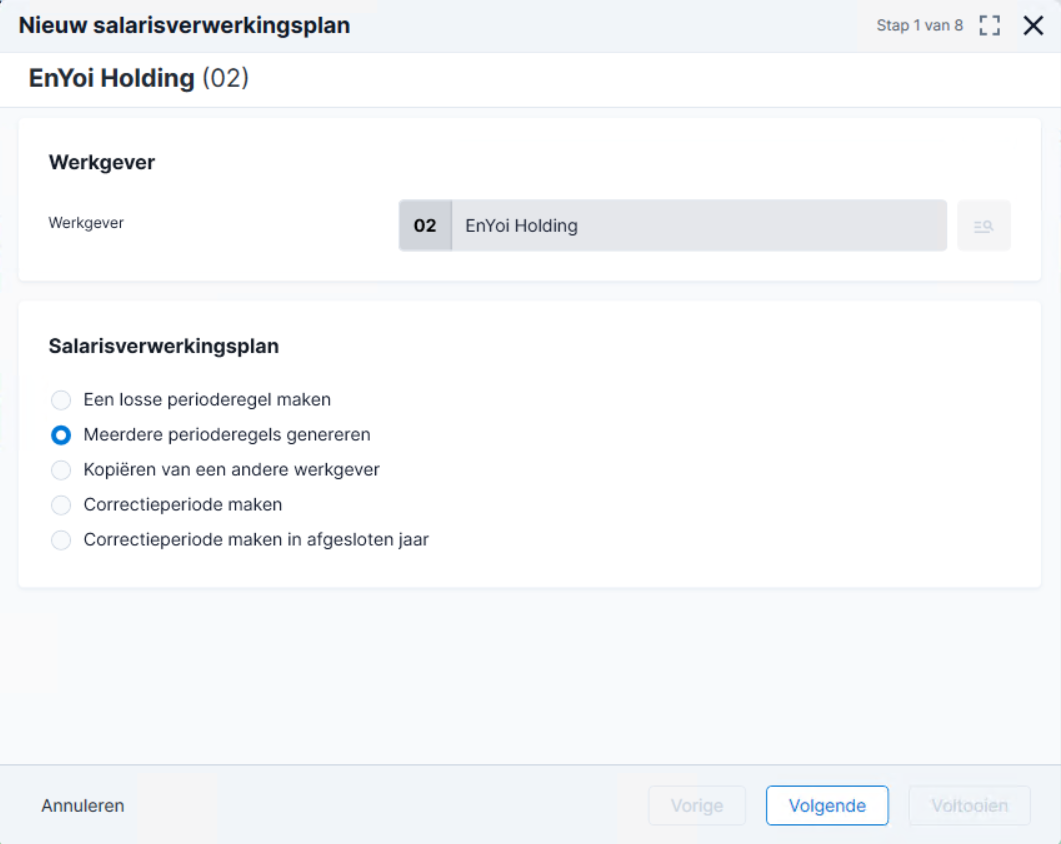
- Klik op: Volgende.
- Selecteer de soort periodetabel en vul het jaar.
- Selecteer de periode vanaf wanneer je de salarisverwerkingsplannen wilt genereren bij Vanaf periode.
- Selecteer de periode tot en met wanneer je de salarisverwerkingsplannen wilt genereren bij T/m periode.
- Selecteer Ja, betaling op specifieke datum bij Plannen als je de salarissen op een vaste datum datum wilt betalen.
- Selecteer de dag van de periode bij Dag waarop je de salarissen wilt betalen.
- Selecteer de methode van verschuiving in het weekend bij Verschuiving weekend.
- Selecteer de methode van verschuiving van de einddatum urenregistratie bij Verschuiven.
- Selecteer de dag van de periode bij Dag, als je de methode Verschuiven naar specifieke dag van de periode hebt gekozen voor de einddatum van de urenregistratie.
- Klik op: Voltooien.