Aanmaken schorsing ESS (SD Worx)
In Profit en InSite registreer je schorsingen voor de aanlevering aan eBlox (SD Worx). Je kan een schorsing via InSite op verschillende manieren vastleggen:
- Schorsing met rooster (ESS)
De medewerker maakt de schorsing aan.
- Schorsing met rooster (MSS)
De manager of personeelsverantwoordelijke maakt de schorsing aan.
Welke optie je kiest, hangt af van de werking van jouw organisatie. In dit artikel lees je hoe een medewerker een schorsing kan aanmaken.
|
Inhoud |
Type profiel
Je gebruikt het type profiel Schorsing met rooster om de schorsing en de bijhorende roostermutatie in één keer bij de medewerker te registreren.
In de schorsing registreer je de begindatum, einddatum, soort schorsing en type schorsing. In het rooster koppel je de schorsing aan specifieke dagen en uren. Je geeft hierbij ook de urensoort mee.
Profielen
Afhankelijk van welke schorsingen een medewerker mag aanmaken, richt je verschillende profielen in. Je maakt bijvoorbeeld een apart profiel voor ouderschapsverlof, tijdskrediet of gedeeltelijke werkhervatting. Per profiel bepaal je de veldinstellingen. Zo hoeft de medewerker per soort schorsing alleen de relevante velden in te vullen.
Meer uitleg over het inrichten van profielen, vind je in de onderstaande artikelen:
Schorsingsportaal raadplegen
De medewerker maakt een schorsing aan via het schorsingsportaal op InSite. Daarbij vult hij of zij de gegevens van de schorsing en het rooster in. Vervolgens beoordeelt de leidinggevende of personeelsverantwoordelijke de aanvraag. Aan het schorsingsportaal is de portalpagina Portal medewerker schorsingen gekoppeld.
Schorsingsportaal raadplegen:
- Open InSite.
- Ga naar: Mijn InSite.
- Open het schorsingsportaal.

- Je ziet de portalpagina van de schorsingen.
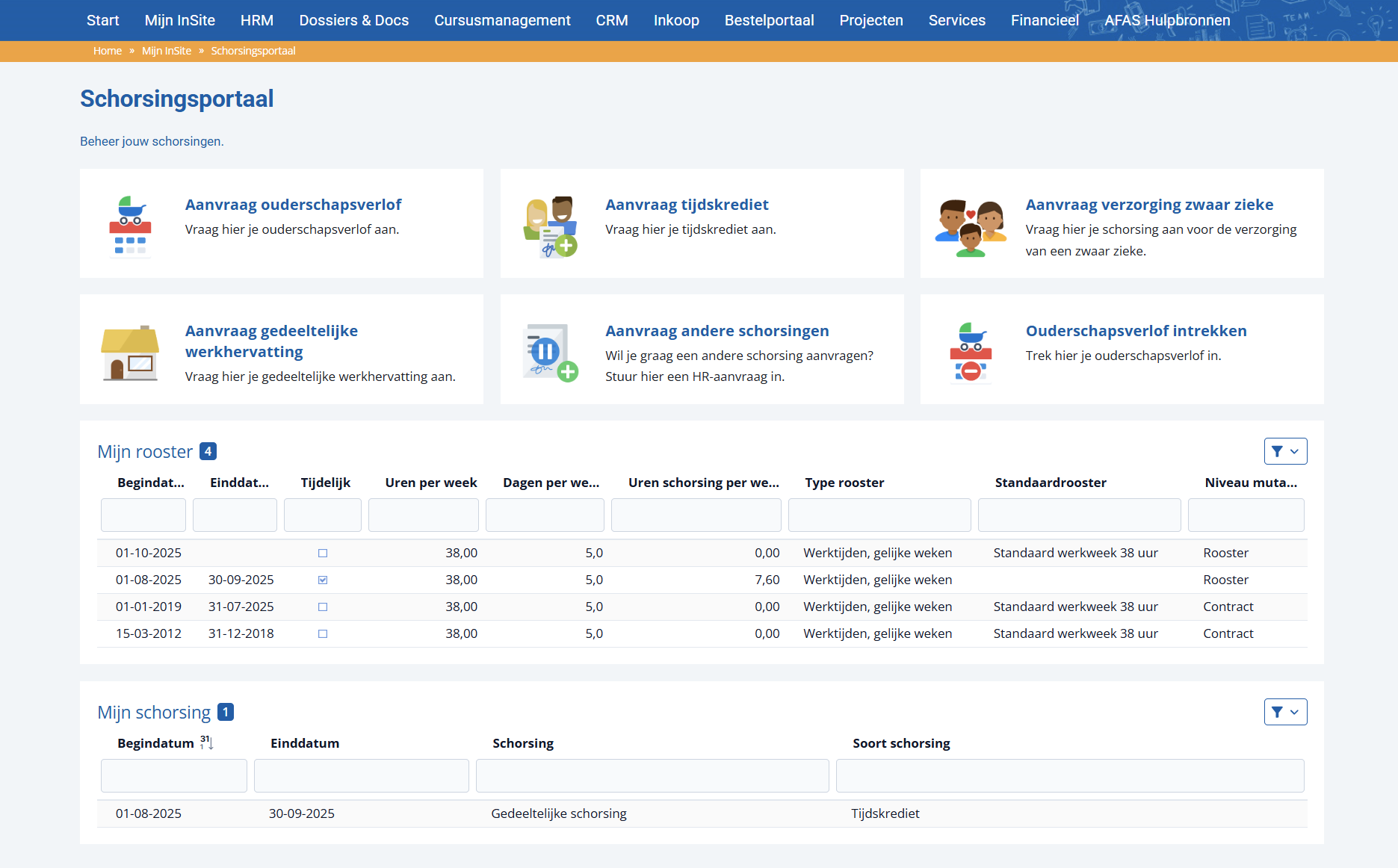
Schorsing met rooster aanmaken
Via het schorsingsportaal registreert de medewerker de schorsing.
Voorbeeld:
In dit voorbeeld vraagt de medewerker tijdskrediet aan. Je gebruikt het type profiel Schorsing met rooster om in één flow de schorsing en het bijbehorende rooster vast te leggen.
Schorsing met rooster toevoegen:
- Open InSite.
- Ga naar: Mijn InSite.
- Klik op: Schorsingsportaal.
- Klik op: Aanvraag tijdskrediet.
De benaming van de knop kan bij jou anders zijn, afhankelijk van hoe dit is ingesteld.
- Selecteer bij Schorsing om welke schorsing het gaat:
- Volledige schorsing
- Gedeeltelijke schorsing
- Vermindering van lonen
- Collectief verlof met werkloosheid
- Selecteer de soort schorsing bij Soort schorsing.
In dit voorbeeld kies je voor Tijdskrediet.
- Vul de begin (en einddatum) van de schorsing in.
- Vul het Type schorsing in.
Het veld verschijnt zodra je bij Soort schorsing de waarde Tijdskrediet selecteert.
- Selecteer om welk tijdskrediet het gaat bij Soort tijdskrediet.
In dit voorbeeld kies je voor Gemotiveerd tijdskrediet.
Het veld verschijnt zodra je bij Soort schorsing de waarde Tijdskrediet selecteert.
- Selecteer de reden van het tijdskrediet bij Reden tijdskrediet.
Het veld verschijnt zodra je bij Soort tijdskrediet de waarde Gemotiveerd tijdskrediet selecteert.
- Geef eventueel een bijlage op.
- De vervolgstappen hangen af van het type rooster:
- Klik op: Aanmaken.
 Rooster met gelijke weken
Schorsing registreren via workflow
Na het aanmaken van de schorsing beoordeelt de personeelsverantwoordelijke of de leidinggevende de aanvraag via de workflow. Maak je bepaalde velden in het aanmaakprofiel onzichtbaar, omdat de medewerker niet weet wat hij of zij daar moet invullen? Dan vult de personeelsverantwoordelijke deze velden in via het beoordelingsprofiel. Een voorbeeld is de urensoort bij een medewerker met een werkrooster.
In de workflow kan je werken met documenten. De leidinggevende en de medewerker kunnen het document ondertekenen. Na goedkeuring registreert Profit de schorsing en het bijbehorende rooster.
Meer informatie hierover lees je in de volgende artikelen:
Schorsing raadplegen
Nadat je de schorsing met rooster geregistreerd hebt, kan je als leidinggevende of personeelsverantwoordelijke het rooster en de schorsing raadplegen via InSite.
Schorsing met rooster raadplegen:
- Open InSite.
- Ga naar het menu-item: HRM.
- Ga naar het overzicht: In dienst.
- Selecteer de medewerker.
De stamkaart van de medewerker opent.
- Ga naar het overzicht: Rooster.
Je ziet het rooster staan.

Voeg je bij de schorsing een einddatum toe, dan genereert Profit na de tijdelijke schorsing automatisch een nieuwe roosterregel op basis van het eerder vastgelegde rooster.
- Ga naar het overzicht: Schorsing.
Je ziet de schorsing van de medewerker staan.

Aanlevering SD Worx
Profit stuurt de schorsing en de bijhorende roostergegevens (kalender) door naar eBlox.
Schorsingsbestand
Met het schorsingsbestand levert Profit de schorsingen van medewerkers aan bij SD Worx. Profit maakt het schorsingsbestand aan tijdens de dagelijkse verwerking, samen met het dagelijkse bestand. Door de dagelijkse aanlevering blijven de bestanden beperkt en voorkom je volgordeproblemen met kalendergegevens. Daarnaast neemt Profit het schorsingsbestand ook mee tijdens de maandelijkse verwerking.
De aanlevering gebeurt op basis van delta’s. Dit betekent dat je alleen schorsingsgegevens aanlevert wanneer je een nieuwe schorsing toevoegt, een bestaande schorsing wijzigt of een schorsing verwijdert. Zodra Profit een wijziging detecteert, verstuurt Profit alle schorsingen van die medewerker opnieuw naar SD Worx. Verwijder je de enige schorsing van een medewerker? Dan stuurt Profit een vernietigingscode mee, zodat SD Worx de schorsing kan verwijderen.
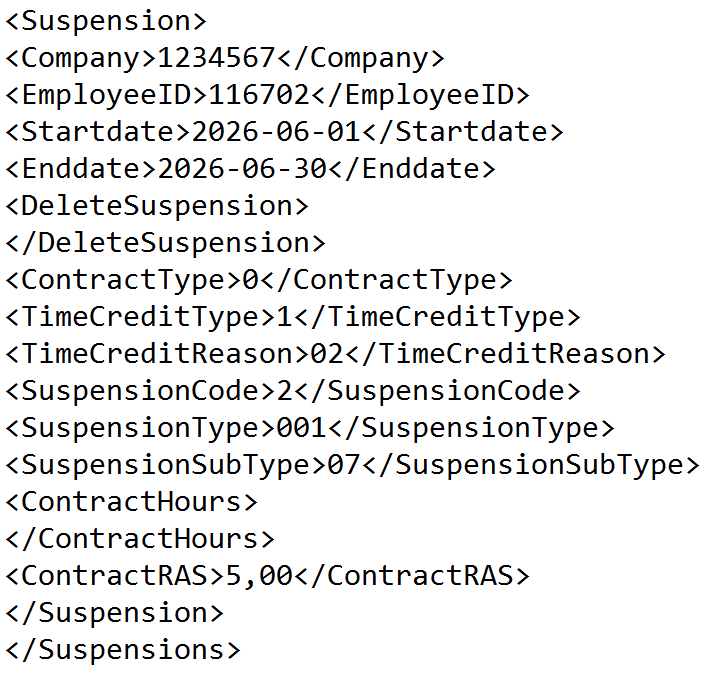
Het XML-bestand bevat onder andere de begin- en einddatum van de schorsing, de soort schorsing en het subtype van de schorsing.
Het schorsingsbestand ziet er als volgt uit:
Wil je weten welke veldcodes aan welke velden in Profit gekoppeld zijn? Raadpleeg het helpartikel Bestand met schorsingen.
Kalenderbestand
Profit stuurt het kalenderbestand aan vanuit het rooster en het verzuim van de medewerker. In dit bestand zie je de dagen en uren waarop de medewerker werkt, verlof neemt, ziek is of een schorsing heeft. Bij een schorsing neemt Profit onder andere de datum van de schorsing, de gekoppelde urensoort en het aantal geregistreerde schorsingsuren op.
Het kalenderbestand bevat voor elke dag van de maand een kalenderregel. In het voorbeeld hieronder zie je hoe zo’n kalenderregel eruitziet wanneer voor de medewerker een schorsing is geregistreerd:

Wil je weten hoe het kalenderbestand is opgebouwd? Raadpleeg het helpartikel Kalenderbestand.