Matrix uren boeken InSite Inrichten
Als je Matrix uren boeken in InSite wilt gebruiken, moet dit eerst ingericht zijn volgens onderstaande stappen.

|
Inhoud |
Boekingslay-out inrichten
Matrix boeken in InSite richt je als volgt in:
- Ga naar: Algemeen / Beheer / Boekingslay-out.
- Open de boekingslay-out Uren boeken per week InSite (Matrix).
Maak eventueel een kopie van deze boekingslay-out als je een eigen boekingslay-out wilt gebruiken. Blokkeer dan de standaard boekingslay-out, zodat deze niet meer gebruikt kan worden.
Als je een kopie boekingslay-out hebt gemaakt, dan ontstaan automatisch twee nieuwe InSite-pagina's: een voor ESS en een voor MSS. Voeg deze als Sitebeheerder toe in InSite.
Voor de Flex-activering heb je: Uren boeken per week InSite Matrix Flex (Profit) en Uren boeken per week InSite Matrix Flex inkoop (Profit) (bij de extra activering Inkoopdeclaraties en selfbilling).
- Ga naar het tabblad: Regel.
- Controleer, als je MSS gebruikt, of het veld Medewerker in de lijst met velden staat. Voeg het veld anders toe. Dit zie je terug bij het kosten boeken bij de MSS-variant.

- Ga naar het tabblad: Algemene instellingen.
- Vink Kosten boeken toegestaan aan als je naast uren ook kosten wilt laten boeken. Hier vind je meer over de inrichting hiervan.
- Selecteer bij Roostercontrole eventueel een op de projectinstellingen (tabbladen Uren en Controles) afwijkende controle op het geboekte aantal uren.
- Vink eventueel Negatieve uren boeken toegestaan aan.
Je gebruikt deze instelling om ervoor te zorgen dat de waarde in het veld Tijdsduur negatief mag zijn. Dit gebruik je bijvoorbeeld voor correcties. Deze instelling heeft geen invloed op de instellingen van payroll.
- Ga naar het tabblad: Regel velden.
- Stel eventueel voorkeurwaarden op de velden in. Dit kan per veld ook voor alleen kosten of alleen werksoorten.
Let op:
Je mag geen veldinstellingen instellen op de grondslagen die je kiest voor de vaste lijst!
Ook Veld verbergen is mogelijk.
- Ga naar het tabblad: Acties.
- Stel eventueel de acties in; welke wil je tonen en welke wil je verbergen.
Bij de Flex-activering heb je ook de actie Indienen declaratie.
- Ga naar het tabblad: Matrix.
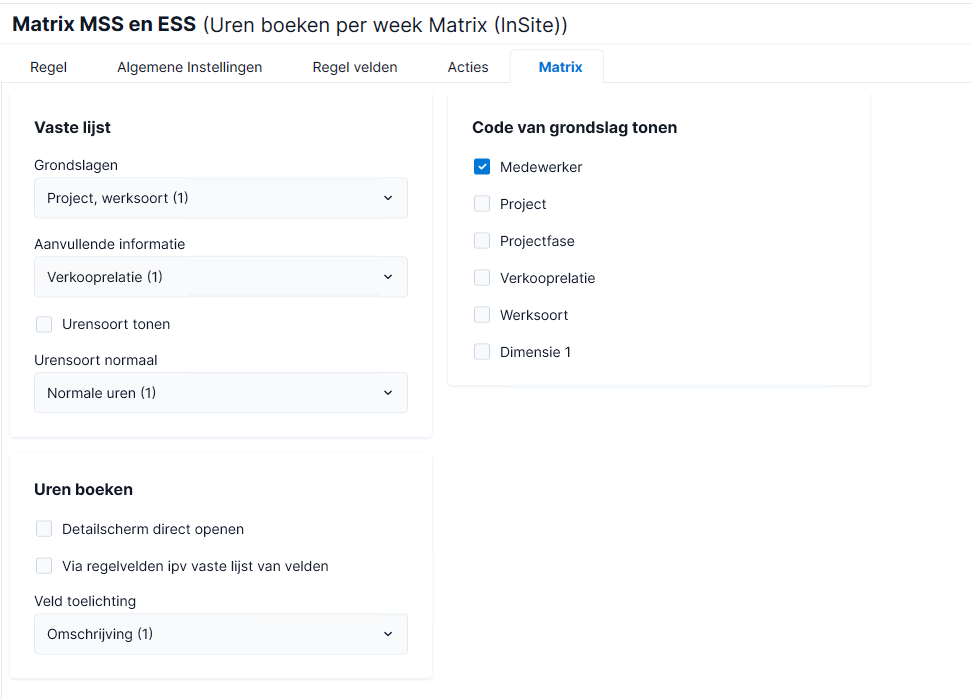
Je stelt bij Vaste lijst in wat Profit in InSite moet tonen van de projecten waarop de medewerkers kunnen boeken.
- Selecteer bij Grondslagen welke combinatie van grondslagen/velden je wilt kunnen vullen bij het uren boeken. Project, werksoort of Project, dimensie 1, projectfase, werksoort, etc. De velden Project en Werksoort zijn altijd verplicht.
Bij de Flex-activering stel je Klantsoort, Plaatsing, werksoort als grondslag in.
Bij Projectfase zie je in de lay-out een subniveau. Als je wilt dat men niet op het project maar op de projectfases boekt als die er zijn, dan kun je in de Management tool dit veld verplicht stellen.
Als je de MSS-pagina opstart, zie je ook direct Medewerker als extra grondslag erbij. Deze grondslag hoef je dus niet in te stellen.
- Selecteer bij Aanvullende informatie welk extra gegevens je wilt zien achter een project in de vaste lijst. Bijvoorbeeld Hoofdproject, Verkooprelatie, Projectgroep of een combinatie hiervan. Je ziet ze dan grijs achter de Vaste lijst-gegevens. Je kunt hier ook op filteren. Bij de Flex-activering kun je ook kiezen uit Functie, verkooprelatie.
- Vink Urensoort tonen aan als Profit ook de urensoorten moet tonen zodat je daarop kunt boeken. (Normaal zie je alleen de werksoort.) Voorbeelden van urensoorten zijn normale én overuren. Als je dit veld aan zet, zie je een lijst van mogelijke urensoorten als extra niveau in de Vaste lijst. Je ziet de urensoorten die niet geblokkeerd zijn voor handmatige invoer in eigenschappen urensoort. Dit geldt dan voor alle gebruikers.
Als dit veld uit staat, kun je geen urensoort vullen bij het matrix boeken. Profit neemt dan de voorkeur urensoort die in de werksoort is ingesteld. Of die in de projectinstellingen (tabblad Uren) als voorkeur urensoort (Urensoort normaal) is ingesteld.
Als je een voorkeur urensoort hebt ingesteld in de teamlidregel(s) van het team dat bij een project hoort, dan stelt Profit deze urensoort voor als het teamlid het project toevoegt als item aan zijn vaste lijst. (Zoals ook wordt voorgesteld bij handmatig toevoegen van uren bij kalenderboeken).
Bij de Flex-activering zijn deze en onderstaande instelling niet van toepassing.
- Stel bij Urensoort normaal in welke urensoort als 'normaal' geldt. Deze urensoort gebruikt Profit als er in de werksoort geen voorkeur urensoort is ingesteld.
- Stel eventueel het volgende in voor het Detailscherm van de geboekte uren op een dag:
- Vink Detailscherm direct openen aan als je het scherm met details direct wilt zien.
- Vink Via regel velden ipv vaste lijst van velden aan als je wilt dat Profit de kolommen in het Detail-scherm toont met de velden en in de volgorde als op het tabblad Regel en niet volgens de Vaste lijst. Je krijgt dan een tabel in het Detail-scherm.
Als je deze optie aanzet, kun je geen veld toelichting instellen in het veld hieronder.
- Stel bij Veld toelichting in welk veld je wilt gebruiken.
Dit veld zie je terug in het Detail-scherm van geboekte uren op een dag. Dit veld is dan wijzigbaar. Het is niet mogelijk hier andere (vrije) velden te tonen/wijzigen.
- Stel bij Code van grondslag tonen in bij welke van de velden je (ook) de code wilt tonen. Bijvoorbeeld het projectnummer als je Project aanvinkt. En werksoortcode als je Werksoort aanvinkt.
De code van de medewerker is ook mogelijk. Deze zie je dan alleen bij de MSS-variant.
- Klik op: Opslaan en sluiten.
Inrichting InSite
InSite richt je in met de volgende pagina's:
Voor ESS:
- Aanpassen mijn uren per week (Matrix)
Dit is het pagina-onderdeel waarin de (door de gebruiker in de selectie-pagina geselecteerde of enige) boekingslay-out getoond wordt. Voeg deze toe aan je InSite als dit nog niet het geval is.
- Selecteren boekingslay-out mijn uren boeken per week (Matrix)
Per Profit 8 is 'mijn' toegevoegd aan de titel van deze pagina als onderscheid met de MSS-versie. Als Profit 8 is geïnstalleerd, maar MSS is nog niet toegevoegd aan InSite, dan is de versie met 'mijn' dus de enige die de gebruiker ziet.
Voor MSS:
- Aanpassen uren per week (Matrix) - voor MSS
- Selecteren boekingslay-out uren boeken per week (Matrix) - voor MSS
Het Selecteren-pagina-onderdeel koppel je aan een actie/banner/menuknop als je meerdere boekingslay-outs voor matrix boeken hanteert. InSite geeft hier dan de keuze uit de actieve (niet geblokkeerde) boekingslay-outs van Uren boeken per week InSite Matrix.
Voor de Flex-activering heb je: Uren boeken per week InSite Matrix Flex (Profit) en Uren boeken per week InSite Matrix Flex inkoop (Profit) (bij de extra activering Inkoopdeclaraties en selfbilling).
Zie ook: Onderdeel uit bestaande pagina toevoegen
Autorisatie
Het autoriseren van de gebruikers voor het uren boeken in InSite heeft de volgende aandachtspunten:
- Het toevoegen van een nieuwe regel aan de vaste lijst via de actie Nieuwe regel is geautoriseerd via de pagina Toevoegen aan vaste lijst.
- Of de gebruiker waarden kan kiezen bij een grondslag hangt samen met de instellingen op team, gegevensfilter en geldigheidscombinaties. Daarbij geldt dat waarden in de volgende gevallen zijn te selecteren:
Medewerker (bij MSS):
De waarde is toegestaan volgens het gegevensfilter uit de autorisatie.
Project:
- Teamlid: Een gebruiker kan alleen uit projecten kiezen waar hij/zij teamlid is als het veld Nacalculatie boeken alleen toestaan voor teamleden aan staat in het project.
- Geldigheidscombinatie: Het project is te selecteren als deze bestaat in de geldigheidscombinaties (als er geldigheidscombinaties zijn ingericht).
Bij MSS geldt bovendien dat als er al een medewerker is geselecteerd, je het project alleen kunt selecteren als de combinatie medewerker en project volgens de geldigheidscombinaties bestaat.
Werksoort en Kosten:
- Geldigheidscombinatie: De werksoort en kosten zijn te selecteren als de dimensie in de geldigheidscombinaties bestaan (als er geldigheidscombinaties zijn ingericht).
Bij MSS geldt bovendien dat als er een medewerker is geselecteerd, je het item kunt selecteren als de combinatie medewerker en item volgens de geldigheidscombinaties bestaat.
- Bij de Flex-activering: Werksoorten die voor de geselecteerde plaatsing geldig waren/zijn/worden, zijn te selecteren.
Plaatsing (Flex)
De plaatsing is te selecteren als de plaatsing geldig is in de betreffende week.
Zie ook: